

با فعالسازی ماژول پیامرسان، پنل پیامک خود را به پیامرسان بله وصل کنید و بازوی کسبوکار خود را در بله راهاندازی کنید. با استفاده از این ماژول، پیامهای خود را راحتتر مدیریت کرده و از طریق بازو برای مخاطبان ارسال کنید.
در ادامه، مراحل راهاندازی و فعالسازی بازوی پیامرسان بله را قدمبهقدم آموزش میدهیم.
ماژول پیامرسان چیست؟
ماژول پیامرسان برای اتصال پنل پیامک به پیامرسان بله طراحی شده است. با استفاده از این ماژول، یک بازو (Bot) برای کسبوکار خود در بله راهاندازی کرده و ارتباط خود را با مخاطبان سادهتر کنید.
بازو در بله یک حساب کاربری مخصوص کسبوکار است. با راهاندازی آن، پیامهای مختلف مانند اطلاعرسانی سفارش، وضعیت خرید، کد تأیید و سایر پیامهای مورد نیاز کسبوکار را برای مخاطبان ارسال کنید.
در ادامه، نحوۀ ثبت درخواست و راهاندازی بازوی پیامرسان بله در سامانه ملی پیامک را آموزش میدهیم.
مراحل فعالسازی ماژول پیامرسان برای ایجاد بازو در اپلیکیشن بله
وارد پنل کاربری خود در ملیپيامک شوید.
از منوی تنظیمات، بخش «ماژول پیامرسان» را انتخاب کنید.
بر روی دکمۀ «درج درخواست جدید» کلیک کنید.
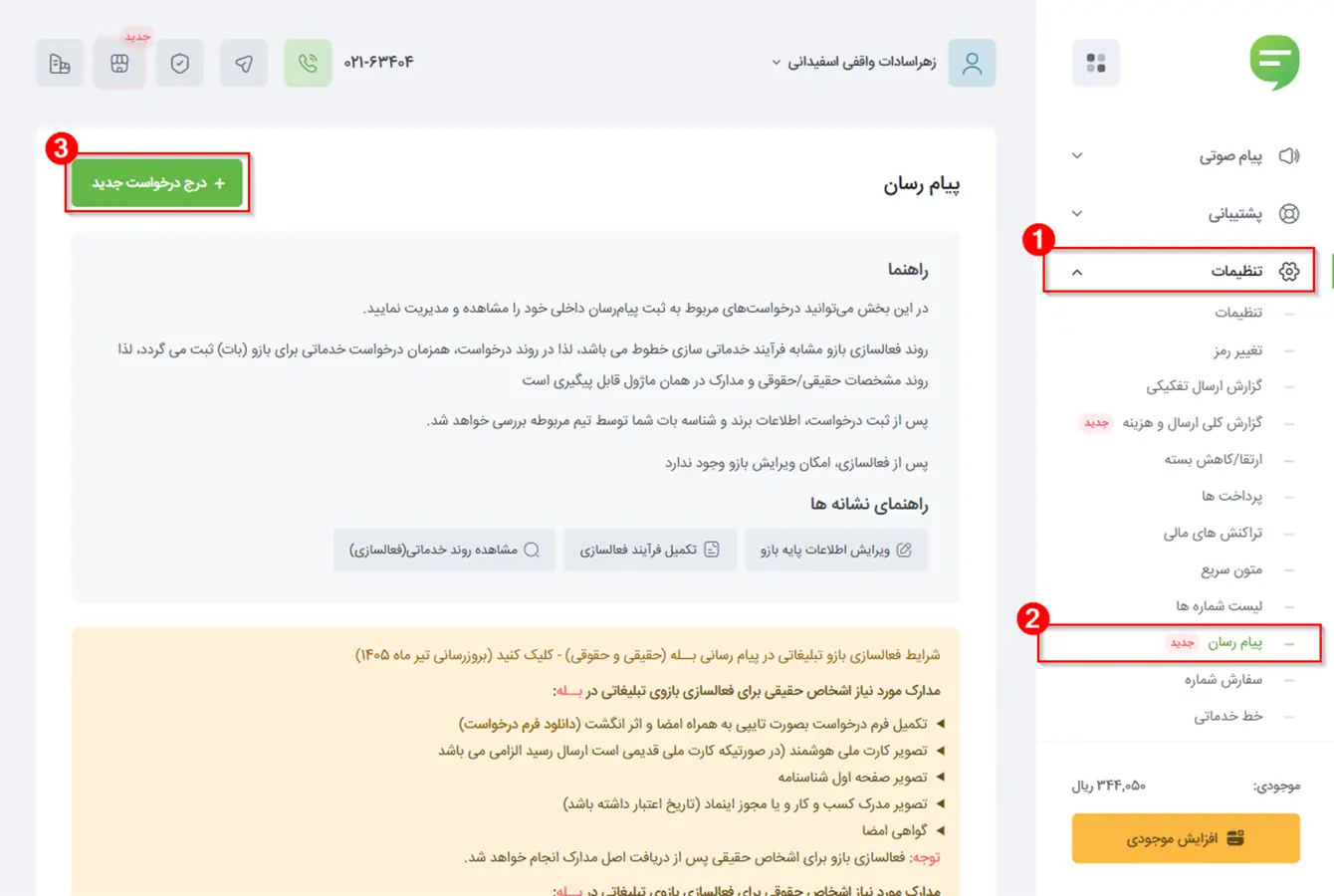
شکل 1 - پیامرسان
قوانین را با دقت مطالعه کنید و علامت تأیید را بزنید. سپس روی دکمۀ «مرحلۀ بعد» کلیک کنید.
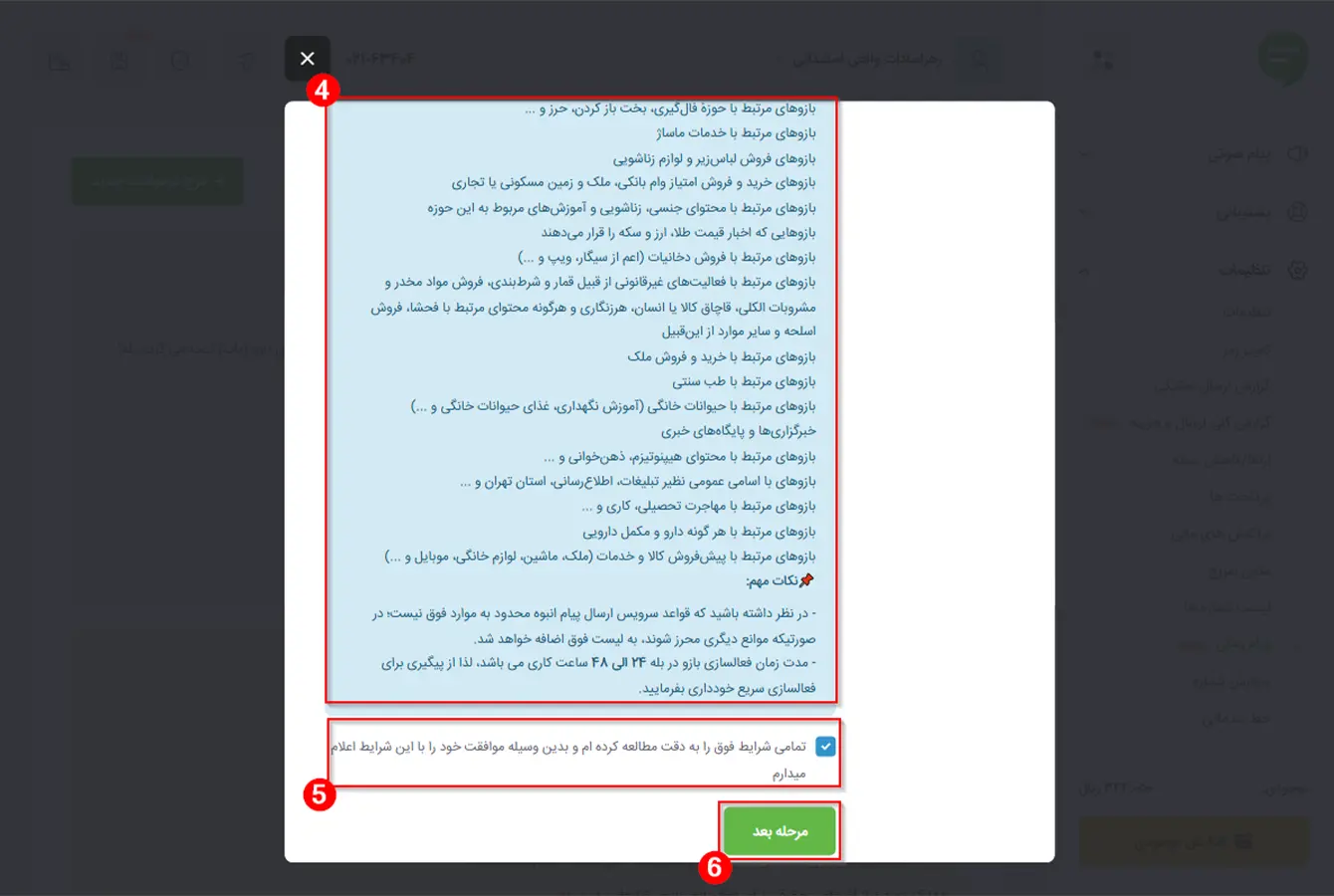
شکل 2 - پذیرش شرایط
در کادر اول، نام برند خود را وارد کنید.
در بخش «توضیحات و پیام خوشآمدگویی»، متن معرفی بازو و اطلاعات تماس یا وبسایت را بنویسید. این متن در صفحۀ اختصاصی برند شما در پیامرسان بله به کاربران نمایش داده میشود.
فایل لوگو باید مربعی، با پسزمینه سفید و در فرمت jpg یا jpeg با حداکثر حجم ۲ مگابایت باشد.
در نهایت روی دکمۀ «مرحلۀ بعد» کلیک کنید.
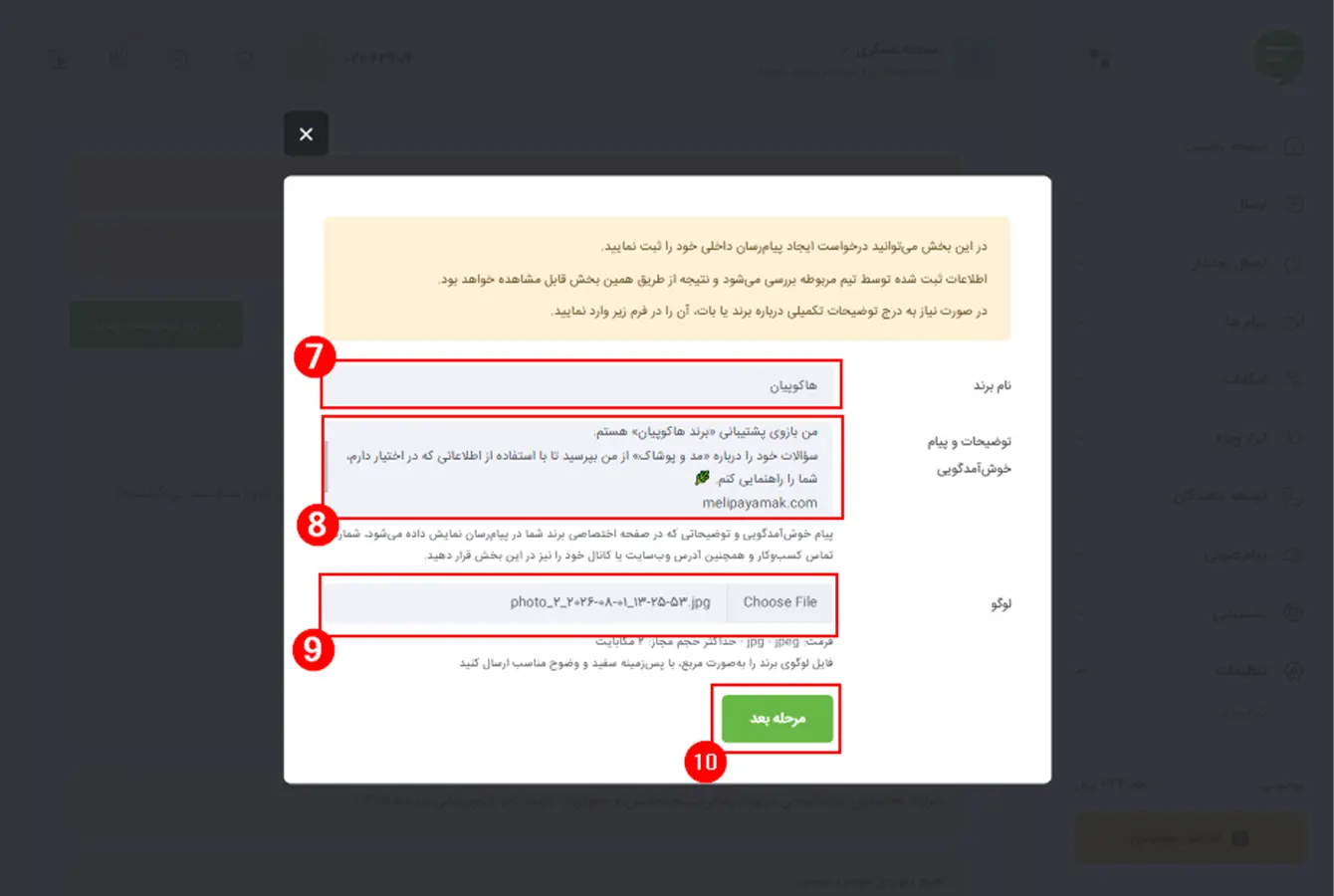
شکل 3 - بارگذاری اطلاعات برند
از کشوی «انتخاب اطلاعات موجود»، گزینۀ «درج مشخصات جدید» را انتخاب کنید. اگر قبلاً اطلاعاتی ثبت کردهاید، همان اطلاعات قبلی را انتخاب کنید.
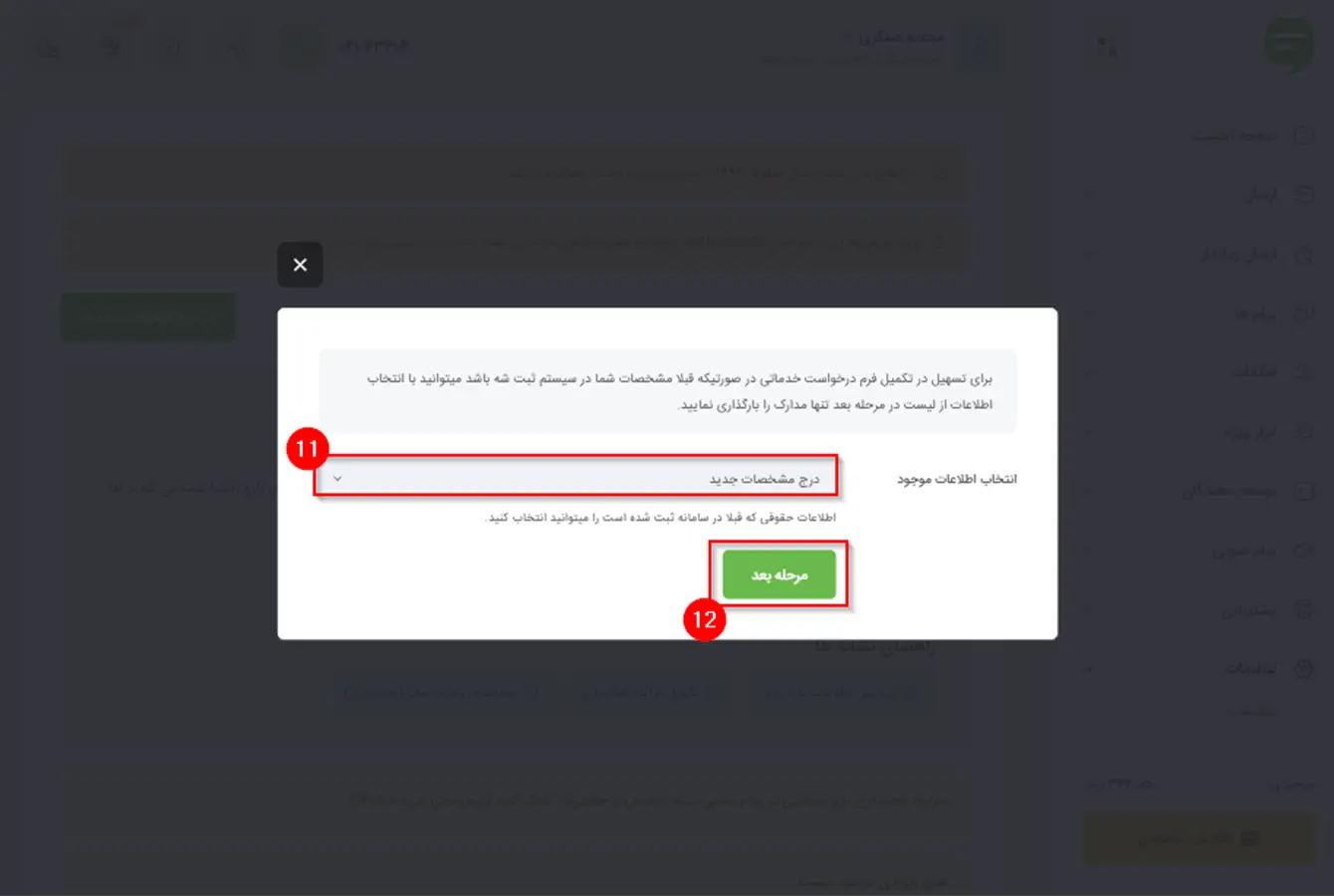
شکل 4 - درج اطلاعات جدید
مراحل ثبت اطلاعات و بارگذاری مدارک برای فعالسازی ماژول پیامرسان (حقیقی و حقوقی)
در بخش «نوع»، مشخص کنید که بهعنوان شخص حقیقی قصد ثبت اطلاعات را دارید یا شخص حقوقی.
مدارک مورد نیاز اشخاص حقیقی
ابتدا اطلاعات شخصی خود را وارد کنید و در آخر مدارک زیر را با فرمت jpg آپلود کنید:
- تصویر جواز کسب یا مجوز فعالیت: فایل جواز کسب، جواز صنفی یا تصویر روزنامۀ رسمی تصویر روی
- کارت ملی: فایل کارت ملی هوشمند (درصورت داشتن کارت ملی قدیمی، بارگذاری رسید تعویض الزامی است)
- تصویر صفحۀ اول شناسنامه: تصویری واضح از صفحۀ نخست شناسنامه
- فرم مربوط به اپراتور: فایل فرم تکمیلشده را با فرمت PDF آپلود کنید.
- گواهی امضا: تصویر گواهی امضای دفترخانهای را انتخاب و بارگذاری کنید.
- اینماد: تصویر یا مدرک مربوط به نماد اعتماد الکترونیکی (اینماد) را آپلود کنید.
- سایر: درصورت نیاز، سایر مدارک مرتبط را در این بخش قرار دهید.
مدارک مورد نیاز اشخاص حقوقی
اطلاعات ثبتی شرکت (شماره ثبت، شناسه ملی و...) و مشخصات مدیرعامل (یا نمایندۀ سازمانهای دولتی) را وارد کنید و مدارک قانونی شرکت را با فرمت jpg بارگذاری کنید:
- تصویر روزنامۀ رسمی یا جواز کسب: فایل آخرین آگهی تغییرات، روزنامۀ رسمی تأسیس یا تصویر جواز کسب مرتبط
- تصویر آگهی تأسیس: فایل تصویر آگهی تأسیس شرکت در روزنامۀ رسمی
- تصویر استعلام از سامانۀ کاتب: تصویر استعلام اطلاعات شخصی شخص حقوقی از صفحۀ سکوی خدمات یکپارچه ثبتی
- تصویر روی کارت ملی: فایل تصویر کارت ملی مدیرعامل
- تصویر صفحۀ اول شناسنامه: تصویر واضح از صفحۀ نخست شناسنامۀ مدیرعامل
اگر نیاز دارید جزئیات مدارک مربوط به شخص حقیقی یا حقوقی را مشاهده کنید، کافی است از داخل پنل خود آنها را بررسی کنید.
در نهایت، روی دکمۀ «تأیید» کلیک کنید تا درخواست شما جهت بررسی ثبت شود.
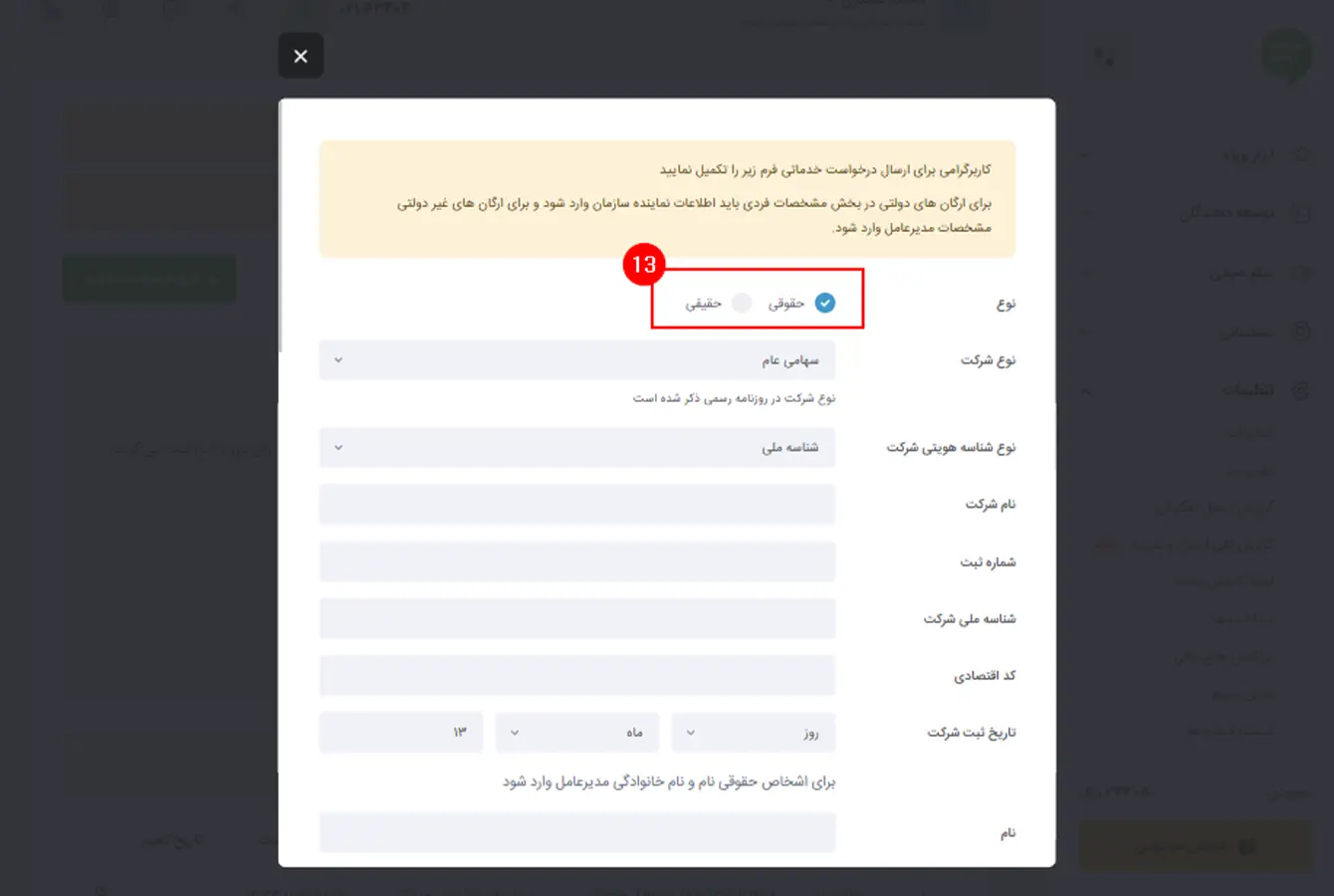
شکل 5 - آپلود مدارک حقیقی و حقوقی
پس از ثبت، وضعیت درخواست شما به حالت «درحال بررسی اطلاعات» تغییر میکند.
با کلیک روی آیکون انتهای جدول، وارد صفحۀ خط خدماتی میشوید.
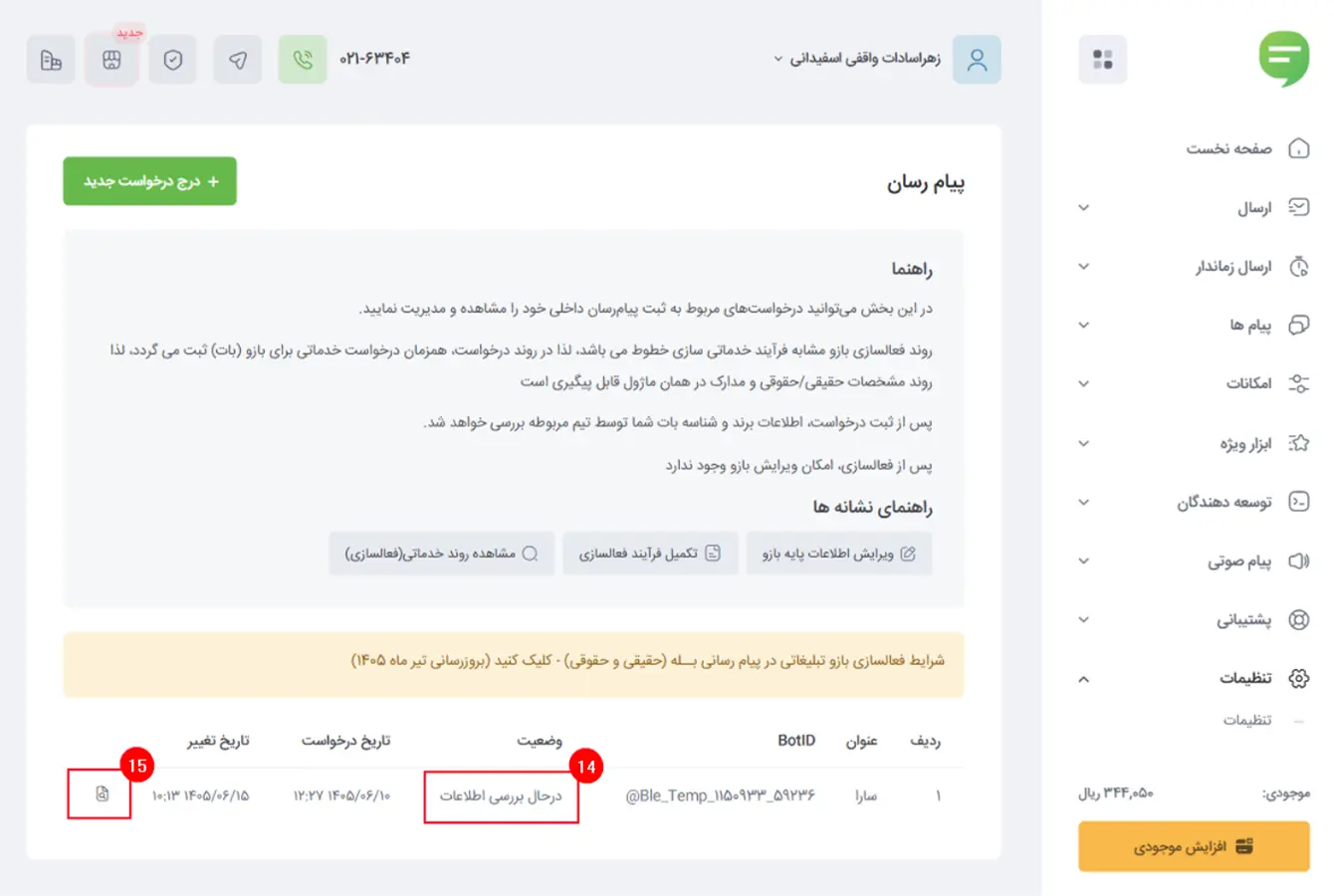
شکل 6 - بررسی اطلاعات
در این صفحه وضعیت تأیید متن پیامک نشان داده میشود. این وضعیت یعنی مدارک و درخواست شما توسط تیم پشتیبانی درحال بررسی است.
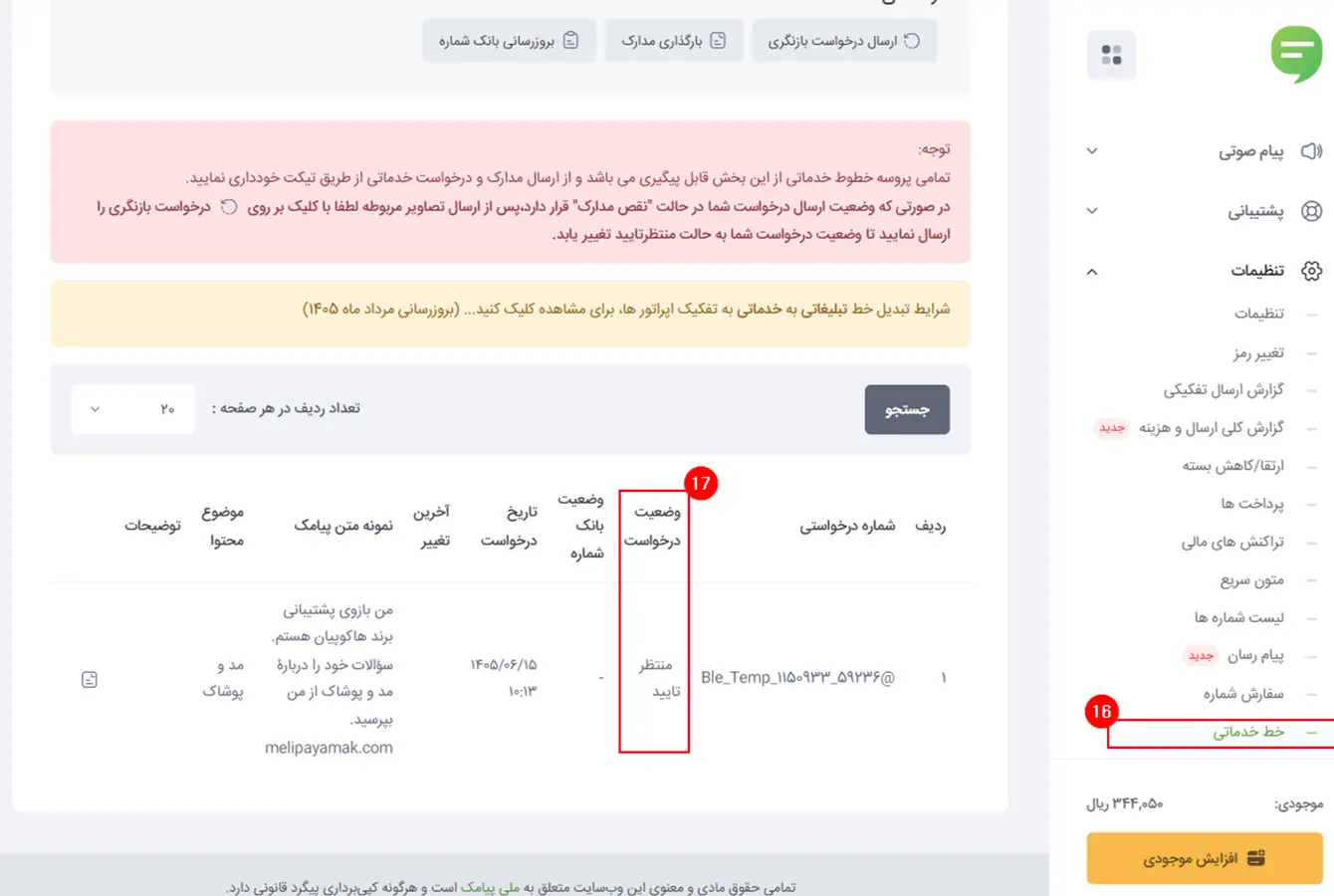
شکل 7 - منتظر تأیید
نحوه ویرایش و رفع نقص مدارک در ماژول پیامرسان
اگر مدارک را ناقص یا اشتباه بارگذاری کرده باشید، عبارت نقص مدارک را مشاهده میکنید. در ستون توضیحات، علت رد یا نقص مدارک درج میشود مانند: «لطفا مدارک صحیح را بارگذاری نمایید».
برای رفع نقص، روی آیکون بارگذاری مدارک کلیک کنید.
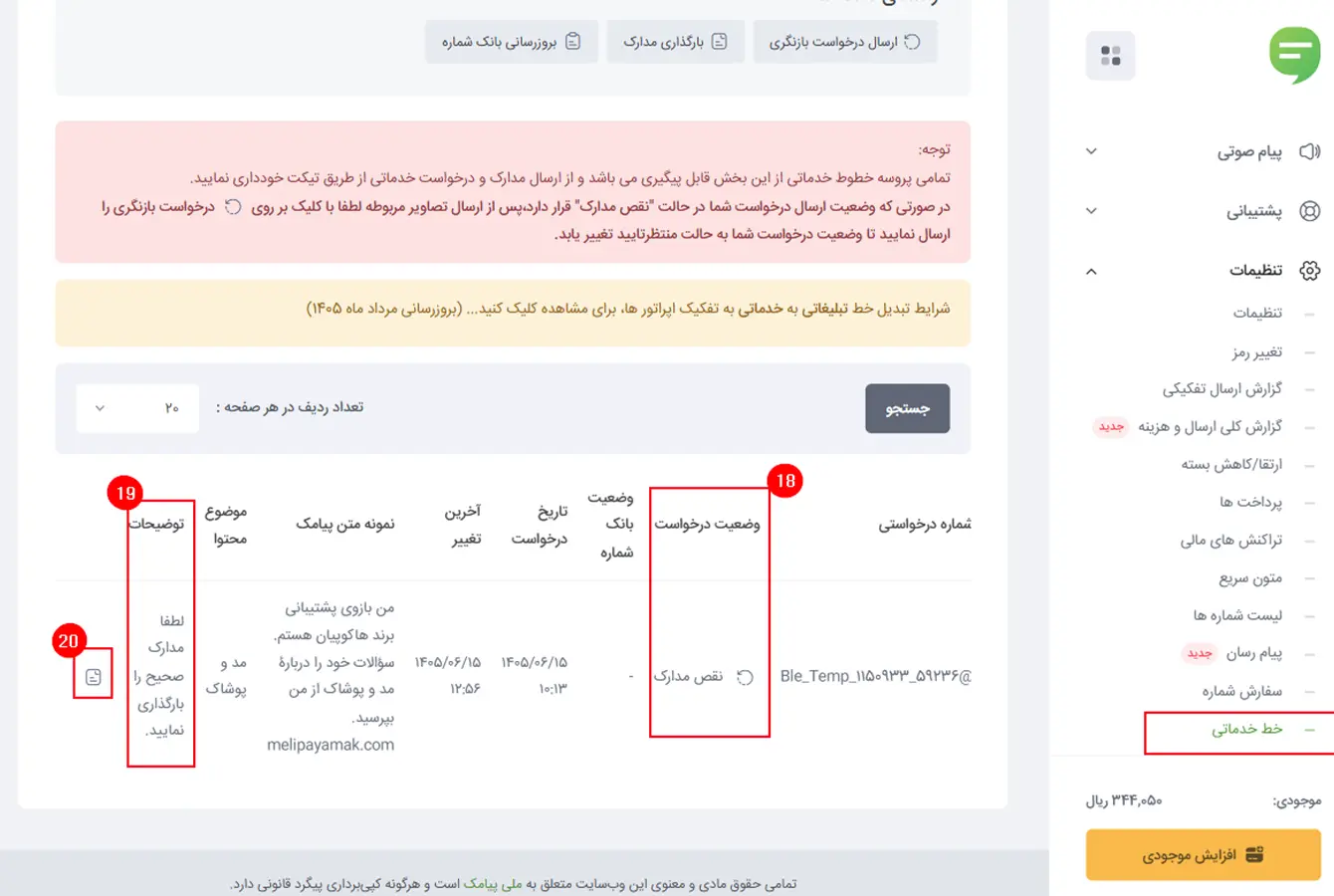
شکل 8 - رفع نقص مدارک آپلودشده
از کشوی «نوع مدرک»، مدرک مورد نظر را انتخاب، فایل اصلاحشده را آپلود و تأیید کنید.
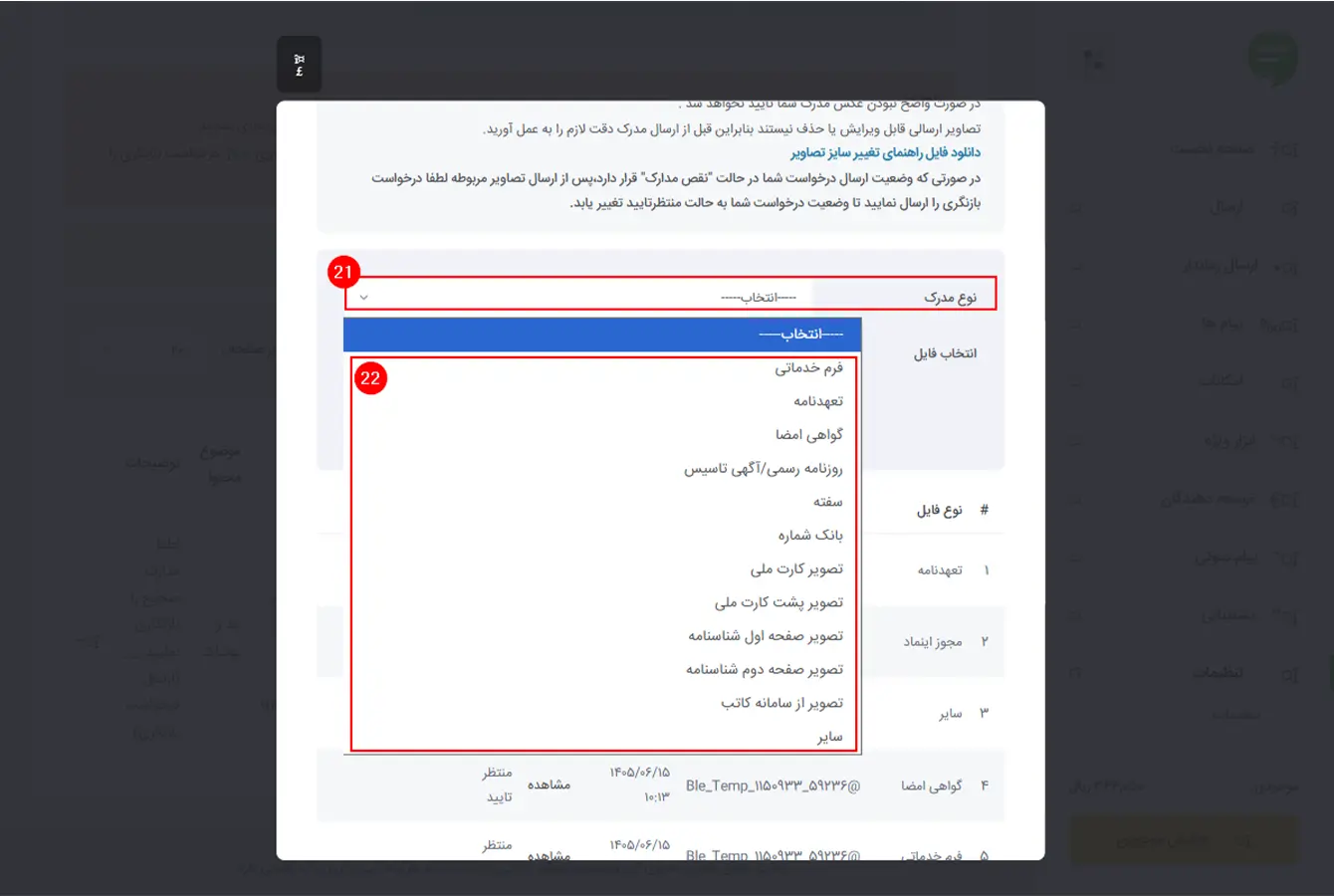
شکل 9 - انتخاب نوع مدرک
بعد از انتخاب و آپلود مدارک بر روی دکمۀ تأیید کلیک کنید.
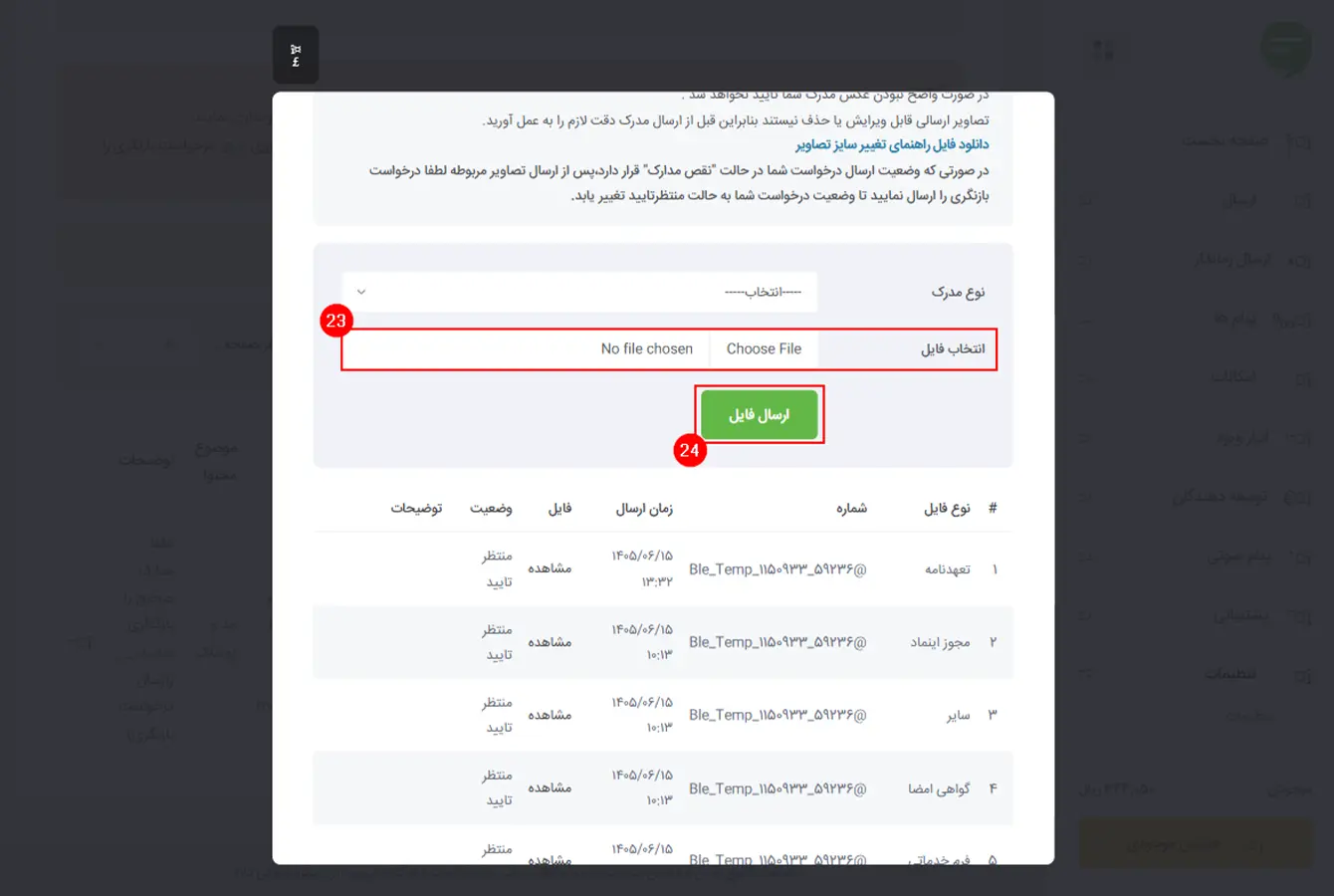
شکل 10 - آپلود و اصلاح مدارک ناقص یا اشتباه
پس از آپلود مدارک، روی آیکون بازنگری (فلش چرخان کنار وضعیت درخواست) کلیک کنید تا درخواست شما دوباره بررسی شود.
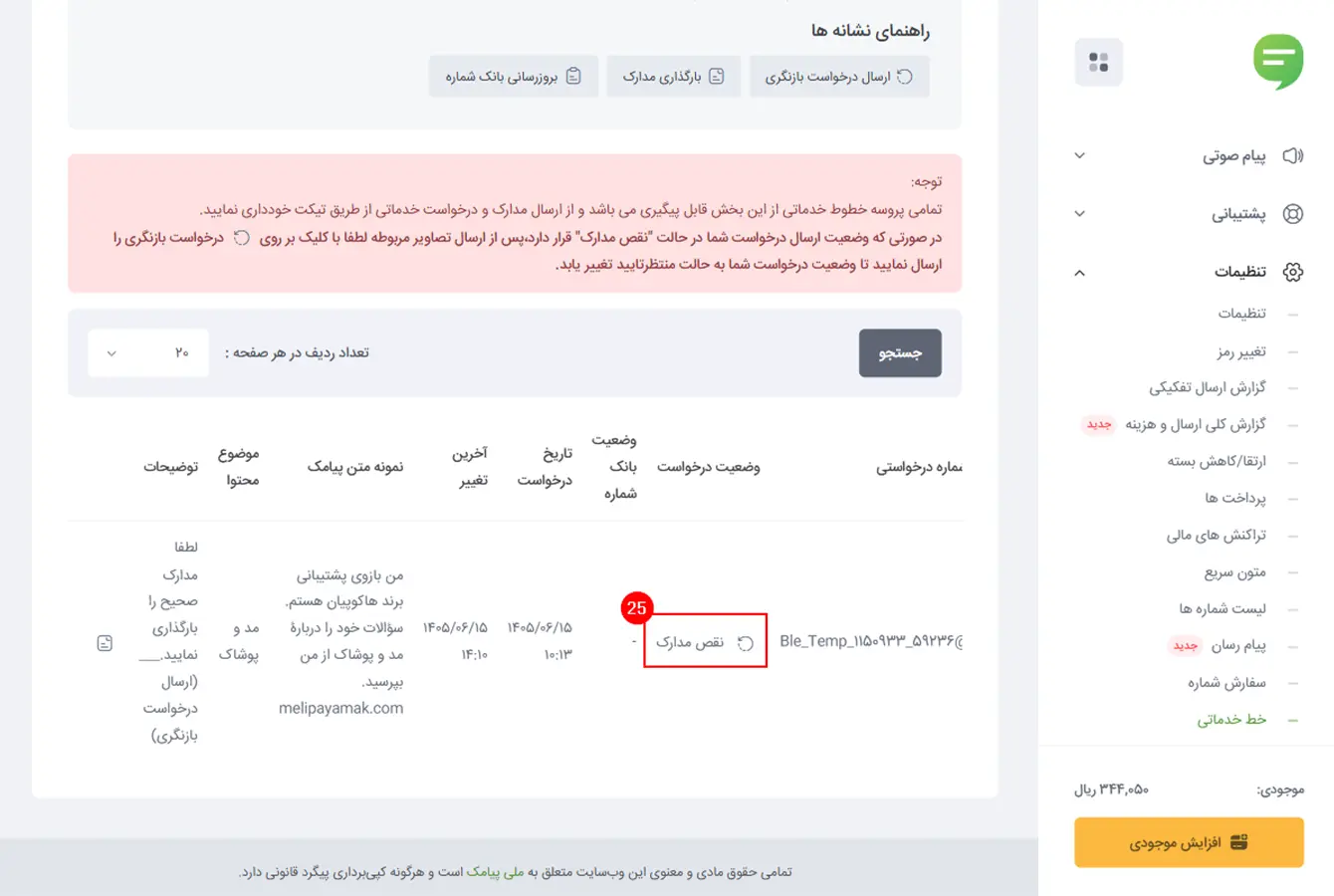
شکل 11 - درخواست بازنگری مدارک
پس از ارسال مجدد مدارک و ثبت درخواست بازنگری، وضعیت درخواست به «منتظر تأیید» تغییر میکند.
در این حالت، پروندۀ شما دوباره برای بررسی در صف تأیید پشتیبانی قرار میگیرد.
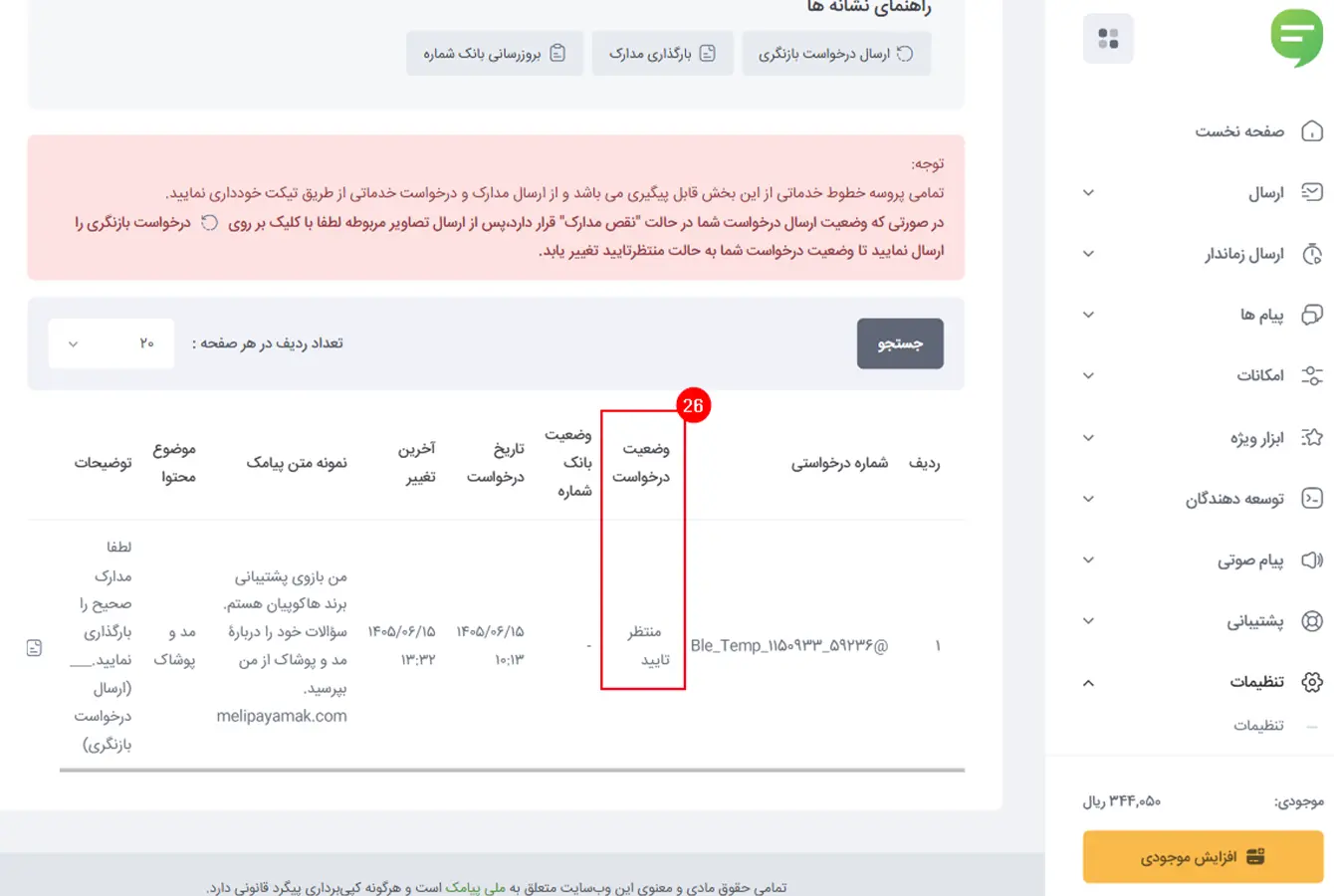
شکل 12 - بررسی مجدد مدارک
سخن پایانی
با طیکردن این مراحل، بازوی پیامرسان بله در پنل شما فعال میشود و ارتباط با مخاطبان را مستقیم و هوشمند مدیریت میکنید.
چنانچه در هریک از مراحل راهاندازی این ماژول با پرسشی روبهرو شدید یا به راهنمایی بیشتری نیاز داشتید، کافی است از طریق بخش پشتیبانی در داخل سامانه، درخواست (تیکت) خود را ثبت کنید یا با شماره 02163404 تماس بگیرید تا کارشناسان ما شما را همراهی کنند.