



پیگیری دستی فاکتورها، اعلام سررسید چکها و یادآوری ماندهحساب مشتریان، زمانبر و مستعد خطا است.
با اتصال نرمافزار حسابداری هلو به پنل پیامکی ملی پیامک، تمام این اطلاعرسانیها سریع و بدون دخالت دست انجام میشوند؛ مسیری که برای راهاندازیاش فقط به چند تنظیم ساده در پنل و نرمافزار نیاز دارید.
مراحل اتصال نرمافزار هلو به پنل پیامکی
ابتدا باید از بخش خرید پنل پیامکی، یکی از بستههای دارای وبسرویس را انتخاب و ثبتنام کنید.
پس از فعالسازی پنل پیامکی خود، نرمافزار هلو را بر روی سیستم باز کرده و مراحل زیر را طی کنید:
از منوی بالای نرمافزار، روی گزینۀ «تنظیمات مدیریتی» کلیک کنید.
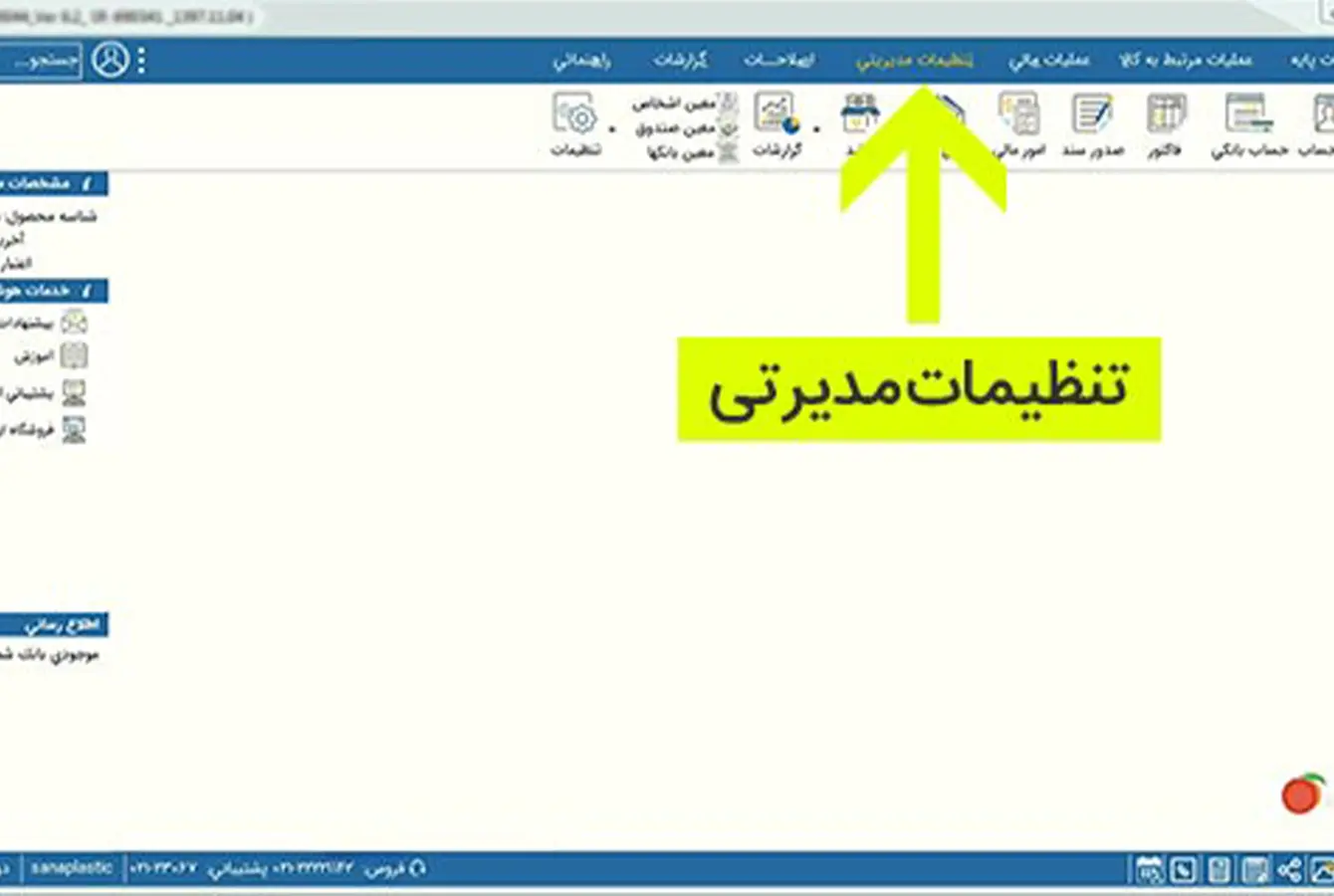
شکل 1 - تنظیمات مدیریتی نرمافزار هلو
از زیرمنوی بازشده، گزینۀ «تنظیمات سرویسدهندهها» را انتخاب کنید.
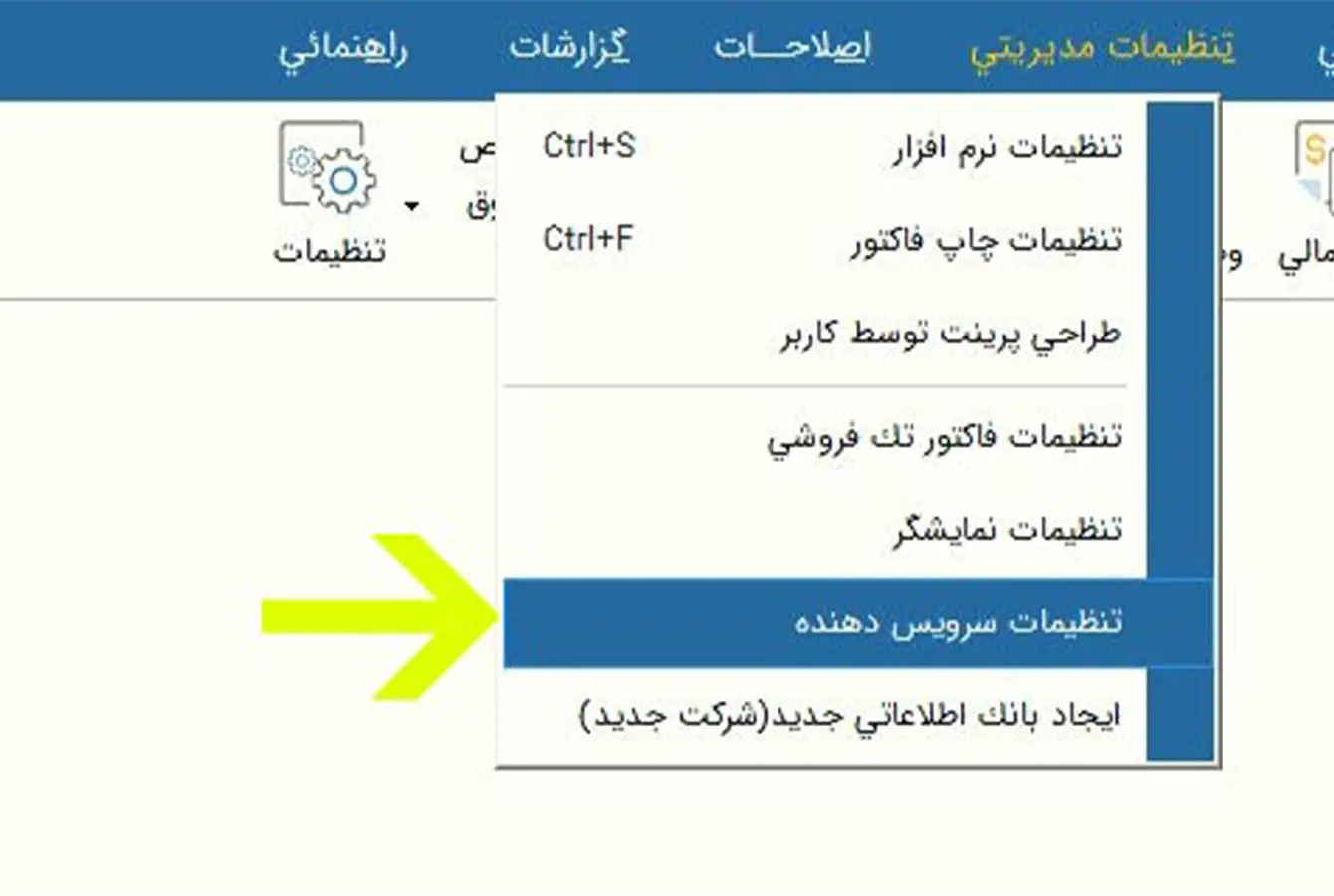
شکل 2 - تنظیمات سرویسدهندۀ نرم افزار هلو برای اتصال پنل پیامکی
در این بخش اطلاعات مربوط به حساب ملی پیامک خود را بهترتیب زیر وارد کنید:
نحوه ارسال: سامانۀ melipayamak را انتخاب کنید.
آدرس سایت (URL): آدرس وبسرویس ارسال پیامک را وارد کنید.
نام کاربری: نام کاربری ورود به پنل ملی پیامک خود را که هنگام خرید پنل برای شما اس ام اس شده است، درج کنید.
رمز عبور: رمز عبور یا APIkey پنل خود را وارد کنید.
شماره فرستنده: شمارۀ خط اختصاصی ارسال پیامک مجموعۀ خود را بنویسید.
نحوه ارسال پیامک: گزینۀ «کامپیوتر متصل به اینترنت» را فعال کنید تا سیستم از طریق اینترنت به پنل متصل شود.
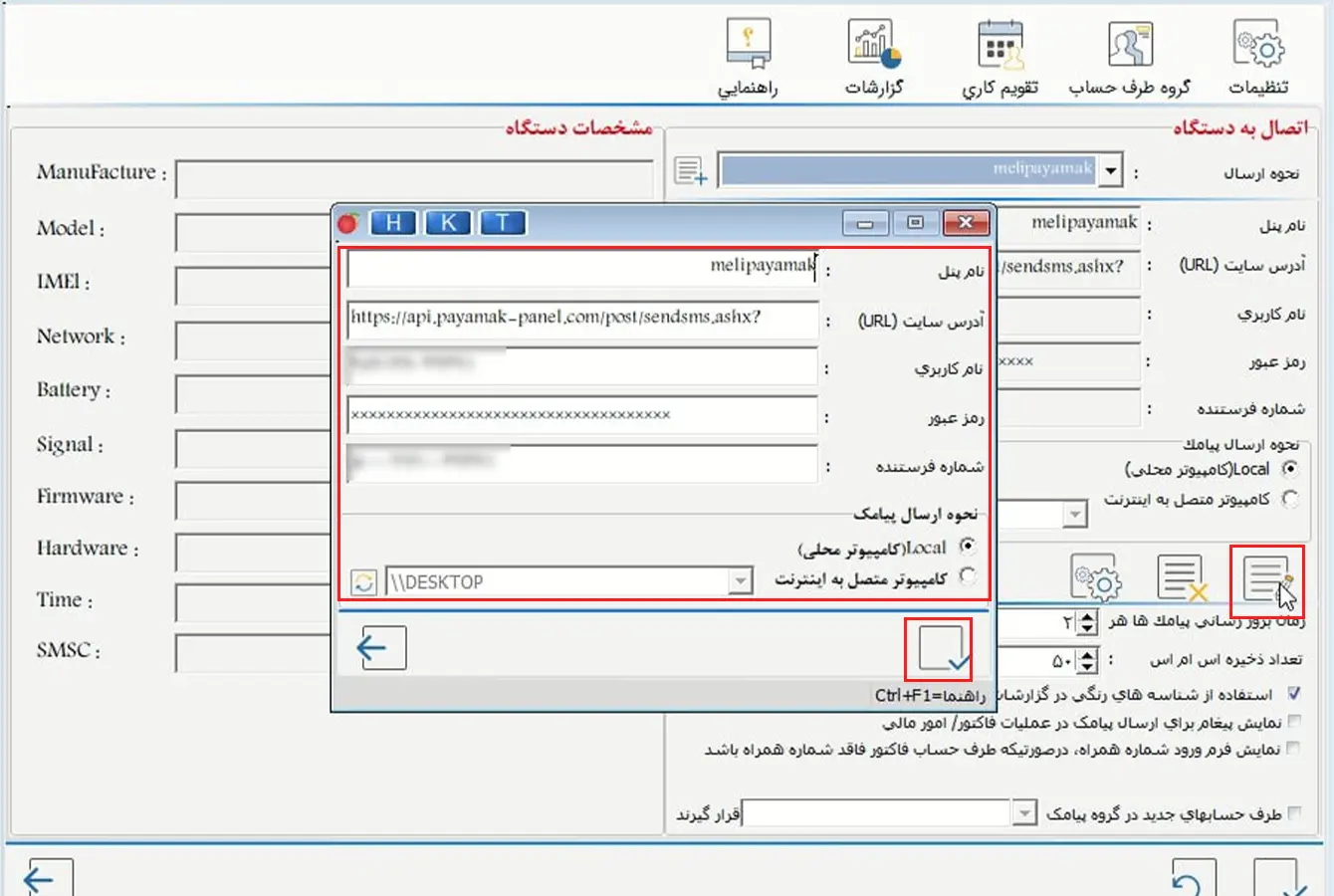
شکل 3 - درج اطلاعات لازم برای ارسال پیامک از خط اختصاصی در نرمافزار هلو
پس از ذخیرۀ تنظیمات وبسرویس، برای اطمینان از برقراری صحیح ارتباط میان نرمافزار هلو و پنل پیامکی، یک ارسال آزمایشی انجام دهید:
روی بخش تنظیمات کلیک کنید تا فرم تست ارسال باز شود.
 حتماً بخوانید: OTP چیست؟ رمز یکبار مصرف چگونه کار میکند و چه کاربردی دارد؟
در پنجرۀ بازشده، اطلاعات زیر را وارد کنید:
- username: نام کاربری پنل ملی پیامک.
- password: رمز عبور یا APIkey پنل پیامکی.
- from: شمارۀ خط اختصاصی ارسالکننده.
- to: شماره تلفن همراه خودتان جهت دریافت پیامک آزمایشی.
- text: یک متن دلخواه برای تست، مانند: «تست اتصال هلو به ملی پیامک».
روی دکمۀ تأیید (تیک آبی) کلیک کنید.
اگر پیامک ارسال شود یعنی اتصال با موفقیت انجام شده، در غیر این صورت باید اطلاعات واردشده را بررسی کنید.
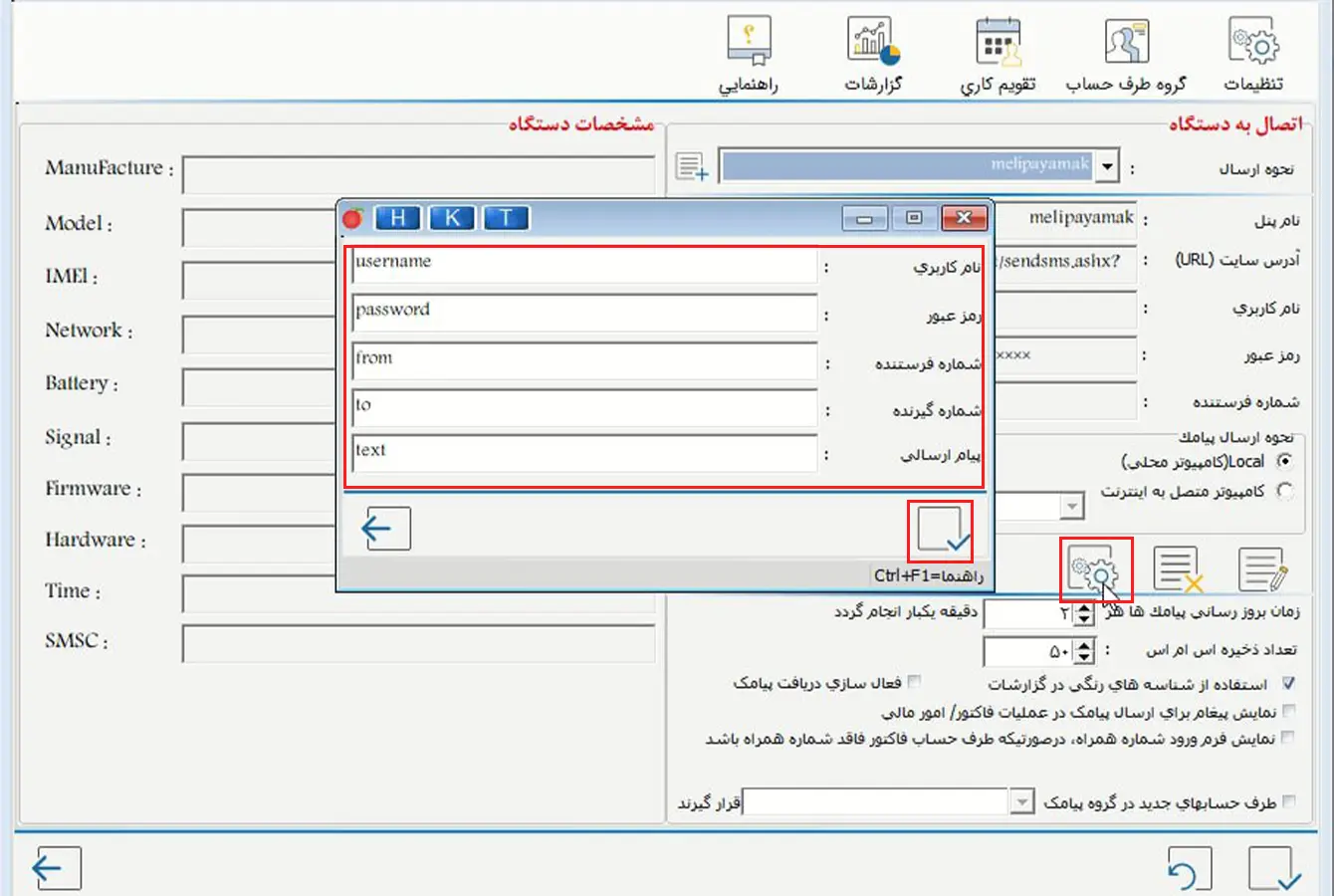
شکل 4 - وارد نمودن اطلاعات گیرندۀ پیامک
تنظیم ارسال پیامکهای زمانبندیشده در نرم افزار هلو
اگر میخواهید پیامکهای اطلاعرسانی یا یادآوری (مانند اعلام سررسید چک یا یادآوری ماندهحساب) در تاریخ و ساعت مشخصی بهصورت خودکار ارسال شوند، از بخش «تقویم کاری» استفاده کنید:
از منوی بالای هلو روی تب «تقویم کاری» کلیک کنید.
پنجرۀ «تنظیم رخداد کاری» را باز کنید.
در این پنجره موارد زیر را تنظیم کنید:
عنوان / طرف حساب: عنوان پیامک (مثلاً یادآوری فاکتور یا تبلیغاتی) و مخاطب مدنظر را انتخاب کنید.
شماره همراه: شمارۀ دریافتکننده را وارد کنید (درصورت وارد کردن چند شماره، از (;) استفاده کنید).
دوره تکرار: زمانبندی ارسال را روی حالتهای تاریخ مقرر، روزانه، هفتگی، ماهانه یا سالانه قرار دهید.
تاریخ و ساعت: دقیقاً مشخص کنید پیامک در چه روز و چه ساعتی ارسال شود.
نحوه ارسال: حتماً روی گزینۀ ارسال از طریق سامانه پیامکی / اینترنت بگذارید (از حالت مودم GSM استفاده نکنید).
متن پیغام: متن پیامکی که قرار است به دست مشتری برسد را بنویسید.
پس از ذخیره، نرمافزار هلو در زمان تعیینشده متن را از طریق وبسرویس ملی پیامک به مخاطب ارسال میکند.
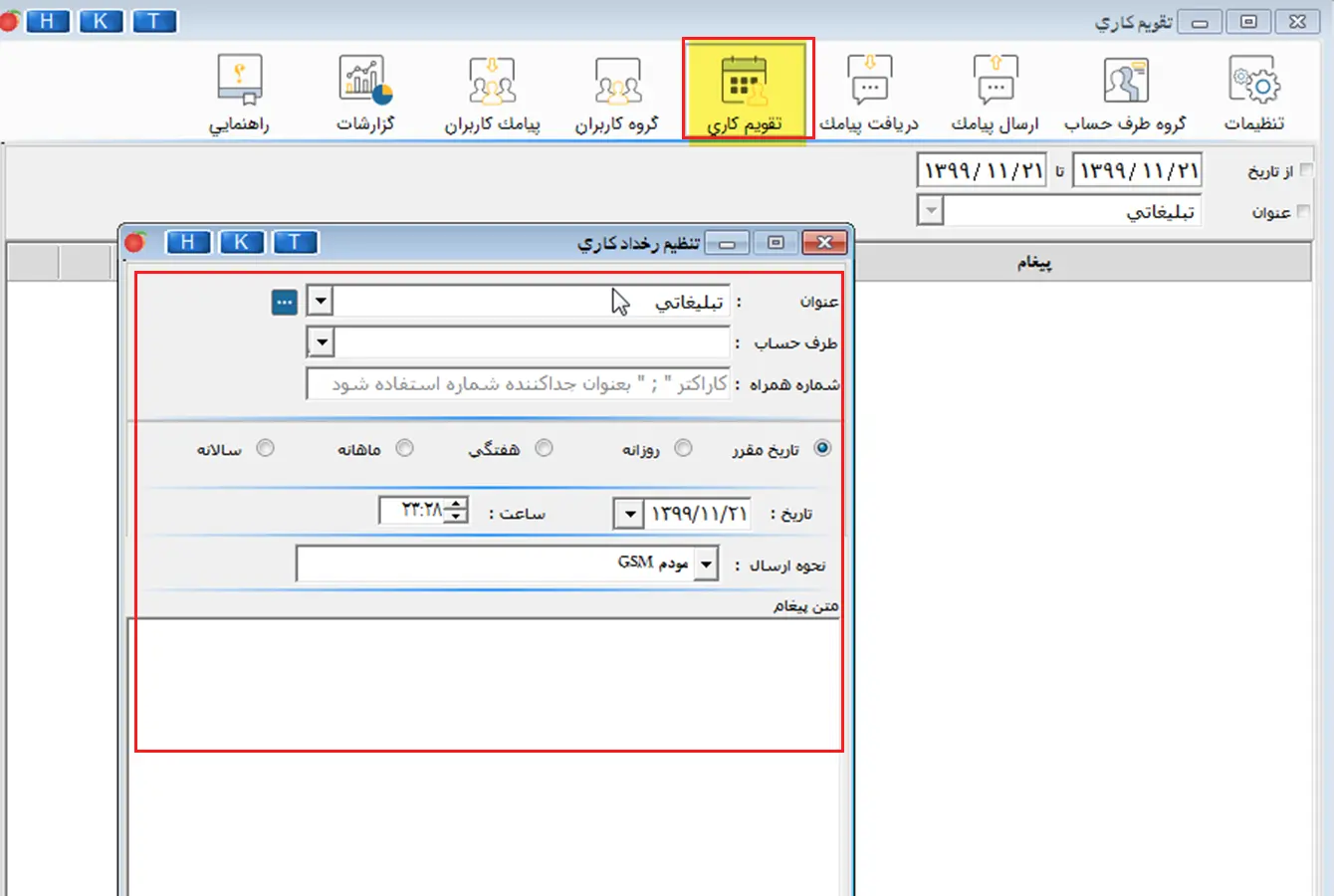
شکل 5 - ارسال خودکار پیامکهای مالی
ارسال پیامک با وبسرویس پترن از طریق نرمافزار هلو
اگر مشتریان شما دریافت پیامکهای تبلیغاتی را مسدود کرده باشند، پیامکهای شما بهدست آنها نمیرسند. در این شرایط باید از وبسرویس پترن استفاده کنید.
 حتماً بخوانید: کد USSD چیست؟ کاربردهای کدهای دستوری + لیست کامل مهمترین کدهای دستوری کشور
برای فعالسازی ارسال پترن، مراحل زیر را طی کنید:
به بخش تنظیمات سرویسدهنده (شکل 2) بازگردید.
بهجای آدرس قبلی، لینک زیر را در فیلد آدرس سایت (URL) وارد کنید:
سپس وارد پنل ملی پیامک خود شوید، متن پیامک مورد نظر را بهعنوان الگو (پترن) ثبت کنید و پس از تأیید نهایی، کد الگو را دریافت کنید.
برای آشنایی با نحوۀ دریافت کد الگو از پنل، ویدیوی آموزشی وب سرویس خدماتی(الگو) را مشاهده کنید.
حالا دوباره به نرمافزار هلو بازگشته و در بخش «رخداد کاری»، متن پیامک خود را دقیقاً براساس الگوی زیر وارد کنید:
توجه داشته باشید که بهجای کلمۀ bodyId کد الگوی دریافتی از پنل، بهجای arg1 و موارد بعدی، متغیرهای مربوطه در هلو قرار میگیرند. برای مثال:
بررسی گزارشها و وضعیت پیامکهای ارسالی
برای بررسی گزارشهای پیامکهای ارسالی، از منوی بالای پنجرۀ تنظیمات سرویسدهنده، روی گزینۀ «گزارشات» کلیک کنید.
در پنجرۀ بازشده، فیلترهای مختلفی نظیر بازۀ تاریخ، نوع عنوان یا وضعیت ارسال را اعمال کنید تا لیست پیامکها فیلتر شوند.
در جدول پایین صفحه، جزئیات کامل شامل متن پیغام، عنوان، طرف حساب/شماره همراه، تاریخ، ساعت و وضعیت ارسال (مانند موفق یا در حال انتظار) قابل مشاهده است.
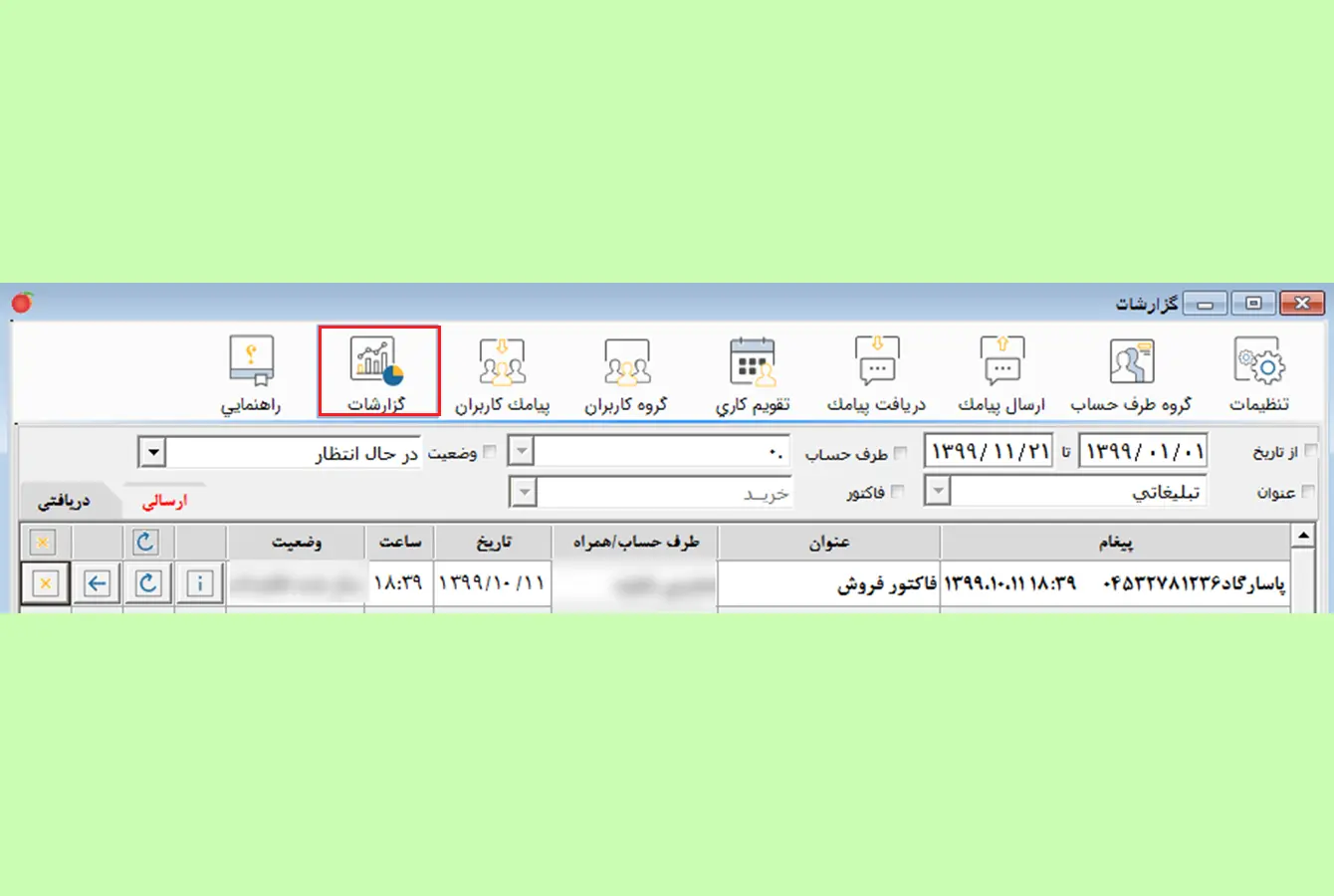
شکل 6 - ارائۀ گزارشات ارسال پیامک از نرمافزار حسابداری هلو
ارسال هوشمند پیامک و اتصال سریع هلو به ملی پیامک
با اتصال نرمافزار هلو به ملی پیامک، فرایند اطلاعرسانی به مشتریان سادهتر و سریعتر انجام میشود.
پس از برقراری این اتصال، ارسال خودکار پیامکهای مربوط به فاکتورها، سررسید چکها و ماندهحساب مشتریان را فعال کنید. همچنین از طریق بخش گزارشها، وضعیت پیامکهای ارسالی را بررسی و پیگیری کنید.
اگر برای خرید پنل پیامکی و پیکربندی اتصال پیامکی هلو، نیاز به راهنمایی یا دریافت مشاوره دارید، همین حالا با کارشناسان ما به شمارۀ 02163404 داخلی 1 تماس بگیرید.
سوالات متداول
بله؛ باید از خطوط خدماتی اشتراکی ارائهشده توسط ملی پیامک استفاده کنید و از طریق وبسرویس پترن، پیامکهای خود را برای افرادی که دریافت پیامکهای تبلیغاتی را مسدود کردهاند نیز ارسال کنید.
ارسال پیامک از طریق وبسرویس نیازمند اتصال پایدار به اینترنت است. اگر در زمان مقرر اینترنت قطع باشد، پیامک ارسال نمیشود و وضعیت آن در بخش گزارشات روی حالت «در انتظار ارسال» یا «خطا» قرار میگیرد تا پس از وصل شدن ارتباط، مجدداً ارسال شود.



مازیار علامه
بنده یک فروشگاه کوچیک دارم که نرم افزار هلو در اون استفاده میکنم کلی دنبال سامانه گشتم که بتونه این هلو رو پشتیبانی کنه و از همه مهم تر این که چون من کار تخصصیم نرم افزار و وب سرویس نیست یک راهنما داشته باشه حداقل
که با مقاله ی شما برخوردم تا خوندم دیدم عجببببب چقدر کامل و روان توضیح داده شده همون موقع با کارشناش شما تماس گرفتم و با پیشنهاد ایشون پنل اقتصادی رو تهیه کردم و این نرم افزار رو روی پنل ست کردم و خداروشکر در حال حاضر راضی هستم
مازیار خورشیدی
برای من که رستوران دارم و از هلو استفاده میکنم خیلی خوب بود مطلبتون . با تشکر از تیم ملی پیامک
نیلوفر اکبریان
خوشحالیم که تونستیم بهتون کمک کنیم
حسین کریم زاده
چه خوب توضیح داده شده بود ، تصویری و برای راه اندازی کافی بود. ویدیو هم دارین؟ البته نیروهای پشتیبانی که هر دفعه با صبر و حوصله مرحله به مرحله توضیح میدن
نیلوفر اکبریان
ممنون از لطفتون، ویدئوهای آموزشی رو میتونید در آپارات ملی پیامک مشاهده کنید