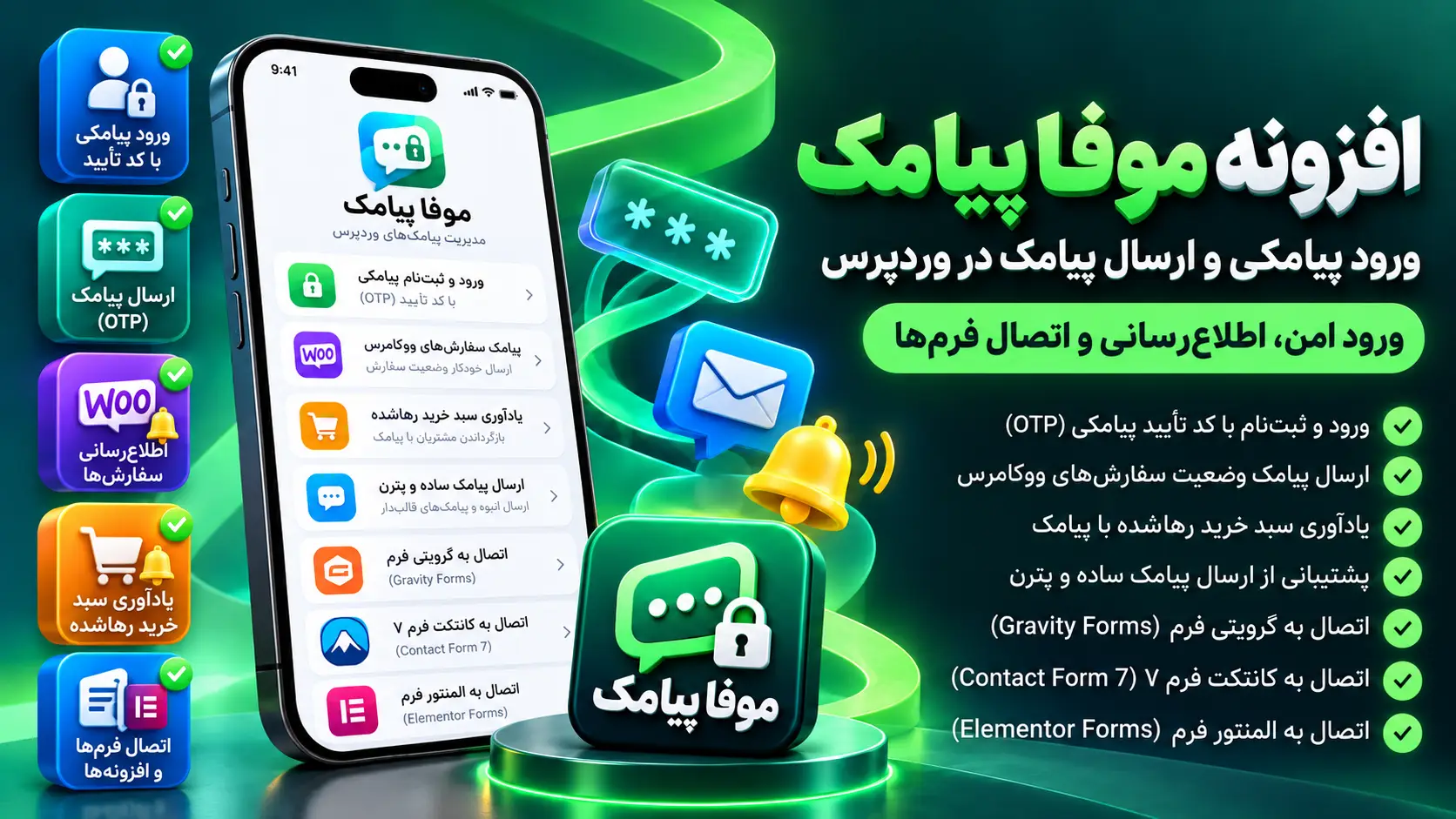
افزونه موفا پیامک مجموعهای از ابزارهای پیامکی را برای مدیریت ارتباط با کاربران در سایتهای وردپرسی فراهم میکند.
با استفاده از این افزونه، امکان ورود و ثبتنام با کد تأیید یکبارمصرف، اطلاعرسانی وضعیت سفارشهای ووکامرس، بازیابی سبدهای خرید رهاشده و ارسال پیامک از طریق فرمهای سایت در یک محیط مدیریتی فراهم است.
موفا پیامک از اتصال به پنلهای پیامکی مختلف، ارسال پیامک متنی و الگویی (Pattern) و تعریف توکنهای سفارشی پشتیبانی میکند.
به این ترتیب، مدیران سایت میتوانند فرایندهای احراز هویت، اطلاعرسانی و ارتباط با مشتریان را متناسب با نیازهای سایت خود مدیریت کنند.
پس از نصب افزونه، ابتدا لایسنس را فعال کنید تا تنظیمات در دسترس قرار بگیرند. سپس از تب «سامانه پیامکی»، ملی پیامک را انتخاب کنید و اطلاعات اتصال را وارد کنید. پس از تکمیل این مرحله، تنظیم قابلیتهایی مانند ورود و ثبتنام پیامکی، پیامکهای ووکامرس و ارسال پیامک از طریق فرمهای سایت را انجام دهید.
اطلاعیه مهم
برای استفاده از امکانات افزونه موفا پیامک، ابتدا باید لایسنس افزونه را فعال کنید. پس از فعالسازی لایسنس، امکان دسترسی به تنظیمات و اتصال افزونه به پنل ملی پیامک فراهم میشود.
حداقل نسخۀ موردنیاز PHP برای این افزونه، نسخۀ ۷.۴ است.
دانلود افزونه موفا پیامک برای وردپرس؛ ورود پیامکی و مدیریت پیامکهای سایت
افزونه موفا پیامک مجموعهای از ابزارهای پیامکی را برای مدیریت ارتباط با کاربران در سایتهای وردپرسی فراهم میکند.
با استفاده از این افزونه، امکان ورود و ثبتنام با کد تأیید یکبارمصرف، اطلاعرسانی وضعیت سفارشهای ووکامرس، بازیابی سبدهای خرید رهاشده و ارسال پیامک از طریق فرمهای سایت در یک محیط مدیریتی فراهم است.
موفا پیامک از اتصال به پنلهای پیامکی مختلف، ارسال پیامک متنی و الگویی (Pattern) و تعریف توکنهای سفارشی پشتیبانی میکند.
به این ترتیب، مدیران سایت میتوانند فرایندهای احراز هویت، اطلاعرسانی و ارتباط با مشتریان را متناسب با نیازهای سایت خود مدیریت کنند.
افزونه موفا پیامک مجموعهای از ابزارهای پیامکی را برای مدیریت ارتباط با کاربران در سایتهای وردپرسی فراهم میکند.
با استفاده از این افزونه، امکان ورود و ثبتنام با کد تأیید یکبارمصرف، اطلاعرسانی وضعیت سفارشهای ووکامرس، بازیابی سبدهای خرید رهاشده و ارسال پیامک از طریق فرمهای سایت در یک محیط مدیریتی فراهم است.
موفا پیامک از اتصال به پنلهای پیامکی مختلف، ارسال پیامک متنی و الگویی (Pattern) و تعریف توکنهای سفارشی پشتیبانی میکند.
به این ترتیب، مدیران سایت میتوانند فرایندهای احراز هویت، اطلاعرسانی و ارتباط با مشتریان را متناسب با نیازهای سایت خود مدیریت کنند.
امکانات افزونه موفا پیامک
ورود و ثبتنام با کد تأیید یکبارمصرف (OTP) از طریق پیامک
امکان تنظیم ورود و ثبتنام با شماره موبایل، ایمیل یا نام کاربری
ارسال پیامک اطلاعرسانی ثبت سفارش و تغییر وضعیت سفارشهای ووکامرس
ارسال پیامک به مدیر و مشتری فروشگاه
بازیابی سبد خرید رهاشده با پیامک یادآوری و کد تخفیف خودکار
ارسال پیامک از طریق فرمهای سایت با Contact Form 7، Elementor Forms و Gravity Forms
ارسال پیامک ثبت دیدگاه، تأیید دیدگاه و پاسخ به دیدگاه
ارسال پیامک گروهی و مدیریت خبرنامۀ پیامکی
پشتیبانی از پیامک متنی و الگویی (Pattern) با متغیرهای پویا
ارسال پیامک کد رهگیری سفارش و هشدار موجودی محصولات
قفل صفحات سایت و محدودکردن دسترسی با ورود پیامکی
تنظیم محدودیت درخواست کد تأیید و تلاشهای ورود برای افزایش امنیت
آموزش نصب، راهاندازی و اتصال افزونه موفا به پنل اس ام اس ملی پیامک
دانلود افزونه: برای نصب افزونه موفا، ابتدا روی دکمۀ «دانلود افزونه» در همین صفحه کلیک کرده و فایل zip افزونه را دانلود نمایید.
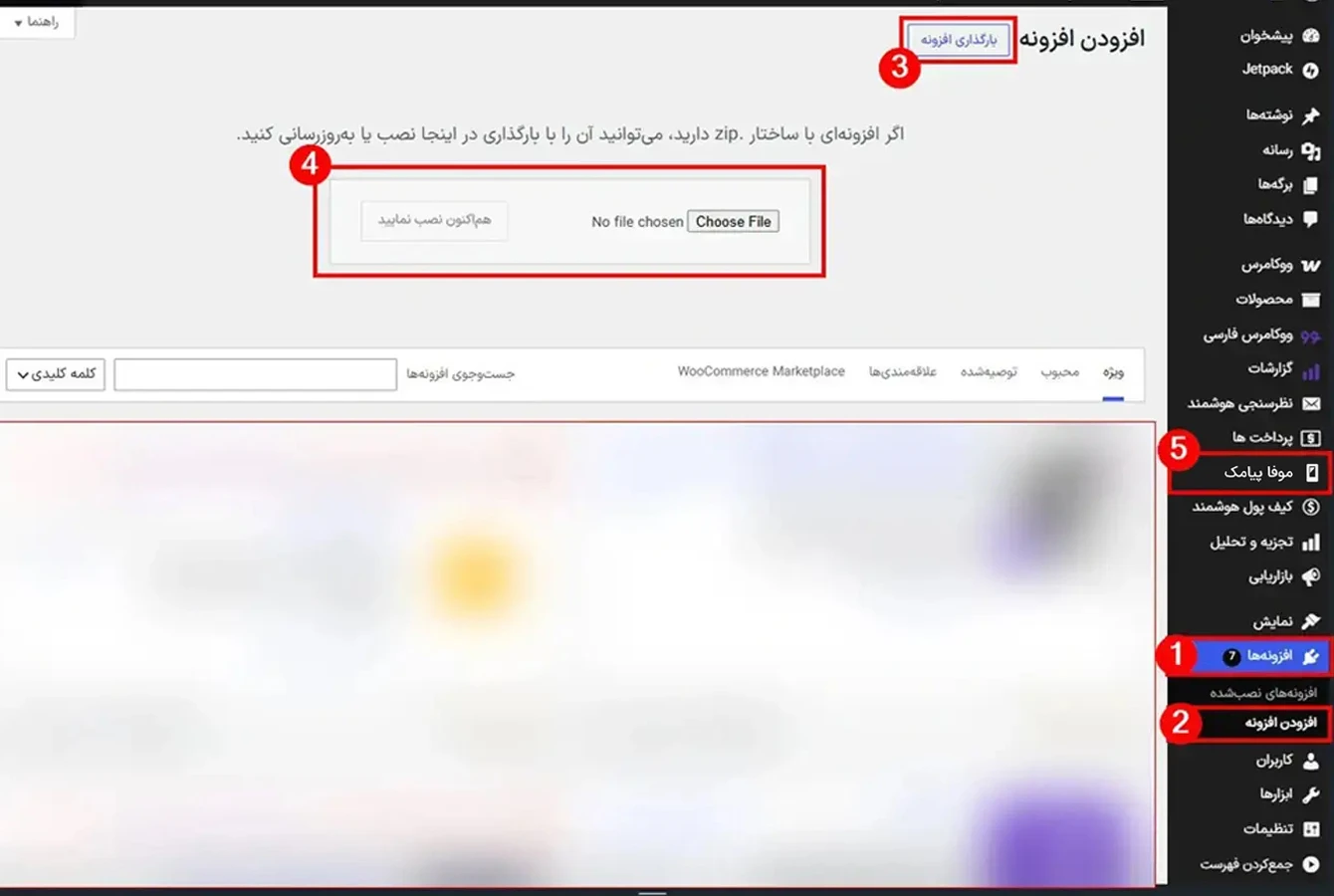
نصب در وردپرس: وارد پیشخوان وردپرس شوید و از بخش «افزونهها» روی گزینۀ «افزودن افزونه» کلیک کنید. سپس گزینۀ «بارگذاری افزونه» را انتخاب کرده و فایل zip دانلود شده را آپلود کنید.
شکل 1 - نصب افزونۀ موفا پیامک در پیشخوان وردپرس و قسمت افزدون افزونه
فعالسازی افزونه: پس از نصب، افزونه را فعال کنید.
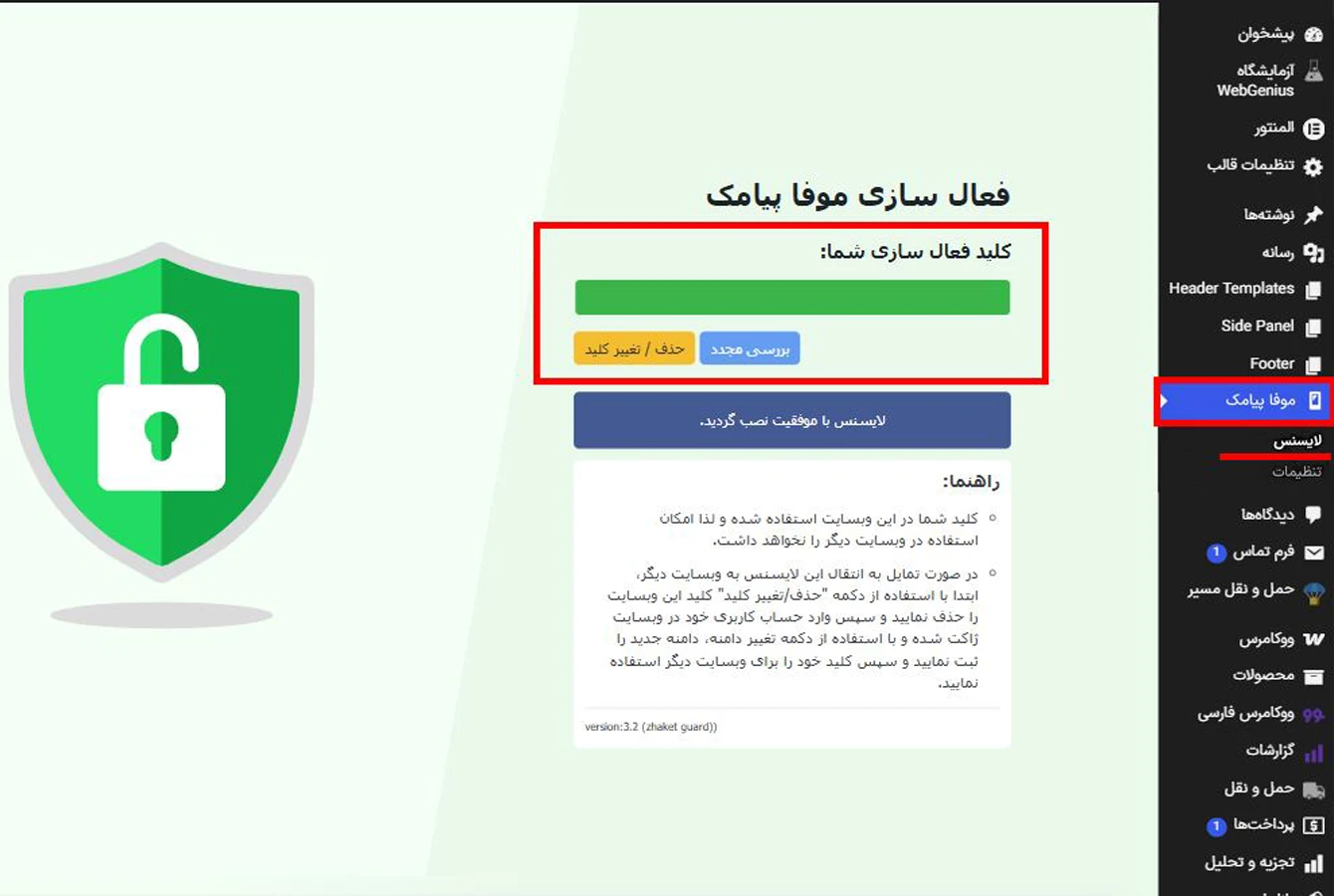
فعالسازی لایسنس: پس از نصب افزونه، کد لایسنس دریافتی از سایت مورد نظر را در بخش مربوطه وارد کنید تا تنظیمات و امکانات افزونه فعال شوند.
شکل 2 - ثبت لایسنس خریداری شده در تنظیمات افزونۀ موفا پیامک
تنظیم پنل پیامکی: پس از فعالسازی لایسنس، وارد تنظیمات افزونه موفا پیامک شوید و به تب «سامانۀ پیامکی» بروید.
در این بخش، ملی پیامک را انتخاب کرده و اطلاعات اتصال موردنیاز را وارد کنید. سپس تنظیمات سایر امکانات، از جمله فرم ورود و ثبتنام پیامکی، را انجام دهید.
سه روش تنظیمات درگاه ملی پیامک در پلاگین موفا
روش اول (melipayamak.com (pattern: مخصوص افرادی که خط خدماتی اختصاصی نداشته ولی قصد دارند از طریق پترن و الگو، پیامکهای اطلاعرسانی، ورود و ثبتنام کاربر را حتی به لیست سیاه مخابرات ارسال کنند.
روش دوم (melipayamak.com Rest (pattern: مخصوص افرادی که خط خدماتی اختصاصی نداشته ولی قصد دارند از طریق پترن و الگو، پیامکهای اطلاعرسانی ورود و ثبتنام کاربر را حتی به لیست سیاه مخابرات ارسال کنند.(تفاوت Rest با Soap را بخوانید.)
روش سوم melipayamak.com : مخصوص افرادی که خط خدماتی اختصاصی دارند.
اگر یکی از دو روش اول را انتخاب کردهاید، برای بخشهایی از افزونه که امکان ارسال پیامک به مدیر یا کاربر وجود دارد، باید الگوی پیامک متناسب با همان پیام را در پنل ملی پیامک تعریف کنید و کد آن را در کادر «الگوی پیامک (پترن)» همان بخش قرار دهید.
در روش سوم، در این بخشها، بهجای کد پترن، متن پیامک را همراه با متغیرهای موردنیاز در کادر مربوط وارد کنید.
برای درک بهتر، در تصاویر زیر تنظیمات تب «اعلانها» در بخش «لاگین» را برای هر دو روش ارسال پیامک مشاهده میکنید.
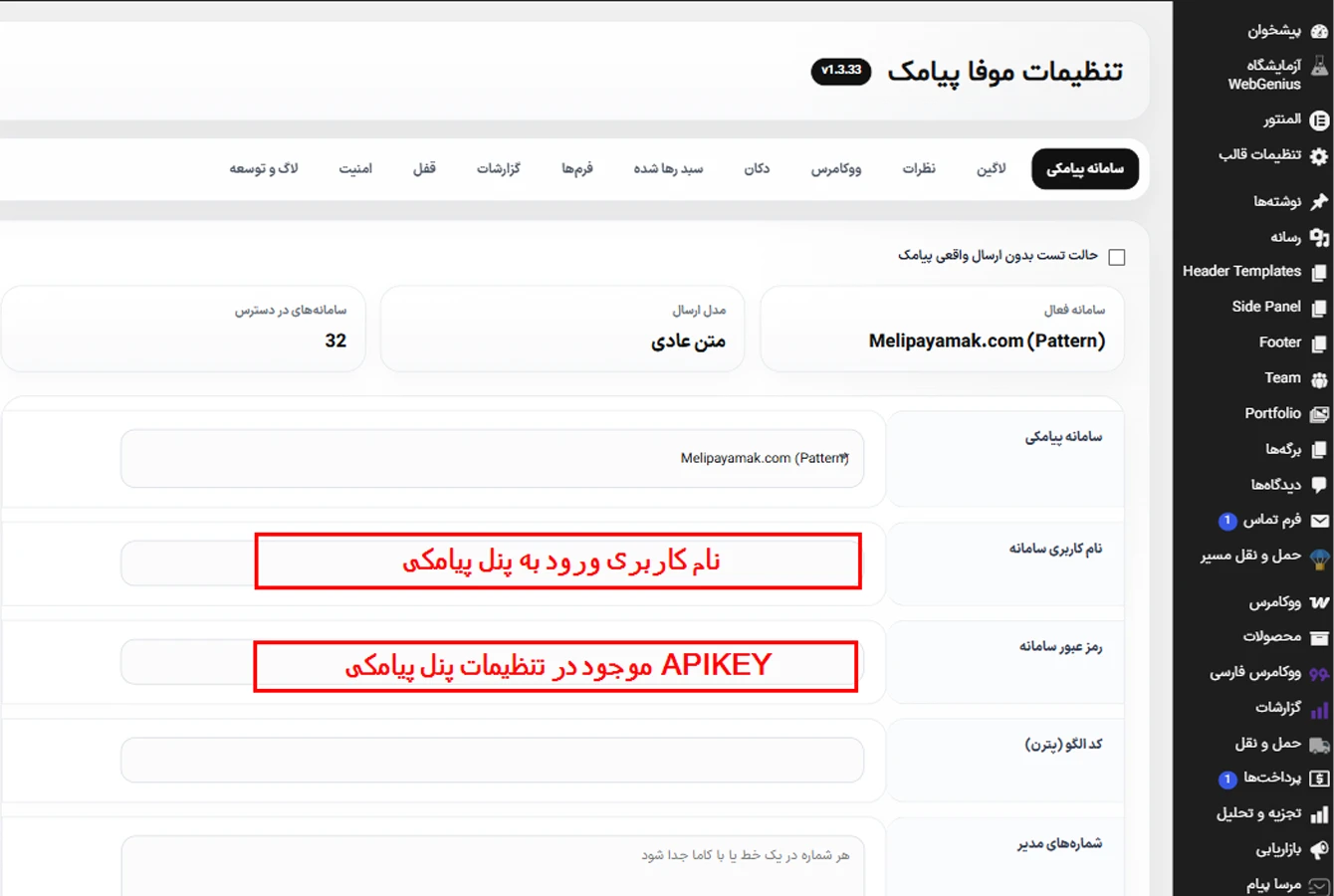
سامانه پیامکی: سرویس ارائه دهندۀ خدمات ارسال اس ام اس یا پنل پیامکی مورد استفادۀ خود را انتخاب کنید.
شکل 3 - تکمیل اطلاعات اتصال افزونه به پنل پیامکی
نام کاربری سامانه: نام کاربری ورود به پنل پیامکی (هنگام خرید پنل ملی پیامک برای شما اس ام اس شده است) را در این بخش وارد کنید.
رمز عبور سامانه: کلید API موجود در داخل پنل پیامکی را وارد کنید.
نکته: در صورت استفاده از رمز عبور پنل، اتصال به وبسرویس پیامکی برقرار نخواهد شد . در این بخش الزاماً باید از API Key استفاده کنید.
نکته: برای اینکه پیامک فاکتور با موفقیت به دست مشتریان (حتی کسانی که پیامک تبلیغاتی را بستهاند) برسد، حتماً از وبسرویس خدماتی الگو (پترن) استفاده کنید.
ارسال پیامک به لیست سیاه با وبسرویس خدماتی ملی پیامک در موفا
برای استفاده از این سرویس، متن شما باید در پنل ملی پیامک تأیید شود.
مراحل زیر را دنبال کنید.
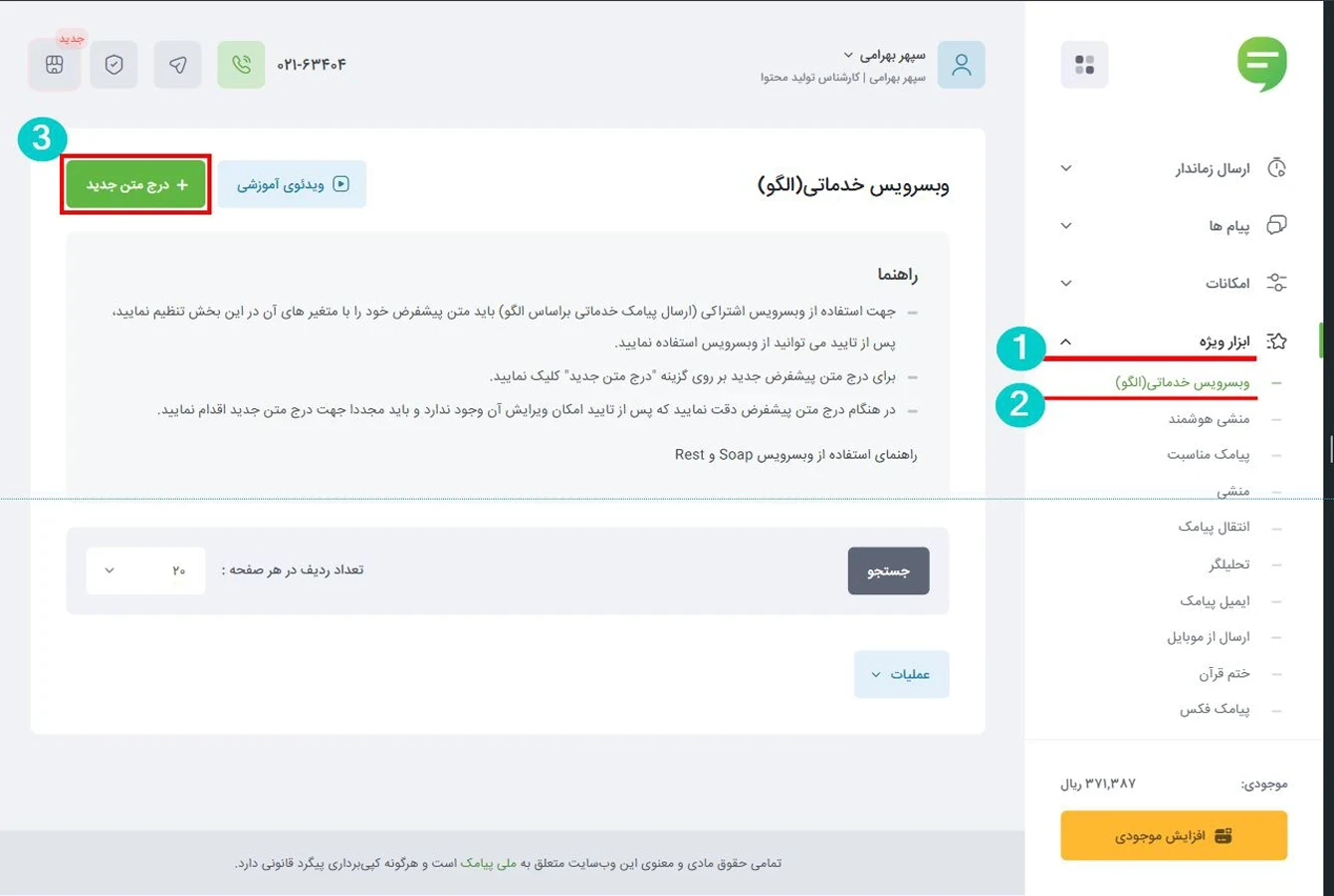
وارد پنل ملی پیامک شده و به آدرس «ابزار ویژه > وبسرویس خدماتی(الگو)» بروید.
یک درخواست جدید ایجاد کرده و متن مورد نظر خود را به همراه متغیرها درج کنید.
این متن باید در پنل پیامکی و بخش خدمات وبسرویس بهعنوان الگو ثبت شود.
مطابق با تصویر زیر، وارد بخش وبسرویس خدماتی الگو شوید.
شکل 4 - وبسرویس پیامکی الگو (پترن) در پنل ملی پیامک
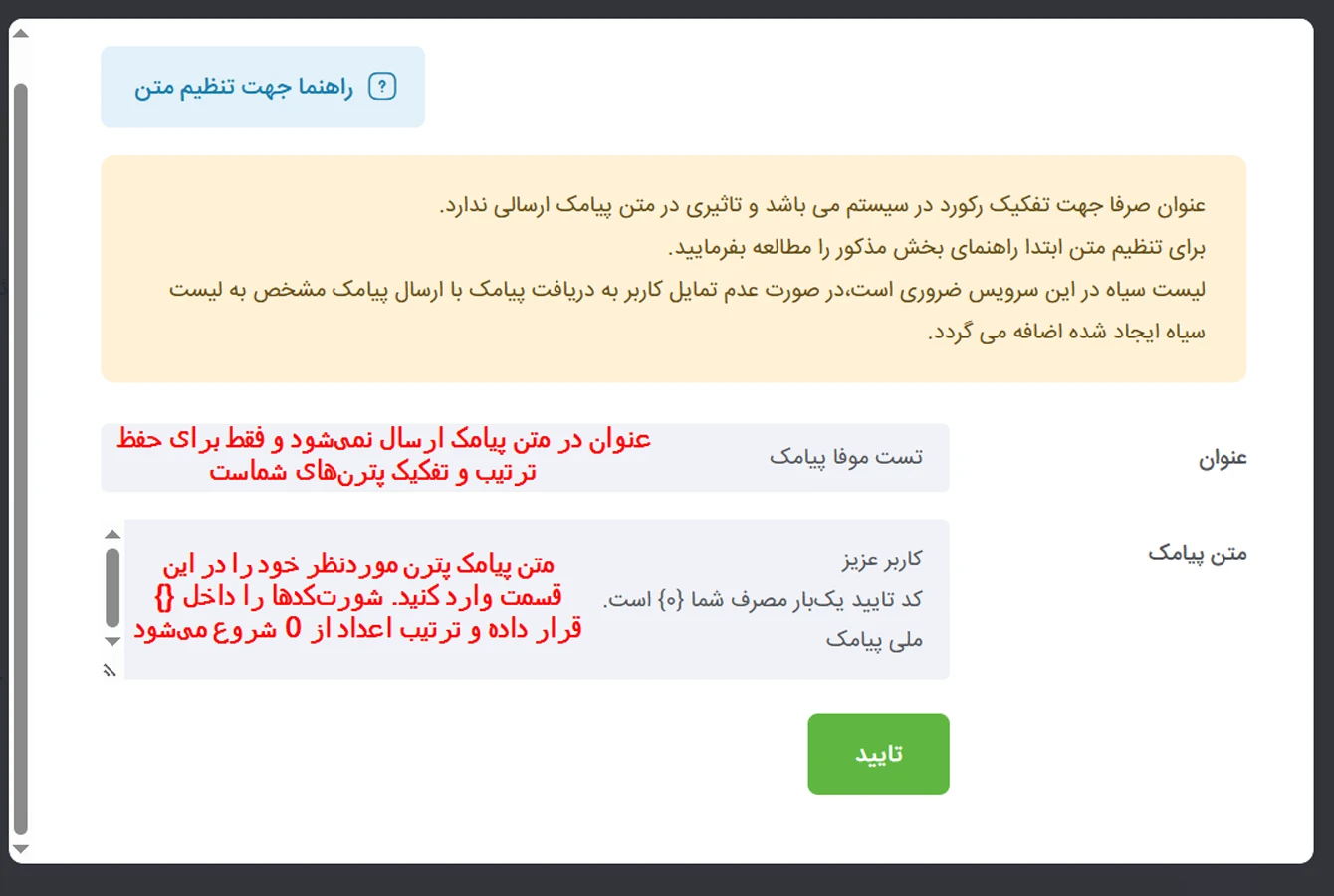
در ادامه، پس از کلیک روی درج متن جدید و مطالعۀ قوانین، متن مورد نظر را براساس متغیرها مشخص کنید.
شکل 5 - متن پترن مورد نظر خود را با استفاده از متغیرها مشخص کنید.
پس از تکمیل متن پیامک، دکمۀ تأیید را بزنید. متغیرهای متن را بهصورت زیر درنظر بگیرید.
متغیرهای مورد نظر خود را بهترتیب از {0}، {1} و … بنویسید. بهطور مثال متغیر داخل متن:
{0}: کد تأیید یکبارمصرف OTP
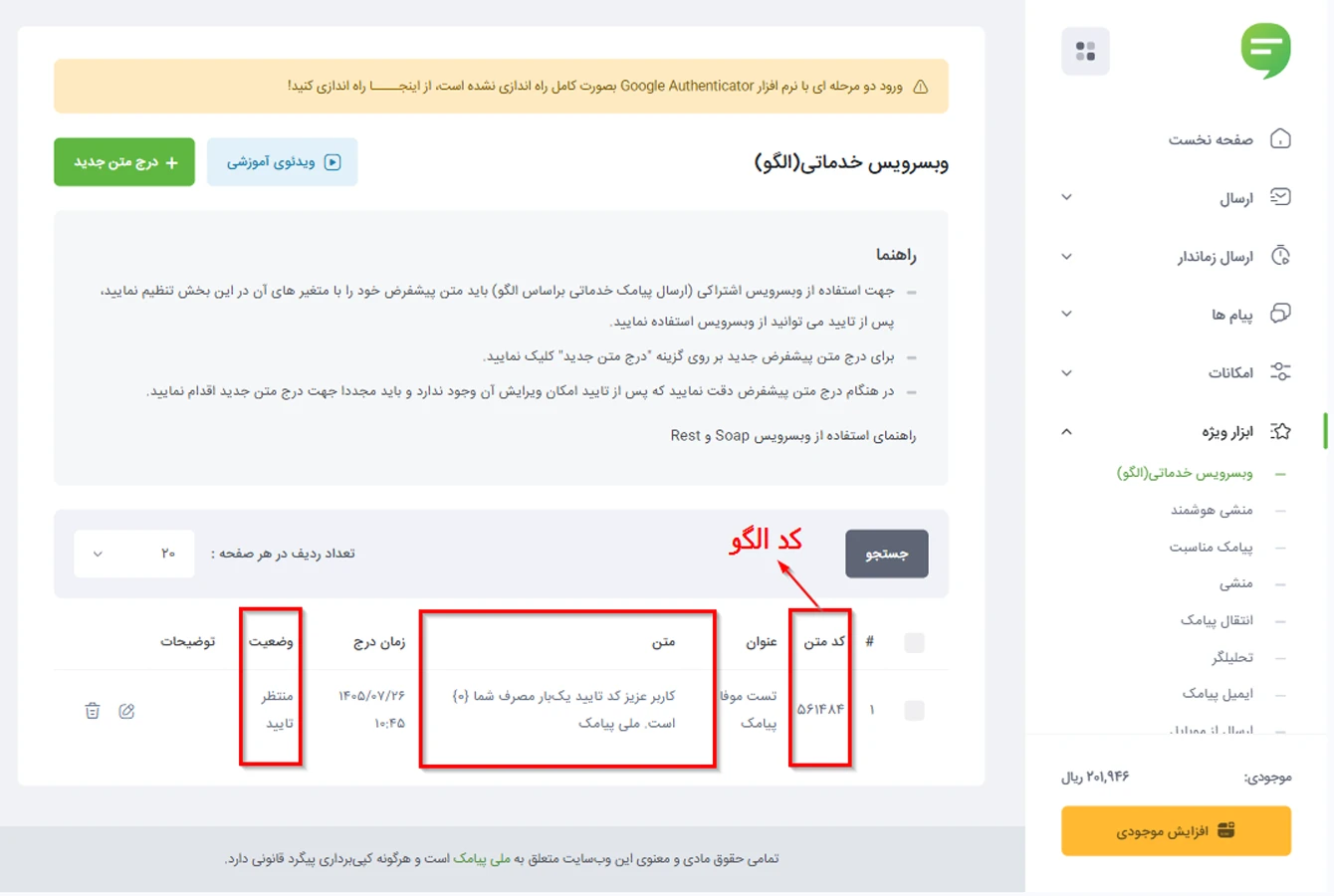
پس از اینکه متن الگوی خود را درج نمودید و وضعیت آن به تأییدشده تغییر یافت، کد متن تأیید شده را دریافت کنید.
شکل 6 - وضعیت کد پترن ایجاد شده باید به «تأیید شده» تغییر یابد.
در این مرحله و پس از تأیید شدن کد پترن، به محیط افزونه بازگردید.
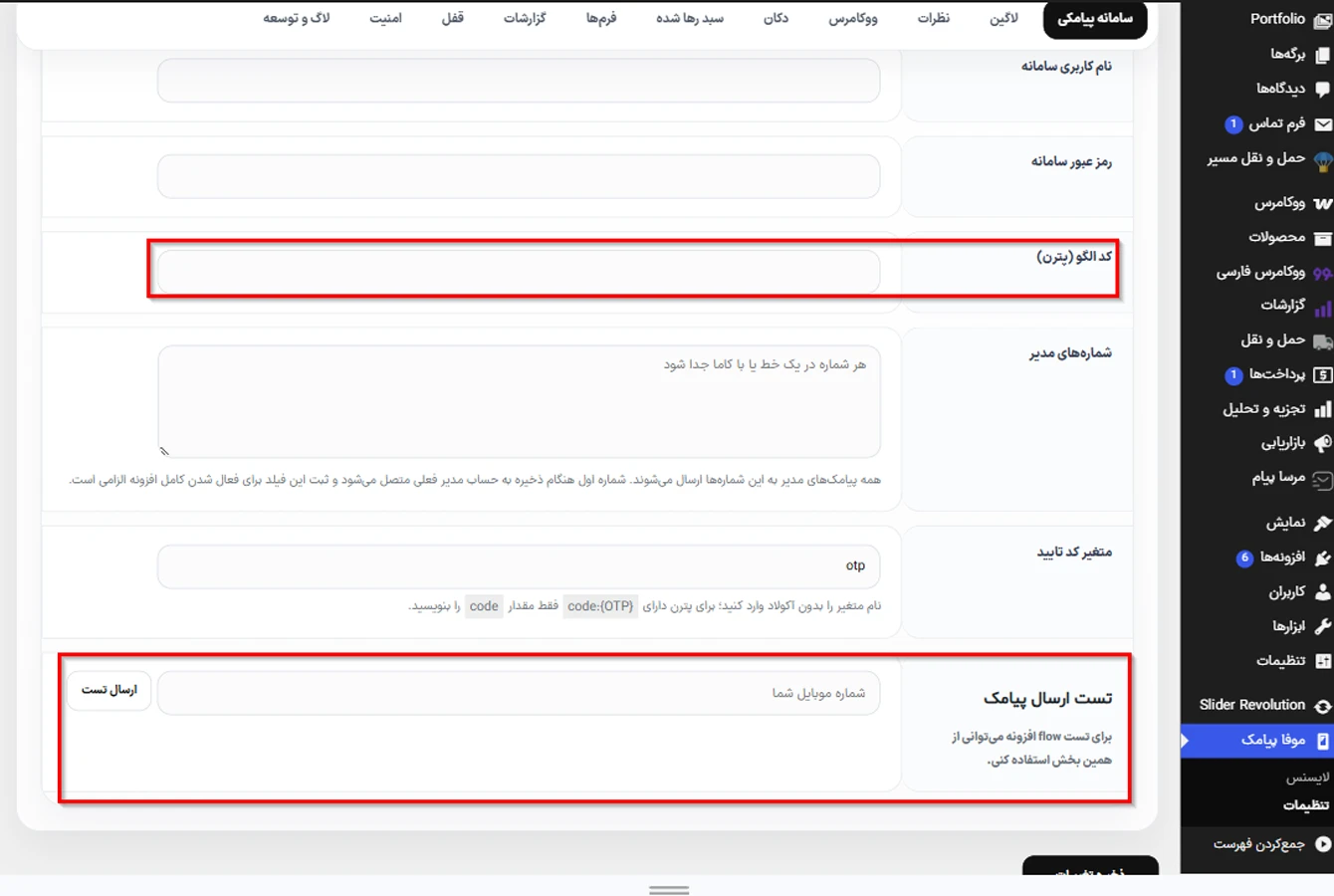
کد متن تأیید شده را مطابق با تصویر زیر در کادر «کد الگو» قرار دهید.
شکل 7 - کد پترن تأیید شده را در بخش کد الگو (پترن) وارد کنید.
تنظیم لاگین در افزونه موفا پیامک
در این بخش، صفحۀ ورود و ثبتنام کاربران سایت را تنظیم میکنید.
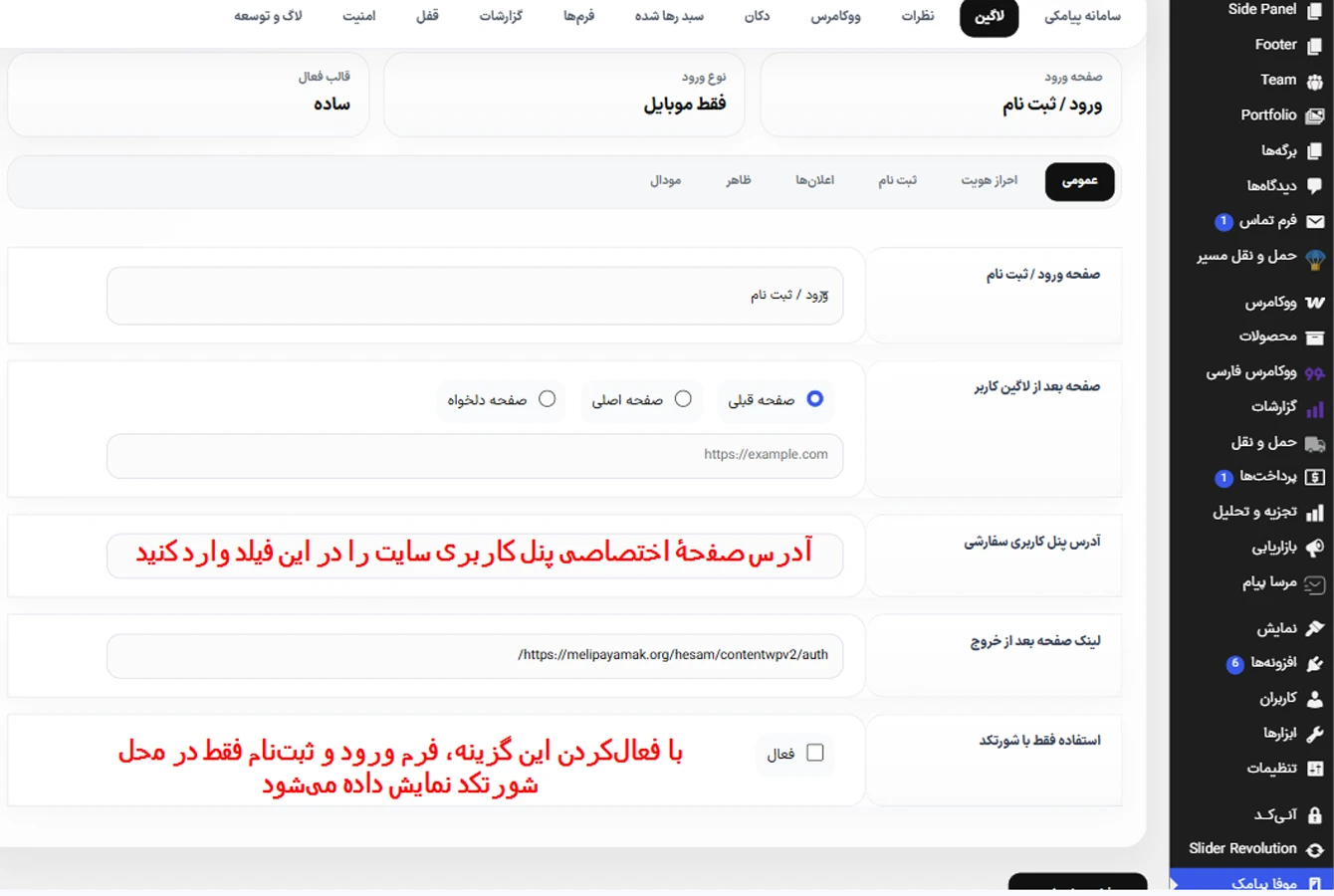
شکل 8 - تنظیمات قسمت عمومی در تب لاگین
با انتخاب برگهای که فرم ورود و ثبتنام در آن نمایش داده میشود، مسیر ورود کاربران به سایت مشخص خواهد شد.
همچنین، امکان تعیین صفحۀ مقصد پس از ورود و آدرس صفحهای که کاربر بعد از خروج به آن هدایت میشود، وجود دارد.
در قسمت «صفحه بعد از لاگین کاربر»، مشخص کنید کاربران پس از ورود به صفحۀ قبلی، صفحۀ اصلی یا یک صفحۀ دلخواه هدایت شوند.
اگر از پنل کاربری سفارشی استفاده میکنید، آدرس آن را در فیلد مربوط وارد کنید.
همچنین، با فعالکردن گزینۀ «استفاده فقط با شورتکد»، فرم ورود و ثبتنام فقط در محلهایی نمایش داده میشود که شورتکد افزونه را در آنها قرار دادهاید.
تنظیمات احراز هویت و ورود کاربران
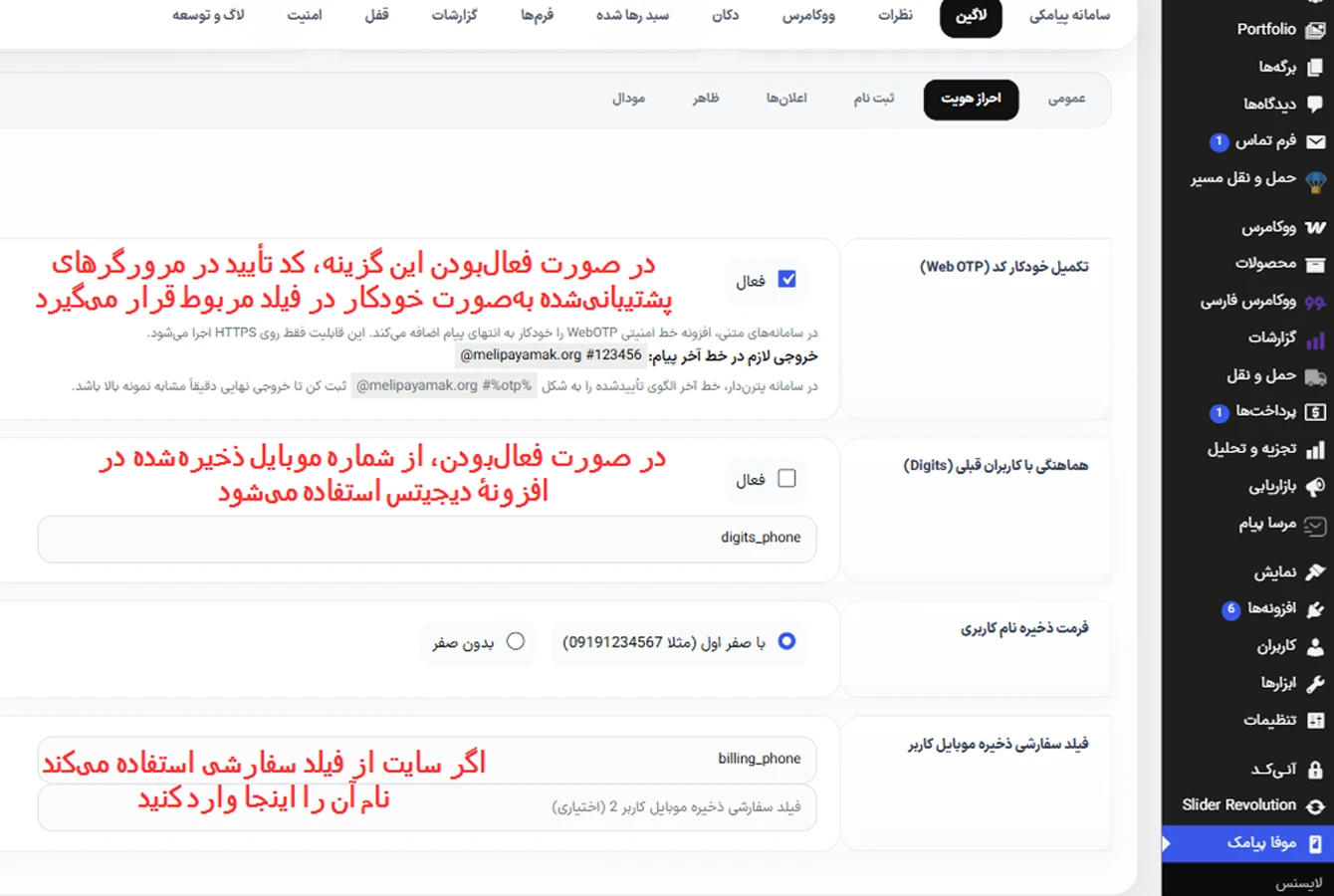
در این بخش، روش ورود کاربران و تنظیمات کد تأیید یکبارمصرف را مشخص میکنید.
امکان تعیین طول کد تأیید، مدت اعتبار آن و حداقل طول رمز عبور وجود دارد.
همچنین، با فعالکردن ورود دو مرحلهای، کاربران ابتدا کد یکبارمصرف و سپس رمز عبور را وارد میکنند.
گزینۀ تکمیل خودکار کد (Web OTP) نیز ورود با کد پیامکی را در مرورگرهای پشتیبانیشده و روی HTTPS آسانتر میکند.
شکل 9 - تنظیمات قسمت احراز هویت در تب لاگین
گزینههای دیگر برای محدودکردن ورود مدیران از فرم افزونه، هماهنگی با کاربران قبلی افزونۀ Digits و تعیین نحوۀ ذخیرۀ نام کاربری و شمارۀ موبایل استفاده میشوند.
تنظیمات ثبتنام کاربران جدید
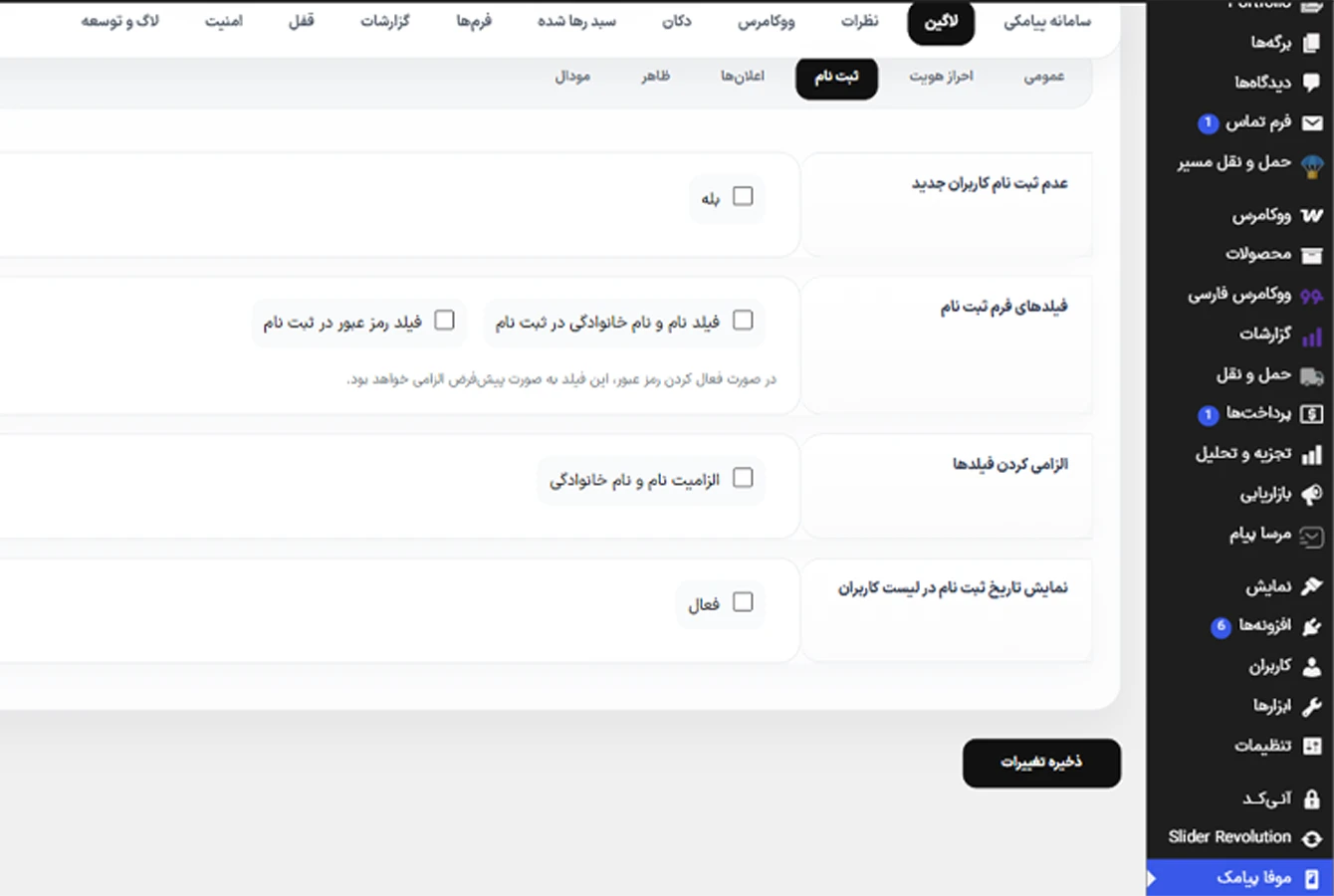
در این بخش، نحوۀ ثبتنام کاربران جدید را مشخص میکنید.
شکل 10 - تنظیمات قسمت ثبتنام در تب لاگین
امکان فعال یا غیرفعالکردن ثبتنام، تعیین فیلدهای فرم مانند نام و نام خانوادگی و رمز عبور و اجباریکردن واردکردن اطلاعات مشخص وجود دارد.
همچنین، با فعالکردن نمایش تاریخ ثبتنام، تاریخ عضویت کاربران در فهرست کاربران سایت نمایش داده میشود.
تنظیم پیامکهای اعلان
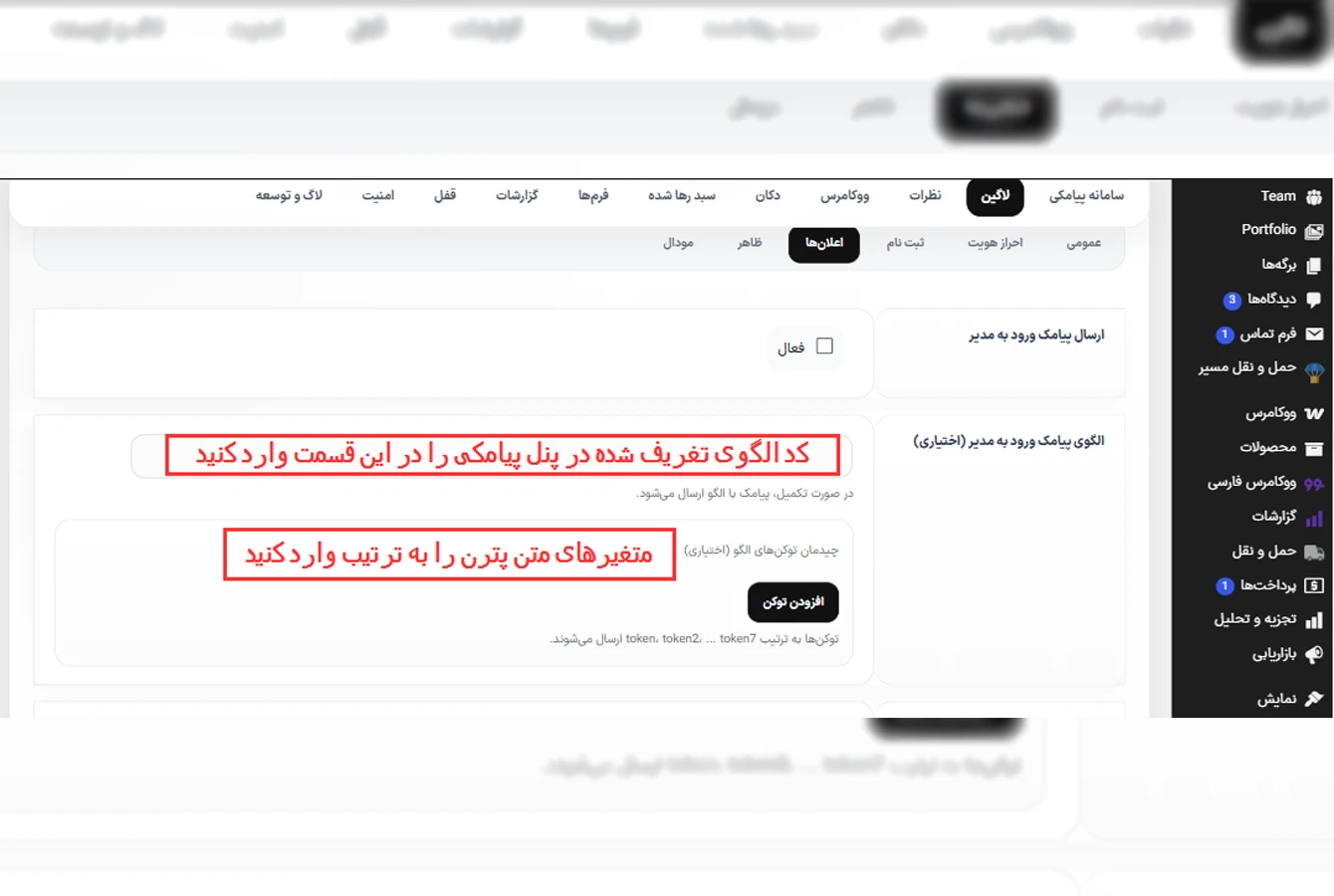
در این بخش، مشخص میکنید هنگام ورود یا ثبتنام کاربران، چه پیامکی برای مدیر سایت و خود کاربران ارسال شود.
شکل 11 - تنظیمات قسمت اعلانها و وارد کردم پترن در تب لاگین
با فعالکردن گزینۀ «ارسال پیامک ورود به مدیر»، مدیر هنگام ورود کاربران به سایت پیامک دریافت میکند.
گزینۀ «ارسال پیامک ورود نقش مدیر به مدیر» نیز برای اطلاعرسانی ورود کاربران با نقش مدیریتی به مدیر سایت است.
با فعالکردن گزینۀ «ارسال پیامک ثبتنام به مدیر»، هنگام ثبتنام کاربر جدید، پیامکی برای مدیر ارسال میشود.
دو گزینۀ «ارسال پیامک ورود به کاربر» و «ارسال پیامک ثبتنام به کاربر» نیز بهترتیب برای اطلاعرسانی ورود و ثبتنام به خود کاربر کاربرد دارند.
برای هر پیامک، امکان تعیین الگوی پیامکی جداگانه وجود دارد. اگر فیلد الگو را تکمیل کنید، پیامک از طریق الگوی پیامکی ارسال میشود؛ در غیر این صورت، ارسال با متن عادی انجام میشود.
در قسمت «چیدمان توکنهای الگو» نیز ترتیب متغیرهای موردنیاز الگو را مشخص میکنید تا اطلاعات هر متغیر در جای درست پیام قرار بگیرد.
تنظیم ظاهر فرم ورود و ثبتنام
در این بخش، نام فرم و شرایط و قوانین نمایشدادهشده به کاربران را تنظیم میکنید و ظاهر فرم ورود و ثبتنام را مطابق طراحی سایت تغییر میدهید.
امکان انتخاب قالبهای آماده، تغییر متن دکمۀ ورود، بارگذاری لوگو و تنظیم رنگ پسزمینه، دکمهها، لینکها، متنها، کادرها و فیلدها وجود دارد.
همچنین، با تغییر اندازۀ متن دکمهها و رنگ کارت فرم، ظاهر نهایی فرم را با سبک بصری سایت هماهنگ میکنید.
تنظیمات نمایش مودال ورود و ثبتنام
در این بخش، نحوۀ نمایش فرم ورود و ثبتنام را مشخص میکنید.
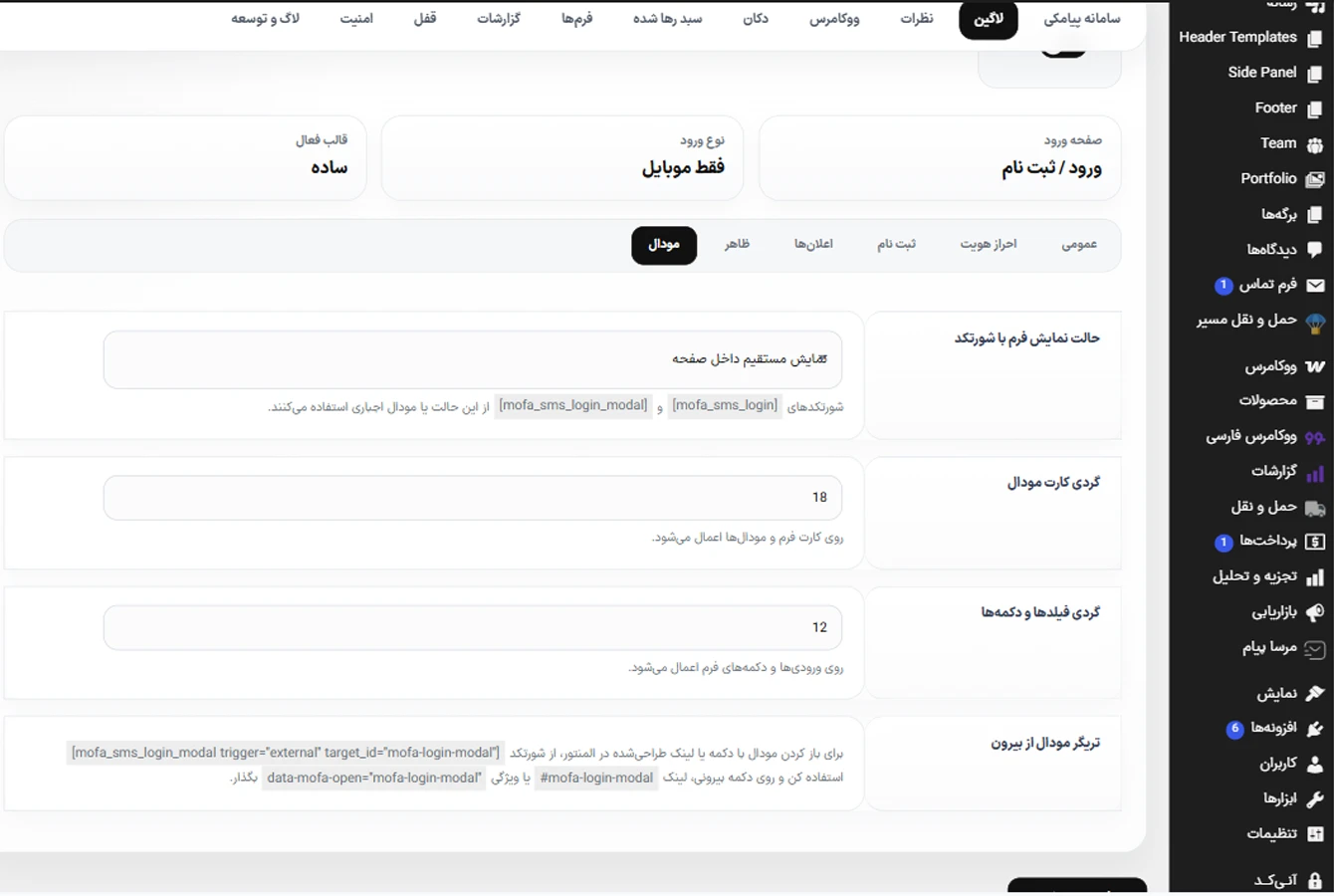
شکل 12 - تنظیمات قسمت مودال در تب لاگین
در تب «حالت نمایش فرم با شورتکد»، دو گزینه وجود دارد. با انتخاب گزینۀ «نمایش مستقیم داخل صفحه» ، فرم در همان صفحۀ سایت نمایش داده میشود؛ اما در حالت «مودال / پاپآپ»، فرم پس از فراخوانی در پنجرۀ جداگانهای روی صفحه باز میشود.
همچنین، امکان تنظیم میزان گردی گوشههای کارت فرم، فیلدها و دکمهها وجود دارد.
برای بازکردن مودال با دکمه یا لینک دلخواه، مثلاً دکمهای که در المنتور ساختهاید، از شورتکد مخصوص تریگر خارجی استفاده کنید و شناسه یا ویژگی بازکنندۀ مودال را روی دکمۀ موردنظر قرار دهید.
تنظیم ارسال پیامکهای نظرات در افزونه موفا پیامک
در بخش «نظرات» اعلانهای مربوط به ثبت نظر و پاسخ به دیدگاه کاربران را مدیریت کنید.
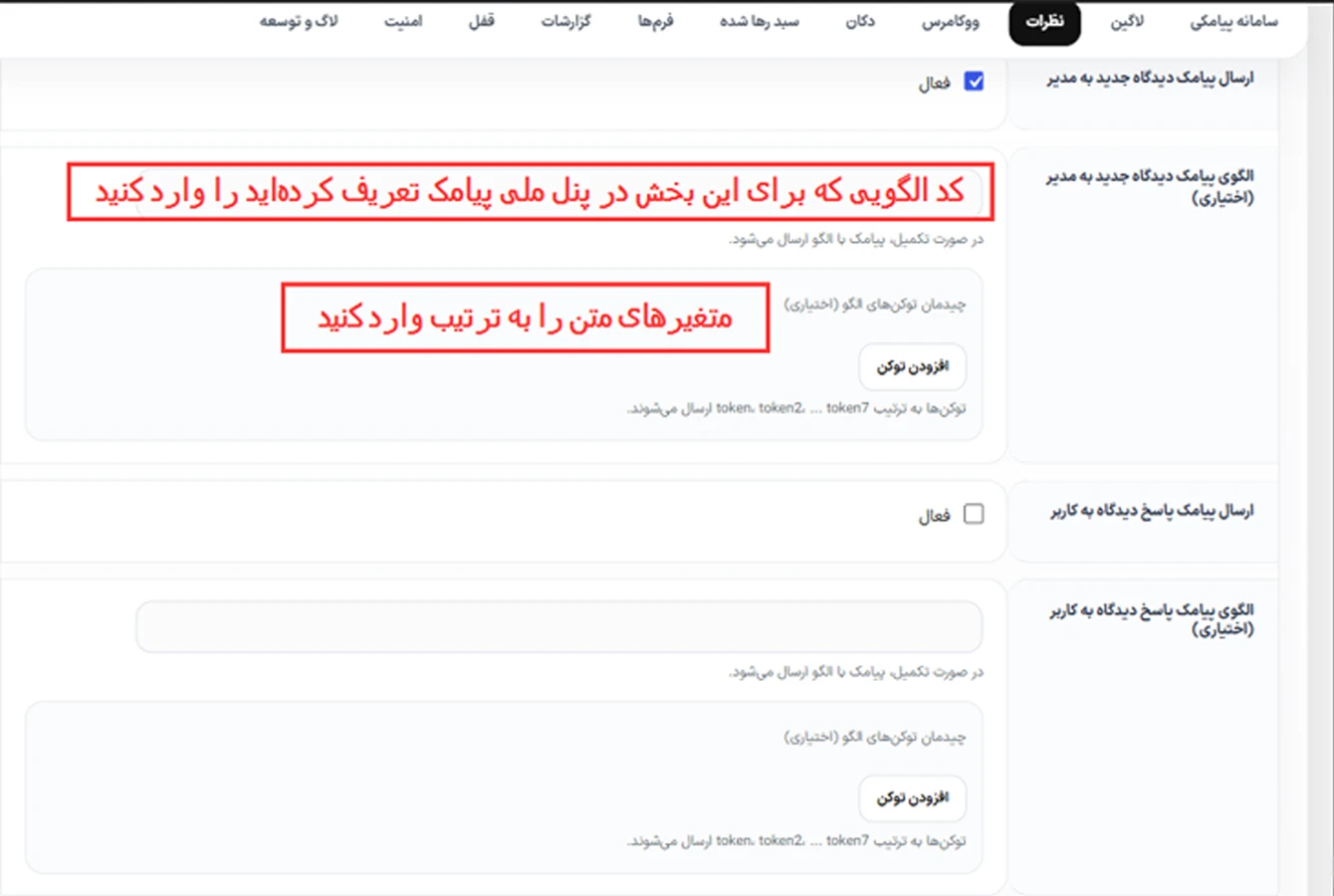
برای ارسال پیامکهای مربوط به دیدگاهها باید پترن مخصوص آن را داخل پنل پیامکی تأیید کرده و در بخش کد الگو (پترن) وارد کنید.
اگر از روش پترن استفاده نمیکنید، متن دلخواهتان را با استفاده از متغیرهای نوشته شده، در کادر متن پیامک وارد کنید.
شکل 13 - تنظیمات تب نظرات و وارد کردن پترن
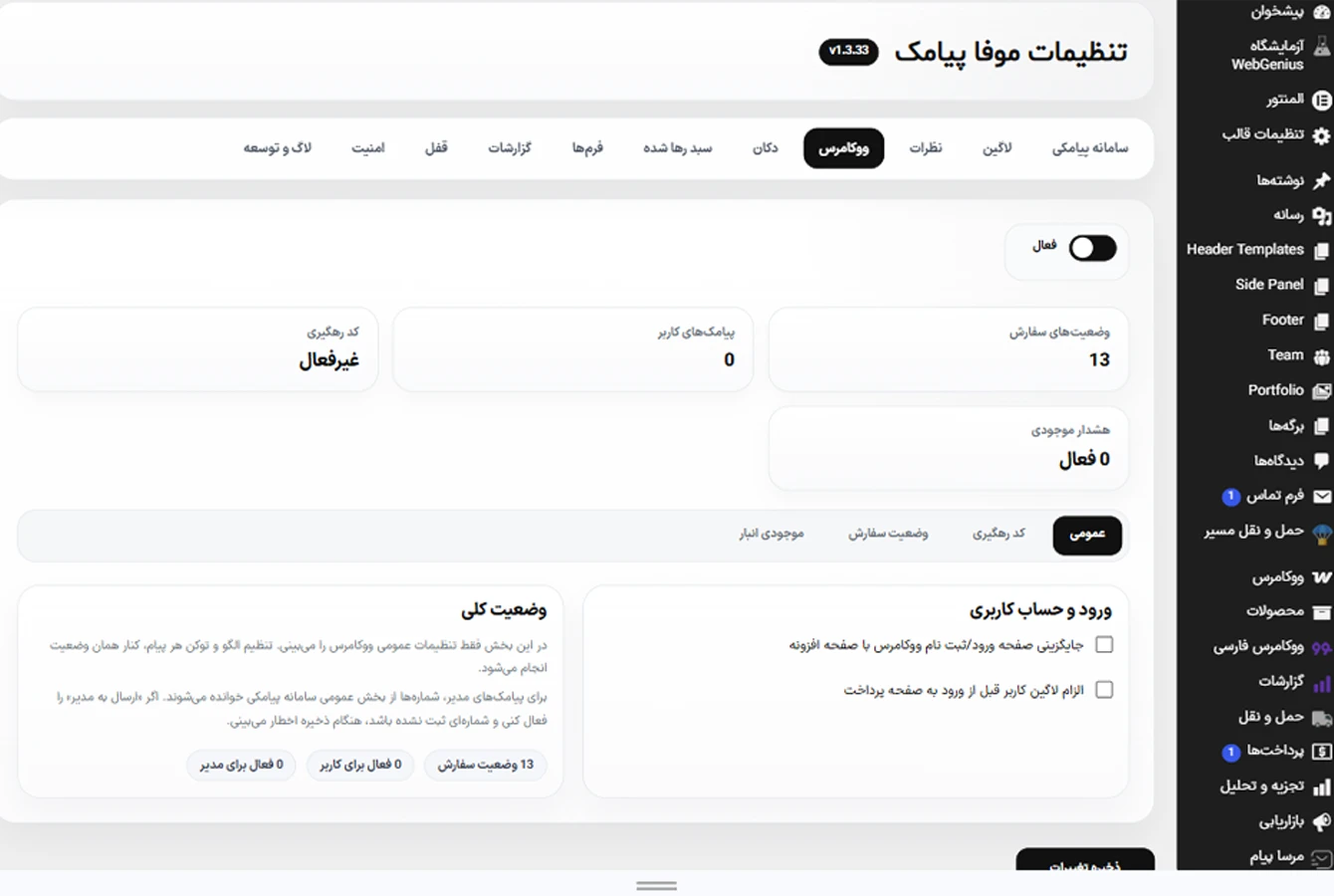
ارسال پیامکهای سفارشات ووکامرس در افزونه موفا پیامک
در این بخش، تنظیمات پیامکی ووکامرس را مدیریت میکنید. هر تب برای تنظیم بخش مشخصی از پیامکهای فروشگاه در نظر گرفته شده است:
عمومی: تنظیمات کلی ووکامرس، جایگزینی صفحۀ ورود و ثبتنام با صفحۀ افزونه و الزام کاربران به ورود پیش از رفتن به صفحۀ پرداخت.
کد رهگیری: تنظیم پیامکهای مربوط به کد رهگیری سفارش و اطلاعرسانی این کد به مشتریان.
وضعیت سفارش: تنظیم پیامکهای مربوط به وضعیتهای مختلف سفارش، از جمله انتخاب الگو و توکنهای هر پیام برای مشتری یا مدیر فروشگاه.
موجودی انبار: تنظیم هشدارهای پیامکی مربوط به موجودی محصولات برای اطلاع از کاهش موجودی یا رسیدن موجودی به شرایط هشدار.
شکل 14 - تنظیمات تب ووکامرس در افزونۀ موفا پیامک
برای ارسال پیامک به مدیر فروشگاه، شماره گیرندگان از بخش عمومی تنظیمات سامانه پیامکی خوانده میشود.
اگر ارسال پیامک به مدیر را فعال کنید اما شمارهای ثبت نشده باشد، هنگام ذخیرۀ تنظیمات هشدار دریافت میکنید.
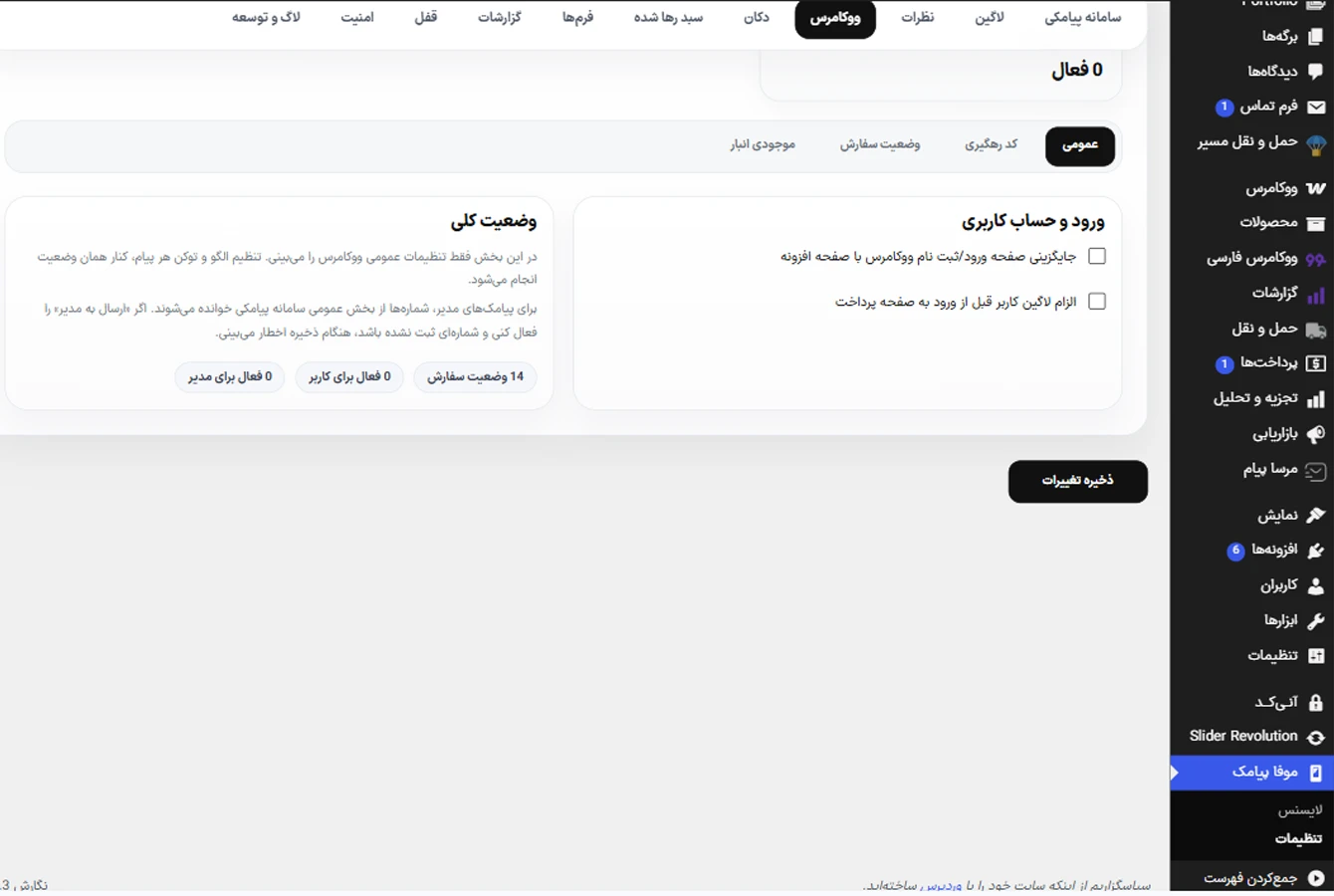
تنظیمات عمومی ووکامرس
در این بخش، تنظیمات ورود کاربران و پیامکهای فروشگاه را مدیریت میکنید.
شکل 15 - تنظیمات قسمت عمومی در تب ووکامرس
با فعالکردن گزینۀ «جایگزینی صفحۀ ورود و ثبتنام ووکامرس»، کاربران بهجای فرم پیشفرض ووکامرس از فرم ورود افزونۀ موفا پیامک استفاده میکنند.
گزینۀ «الزام لاگین کاربر قبل از ورود به صفحۀ پرداخت» نیز باعث میشود کاربران پیش از رفتن به صفحۀ پرداخت، وارد حساب کاربری خود شوند.
در قسمت وضعیت سفارش، مشخص میکنید پیامکهای هر وضعیت برای مشتری یا مدیر ارسال شوند یا نه. متن و متغیرهای هر پیامک در بخش مربوط به همان وضعیت تنظیم میشود.
برای ارسال پیامک به مدیر نیز باید شمارۀ گیرنده را در تنظیمات عمومی سامانۀ پیامکی ثبت کنید؛ در غیر این صورت، هنگام ذخیرۀ تنظیمات هشدار دریافت میکنید.
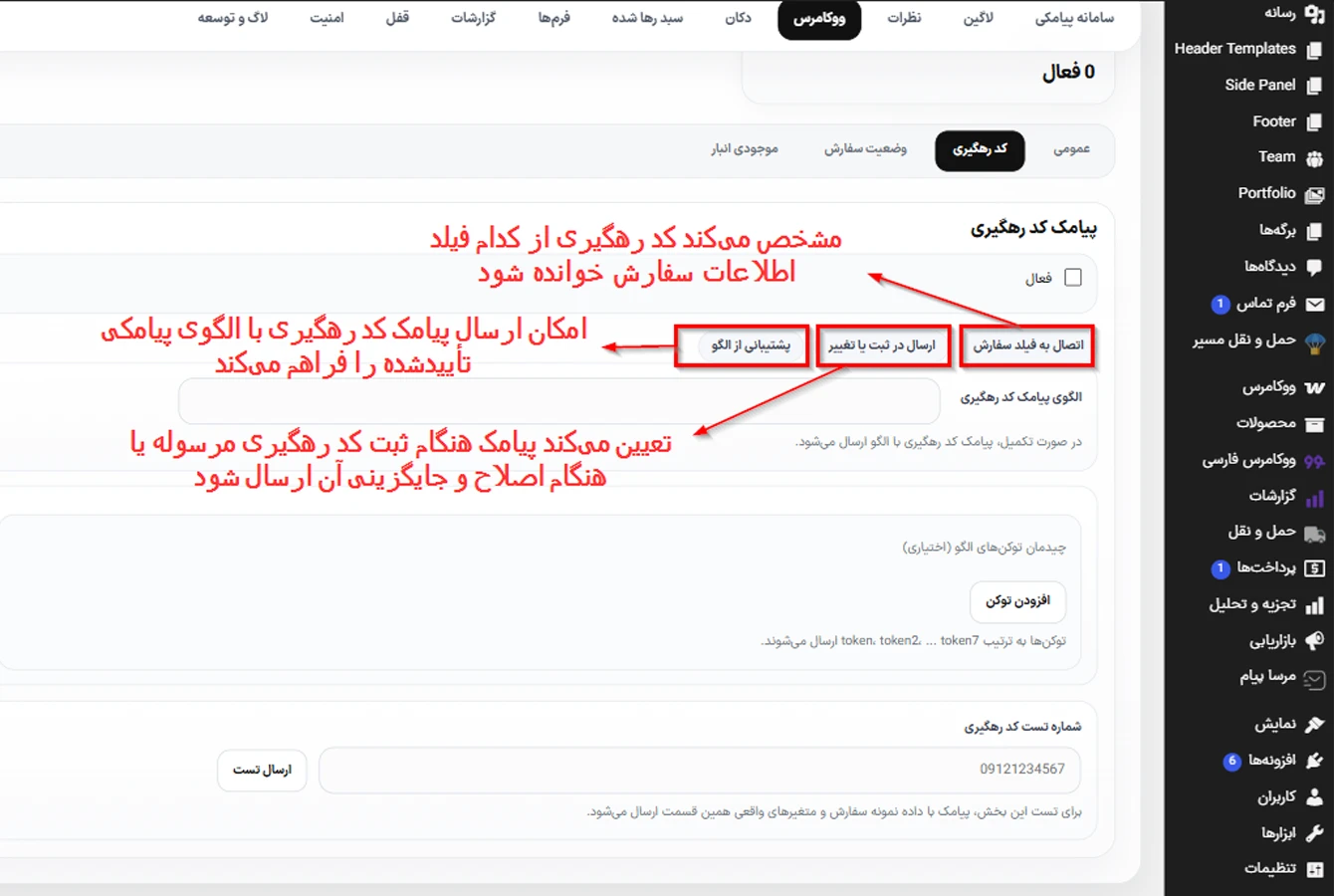
تنظیم پیامک کد رهگیری سفارش
در این بخش، ارسال پیامک کد رهگیری سفارشهای ووکامرس را تنظیم میکنید.
شکل 16 - تنظیمات کد رهگیری در تب ووکامرس
با فعالکردن این قابلیت، مشخص میکنید پیامک هنگام ثبت سفارش یا تغییر اطلاعات آن ارسال شود و کد رهگیری از فیلد موردنظر سفارش خوانده شود.
همچنین، امکان استفاده از الگوی پیامکی و تعیین ترتیب توکنهای آن وجود دارد. اگر فیلد الگو را تکمیل کنید، پیامک با الگوی تعریفشده ارسال میشود؛ در غیر این صورت، از روش ارسال متن عادی استفاده میشود.
برای اطمینان از صحت تنظیمات، شمارۀ موبایل موردنظر را در بخش «شماره تست کد رهگیری» وارد کنید و گزینۀ «ارسال تست» را بزنید.
پیامک آزمایشی با اطلاعات نمونه سفارش و متغیرهای تنظیمشده در همین بخش ارسال میشود.
تنظیم پیامک برای وضعیتهای مختلف سفارش
در این بخش، مشخص میکنید با تغییر وضعیت سفارش در ووکامرس، پیامک برای مشتری یا مدیر فروشگاه ارسال شود یا نه.
برای هر وضعیت، مانند «در انتظار پرداخت»، «بستهبندی شده»، «تحویل پست» یا «تکمیل شده»، امکان فعالکردن ارسال پیامک به کاربر و مدیر بهصورت جداگانه وجود دارد.
این تنظیمات کمک میکند مشتری از مراحل سفارش خود باخبر شود و مدیر نیز از تغییر وضعیت سفارشها اطلاع پیدا کند.
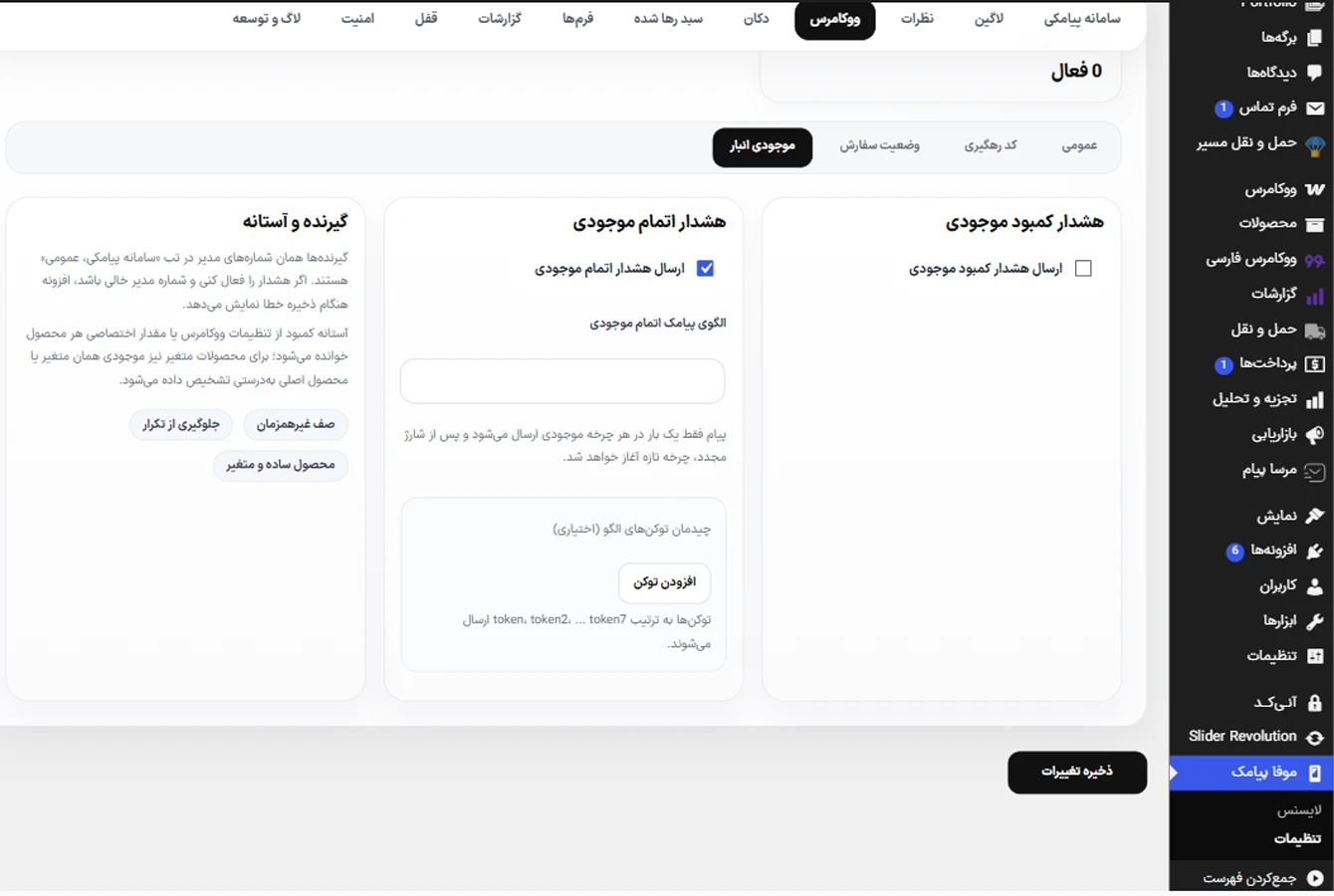
تنظیم هشدارهای پیامکی موجودی انبار
در این بخش، ارسال پیامک هنگام کاهش یا اتمام موجودی محصولات فروشگاه را تنظیم میکنید.
شکل 17 - تنظیمات موجودی انبار در تب ووکامرس
با فعالکردن «هشدار کمبود موجودی»، زمانی که موجودی محصول به حد تعیینشده برسد، پیامک هشدار برای مدیر ارسال میشود.
گزینۀ «هشدار اتمام موجودی» نیز برای اطلاعرسانی زمانی است که موجودی محصول به صفر برسد.
شماره گیرندگان از بخش «سامانه پیامکی، عمومی» دریافت میشود؛ بنابراین، برای ارسال هشدار باید شمارۀ مدیر در آن بخش ثبت شده باشد.
آستانۀ کمبود موجودی نیز بر اساس تنظیمات ووکامرس یا مقدار اختصاصی تعیینشده برای هر محصول محاسبه میشود.
همچنین، سه گزینۀ صف غیرهمزمان ،جلوگیری از تکرار و محصول ساده و متغیر به ترتیب برای مدیریت صف ارسال پیامک، جلوگیری از ارسال هشدارهای تکراری و پشتیبانی از محصولات ساده و متغیر (مانند محصولات دارای رنگ یا سایز مختلف) در نظر گرفته شدهاند.
تنظیمات تب دکان در افزونه موفا پیامک
این بخش برای تنظیم قابلیتهای پیامکی مرتبط با افزونۀ دکان در موفا پیامک در نظر گرفته شده است.
دکان امکان مدیریت فروشندگان متعدد در یک فروشگاه ووکامرسی را فراهم میکند؛ جزئیات پیامکهای قابل تنظیم در این تب به گزینههای موجود در افزونه بستگی دارد.
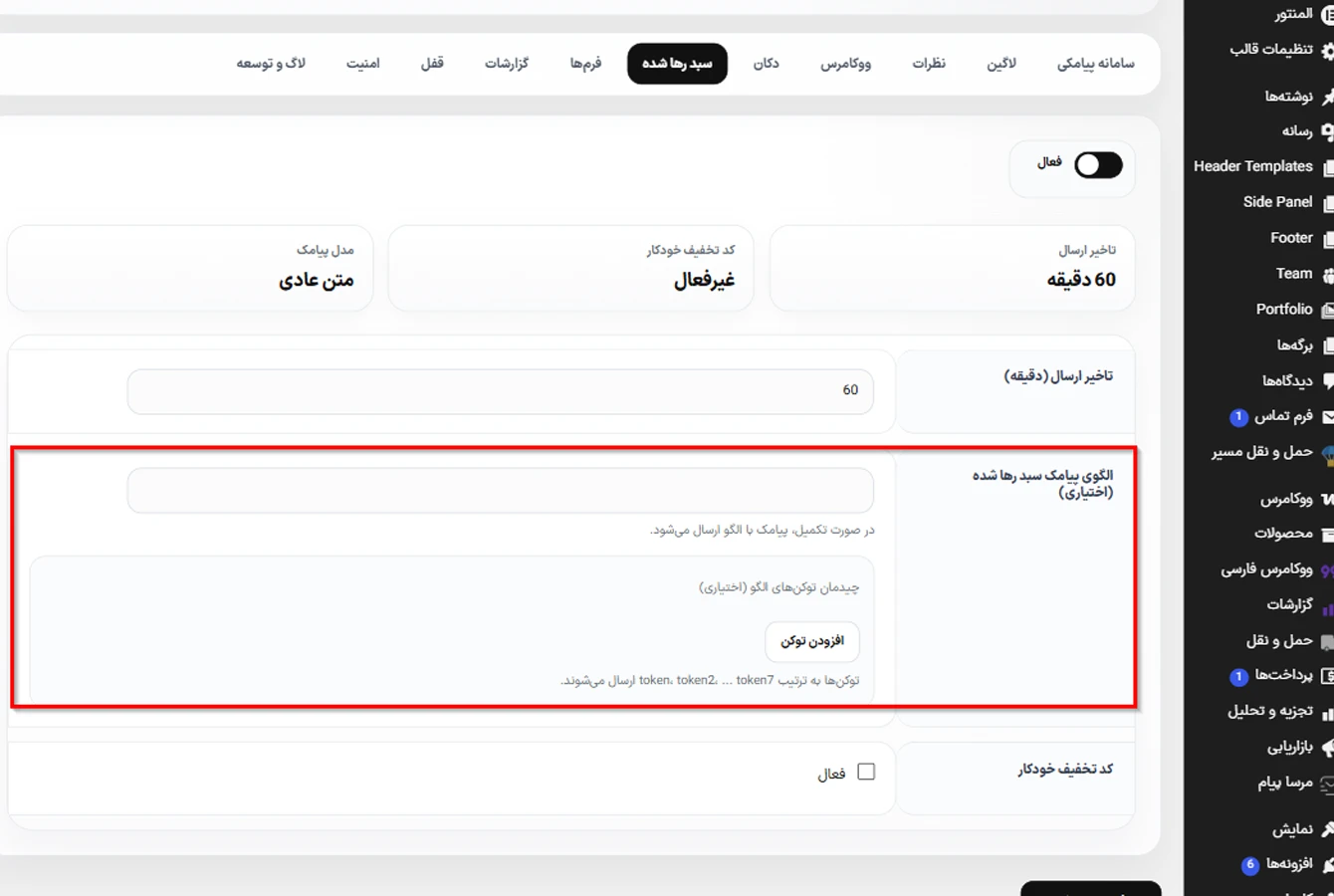
تنظیمات پیامک سبد خرید رهاشده
در این بخش، زمان ارسال پیامک یادآوری سبد خرید رهاشده را مشخص میکنید.
تأخیر ارسال بهطور پیشفرض ۶۰ دقیقه است و امکان افزودن کد تخفیف خودکار به پیامک نیز برای ترغیب مشتری به تکمیل خرید وجود دارد. پیامکها به دو روش متن عادی و الگوی پیامکی ارسال میشوند.
اگر برای یادآوری پرداختهای ناتمام در ووکامرس به راهکار دیگری نیاز دارید، افزونۀ یادآوری پرداخت ووکامرس نیز برای این کار طراحی شده است.
شکل 18 - تنظیمات تب سبد رها شده و وارد کردن پترن در افزونۀ موفا پیامک
در صورت انتخاب الگو، شناسه الگو و ترتیب توکنهای موردنیاز را وارد کنید. اگر فیلد الگو تکمیل نشود، پیامک با متن عادی ارسال خواهد شد.
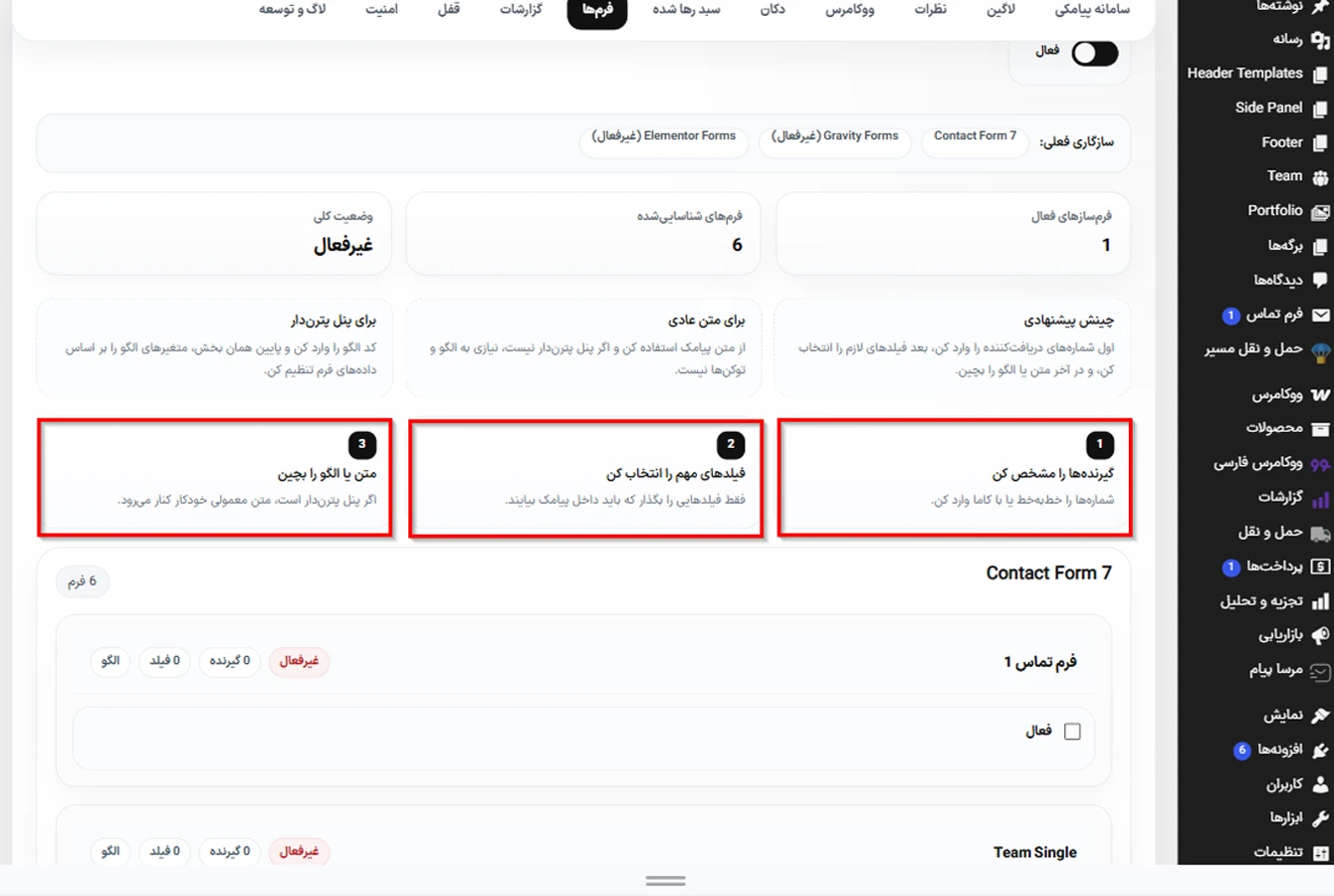
تنظیم ارسال پیامک از طریق فرمسازهای وردپرس
در افزونۀ موفا پیامک، امکان ارسال پیامک پس از ثبت فرمهای سایت فراهم است.
برای راهاندازی پیامک هر فرم، مراحل زیر را انجام دهید:
تعیین گیرندگان: شماره موبایل دریافتکنندگان پیامک را وارد کنید؛ شمارهها باید در خطهای جداگانه یا با کاما از هم تفکیک شوند.
انتخاب فیلدهای فرم: فیلدهایی را مشخص کنید که اطلاعات آنها باید در پیامک درج شوند.
تنظیم متن یا الگوی پیامک: برای ارسال عادی، متن پیامک را بنویسید. در صورت استفاده از الگوی پیامکی، کد الگو و متغیرهای آن را مطابق اطلاعات فرم تنظیم کنید.
فعالسازی ارسال پیامک: پس از تکمیل تنظیمات، ارسال پیامک را برای فرم موردنظر فعال کنید.
افزونه همچنین فرمهای شناساییشده را نمایش میدهد تا تنظیمات ارسال پیامک برای هر فرم بهصورت جداگانه انجام شود.
گزارشگیری کاربران و ارسال پیامک
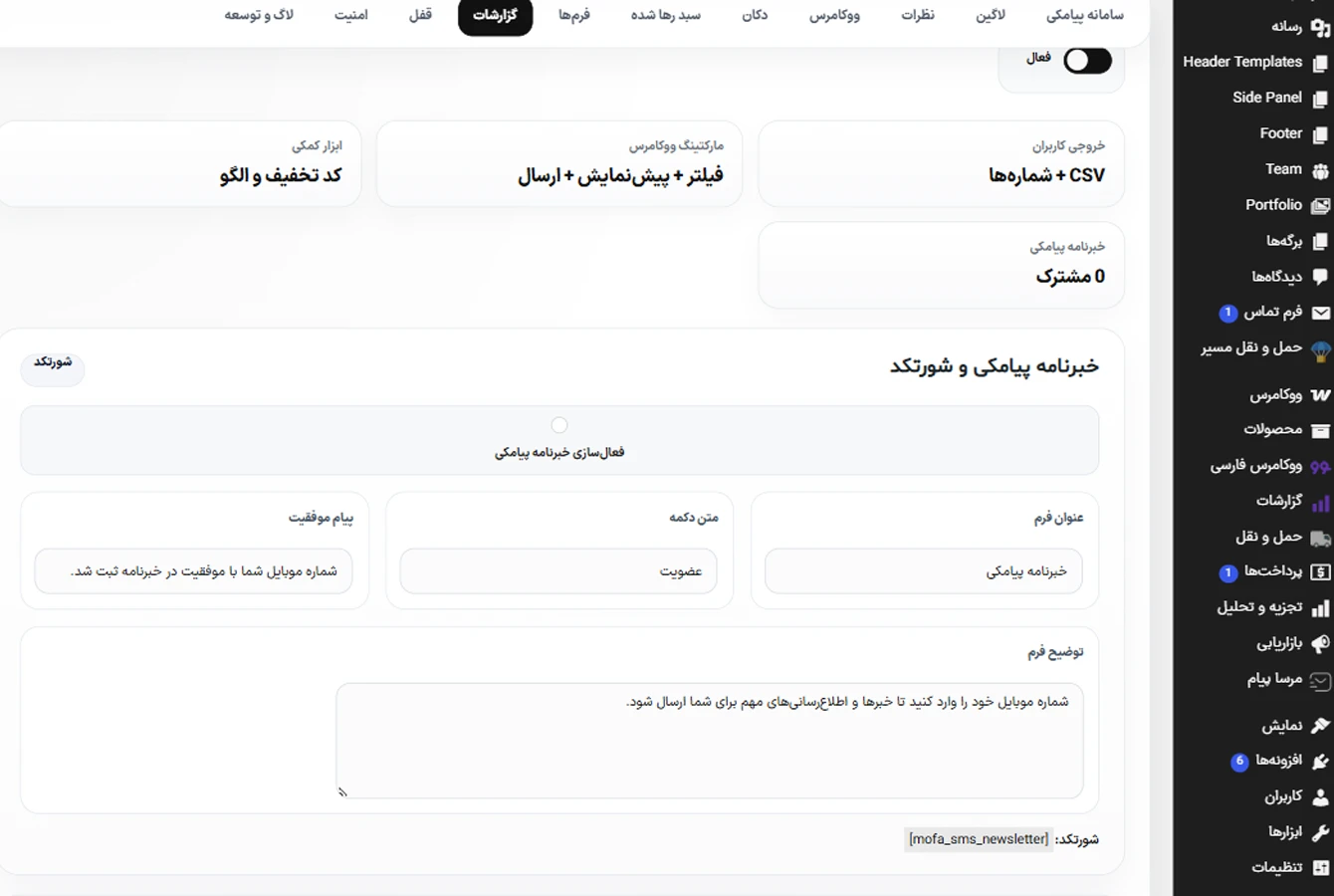
در این بخش، ابزارهای مدیریت مشترکان خبرنامه پیامکی، استخراج شماره موبایل کاربران و ارسال پیامک هدفمند به مشتریان فروشگاه در اختیار شما قرار دارد.
شکل 20 - تنظیمات تب گزارشات در افزونۀ موفا پیامک
خبرنامه پیامکی: فعالسازی فرم عضویت، تنظیم عنوان فرم، متن دکمه، توضیحات و پیام موفقیت ثبتنام. برای نمایش فرم در سایت از شورتکد [mofa_sms_newsletter] استفاده کنید.
خروجی کاربران: استخراج شماره موبایل کاربران ثبتنامشده براساس بازۀ زمانی و تعداد دلخواه، با امکان دریافت فهرست شمارهها یا خروجی CSV.
بازاریابی پیامکی ووکامرس: فیلتر مشتریان براساس وضعیت سفارش و بازۀ زمانی، تعیین تعداد گیرندگان و پیشنمایش فهرست پیش از ارسال پیامک.
ارسال پیامک با الگو: واردکردن الگوی پیامکی و تنظیم توکنهای موردنیاز برای درج اطلاعات متغیر در پیام.
ارسال کد تخفیف: استفاده از ابزار کد تخفیف برای آمادهسازی پیامکهای تبلیغاتی و تشویق مشتریان به خرید.
پیش از ارسال پیامک، فهرست گیرندگان را بررسی کنید تا پیامها برای مخاطبان موردنظر ارسال شوند.
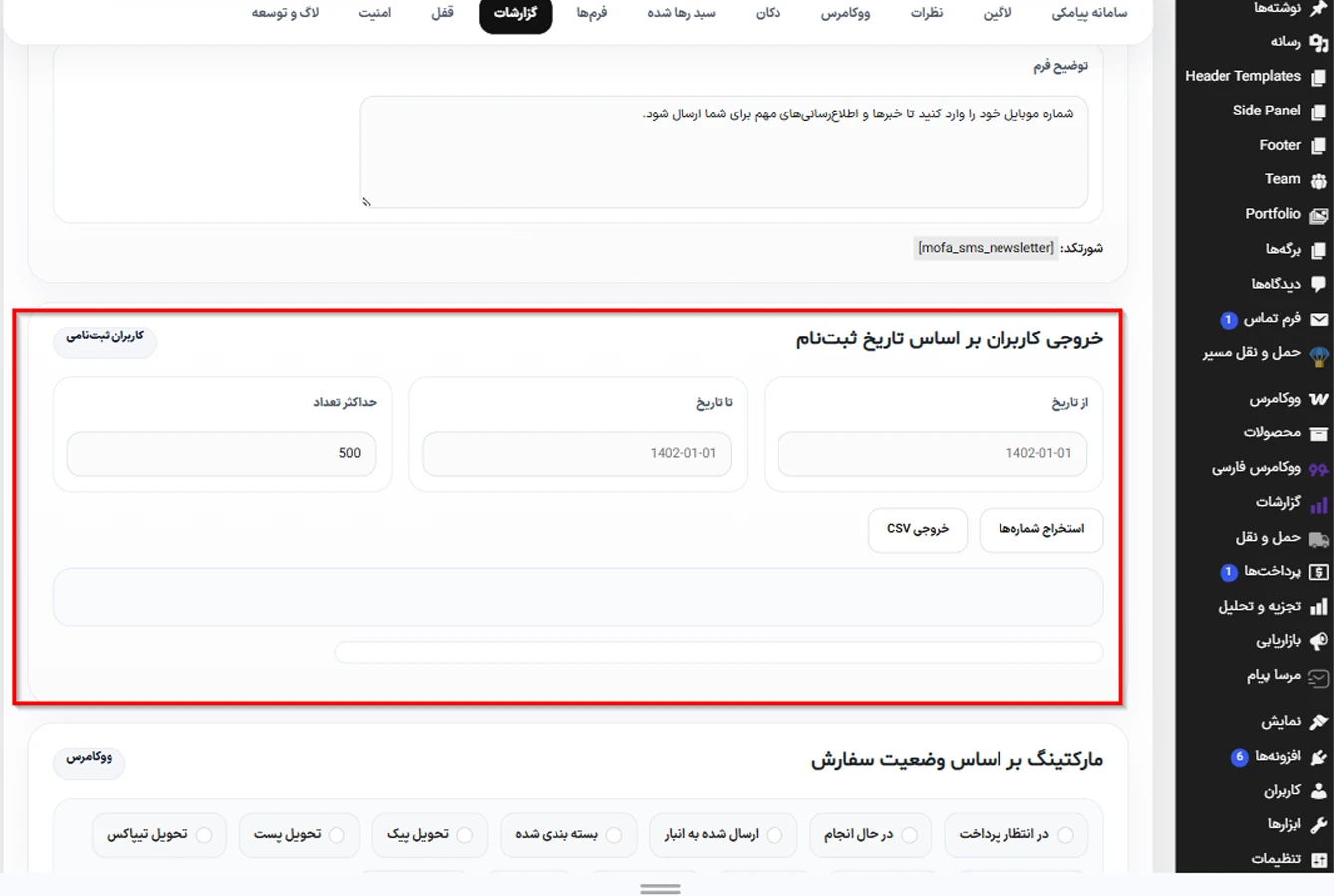
خروجی شماره موبایل کاربران براساس تاریخ ثبتنام
در این بخش، کاربران ثبتنامشده را براساس بازۀ زمانی و تعداد موردنظر فیلتر کنید و شماره موبایل آنها را استخراج کنید. امکان دریافت شمارهها بهصورت مستقیم یا دانلود فایل CSV نیز وجود دارد.
شکل 21 - آموزش خروجی کاربران بر اساس تاریخ ثبتنام در افزونۀ موفا پیامک
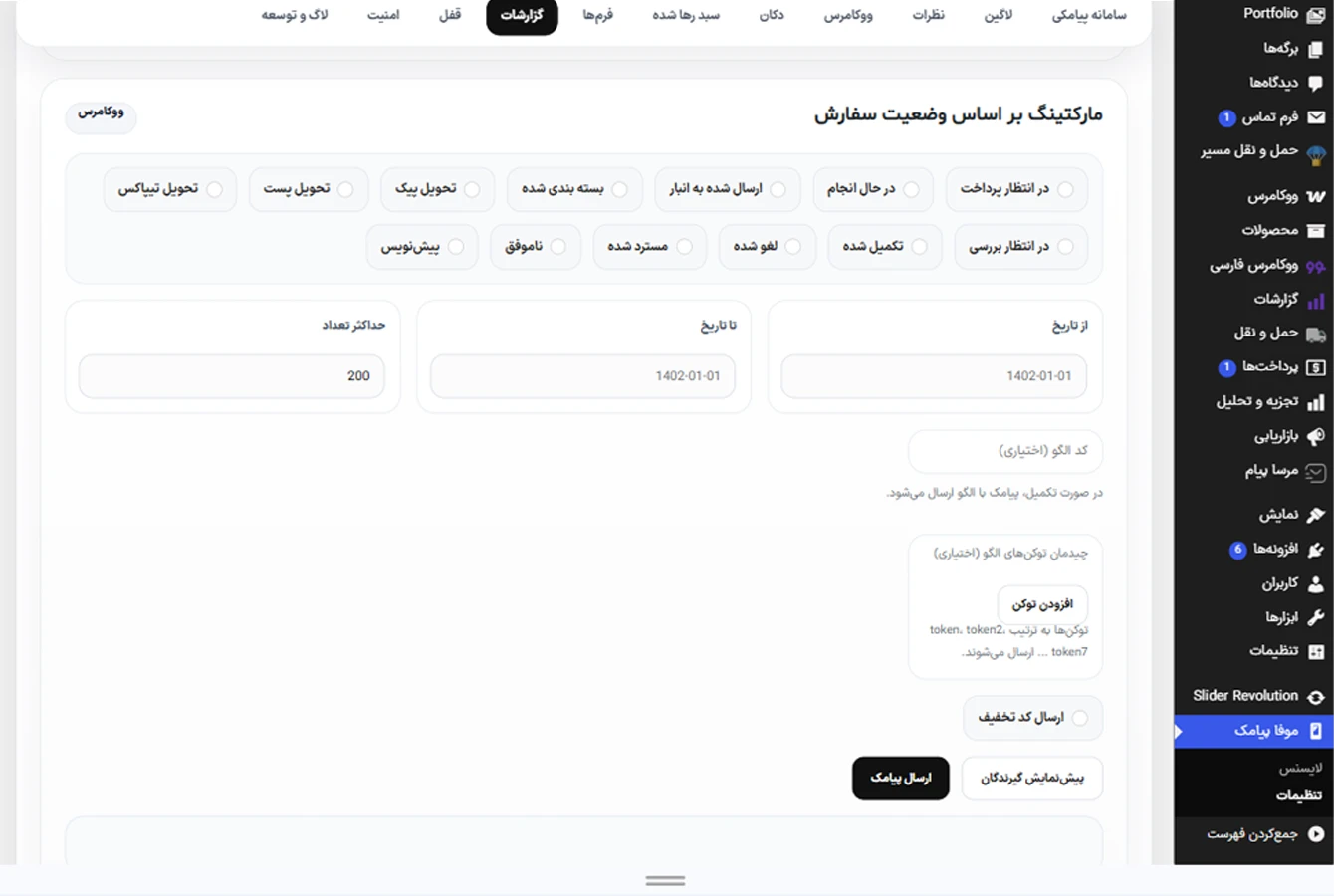
ارسال پیامک هدفمند براساس وضعیت سفارش ووکامرس
در این بخش، مشتریان را براساس وضعیت سفارش، بازۀ زمانی و تعداد موردنظر فیلتر کنید. پس از تعیین گیرندگان، امکان پیشنمایش فهرست و ارسال پیامک به مشتریان انتخابشده وجود دارد.
شکل 22 - تنظیمات تب گزارشات در افزونۀ موفا پیامک
فیلتر وضعیت سفارش: انتخاب وضعیتهایی مانند در انتظار پرداخت، در حال انجام، تکمیلشده، لغوشده یا مستردشده.
تنظیم بازۀ زمانی: محدودکردن فهرست سفارشها براساس تاریخ شروع و پایان.
تنظیم پیامک الگویی: واردکردن الگوی پیامک و تنظیم توکنهای موردنیاز برای درج اطلاعات متغیر در پیام. توکنها بهترتیب token، token2 و سایر متغیرهای تعریفشده ارسال میشوند.
ارسال کد تخفیف: افزودن کد تخفیف به پیامک برای اطلاعرسانی پیشنهادهای فروش.
پیشنمایش و ارسال: بررسی گیرندگان پیش از ارسال پیامک نهایی.
قفل صفحات و محتوای سایت با ورود پیامکی
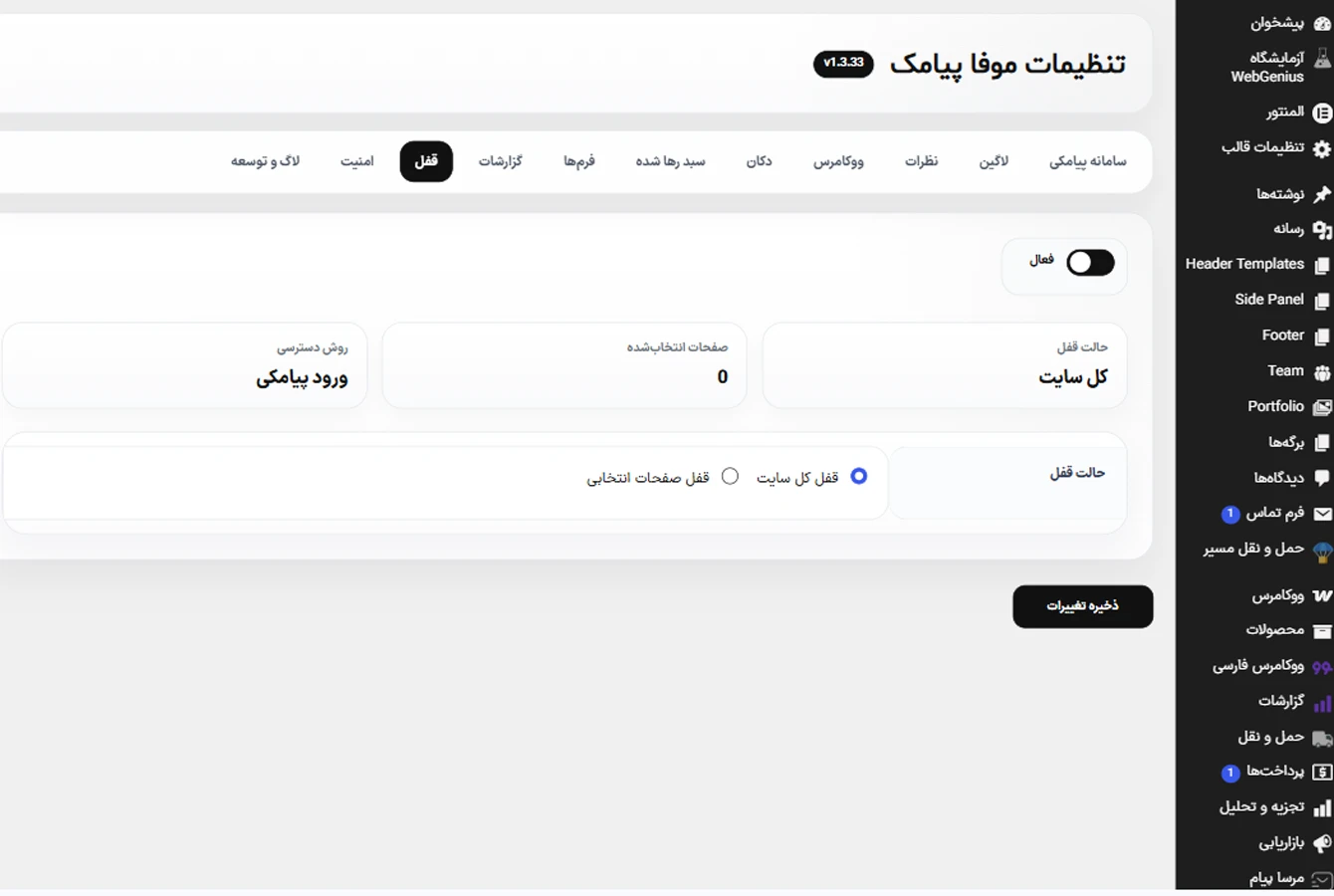
در این بخش، دسترسی کاربران به محتوای سایت را مدیریت کنید.
امکان قفلکردن کل سایت یا محدودکردن دسترسی به صفحات انتخابی وجود دارد تا کاربران پیش از مشاهده محتوا، از طریق ورود پیامکی احراز هویت شوند.
شکل 23 - تنظیمات تب قفل در افزونۀ موفا پیامک
قفل کل سایت: محدودکردن دسترسی به محتوای سایت برای کاربران تأییدنشده.
قفل صفحات انتخابی: انتخاب صفحات مشخص برای محدودسازی دسترسی.
روش دسترسی: تعیین ورود پیامکی بهعنوان روش احراز هویت کاربران.
تنظیمات امنیت ورود پیامکی و محدودسازی درخواستها
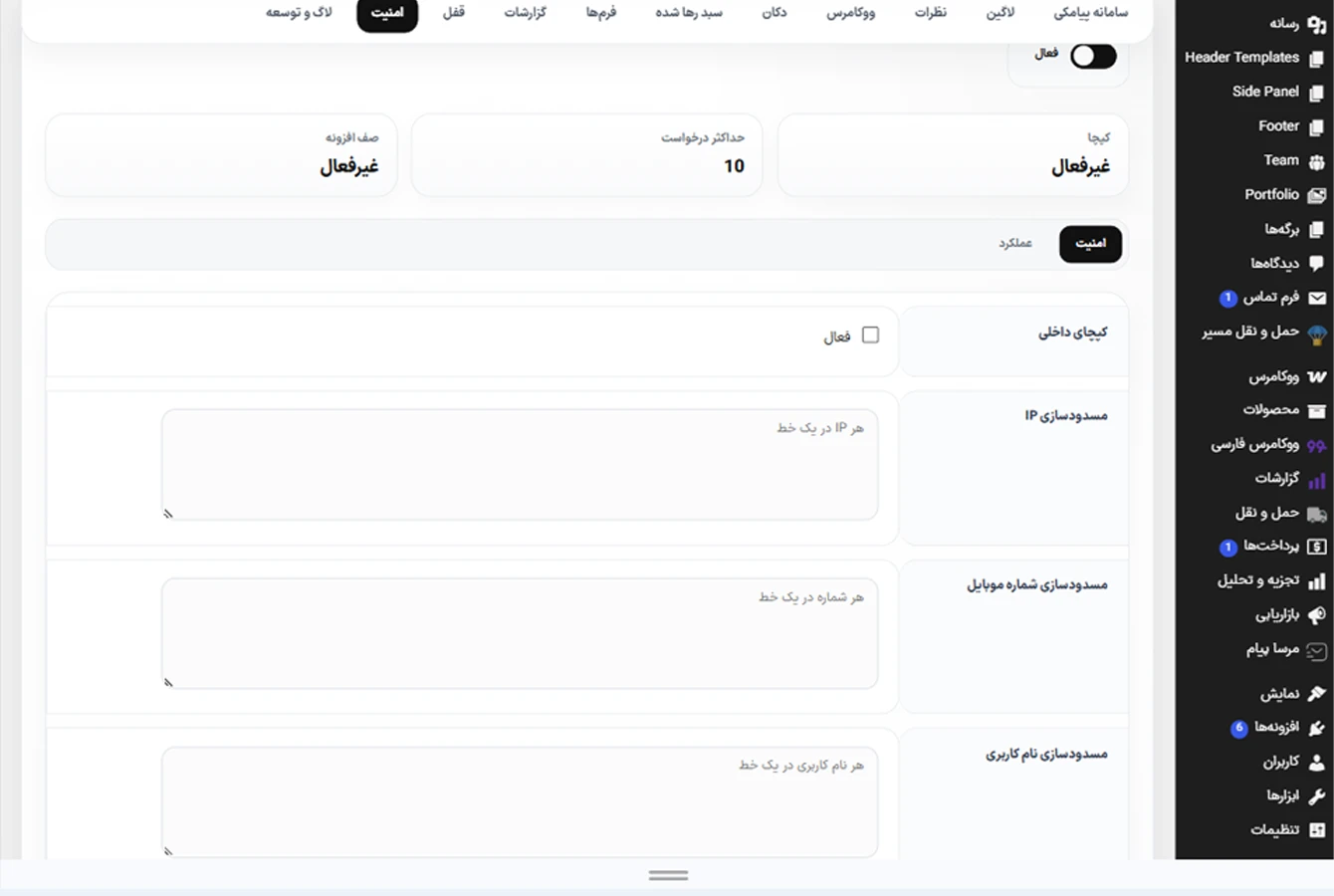
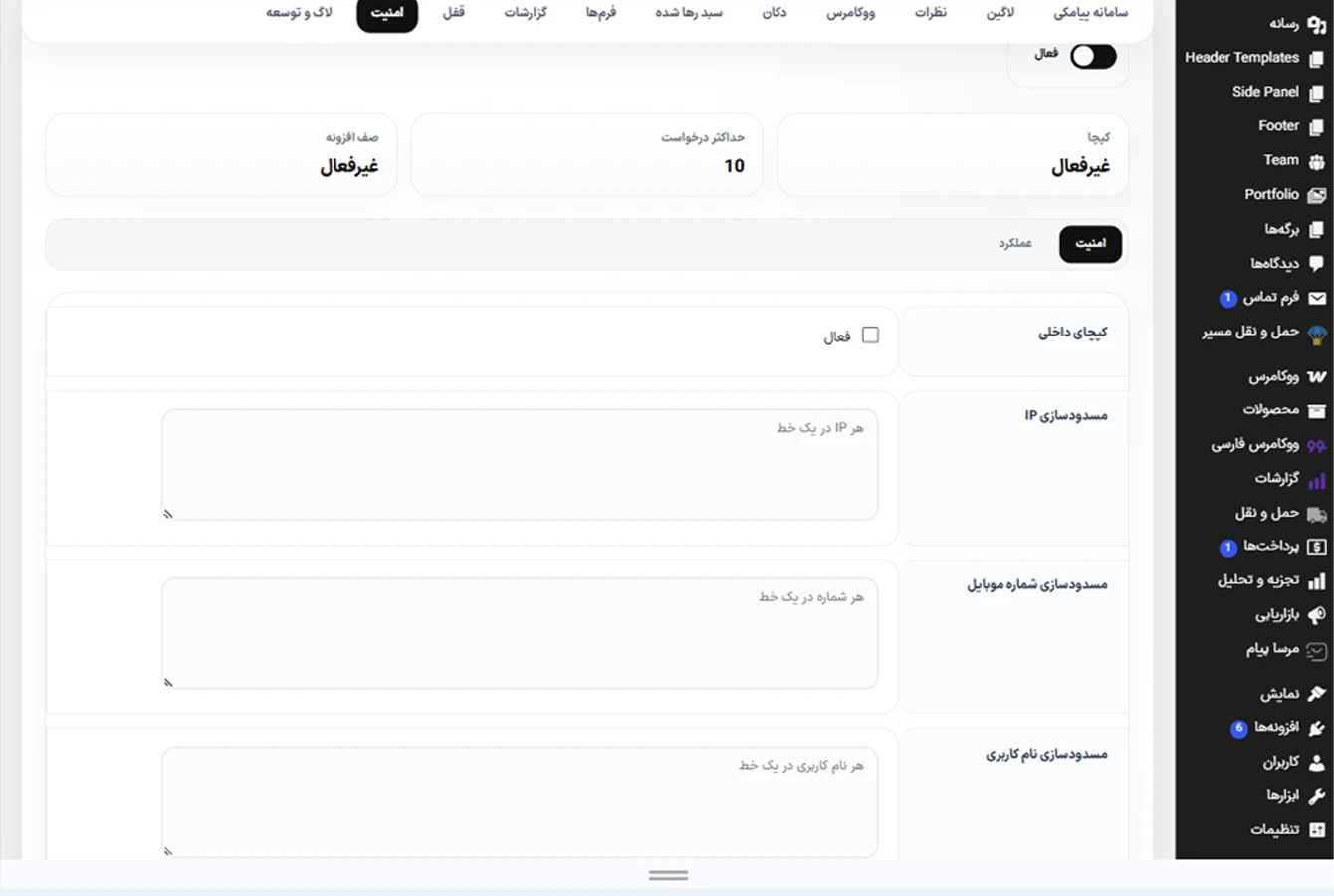
در این بخش، تنظیمات امنیتی ورود پیامکی را برای جلوگیری از درخواستهای مکرر، تلاشهای ناموفق و دسترسیهای مشکوک مدیریت کنید.
شکل 24 - تنظیمات تب امنیت در افزونۀ موفا پیامک
در این بخش، با فعالسازی کپچای داخلی از درخواستهای خودکار و اسپم جلوگیری کنید. همچنین، امکان مسدودکردن آدرسهای IP، شمارههای موبایل و نامهای کاربری مشخص برای محدودکردن دسترسیهای ناخواسته وجود دارد.
شکل 25 - تنظیمات تب امنیت در افزونۀ موفا پیامک
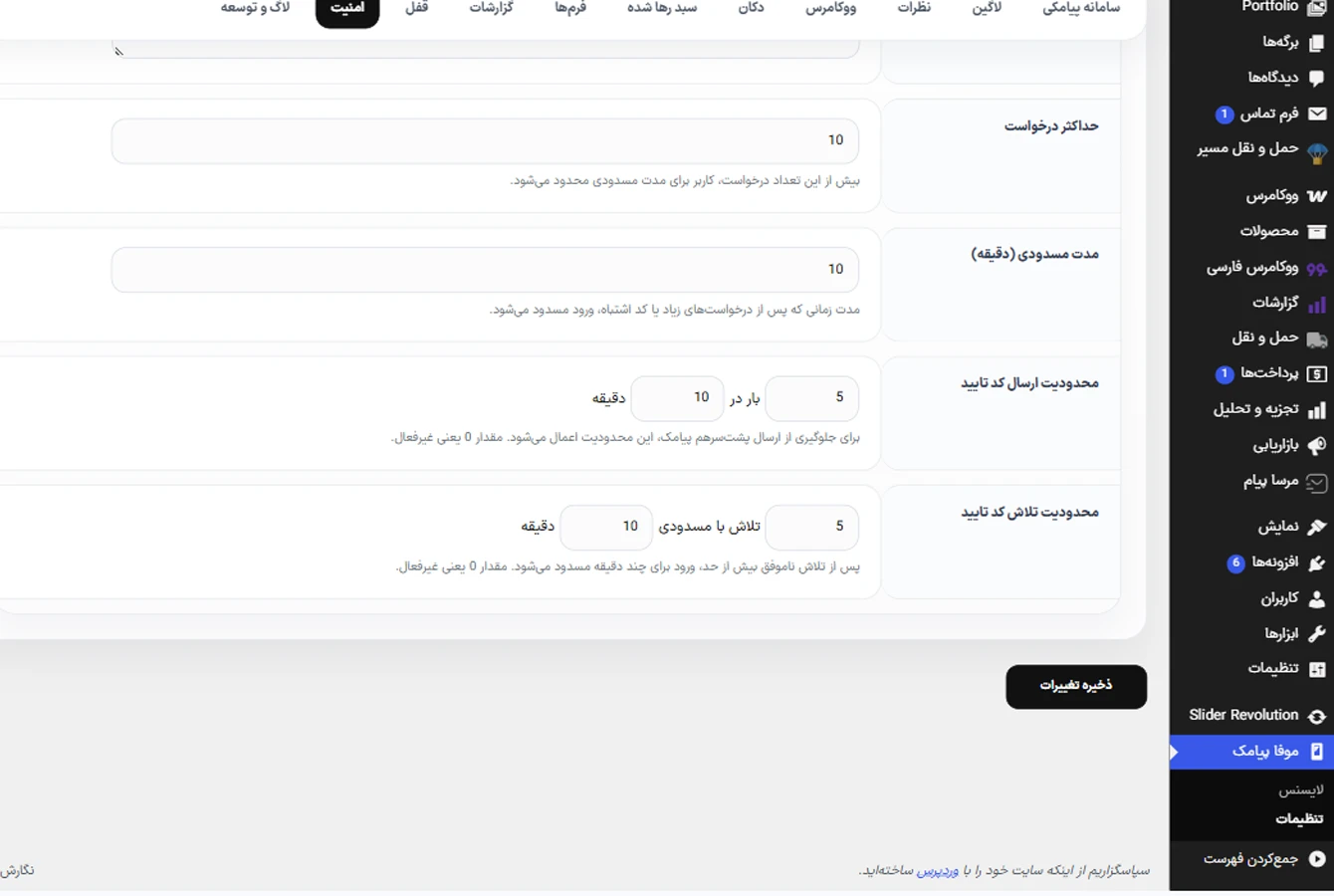
در تنظیمات امنیتی، تعداد درخواستهای مجاز را مشخص کنید تا پس از عبور از این حد، ورود کاربر بهصورت موقت مسدود شود.
همچنین، مدت مسدودی پس از درخواستهای بیش از حد یا واردکردن کد اشتباه قابل تنظیم است.
برای جلوگیری از ارسال پشتسرهم پیامک، تعداد دفعات مجاز درخواست کد تأیید در هر دقیقه را تعیین کنید.
شکل 26 - تنظیمات تب امنیت در افزونۀ موفا پیامک
تعداد تلاشهای مجاز برای واردکردن کد تأیید و مدت مسدودی پس از عبور از حد مجاز نیز قابل تنظیم است.
در هر دو محدودیت ارسال و تلاش کد تأیید، مقدار صفر به معنای غیرفعالبودن محدودیت مربوطه است.
مدیریت کرونجابها و فرایندهای زمانبندیشده افزونه
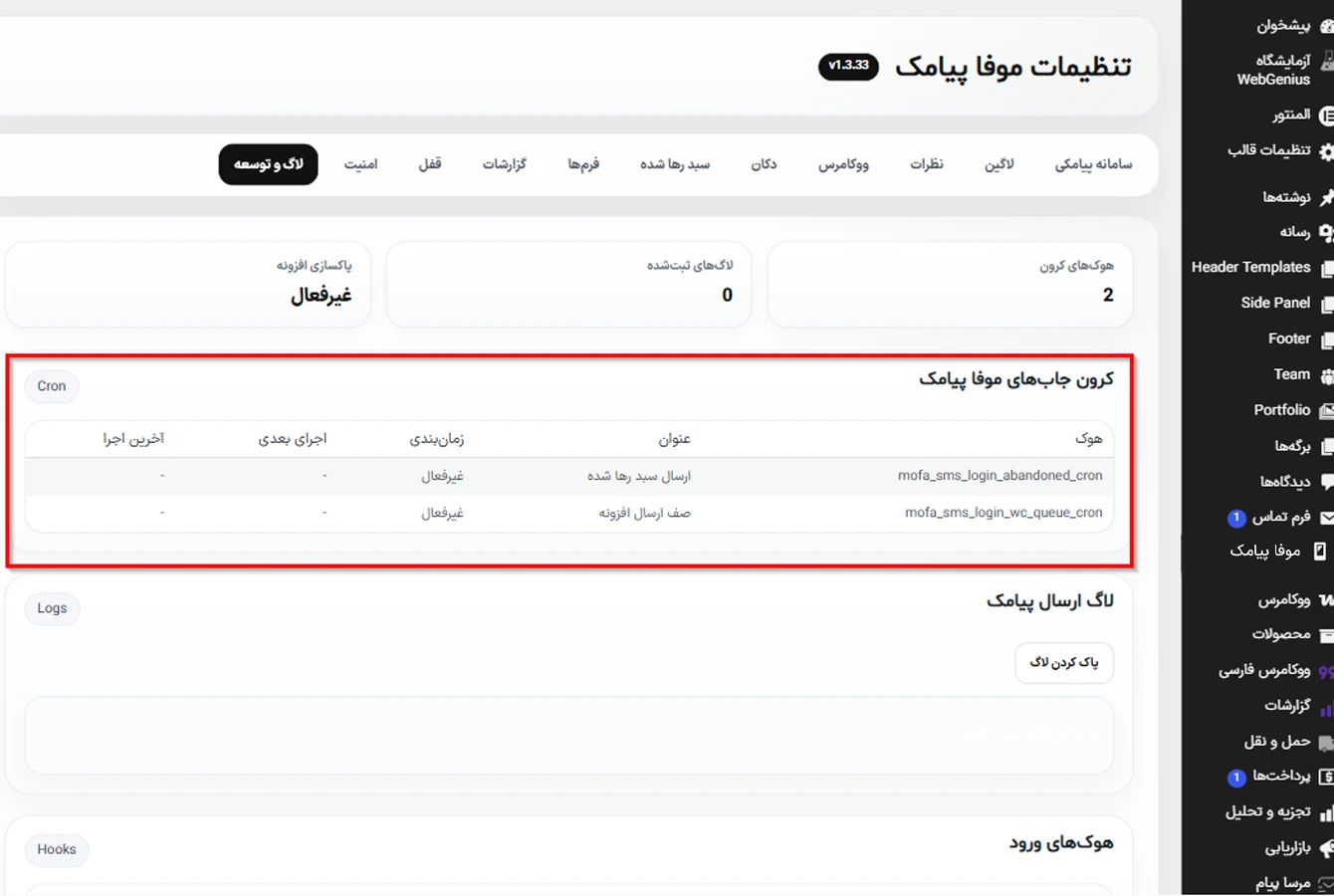
در این بخش، وضعیت اجرای وظایف زمانبندیشدۀ موفا پیامک را بررسی کنید.
دو هوک کرون برای ارسال پیامک یادآوری سبد خرید رهاشده و مدیریت صف ارسال افزونه تعریف شدهاند.
شکل 27 - تنظیمات تب لاگ و توسعه در افزونۀ موفا پیامک
هوک mofa_sms_login_abandoned_cron برای زمانبندی ارسال پیامک یادآوری به مشتریانی استفاده میشود که سبد خرید خود را رها کردهاند.
همچنین، هوک mofa_sms_login_wc_queue_cron وظیفۀ مدیریت صف ارسال پیامکهای افزونه را بر عهده دارد.
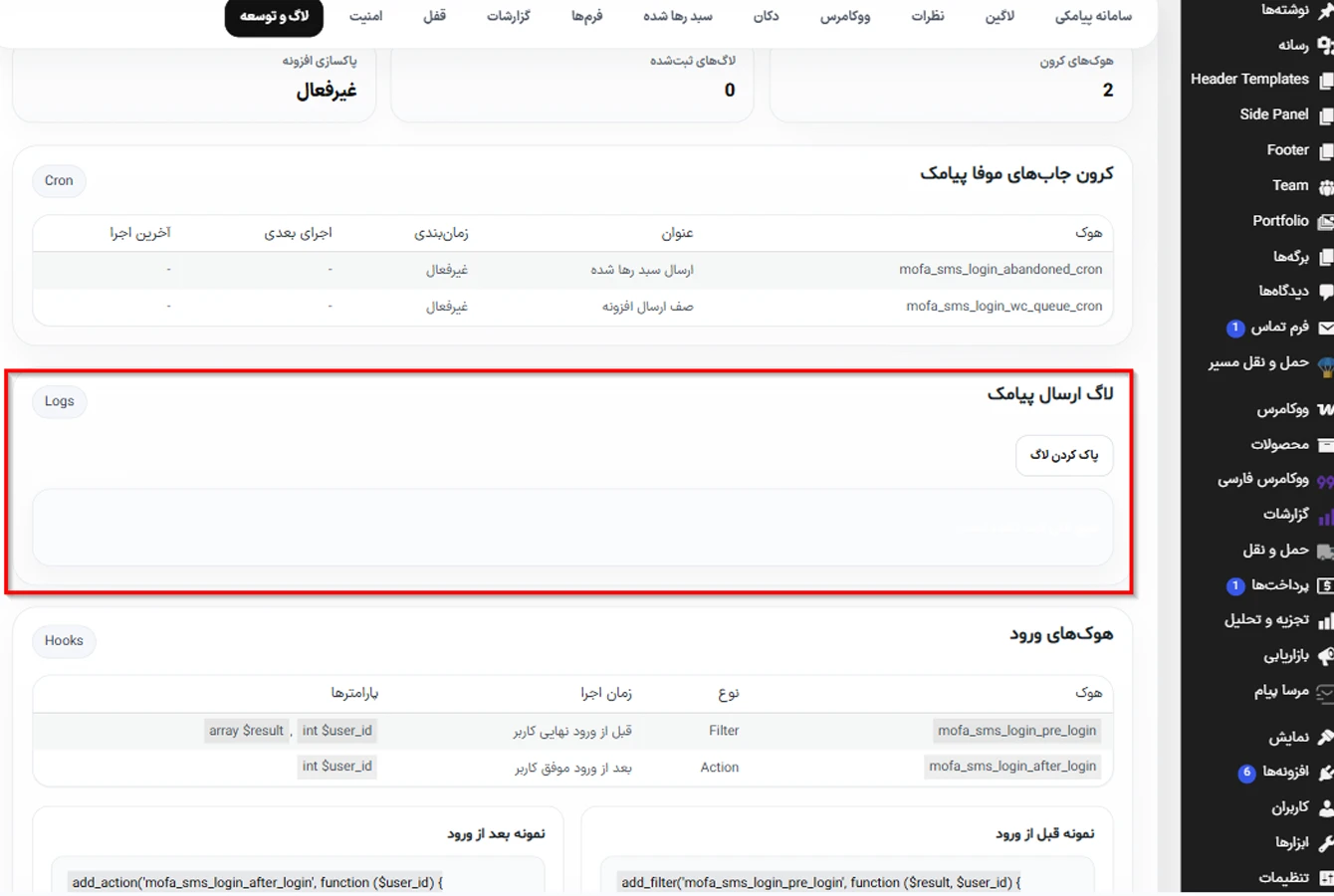
مشاهده و پاککردن لاگهای ارسال پیامک
شکل 28 - تنظیمات تب لاگ و توسعه در افزونۀ موفا پیامک
در این بخش، لاگهای ثبتشدۀ افزونه را بررسی و در صورت نیاز پاک کنید. لاگها برای پیگیری وضعیت فعالیتهای افزونه کاربرد دارند.
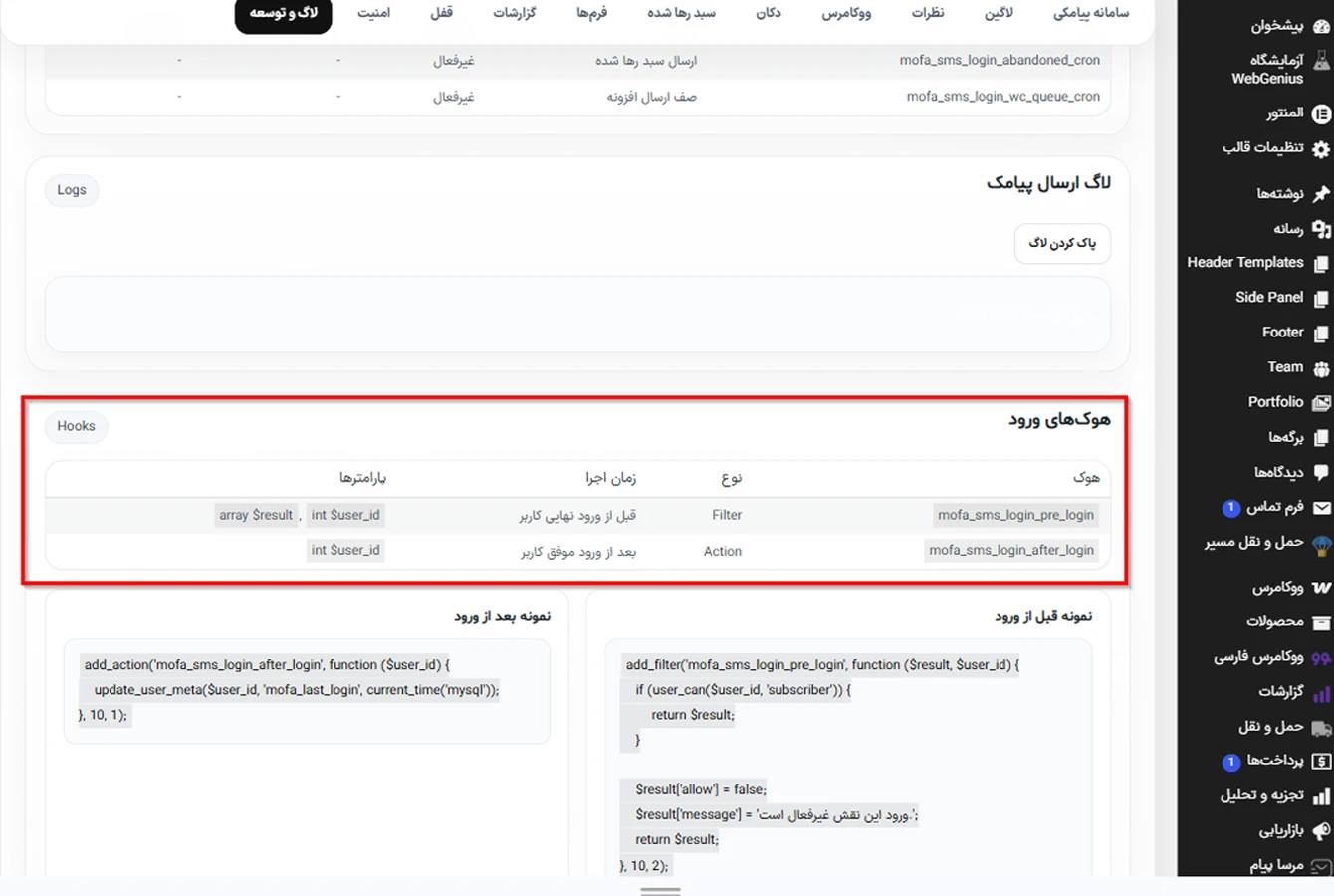
استفاده از هوکهای ورود برای توسعه و سفارشیسازی
موفا پیامک دو هوک برای اجرای کدهای سفارشی پیش و پس از ورود کاربر ارائه میدهد.
این قابلیت برای توسعهدهندگانی کاربرد دارد که قصد دارند فرایند ورود را با منطق اختصاصی سایت هماهنگ کنند.
شکل 29 - تنظیمات تب لاگ و توسعه در افزونۀ موفا پیامک
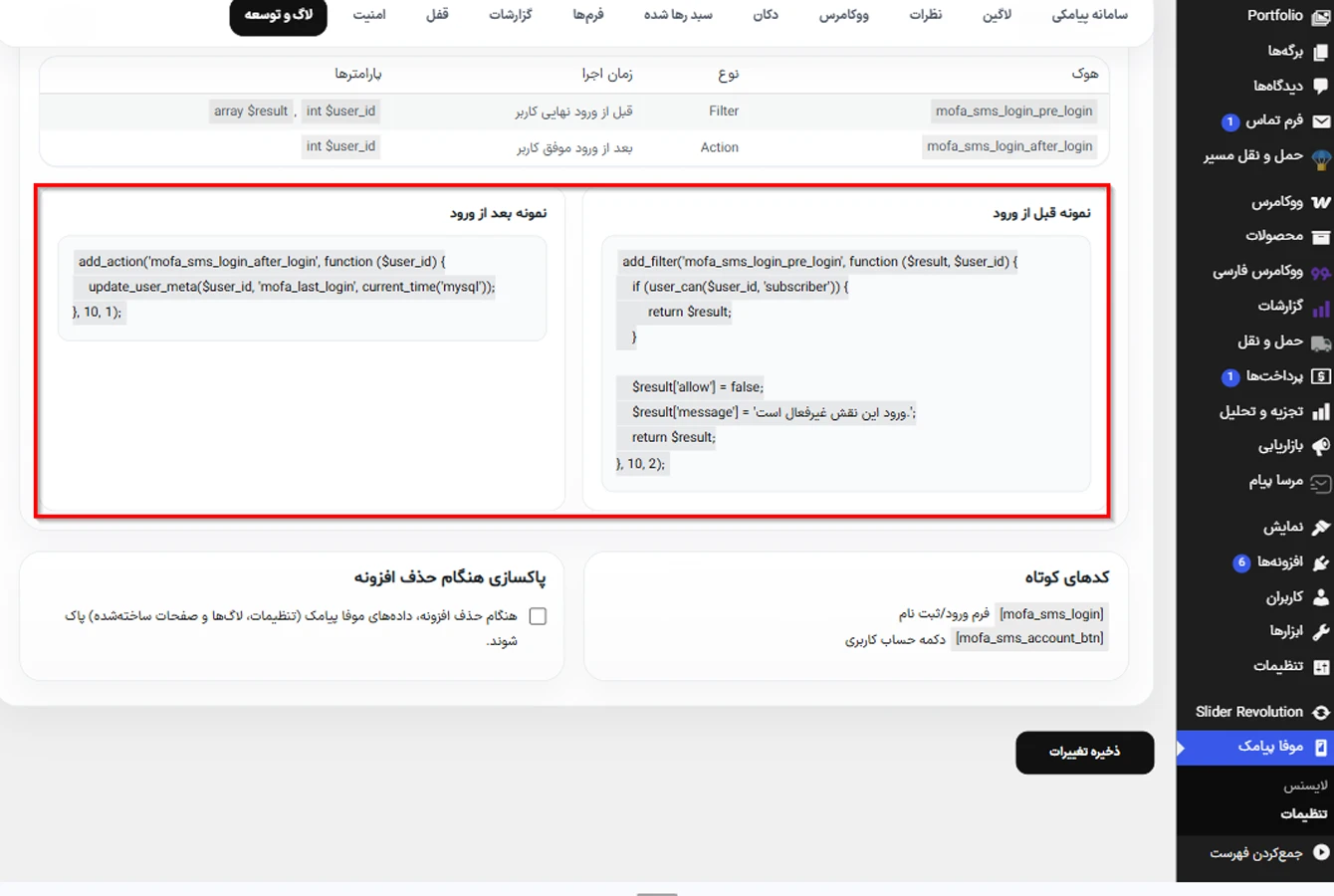
mofa_sms_login_pre_login: فیلتری که پیش از ورود نهایی کاربر اجرا میشود و امکان بررسی یا تغییر نتیجۀ ورود را فراهم میکند.
mofa_sms_login_after_login: اکشنی که پس از ورود موفق کاربر اجرا میشود و برای اقداماتی مانند ثبت زمان آخرین ورود کاربرد دارد.
شکل 30 - تنظیمات تب لاگ و توسعه در افزونۀ موفا پیامک
افزودن فرم ورود و دکمه حساب کاربری با کد کوتاه
برای نمایش قابلیتهای ورود پیامکی در بخشهای مختلف سایت، دو کد کوتاه در نظر گرفته شده است:
فرم ورود و ثبتنام: [mofa_sms_login]
دکمۀ حساب کاربری: [mofa_sms_account_btn]
پاکسازی اطلاعات افزونه هنگام حذف
با فعالکردن گزینۀ پاکسازی افزونه، تنظیمات، لاگها و صفحات ساختهشده توسط موفا پیامک هنگام حذف افزونه پاک میشوند.
پیش از فعالسازی این گزینه، به نیاز سایت برای نگهداری اطلاعات افزونه توجه کنید؛ زیرا این فرایند ممکن است دادههای ذخیرهشده را برای استفادههای بعدی از بین ببرد.
اتصال افزونه موفا به پنل ملی پیامک
برای استفاده از قابلیتهای پیامکی افزونه موفا در وردپرس، اتصال آن به یک پنل پیامکی مناسب اهمیت دارد.
با اتصال افزونه به ملی پیامک، امکان مدیریت پیامکهای ورود و ثبتنام، اطلاعرسانی وضعیت سفارشهای ووکامرس و سایر پیامکهای سایت از طریق پنل پیامکی فراهم میشود.