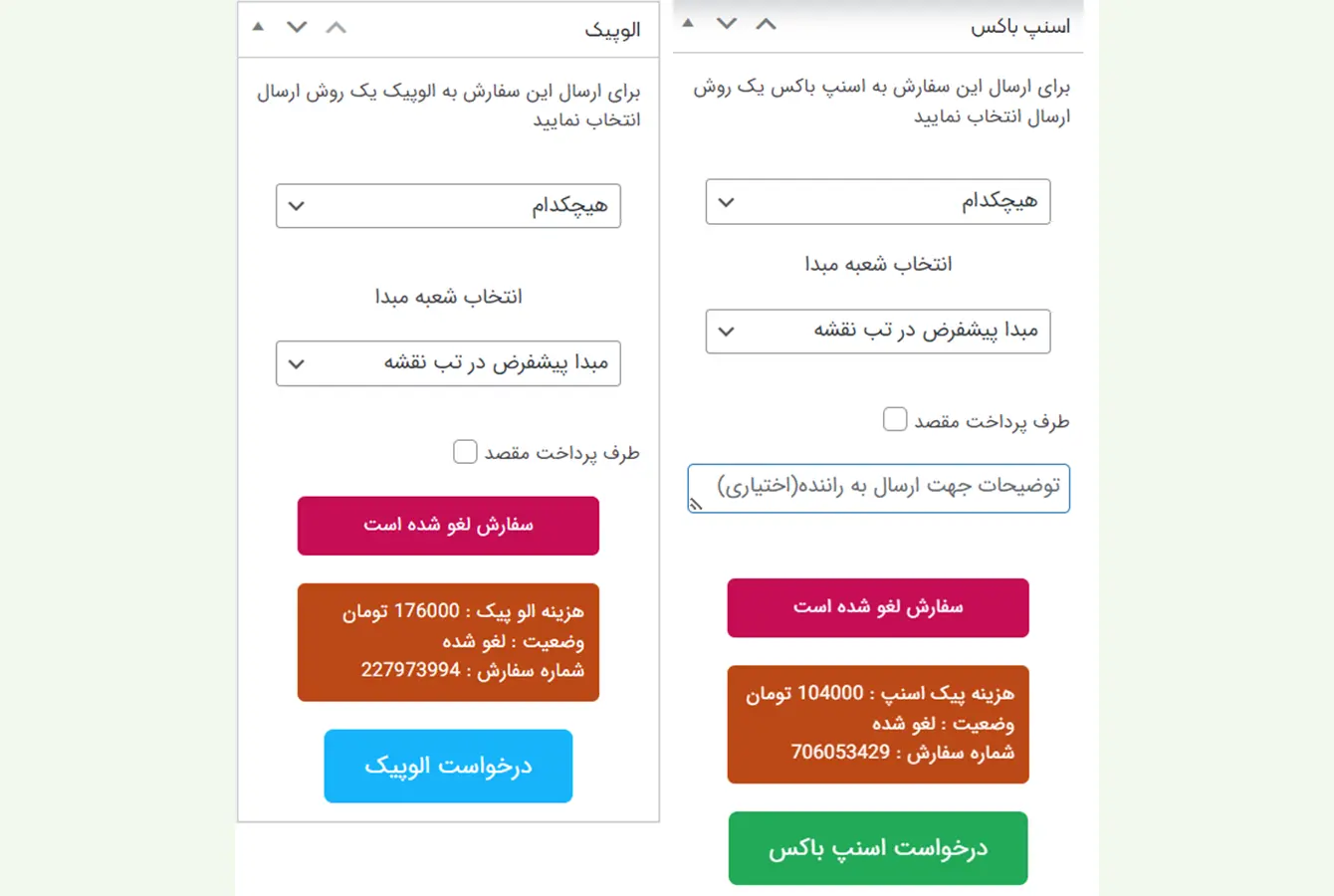
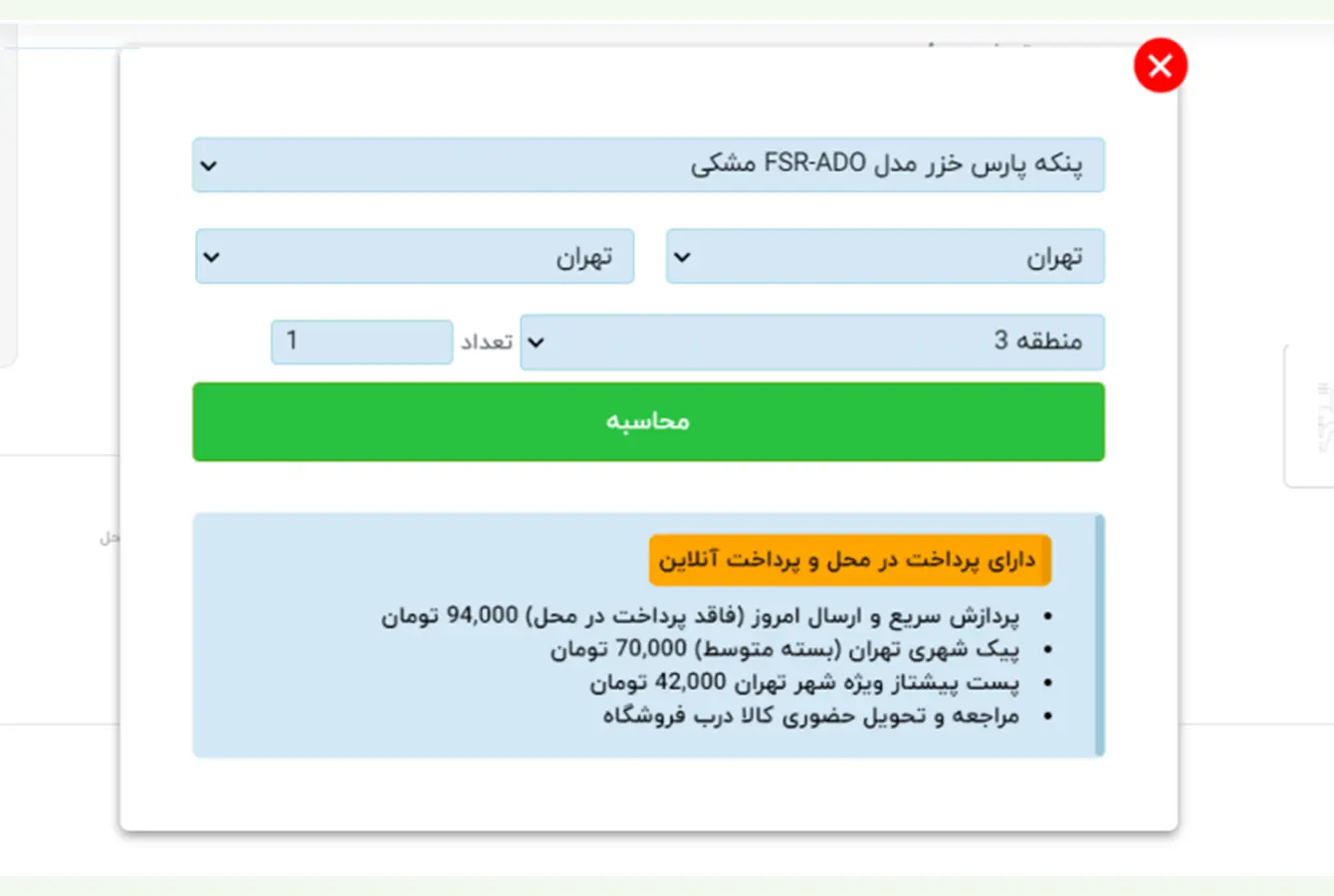
اگر صاحب یک فروشگاه ووکامرسی هستید، حتماً میدانید که فرایند خریداینترنتی با زدن دکمۀ پرداخت تمام نمیشود؛ بلکه تازه مرحلۀ حساس ارسال و تحویل سفارش شروع میشود.
یکی از بزرگترین دغدغههای فروشگاهداران، مدیریت دقیق هزینههای ارسال، محاسبۀ آنلاین تعرفههای پستی، عدم وجود امکان تعریف شرایط پیچیده (مانند وزن، ابعاد یا شهر) و از همه مهمتر، عدم اطلاعرسانی به موقع به مشتری است.
خریداران انتظار دارند از لحظۀ ثبت سفارش تا زمانی که مرسوله به دستشان میرسد، از وضعیت ارسال و کد رهگیری خود باخبر باشند. بیخبرگذاشتن مشتری، نتیجهای جز حجم بالای تیکتهای پشتیبانی، تماسهای تکراری و در نهایت افت اعتماد خریدار ندارد.
ابتدا افزونۀ حمل و نقل پیشرفتۀ مسیر را از ژاکت تهیه و دانلود نموده، سپس آن را در سایت وردپرسی خود نصب و مطابق با مراحل راهنمای این مطلب پیکربندی نمایید.
اطلاعیه مهم
برای استفاده از افزونۀ حمل و نقل مسیر، فعالبودن ionCube Loader نسخۀ ۱۵ و PHP نسخه 8.1 تا 8.4 روی هاست شما الزامی است. همچنین امکان ارسال پیامک بهتنهایی در افزونۀ مسیر وجود ندارد؛ بنابراین جهت ارسال پیامک، حتماً پیش از شروع، افزونۀ رایگان پیامک ووکامرس فارسی را روی وردپرس خود نصب و فعال کنید.
افزونه حمل و نقل پیشرفته مسیر | محاسبه هزینه حمل و نقل بهصورت آنلاین
اگر صاحب یک فروشگاه ووکامرسی هستید، حتماً میدانید که فرایند خریداینترنتی با زدن دکمۀ پرداخت تمام نمیشود؛ بلکه تازه مرحلۀ حساس ارسال و تحویل سفارش شروع میشود.
یکی از بزرگترین دغدغههای فروشگاهداران، مدیریت دقیق هزینههای ارسال، محاسبۀ آنلاین تعرفههای پستی، عدم وجود امکان تعریف شرایط پیچیده (مانند وزن، ابعاد یا شهر) و از همه مهمتر، عدم اطلاعرسانی به موقع به مشتری است.
خریداران انتظار دارند از لحظۀ ثبت سفارش تا زمانی که مرسوله به دستشان میرسد، از وضعیت ارسال و کد رهگیری خود باخبر باشند. بیخبرگذاشتن مشتری، نتیجهای جز حجم بالای تیکتهای پشتیبانی، تماسهای تکراری و در نهایت افت اعتماد خریدار ندارد.
امکانات افزونه حمل و نقل پیشرفته مسیر
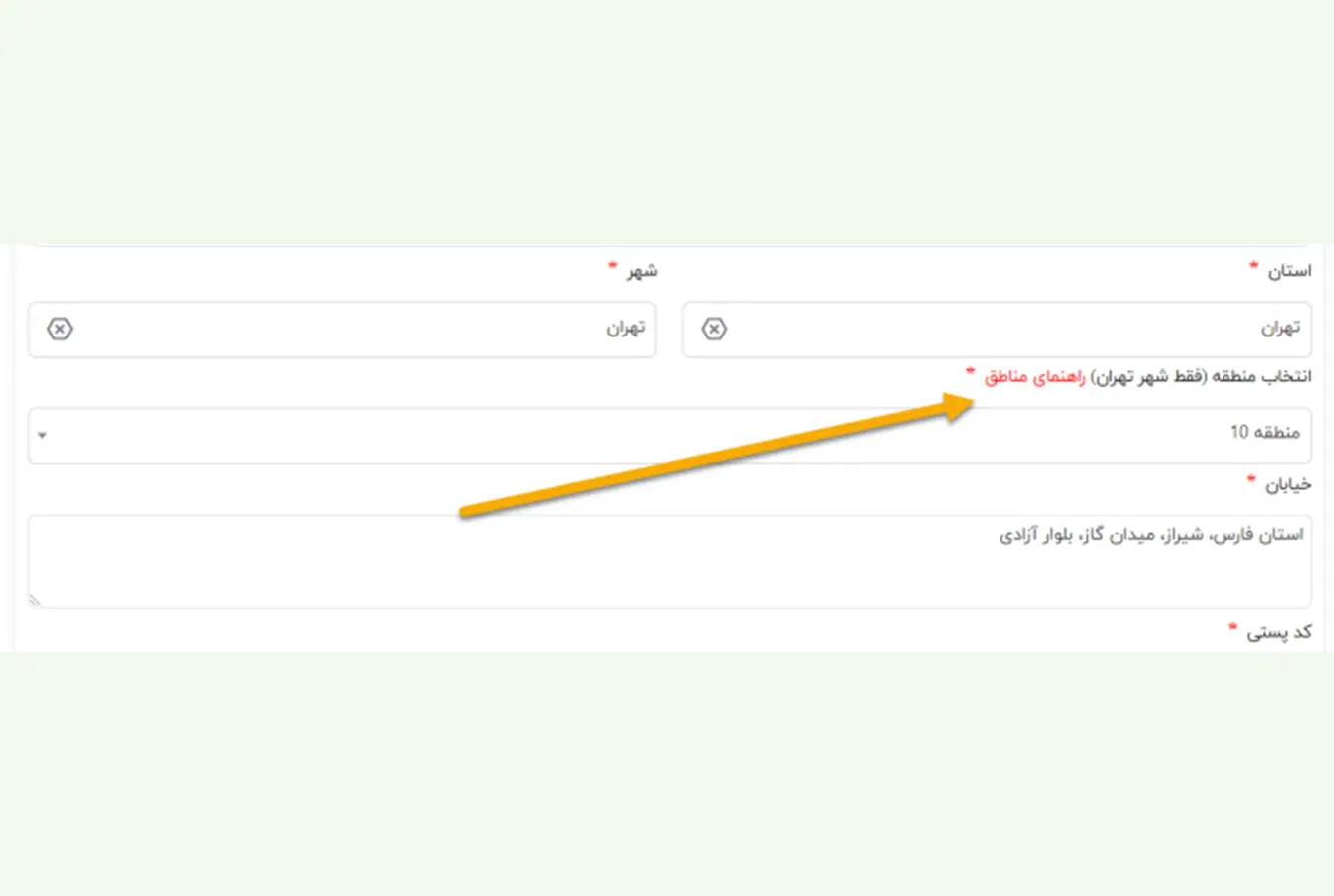
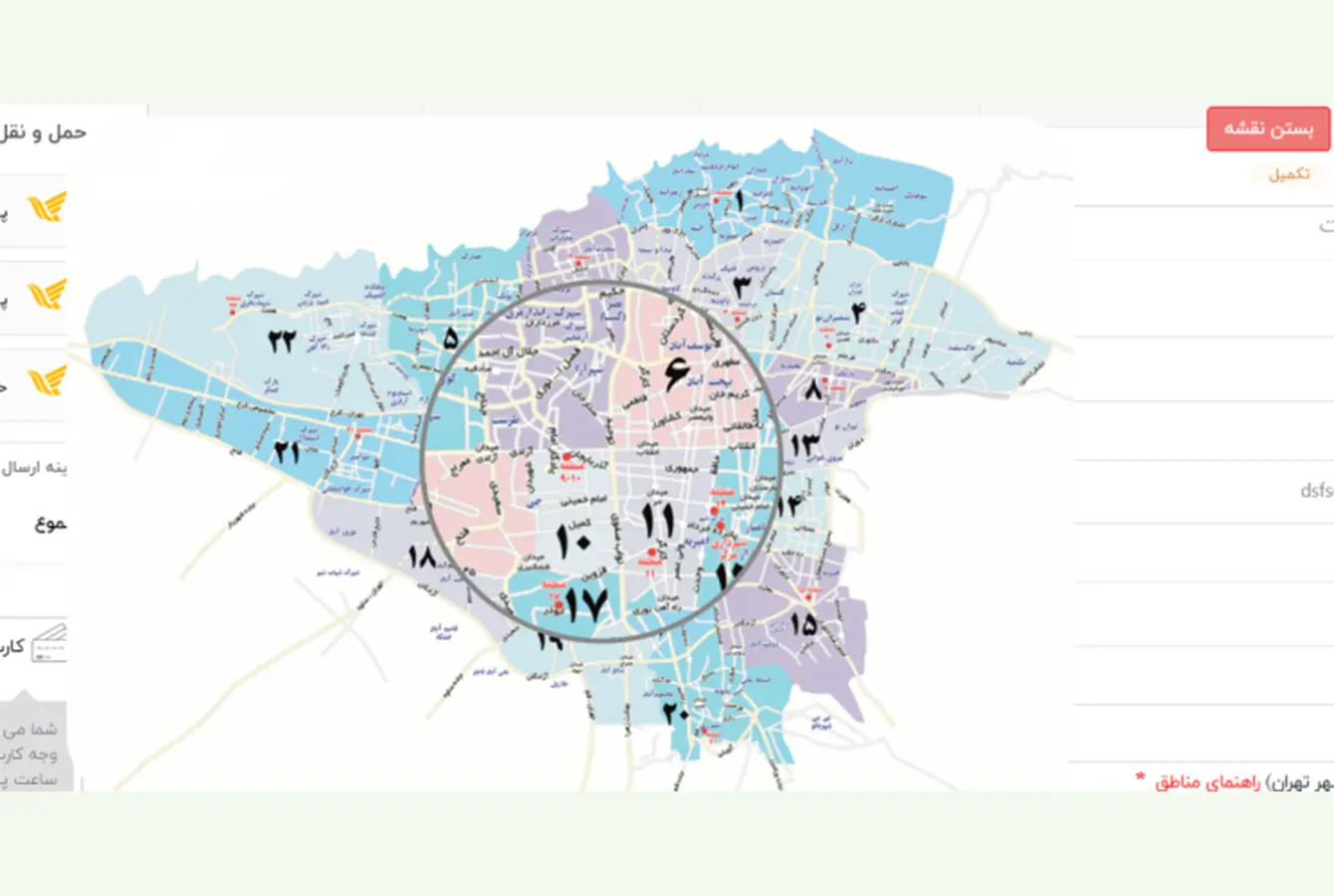
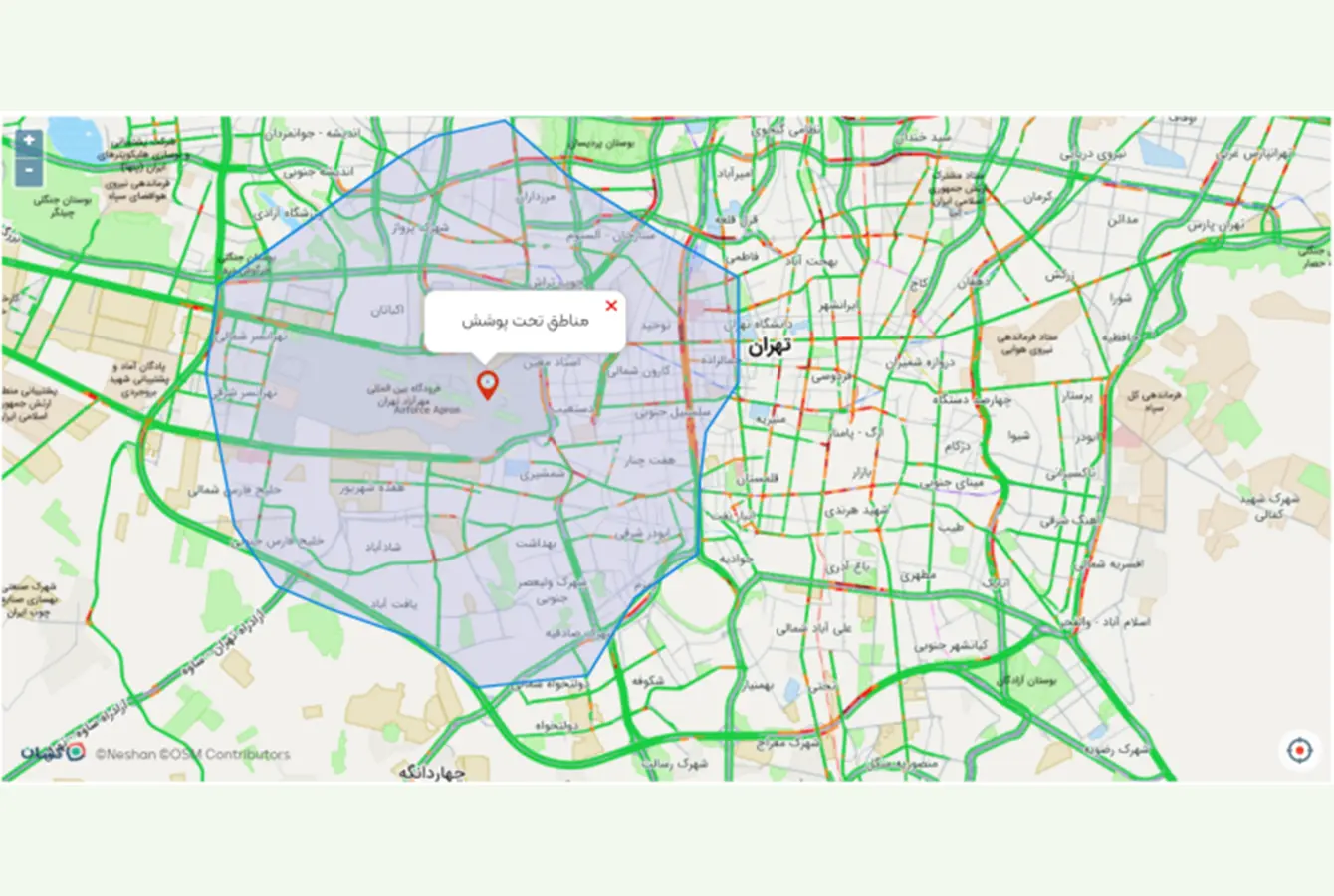
شرطگذاری روشهای ارسال براساس شهر، استان، وزن، ابعاد، مبلغ سبد خرید، روزهای هفته و مناطق ۲۲گانۀ تهران
هماهنگی با افزونۀ پیامک ووکامرس
ارسال پیامک براساس وضعیتهای مختلف سفارش
ارسال پیامک به مشتری با پترن و الگو
محاسبۀ آنلاین هزینۀ پست، تیپاکس و باربری قطار و پیکهای آنلاین اسنپباکس و الوپیک
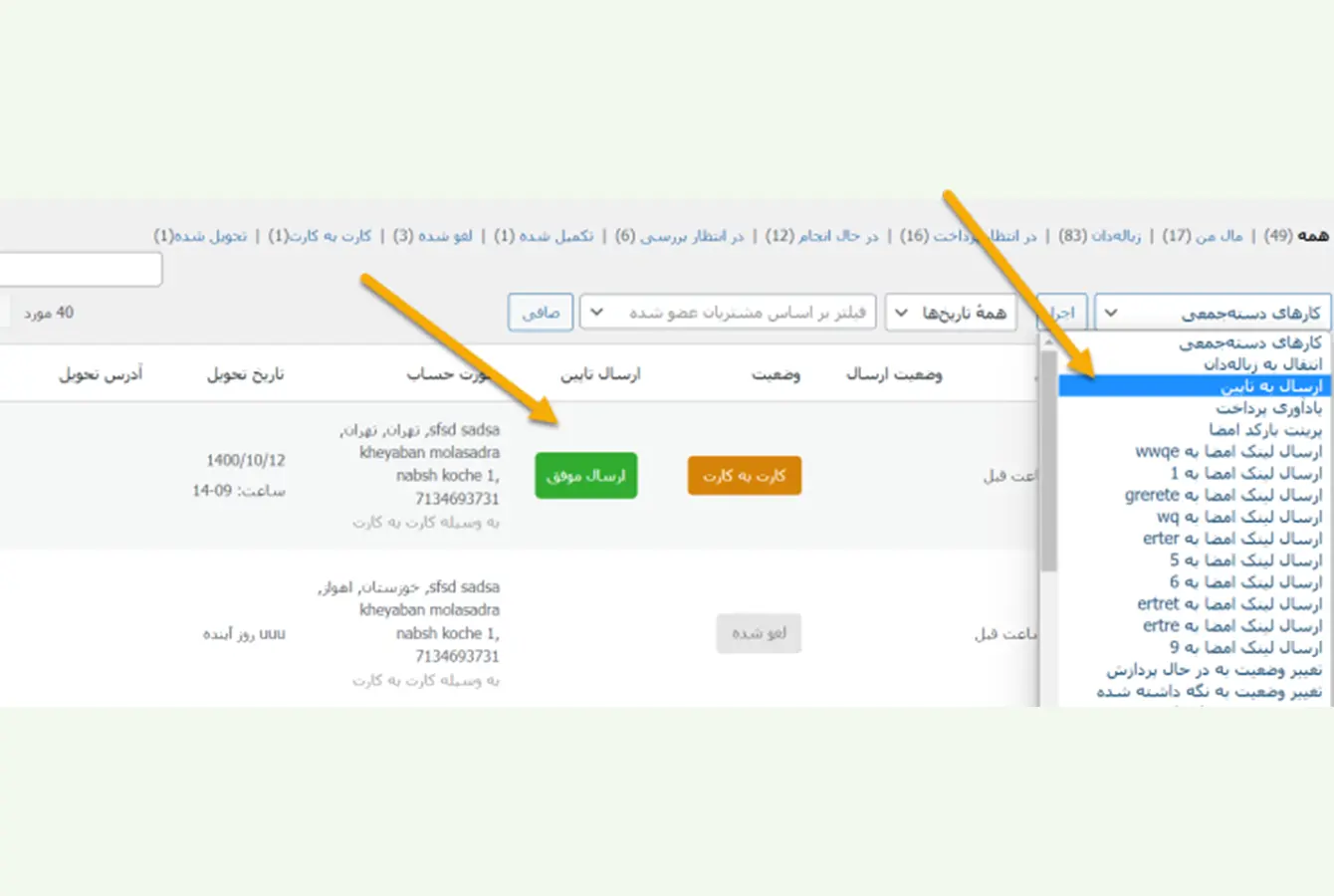
ارسال خودکار لینک و کدهای رهگیری پستی از تاپین و تغییر وضعیت خودکار تا لحظۀ تحویل مرسوله
محدودسازی منطقهای و شرطگذاری روشهای ارسال براساس روشهای حملونقل کالا و پرداخت
برای ارسال پیامکهای اطلاعرسانی مثل کد رهگیری و لینک پیگیری پیک، لازم است تا پیامکها را در افزونه پیامک ووکامرس تنظیم کرده و آنها را با خط خدماتی ارسال کنید.
آموزش نصب، راهاندازی و فعالسازی افزونه مسیر
برای نصب افزونۀ حمل و نقل پیشرفتۀ مسیر، مراحل زیر را دنبال کنید:
1. دانلود افزونه: با کلیک روی دکمۀ «دانلود افزونه» در همین صفحه، افزونه را از سایت ژاکت خریداری و دانلود کنید.
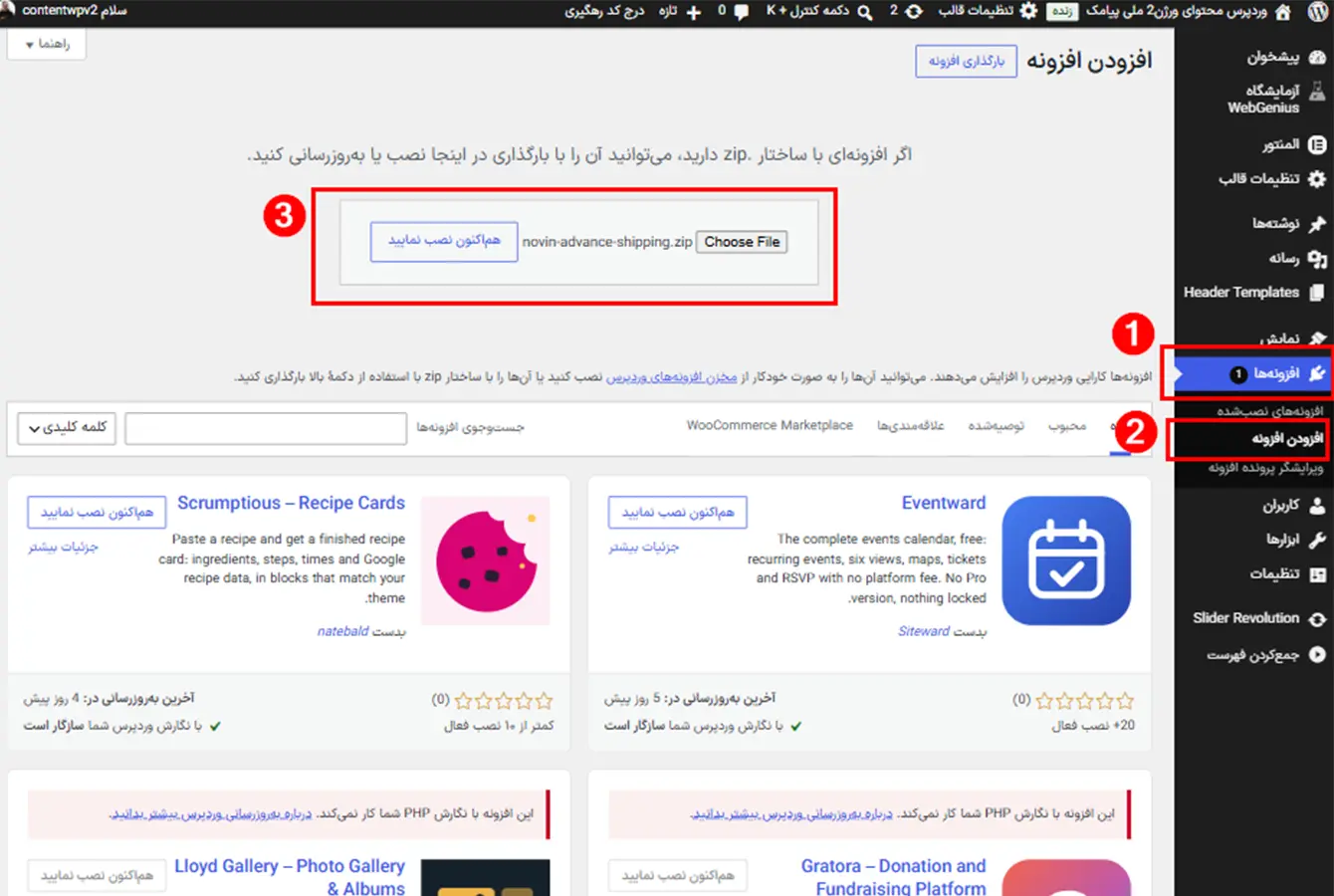
2. آپلود فایل zip در وردپرس: وارد پیشخوان وردپرس خود شوید. از منوی «افزونهها»، گزینۀ «افزودن افزونه» را انتخاب کرده و سپس روی «بارگذاری افزونه» کلیک کنید. فایل zip افزونه را انتخاب و نصب نمایید.
عکس 1 - نصب افزونۀ مسیر بر روی وردپرس
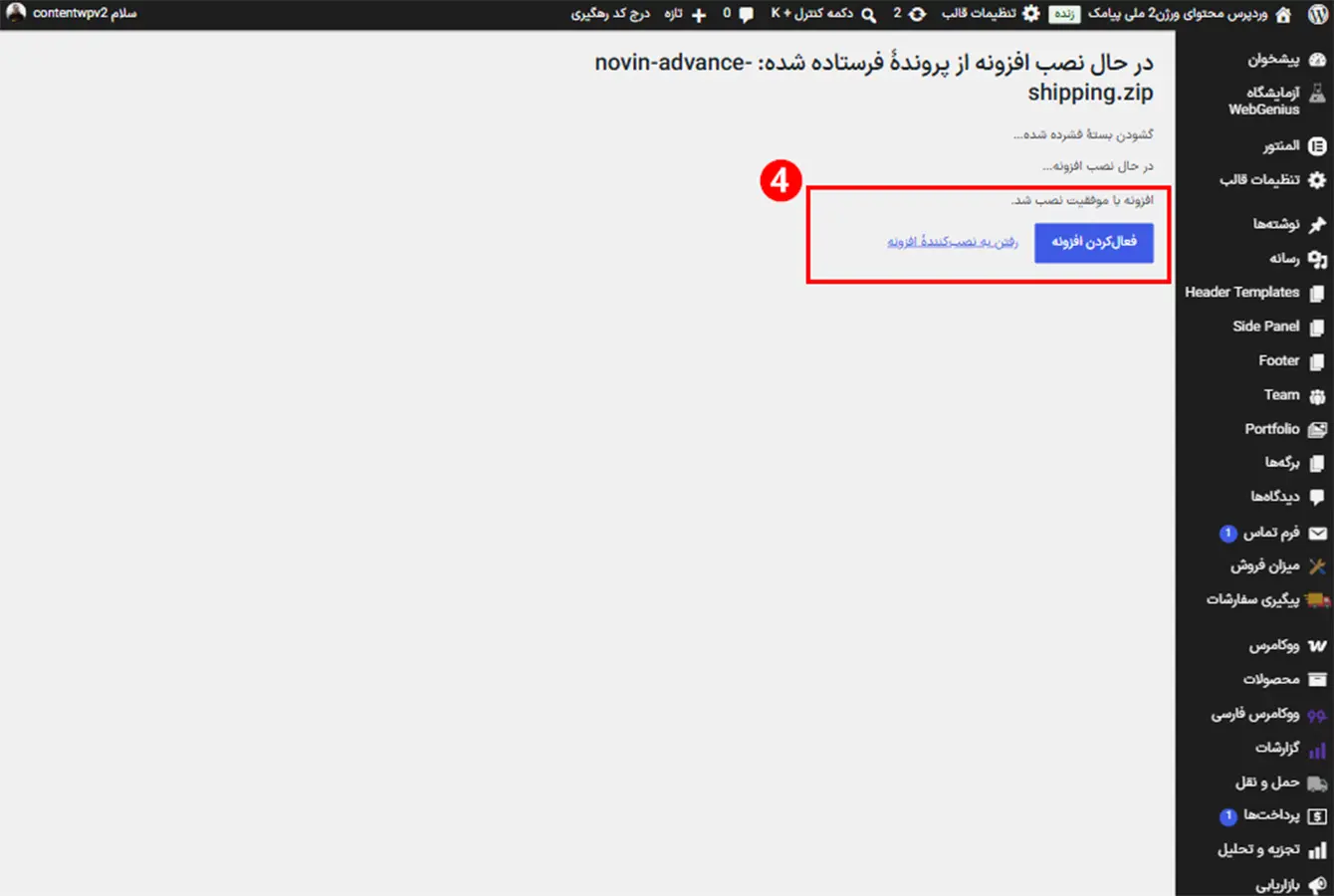
3. فعالسازی افزونه: پس ازاتمام بارگذاری، روی دکمۀ «فعالسازی افزونه» کلیک کنید تا منوی مربوط به تنظیمات افزونه به پیشخوان وردپرس اضافه شود.
عکس 2 - فعالسازی افزونۀ مسیر
4. فعالسازی لایسنس: از منوی افزونۀ مسیر، وارد بخش تنظیمات و لایسنس شوید. کد لایسنس خریداریشده را در فیلد مربوطه قرار داده و روی ذخیرۀ تغییرات کلیک کنید تا افزونه فعال شود.
ارسال پیامک با وبسرویس خدماتی در افزونه مسیر
از آنجایی که اطلاعاتی نظیر کد رهگیری پستی تاپین یا لینک مسیریابی پیک (اسنپباکس و الوپیک)، با اتصال این سرویسها به افزونۀ مسیر و بهکمک افزونۀ پیامک ووکامرس انجام میشود، لازم است تا پیامکها را ازطریق وبسرویس خدماتی (پترن) در پنل ملی پیامک ارسال کنید. برای این کار میتوانید هم از خط خدماتی اشتراکی و هم از خط اختصاصی خودتان (درصورت خدماتیبودن) استفاده کنید.
بهدلیل حساسیت اپراتورها روی ارسال لینک در خطوط خدماتی اختصاصی (بهجز خط 998)، امکان ارسال مستقیم لینک در پیامک وجود ندارد. کافی است بخش ثابت لینک را در متن الگو بنویسید و صرفاً کد متغیر را به انتهای آن متصل کنید.
برای پیکربندی پترن و متصلسازی شورتکدهای افزونۀ مسیر، مراحل زیر را دنبال کنید.
گام اول: ثبت الگوی پیامک در پنل ملی پیامک
وارد پنل کاربری خود در ملی پیامک شوید و مراحل زیر را دنبال کنید:
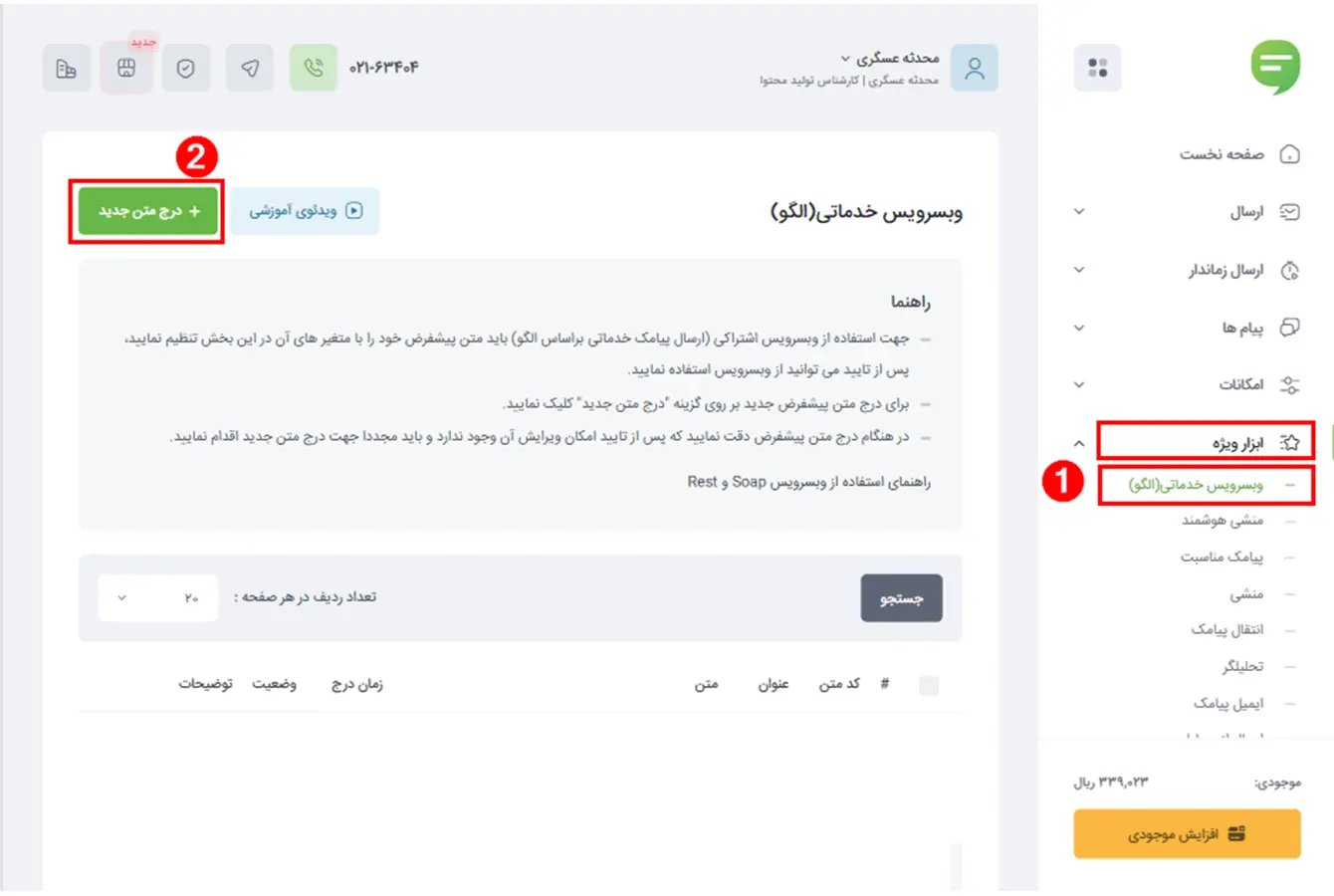
از منوی سمت راست، به مسیر ابزار ویژه > وبسرویس خدماتی (الگو) بروید.
بر روی دکمۀ «درج متن جدید» کلیک کنید.
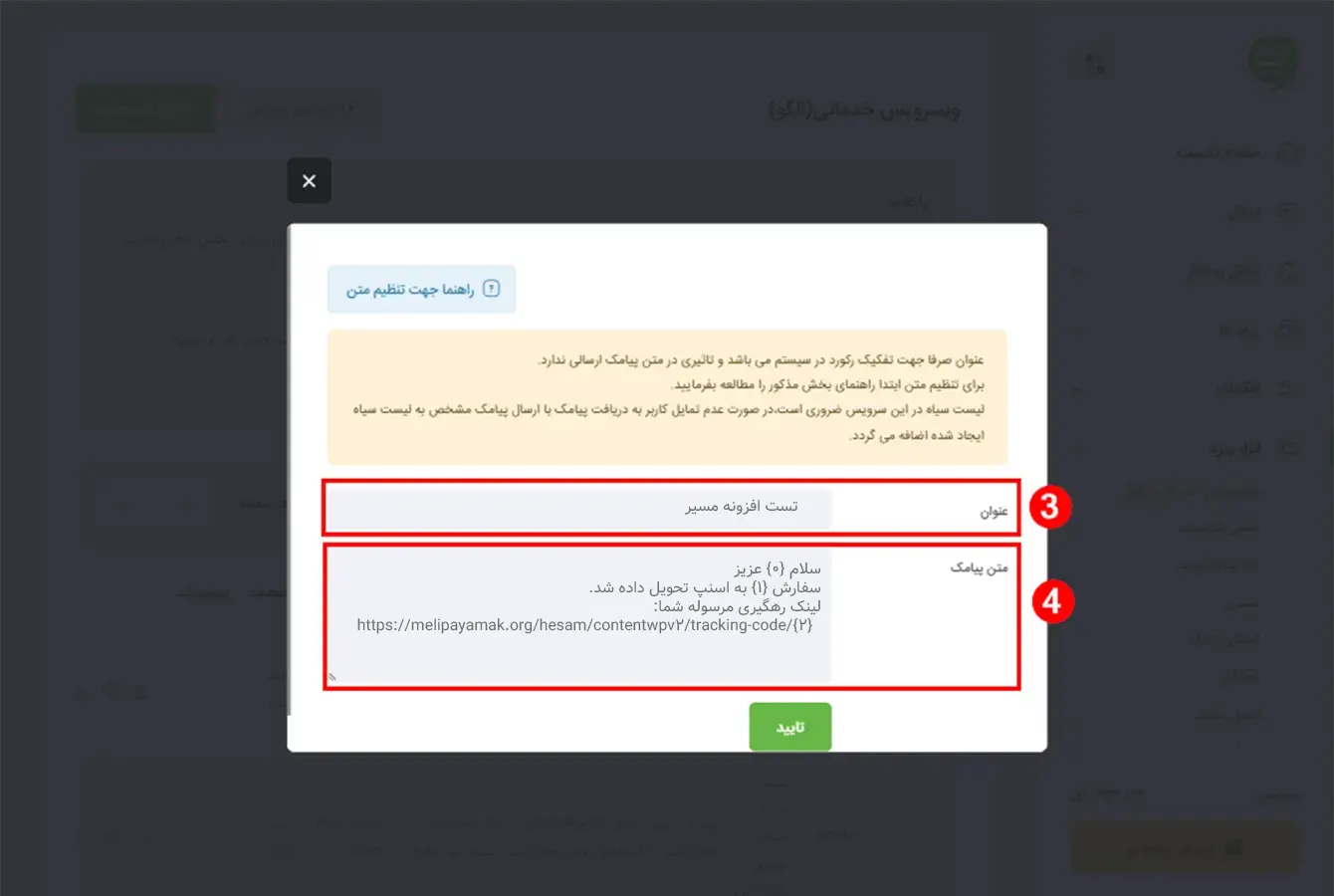
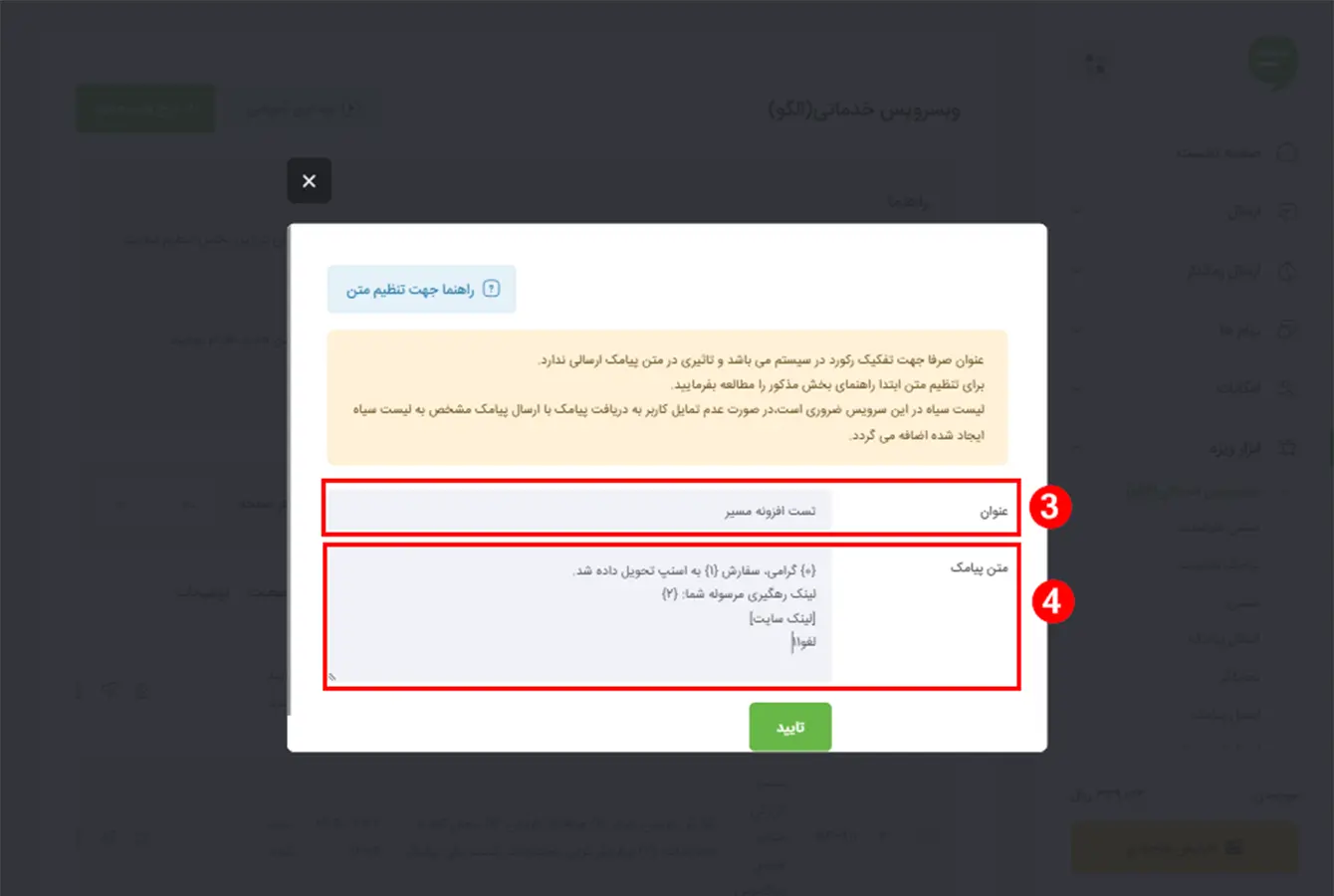
عکس 3 - ثبت پیامک الگو
یک عنوان دلخواه وارد کنید.
متن مورد نظر خود را بنویسید. برای متغیرها (مانند نام مشتری، شماره سفارش، لینک مسیریابی پیک یا کد رهگیری پست)، از علامت آکولاد {} و شمارهگذاری ترتیبی از ۰ استفاده کنید.
سلام {0} عزیز
سفارش {1} به اسنپ تحویل داده شد.
لینک رهگیری مرسولۀ شما:
https://melipayamak.org/hesam/contentwpv2/tracking-code/{2}
در این الگو {0} نام خریدار، {1} شماره سفارش و {2} کد یکتای سفارش خواهد بود که به انتهای آدرس ثابت چسبیده و لینک کامل پیگیری را میسازد.
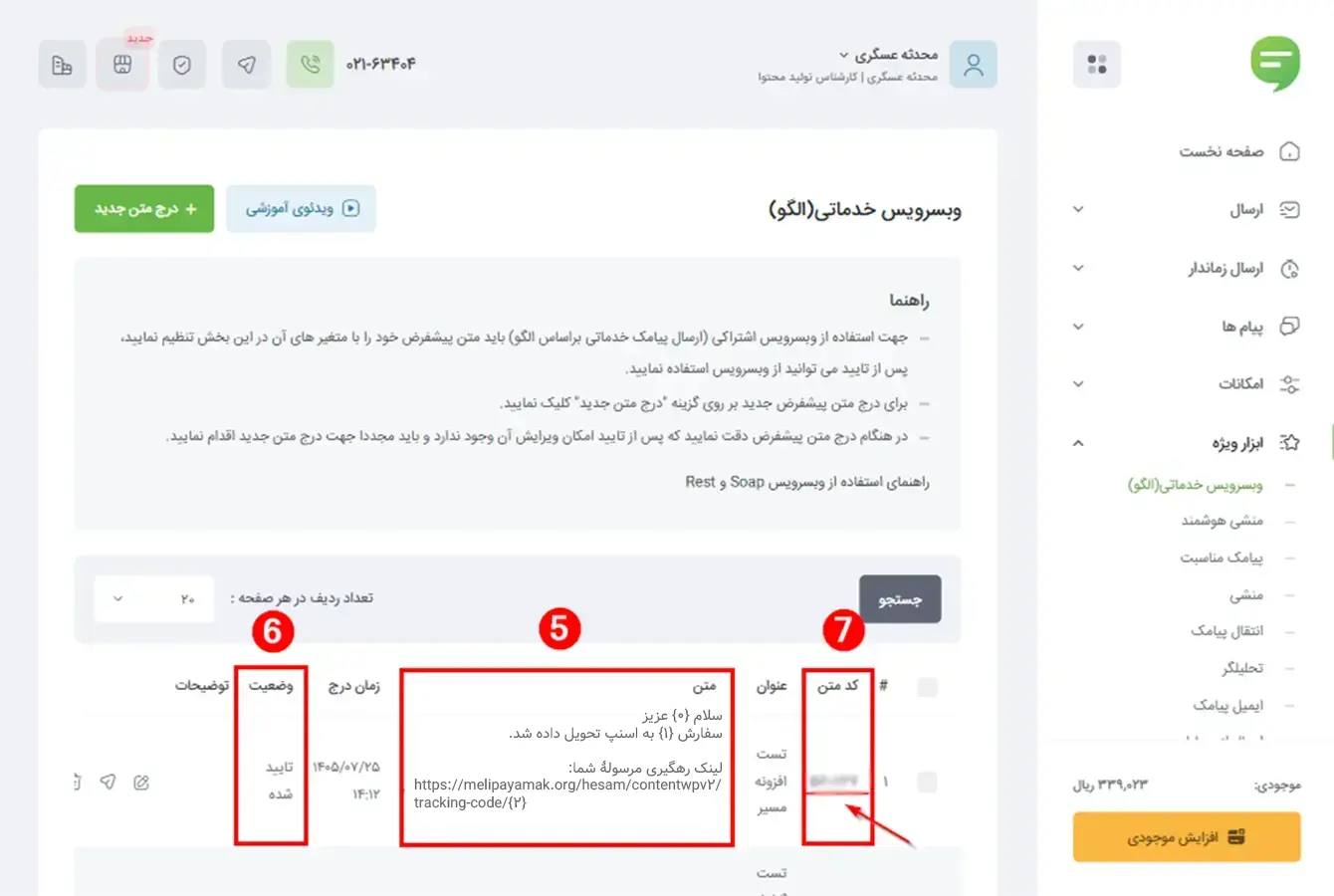
پس از ثبت الگو و تغییر وضعیت آن به «تأییدشده»، کد متن (کد الگو) چندرقمی را کپی کنید.
عکس 5 - کپیکردن کد پترن تأییدشده
در ویدیوی زیر، آموزش کامل ثبت پترن را مشاهده کنید:
گام دوم: جایگذاری کد الگو و شورتکدهای مسیر در افزونه پیامک ووکامرس
پس از دریافت کد الگو از ملی پیامک، آن را در تنظیمات افزونۀ پیامک ووکامرس جایگذاری و شورتکدهای اختصاصی افزونۀ مسیر را به آن اضافه کنید:
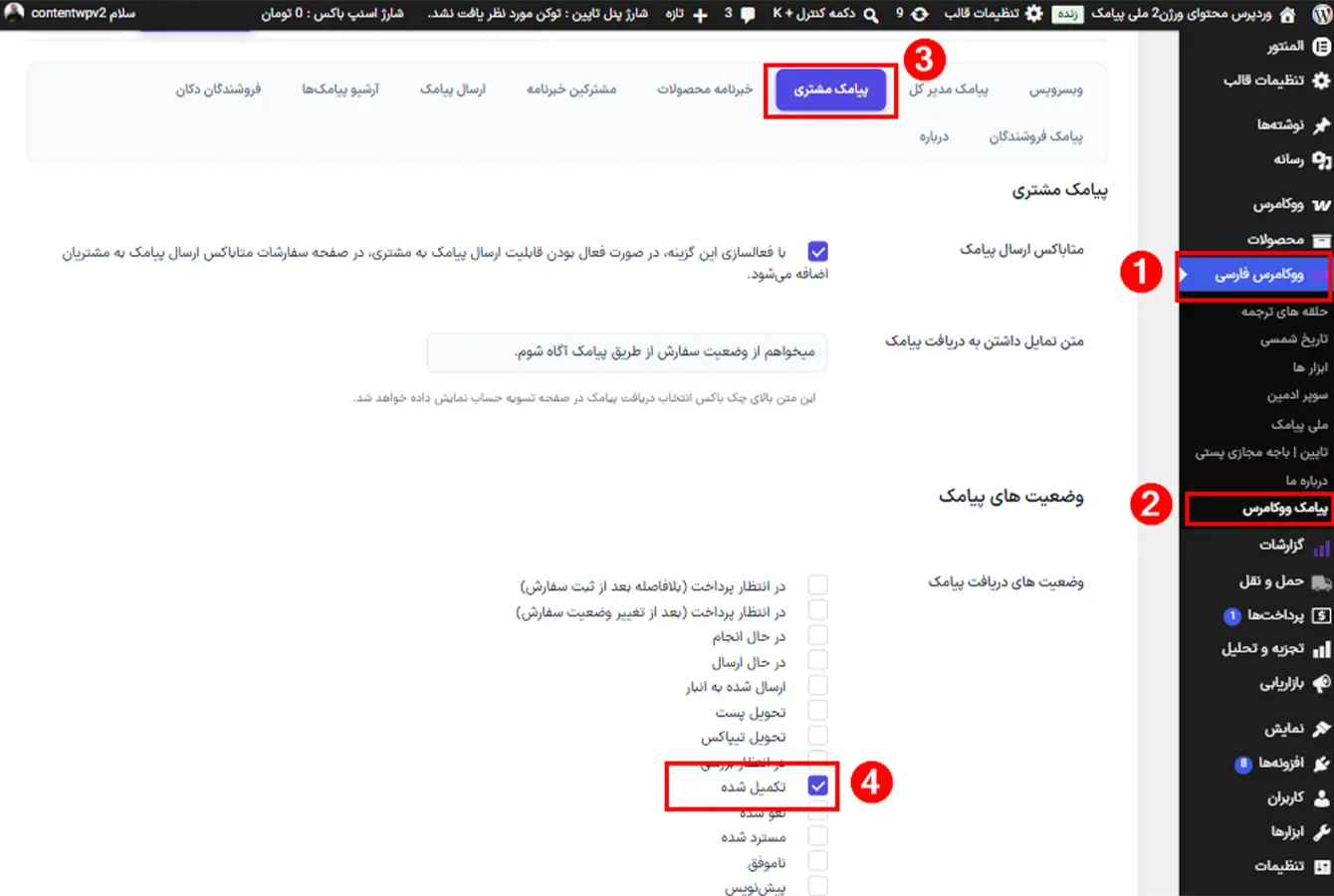
1. در پیشخوان وردپرس، به تب پیامک ووکامرس بروید.
2. بر روی تب پیامک مشتری کلیک کنید.
3. وضعیت سفارش مورد نظر مثلاً وضعیت «تکمیلشده» را انتخاب کنید.
4. تیک فعالسازی ارسال پیامک برای آن وضعیت را بزنید.
عکس 6 - ورود به افزونۀ ووکامرس فارسی و تنظیم وضعیت سفارش
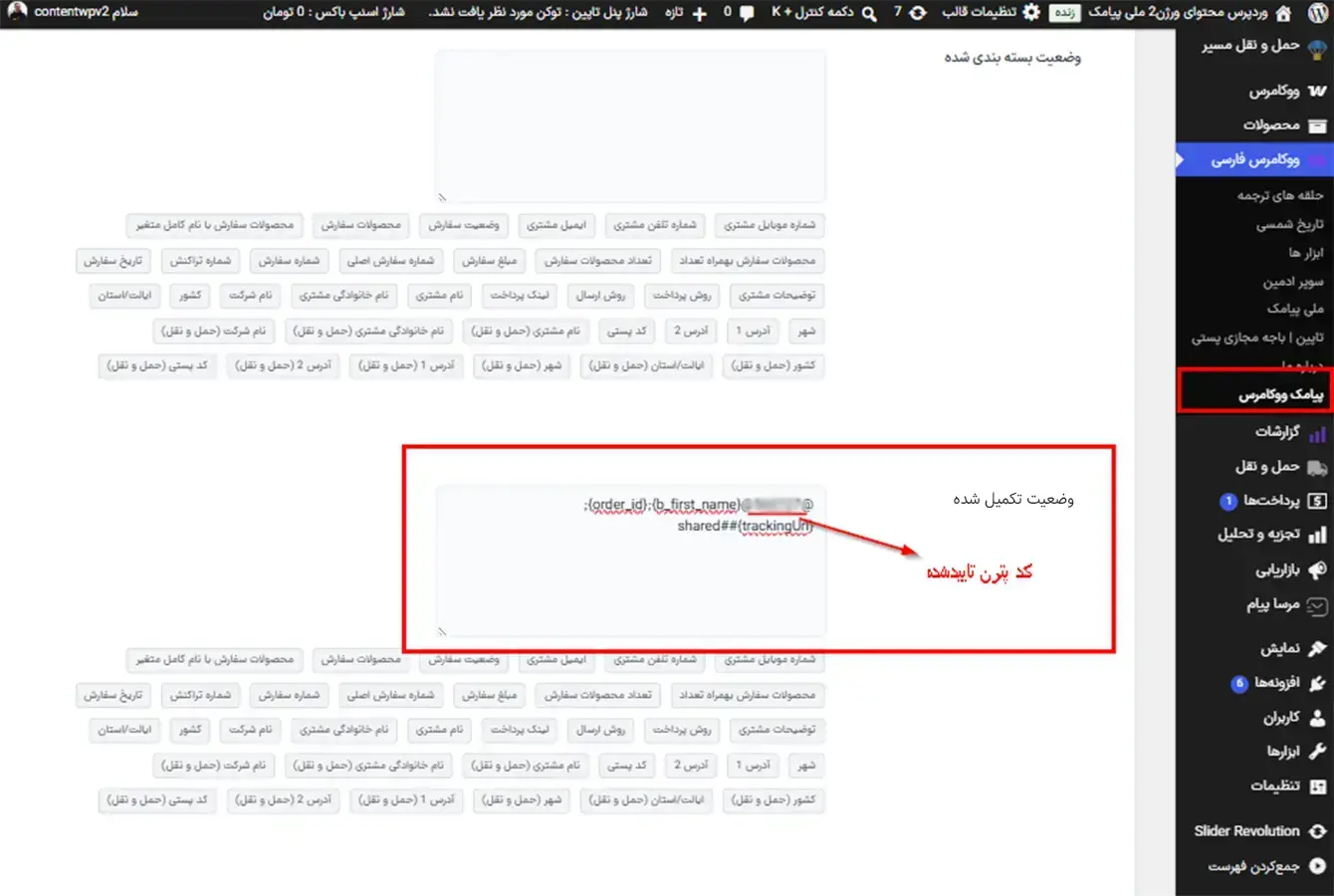
5. کد الگوی کپیشده از پنل ملی پیامک را در کادر مربوط به «کد پترن» وارد کنید.
6. در بخش متغیرها، شورتکدهای ثبتشده را دقیقاً به همان ترتیبی که در پنل ملی پیامک شمارهگذاری کرده بودید ({0}، {1}، {2}) تنظیم کنید:
ترتیب قرارگیری شورتکدها در تنظیمات افزونۀ پیامک ووکامرس باید دقیقاً با ترتیب متغیرهای {0}، {1}، {2} که در پنل ملی پیامک تعریف کردهاید یکسان باشد.
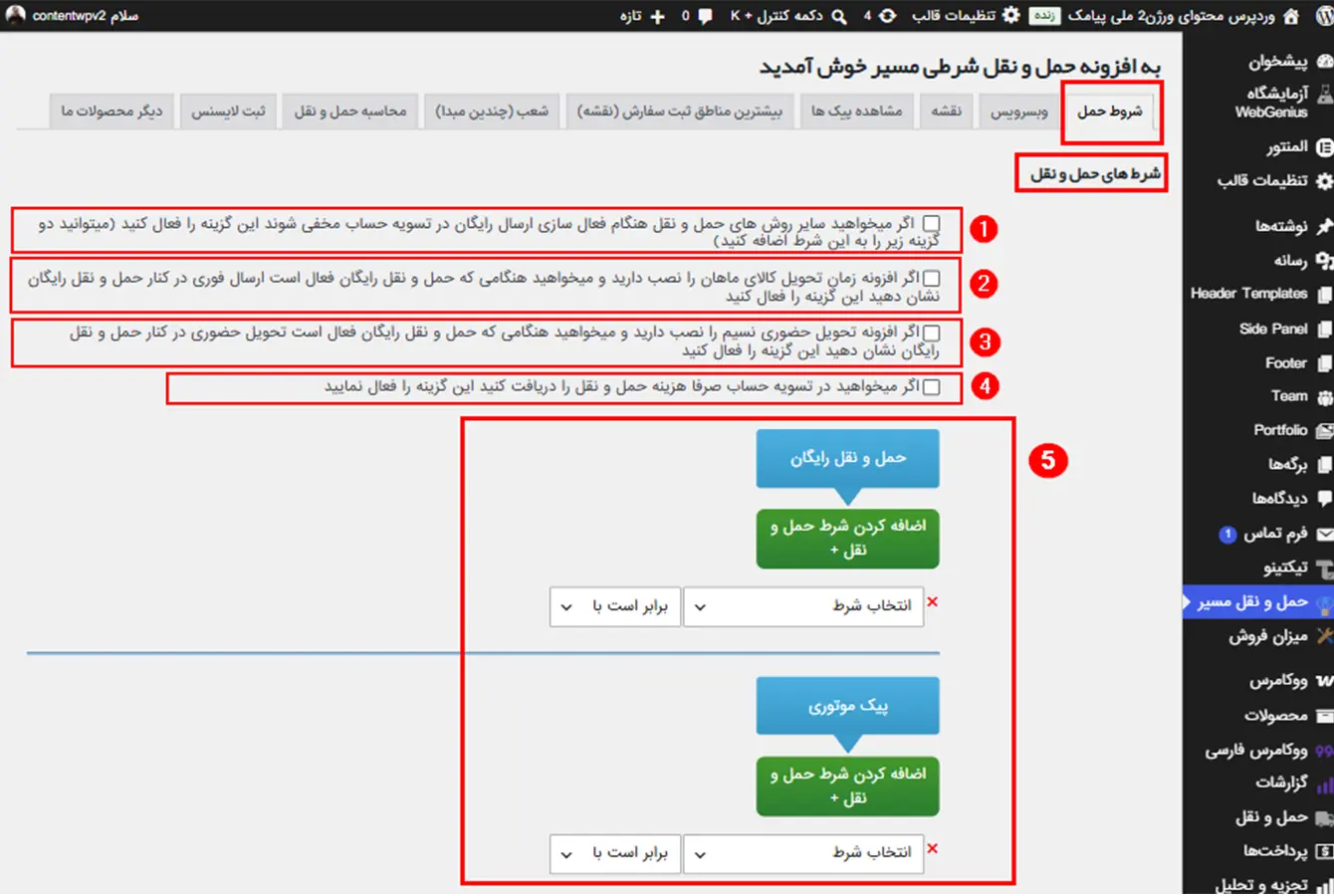
تنظیمات شروط حمل افزونه مسیر
در این تب، روشهای حملونقل ساختهشده در ووکامرس را کنترل کنید:
عکس 8 - تنظیمات روشهای حمل و نقل در افزونۀ مسیر
۱. مخفیسازی سایر روشها هنگام فعالشدن «ارسال رایگان»
بهصورت پیشفرض در ووکامرس، وقتی خریدی شامل ارسال رایگان میشود، سایر روشهای ارسال هم همچنان در تسویهحساب نمایش داده میشوند که ممکن است خریدار را گیج کند.
با فعالسازی این بخش، بهمحض فعالشدن شرط «ارسال رایگان»، تمام روشهای دیگر (مثل پست پیشتاز یا تیپاکس) بهصورت خودکار مخفی میشوند تا خریدار فقط گزینۀ رایگان را ببیند.
۲. استثنا ساختن ارسال فوری (افزونه زمان تحویل کالای ماهان)
اگر از افزونۀ «زمان تحویل کالای ماهان» برای ارسالهای فوری و زمانبندیشده استفاده میکنید، با فعالکردن این گزینه، کاری کنید که حتی هنگام فعالبودن «ارسال رایگان»، گزینۀ ارسال فوری همچنان در کنار ارسال رایگان به مشتری نمایش داده شود تا اگر خریدار عجله دارد، بتواند ارسال فوری را انتخاب کند.
در صورتی که افزونۀ «تحویل حضوری نسیم» روی سایت شما فعال است، با تیکزدن این گزینه، تحویل حضوری در محل فروشگاه را حتی در زمان فعالبودن ارسال رایگان نگهدارید تا مشتری حق انتخاب تحویل از مغازه را داشته باشد.
۴. دریافت صرفاً هزینه حمل و نقل در تسویهحساب
اگر میخواهید در برگۀ تسویهحساب فقط و فقط فاکتور مربوط به هزینۀ ارسال محاسبه شده و فرایند ثبت سفارش بر این اساس سادهتر شود، این گزینه را فعال کنید.
۵. لیست روشهای حملونقل ووکامرس (مانند پیک موتوری، حمل و نقل رایگان و...)
در پایین این صفحه، تمامی روشهایی که قبلاً در افزونه حمل و نقل ووکامرس ساختهاید (مانند نرخ ثابت، پیک موتوری، پست پیشتاز و...) لیست میشوند.
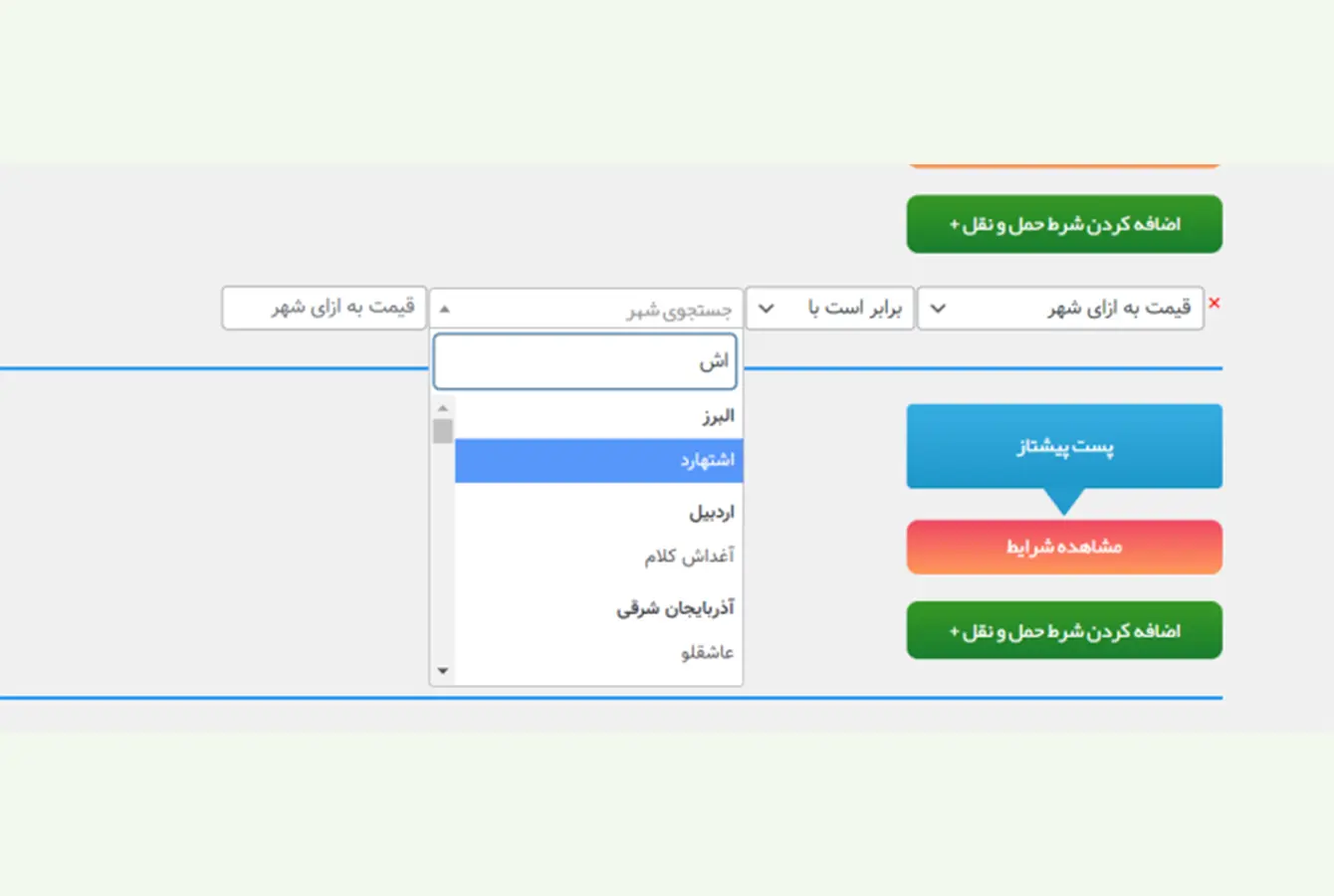
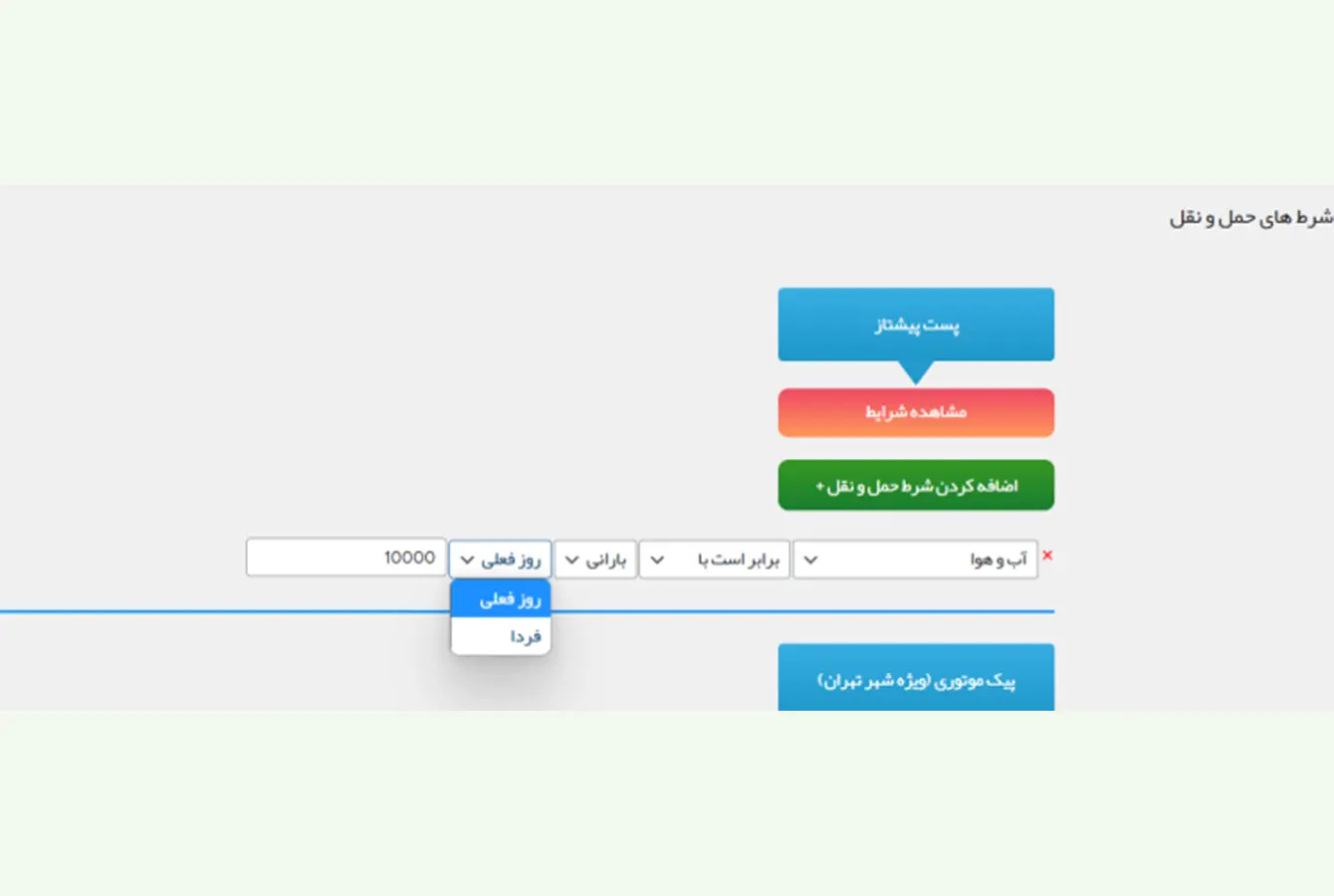
نکته: افزونۀ مسیر خودش روش حملونقل جدیدی نمیسازد؛ بلکه روی روشهای افزونۀ حمل و نقل ووکامرس سوار میشود. با کلیک روی دکمۀ «مشاهده شروط / افزودن شرط» در کنار هر روش (مثلاً پیک موتوری)، میتوانید بینهایت شرط اختصاصی (مانند وزن، شهر، استان، روز هفته، قیمت سبد خرید و...) برای همان روش تعریف کنید.
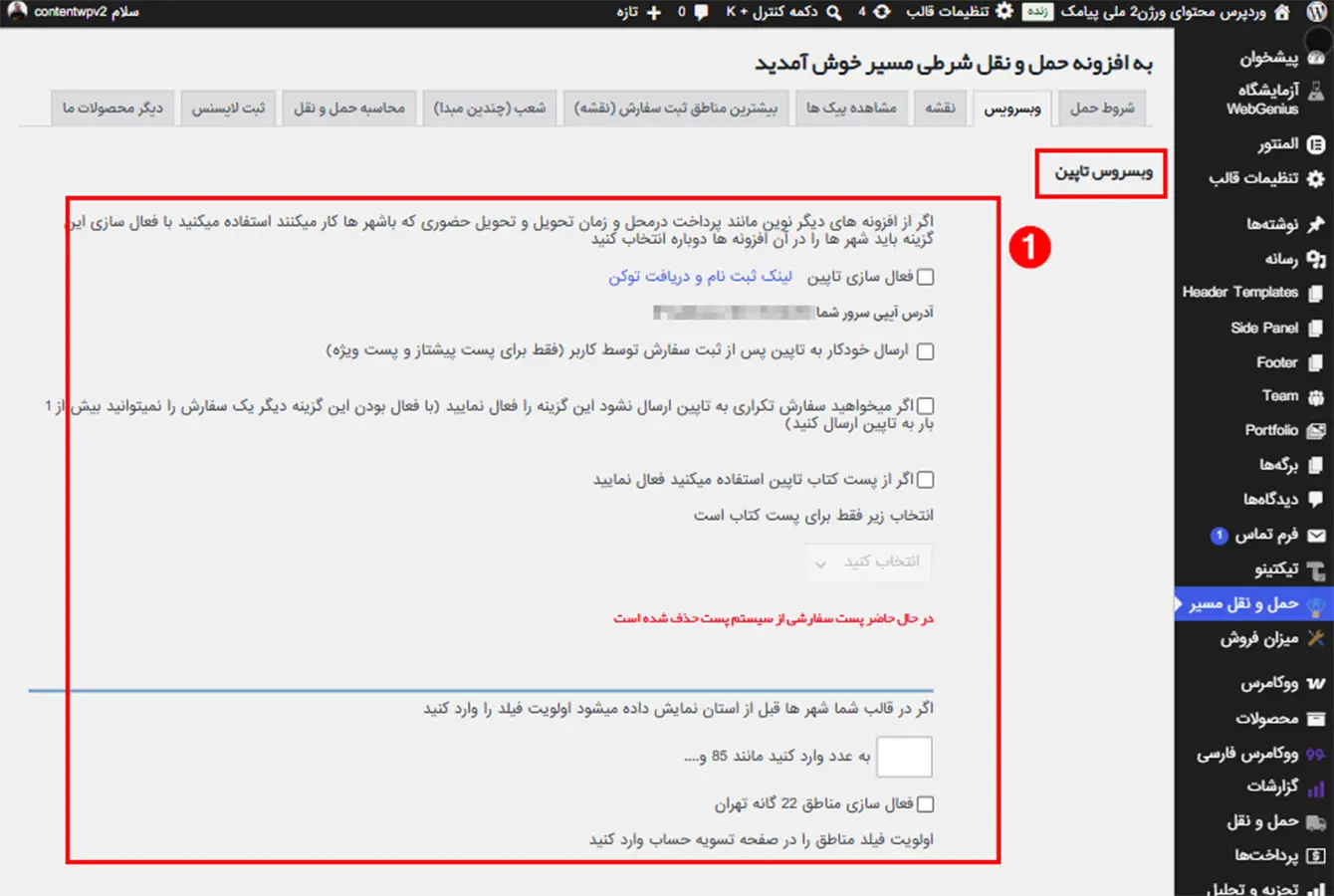
تنظیمات وبسرویس افزونه حمل و نقل مسیر
تب وبسرویس یکی از بخشهای افزونۀ مسیر است که به شما اجازه میدهد فروشگاه ووکامرسی خود را به سامانههای حملونقل سراسری (مانند پست و تیپاکس) و پیکهای شهری (مانند اسنپباکس و الوپیک) متصل کنید.
در ادامه، تنظیمات این بخش بهتفکیک بررسی شده است:
۱. اتصال اولیه و تنظیمات عمومی تاپین
در بخش وبسرویس تاپین، تنظیمات زیر در اختیار شما قرار دارد:
عکس 9 - در تنظیمات اتصال ساپت به وبسرویس تاپین
فعالسازی و توکن: با دریافت توکن و شناسۀ فروشگاه از پنل تاپین و ورود آنها در این بخش، ارتباط سایت با سرویس پست برقرار میشود (آدرس IP سرور شما نیز برای بررسی هماهنگیها در این صفحه نمایش داده میشود).
ارسال خودکار سفارشات: با فعالکردن این گزینه، اطلاعات سفارشات ثبتشده توسط مشتری (ویژۀ پست پیشتاز) بهصورت خودکار به پنل تاپین ارسال میشوند. همچنین میتوانید با فعالسازی گزینۀ جلوگیری از ارسال تکراری، مانع از ثبت مجدد یک سفارش شوید.
پست کتاب تاپین: در صورت استفاده از این سرویس اختصاصی، میتوانید نوع آن را روی پست پیشتاز یا سفارشی تنظیم کنید (توجه داشته باشید که پست سفارشی بهطور کلی از سیستم پست حذف شده است).
اولویت فیلدهای شهر و استان: اگر قالب سایت شما بهگونهای است که شهر پیش از استان نمایش داده میشود، میتوانید اولویت عددی آن را مشخص کنید.
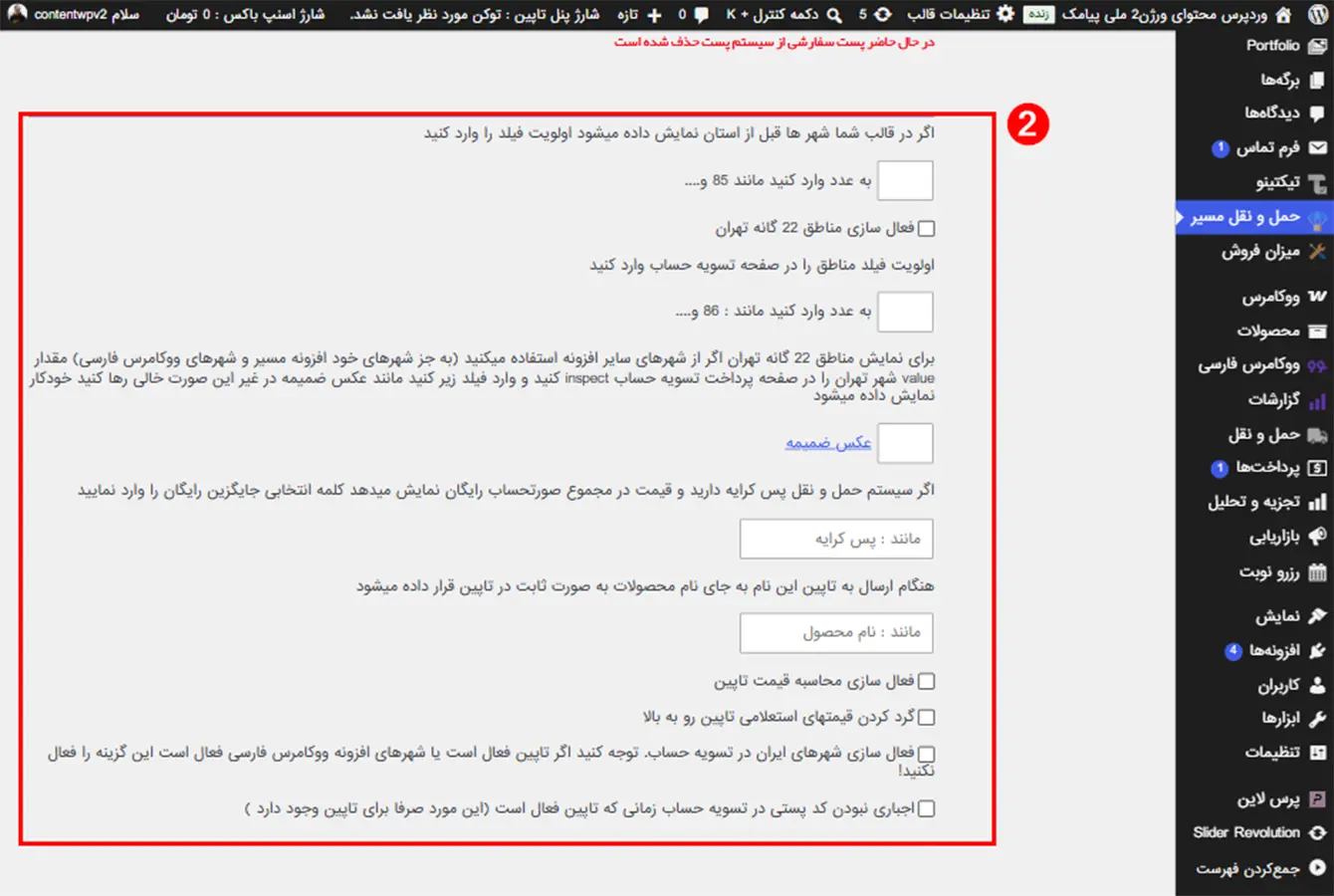
۲. هماهنگی با فیلدها و تسویهحساب ووکامرس
در این بخش میتوانید تنظیمات انتخاب منطقۀ ارسال بسته را پیکربندی کنید:
عکس 10 - تنظیمات مربوط به هماهنگی و پرداخت در افزونۀ مسیر
اولویت فیلد شهر (قبل از استان): اگر در قالب سایت شما فیلد «شهر» بالاتر از «استان» قرار دارد، یک عدد اولویت (مثلاً 85) وارد کنید تا چیدمان درست شود.
فعالسازی مناطق ۲۲گانه تهران: فعالسازی امکان انتخاب منطقههای شهری تهران برای ساکنان پایتخت.
اولویت فیلد مناطق در تسویهحساب: تعیین جایگاه فیلد مناطق در فرم (با وارد کردن عدد مانند 86).
این فیلد فقط برای فروشگاههایی است که از افزونههای جانبی متفرقه برای لیست شهرها استفاده میکنند. درصورت نیاز، با کلیکراست (Inspect) روی فیلد تهران در برگۀ خرید، شناسۀ عددی آن را بردارید و اینجا بگذارید. اگر از شهرهای استاندارد ووکامرس یا تاپین استفاده میکنید، این فیلد را خالی بگذارید؛ افزونه بهصورت خودکار شهر تهران را تشخیص میدهد.
فعالسازی شهرهای ایران در تسویهحساب: بانک شهرهای ایران را در برگۀ خرید فعال میکند.
اگر لیست شهرهای سایت شما از طریق خود تاپین یا افزونۀ ووکامرس فارسی لود میشود، تیک این گزینه را نزنید تا لیست شهرها دو بار و تکراری در صفحۀ تسویهحساب چاپ نشود.
اجبارینبودن کد پستی در تسویهحساب: اگر این گزینه را بزنید، واردکردن کد پستی برای خریدار در هنگام استفاده از تاپین اختیاری میشود.
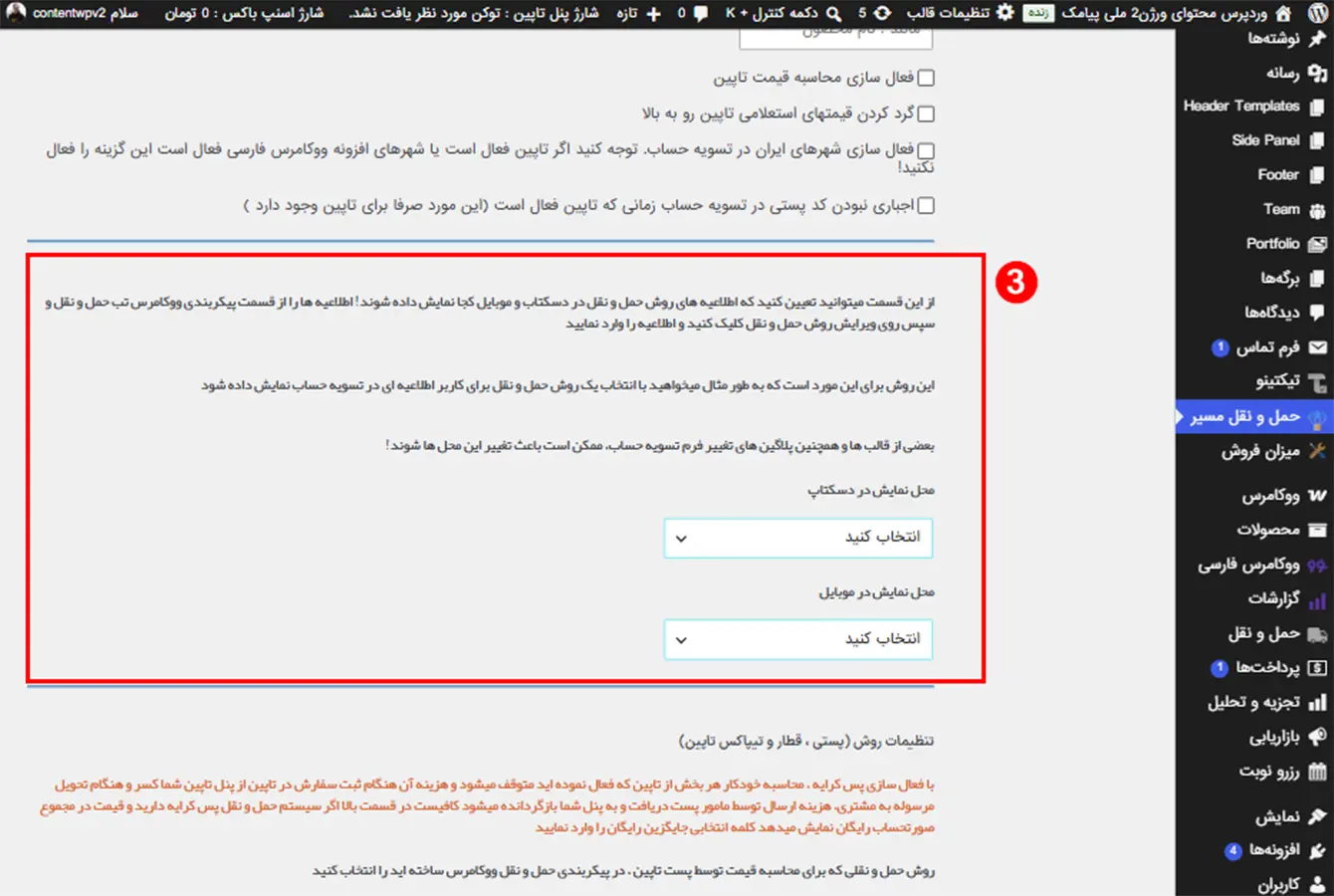
۳. مدیریت محل نمایش اطلاعیهها در تسویهحساب
اگر برای روشهای حملونقل اطلاعیه یا پیام خاصی در نظر گرفتهاید (مثلاً «ارسالهای پستی فقط در روزهای زوج» یا «تحویل پیک بین ساعت ۱۴ تا ۱۸» که ازطریق ویرایش روش حملونقل در پیکربندی ووکامرس وارد شده است)، در این بخش تعیین کنید که این اطلاعیهها در نسخههای دسکتاپ و موبایل در چه جایگاهی نمایش داده شوند. مثلاً قبل/بعد از روشهای پرداخت، پیش از مرور سفارش یا بعد از اطلاعات مشتری.
عکس 11 - محل نماش اعلان در موبایل و دسکتاپ
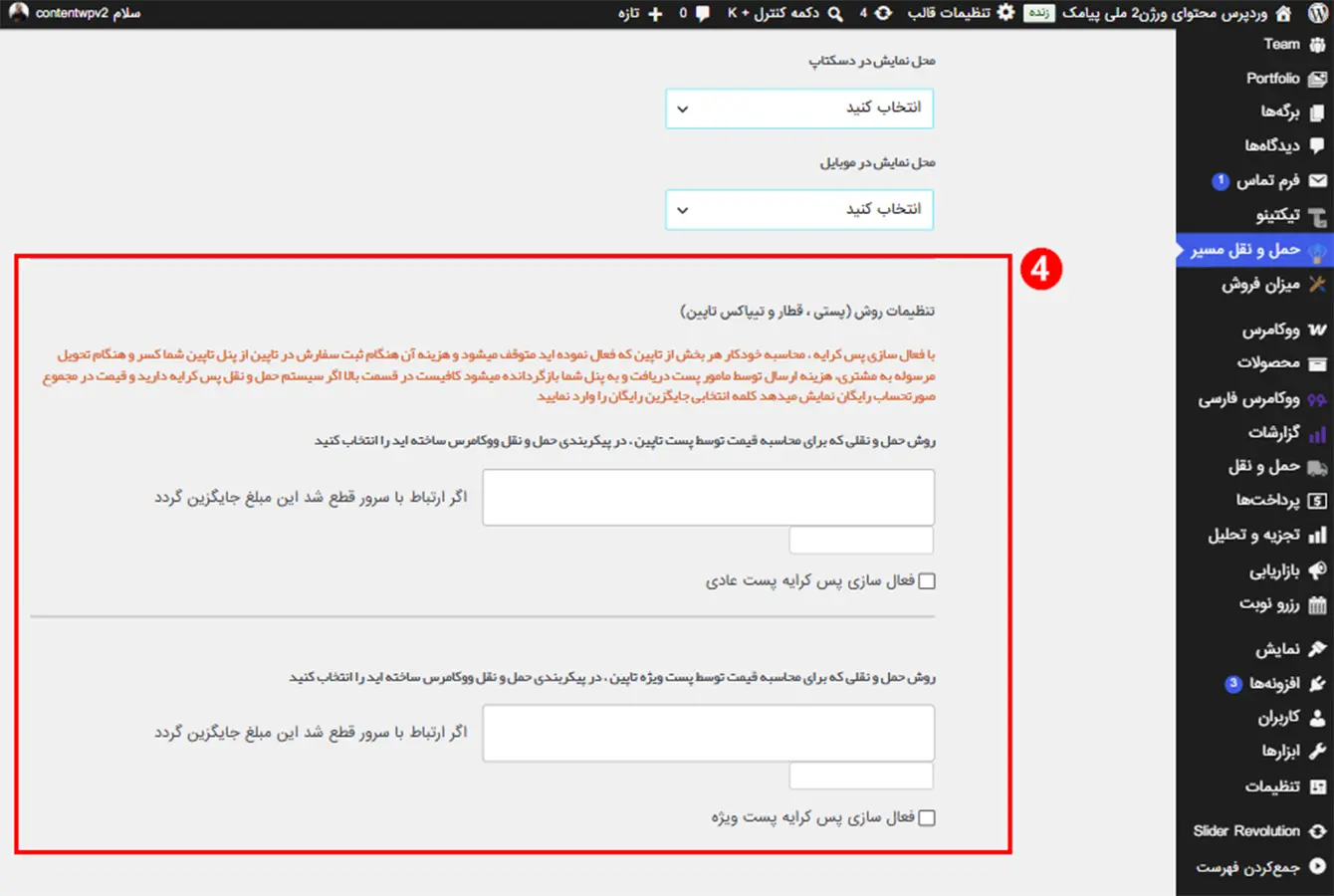
۴. تنظیمات اختصاصی روشهای پستی (پست عادی، ویژه و پسکرایه)
خدمات پسکرایه: با فعالکردن پسکرایه، هزینۀ ارسال در سایت برای مشتری صفر یا با عبارت «پرداخت در مقصد» نمایش داده میشود.
عکس 12 - تنظیم هزینۀ ارسال درصورت قطعشدن ارتباط در روش ارسال پست
هنگام ثبت سفارش، تاپین مبلغ کرایه را موقتاً از شارژ پنل شما کسر میکند، اما پس از تحویل مرسوله به مشتری، این مبلغ بلافاصله به کیفپول تاپین شما بازمیگردد.
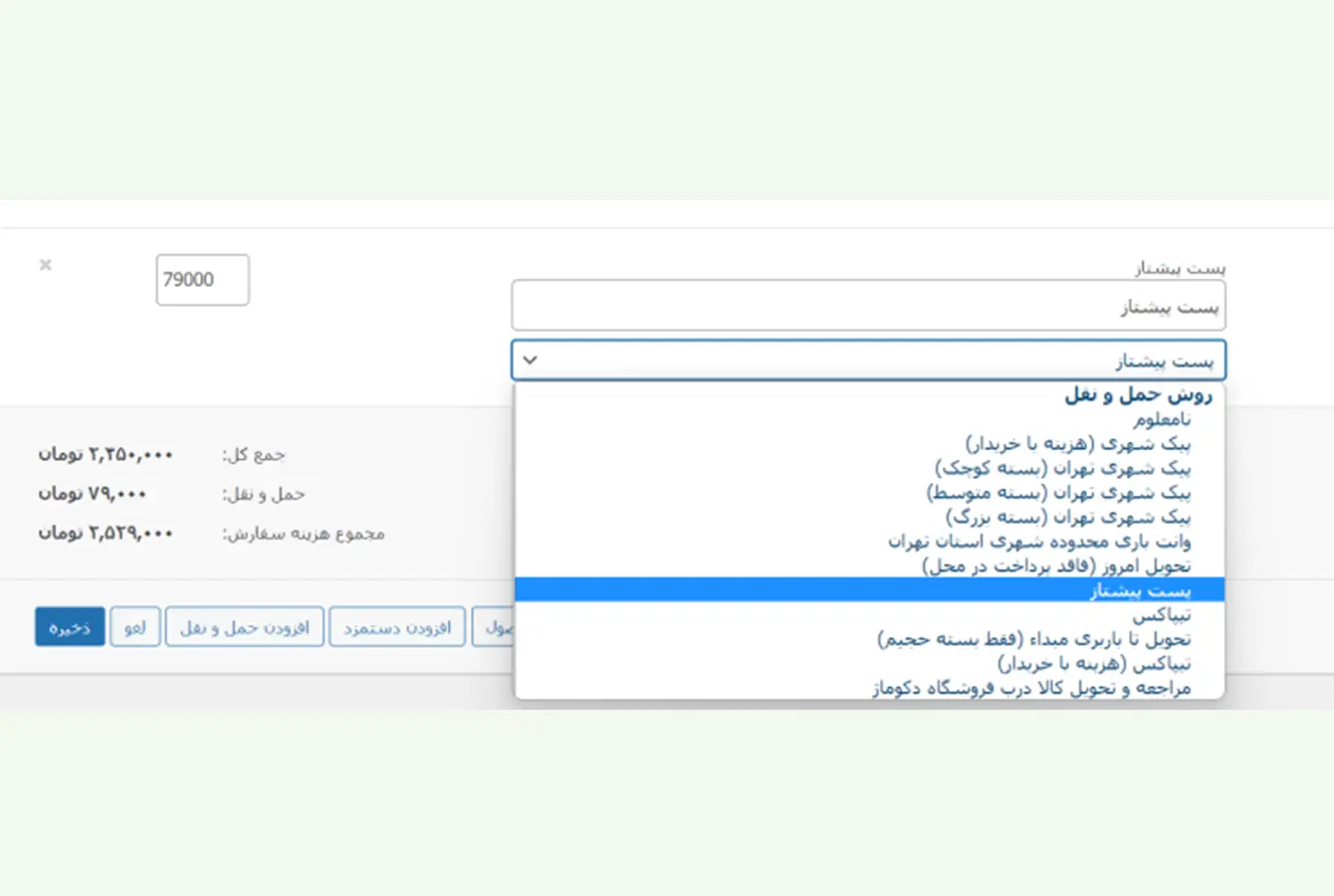
اتصال به روشهای ووکامرس: برای روشهای «پست پیشتاز/عادی» و «پست ویژه»، باید روش حملونقلی را که از قبل در پیکربندی ووکامرس ساختهاید انتخاب کنید.
مبلغ جایگزین قطعی سرور: برای هر روش میتوانید یک مبلغ ثابت مشخص کنید تا در صورت قطعی احتمالی ارتباط با سرور تاپین، جایگزین هزینۀ آنلاین شود.
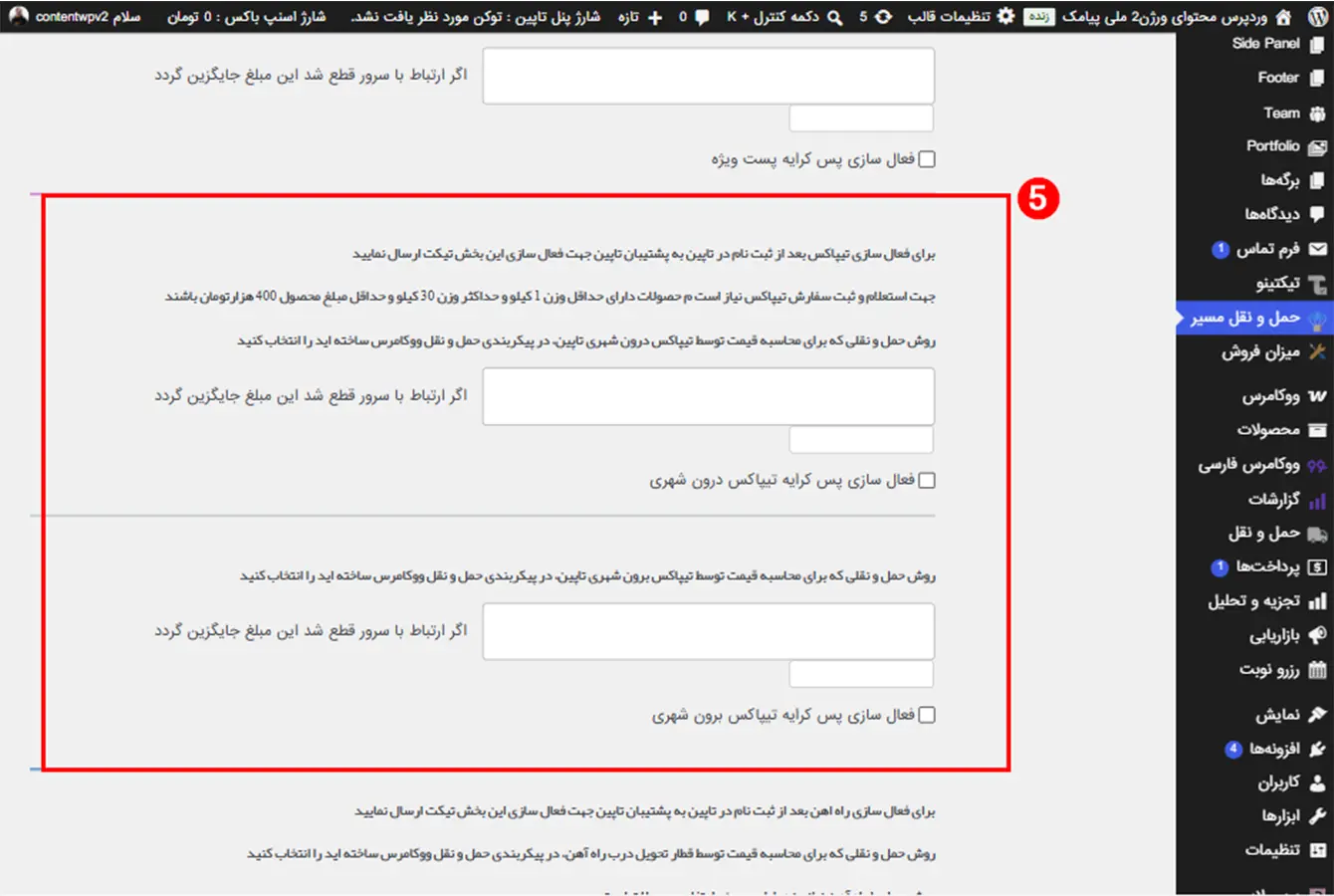
5. تنظیمات سرویس تیپاکس (تاپین)
برای فعالسازی بخش تیپاکس، پس از ثبتنام در تاپین، باید به پشتیبانی تاپین تیکت ارسال کنید تا این قابلیت برای حساب شما فعال شود.
مرسولات تیپاکس باید دارای حداقل وزن ۱ کیلوگرم، حداکثر وزن ۳۰ کیلوگرم و حداقل ارزش ۴۰۰ هزار تومان باشند.
عکس 13 - تنظیم هزینۀ ارسال درصورت قطعشدن ارتباط در روش ارسال تیپاکس
روش حملونقل تیپاکس درونشهری: انتخاب روش ساختهشده در ووکامرس برای تیپاکس درونشهری.
مبلغ جایگزین تیپاکس درونشهری: مبلغ پرداختی رزرو در صورت قطعی ارتباط با سرور تاپین.
فعالسازی پسکرایۀ تیپاکس درونشهری: دریافت هزینۀ ارسال تیپاکس در مقصد هنگام تحویل به مشتری.
روش حملونقل تیپاکس برونشهری: انتخاب روش ساختهشده در ووکامرس برای تیپاکس برونشهری.
مبلغ جایگزین تیپاکس برونشهری: مبلغ تعیینشده برای شرایط قطعی ارتباط با سرور.
فعالسازی پسکرایۀ تیپاکس برونشهری: روشنکردن کرایه در مقصد برای تیپاکس بین شهری.
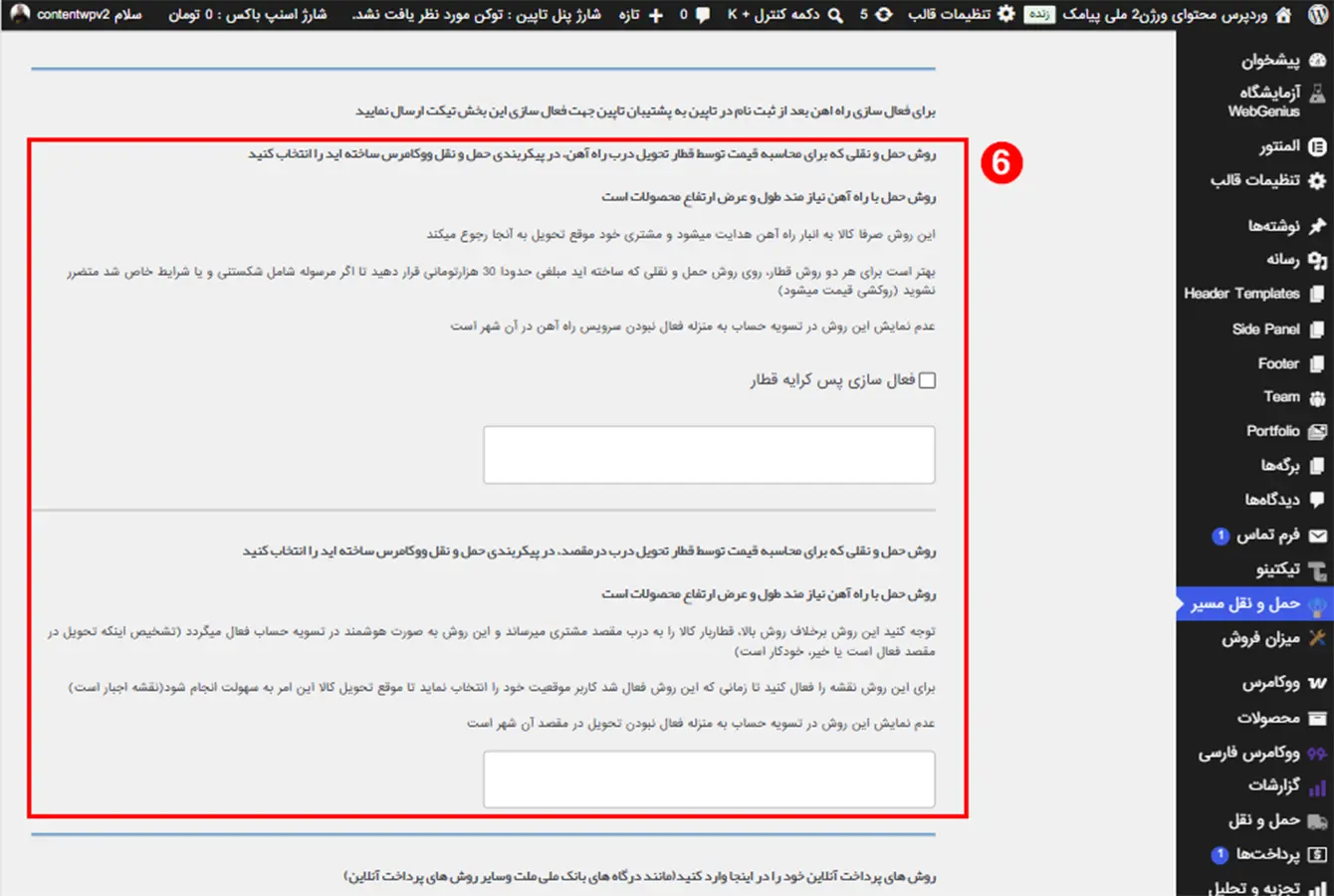
6. تنظیمات سرویس راهآهن / قطاربار (تاپین)
فعالسازی سیستم راهآهن نیازمند ارسال تیکت به پشتیبانی تاپین است. همچنین برای محاسبۀ هزینه، درج طول، عرض و ارتفاع تمام محصولات الزامی است.
عکس 14 - انتخاب روش حمل و نقل با قطار و پیکربندی آن
بهتر است روی روشهای قطار ساختهشده در ووکامرس، حدود ۳۰ هزار تومان روکش قیمت (مبلغ اضافی) بگذارید تا اگر مرسوله شامل شکستنی یا شرایط خاص بود، متضرر نشوید.
روش حملونقل قطار (تحویل در انبار/درب راهآهن): در این روش، بسته به انبار راهآهن شهر مقصد فرستاده میشود و خریدار باید خودش برای تحویل مراجعه کند. (عدم نمایش این روش در تسویهحساب بهمنزلۀ غیرفعالبودن سرویس در آن شهر است).
فعالسازی پسکرایۀ قطار: پرداخت هزینۀ ارسال راهآهن در مقصد.
روش حملونقل قطار (تحویل درب منزل در مقصد): برعکس روشهای قدیمی قطار که مشتری مجبور بود خودش تا انبار راهآهن برود و بستهاش را تحویل بگیرد، در این روش، سرویس قطاربار پس از رسیدن بسته به ایستگاه مقصد، آن را با پیک تا درب منزل مشتری حمل و تحویل میدهد.
اگر شهر مقصد مشتری از قابلیت تحویل در محل قطاربار پشتیبانی کند، این گزینه فعال میشود، در غیر این صورت بهصورت خودکار مخفی خواهد شد.
اجبار نقشه برای تحویل درب منزل: برای این روش، باید نقشه فعال باشد تا مشتری موقعیت دقیق خود را مشخص کند و تحویل کالا بهسهولت انجام شود.
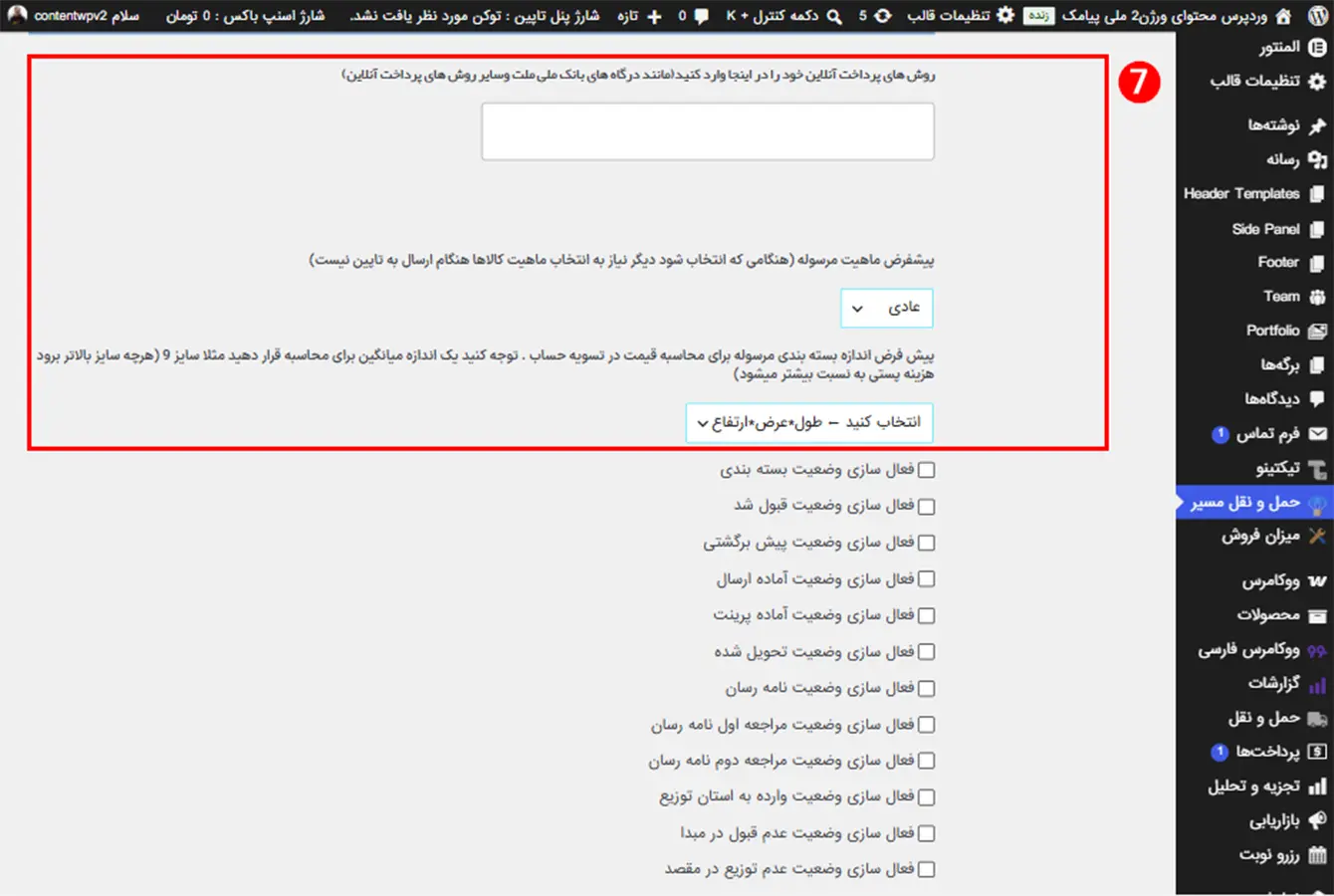
7. تنظیمات درگاههای آنلاین، مشخصات بسته و بستهبندی
در این بخش درگاه پرداخت، ماهیت مرسوله و اندازۀ آن را بهطور پیشفرض انتخاب کنید:
عکس 15 - انتخاب درگاه، ماهیت و اندازۀ مرسوله
روشهای پرداخت آنلاین: انتخاب درگاههای پرداخت آنلاین فعال سایت مانند زیبال و...
پیشفرض ماهیت مرسوله: تعیین ماهیت پیشفرض بستهها (عادی، شکستنی، مایعات) تا دیگر نیاز به انتخاب دستی برای هر سفارش هنگام ارسال به تاپین نباشد.
پیشفرض اندازۀ بستهبندی: تعیین یک سایز میانگین برای محاسبات تسویهحساب (از سایز ۱ تا ۹ یا انواع پاکتهای A و B). هرچه سایز بالاتر انتخاب شود، هزینۀ پستی محاسباتی بیشتر میشود.
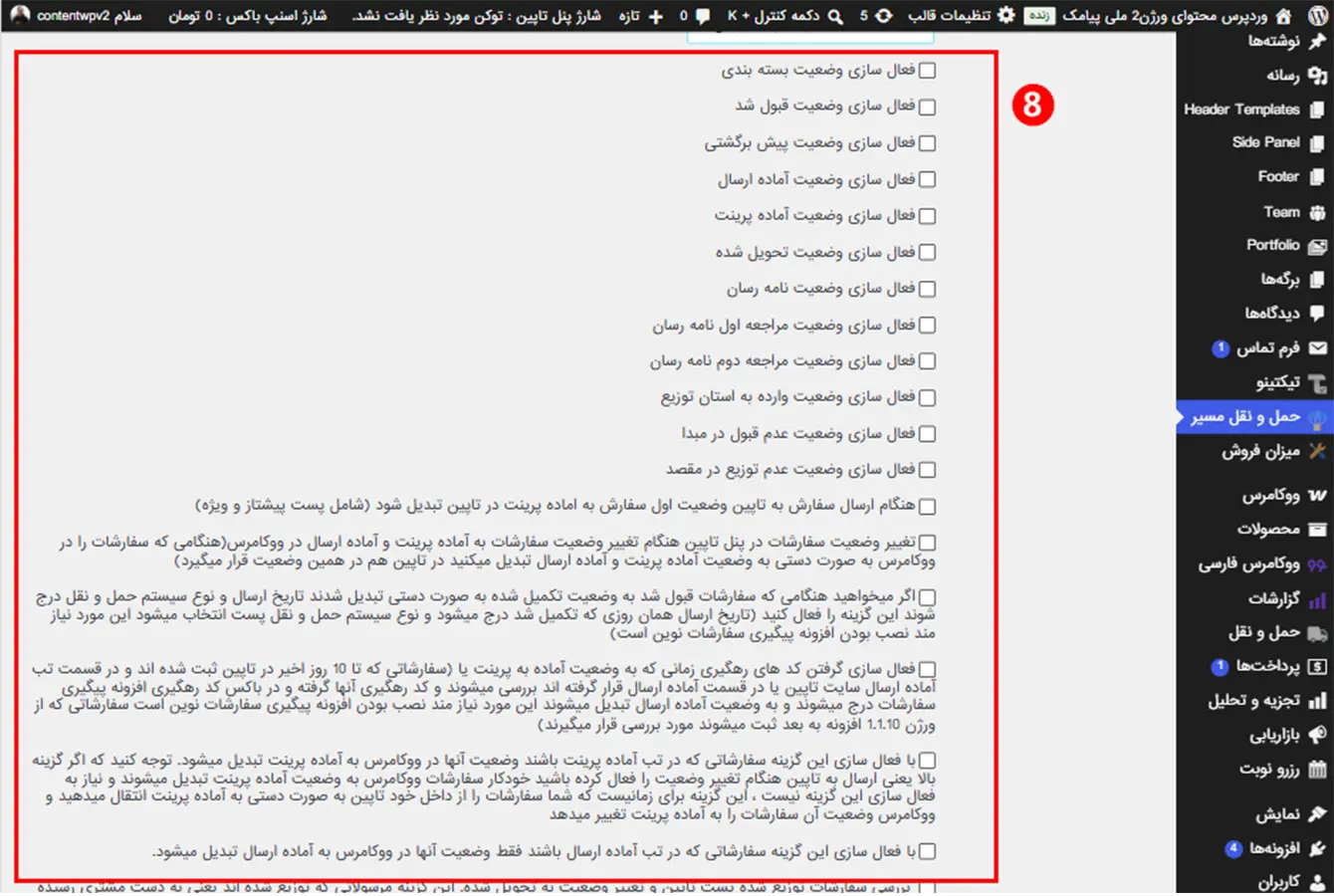
8. همگامسازی وضعیتهای سفارش و دریافت کدهای رهگیری
در این بخش میتوانید وضعیتهای مختلف پستی را که مایلید در سایت پیگیری شوند تیک بزنید (شامل: بستهبندی، قبول شد، پیشبرگشتی، آمادۀ ارسال، آمادۀ پرینت، تحویل شده، نامهرسان، مراجعۀ اول/دوم نامهرسان، وارده به استان توزیع، عدم قبول در مبدأ و عدم توزیع در مقصد).
عکس 16 - انتخاب وضعیتهای مختلف بستۀ پستی برای ارسال پیامک
تغییر وضعیت اول به «آمادۀ پرینت» در تاپین: با ارسال سفارش به تاپین، وضعیت اول آن در پنل تاپین به «آمادۀ پرینت» تبدیل میشود (مخصوص پیشتاز و ویژه).
تغییر وضعیت همزمان در تاپین با تغییر دستی ووکامرس: هنگامی که وضعیت سفارش را در پیشخوان ووکامرس بهصورت دستی روی «آمادۀ پرینت» یا «آمادۀ ارسال» میگذارید، در تاپین نیز تغییر میکند.
درج تاریخ ارسال و نوع سیستم حمل: با تغییر وضعیت سفارشات قبولشده به «تکمیلشده»، تاریخ همان روز و نوع سیستم (پست) ثبت میشود (نیازمند افزونۀ پیگیری سفارشات نوین).
دریافت خودکار کدهای رهگیری پستی: بررسی سفارشات تا ۱۰ روز اخیر در تاپین و دریافت خودکار کد رهگیری پستی، درج آن در افزونۀ پیگیری سفارشات و تغییر وضعیت به «آمادۀ ارسال».
همگامسازی خودکار وضعیت «آمادۀ پرینت» از تاپین: تغییر وضعیت سفارش در ووکامرس، هنگام تغییر وضعیت دستی آن در پنل تاپین.
همگامسازی خودکار وضعیت «آمادۀ ارسال» از تاپین: تغییر وضعیت سفارش در ووکامرس به آمادۀ ارسال با تغییر آن در تاپین.
بررسی سفارشات توزیعشده و تغییر به «تحویل شده»: بررسی هوشمند مرسولاتی که به دست مشتری رسیده، تغییر وضعیت آنها به «تحویل شده» و درج تاریخ تحویل (نیازمند کد رهگیری و فعالبودن گزینۀ تحویل شده).
فعالسازی ترکینگ هوشمند پست: دریافت لحظهای تمام وضعیتهای پستی (نامهرسان، عدم توزیع، وارده به استان و...) از سیستم پست و بهروزرسانی خودکار وضعیت سفارش مشتری در سایت.
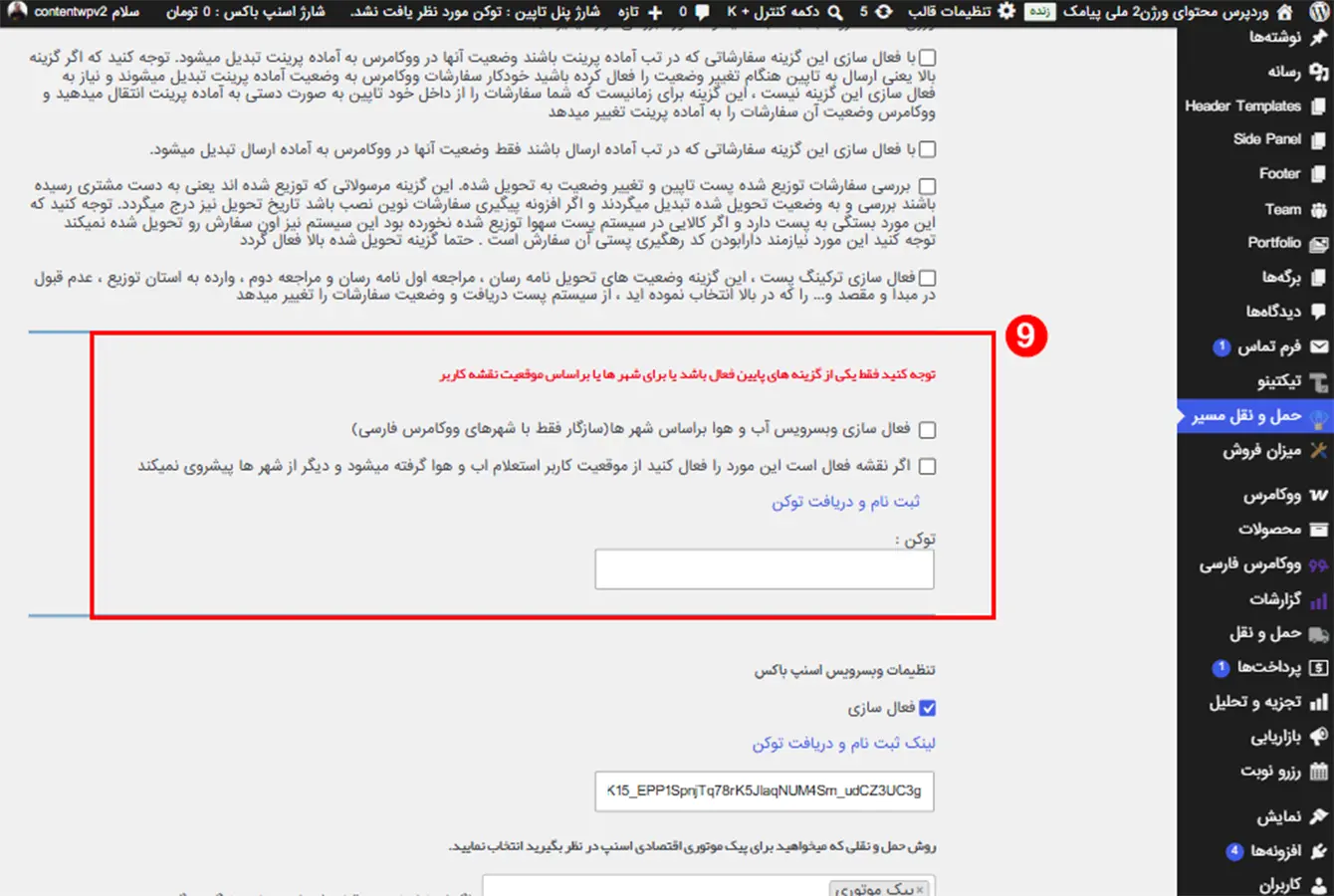
9. وبسرویس استعلام آبوهوا (شرطگذاری براساس شرایط جوی)
این بخش برای استعلام شرایط آبوهوایی جهت مدیریت ارسالها استفاده میشود. توجه کنید که فقط یکی از دو گزینۀ زیر باید فعال باشد:
عکس 17 - اتصال افزونه مسیر به وبسرویس آب و هوا
فعالسازی براساس شهرها: استعلام شرایط جوی از روی شهر (فقط سازگار با شهرهای افزونۀ ووکامرس فارسی).
فعالسازی براساس موقعیت نقشه: استعلام آبوهوا از روی موقعیت دقیق جغرافیایی کاربر روی نقشه.
توکن سرویس آبوهوا: درج کلید API یا توکن دریافتی از سامانۀ استعلام آبوهوا.
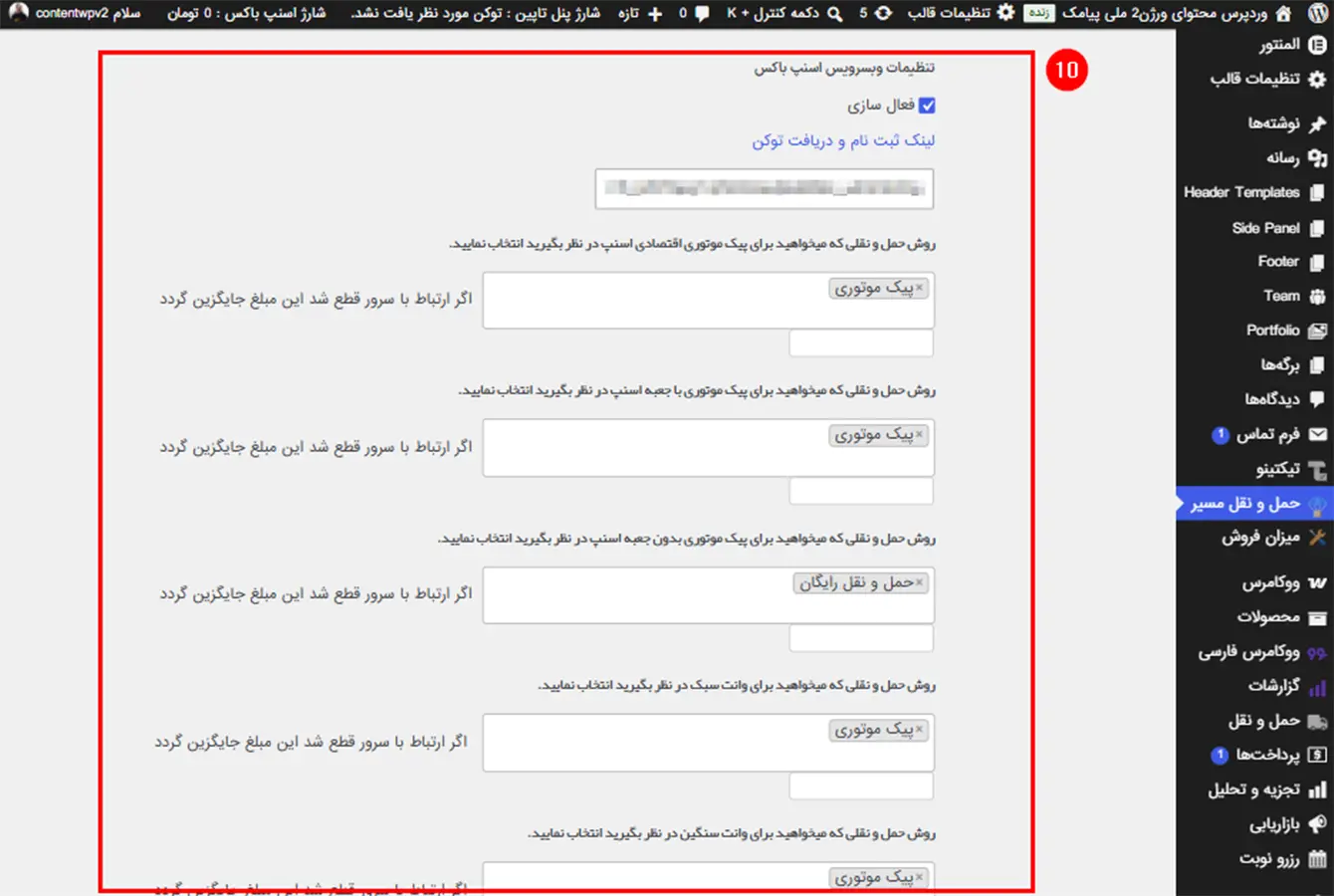
10. تنظیمات وبسرویس اسنپباکس
برای ارسالهای فوری درونشهری، افزونه را به اسنپباکس متصل کنید:
عکس 18 - اتصال وبسرویس اسنپ باکس به افزونۀ مسیر
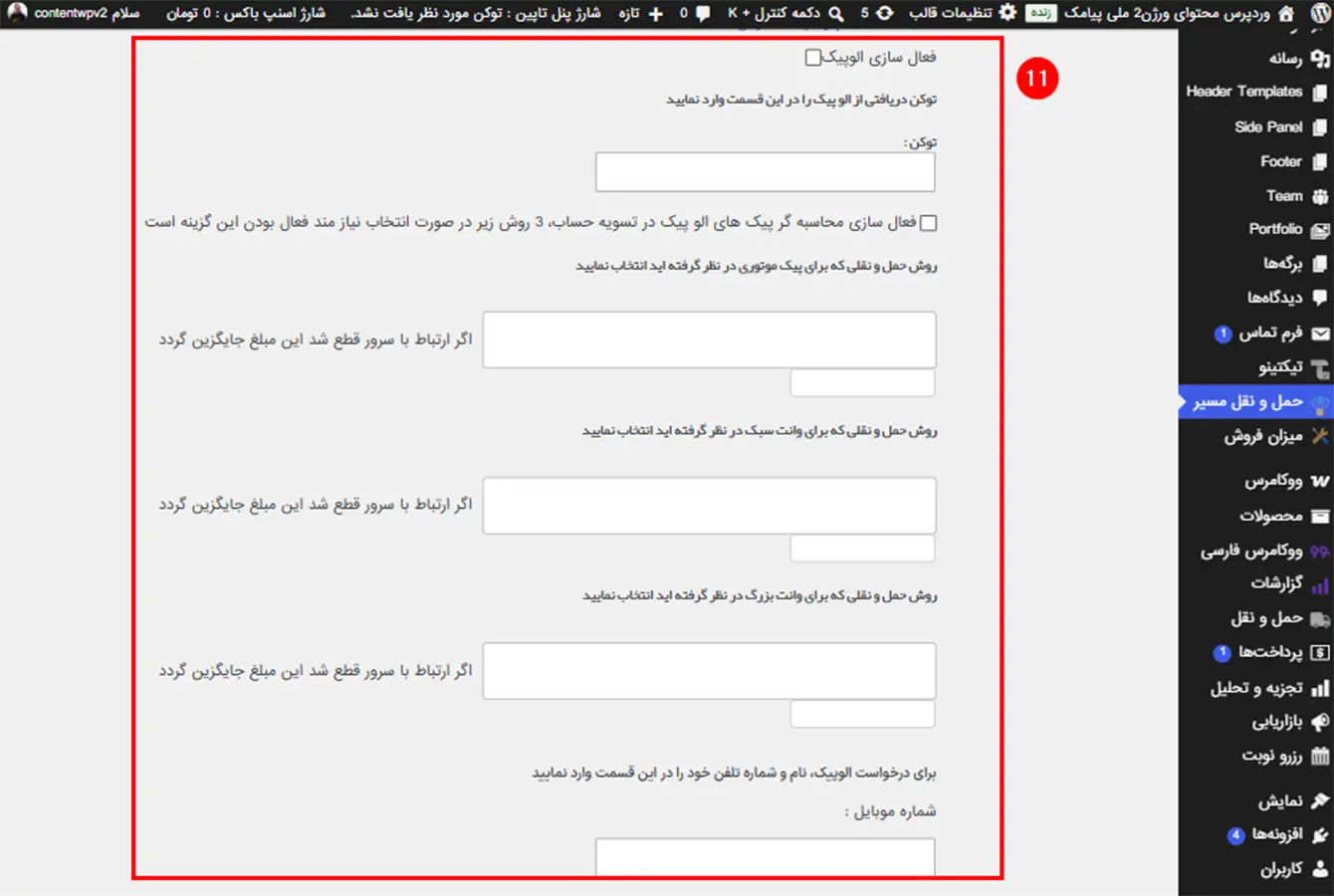
انواع وسایل نقلیه: امکان اختصاص روشهای حمل و نقل ووکامرس به گزینههای مختلف اسنپباکس شامل پیک موتوری (اقتصادی، با جعبه، بدون جعبه)، وانت سبک، وانت سنگین و کارباکس وجود دارد.
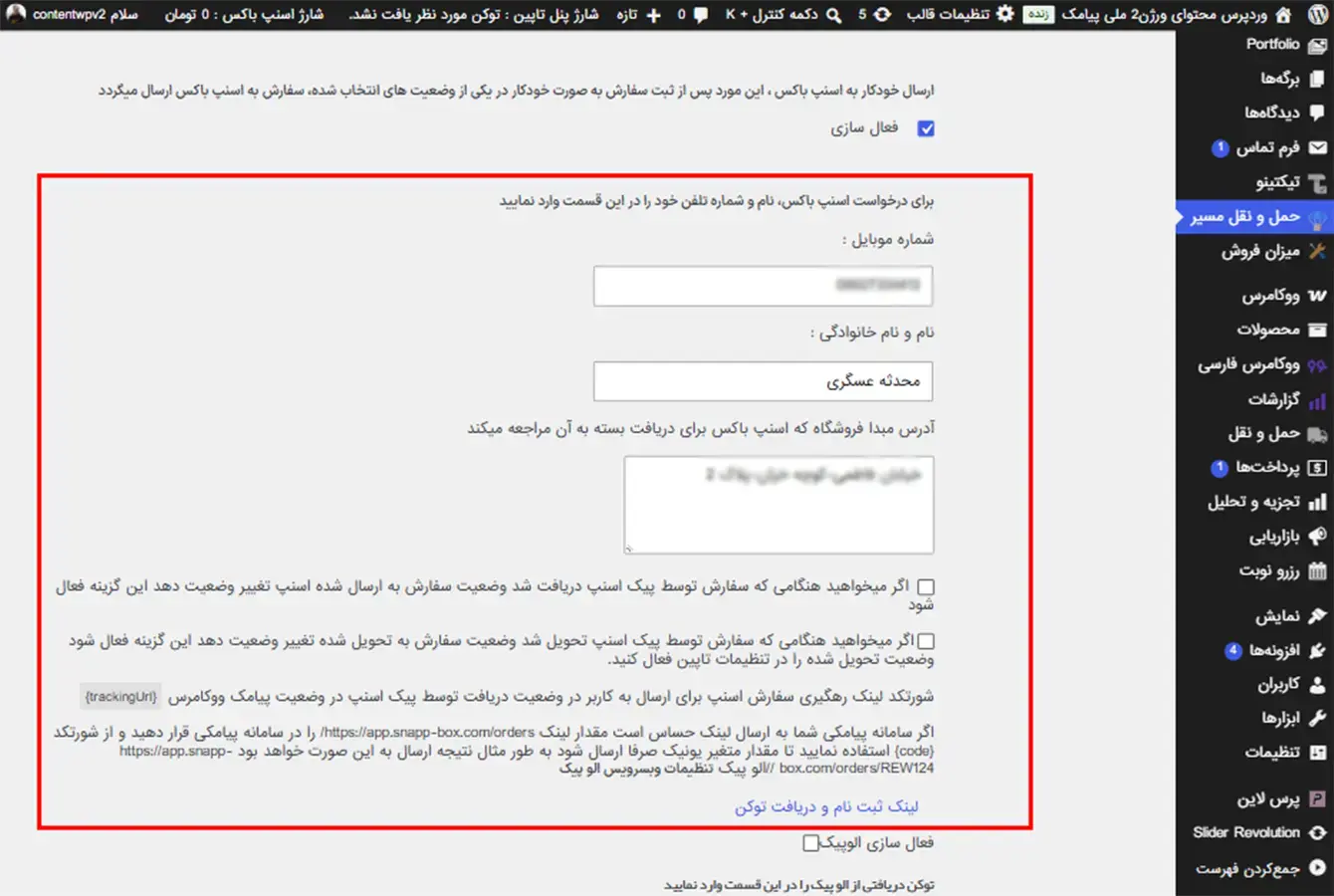
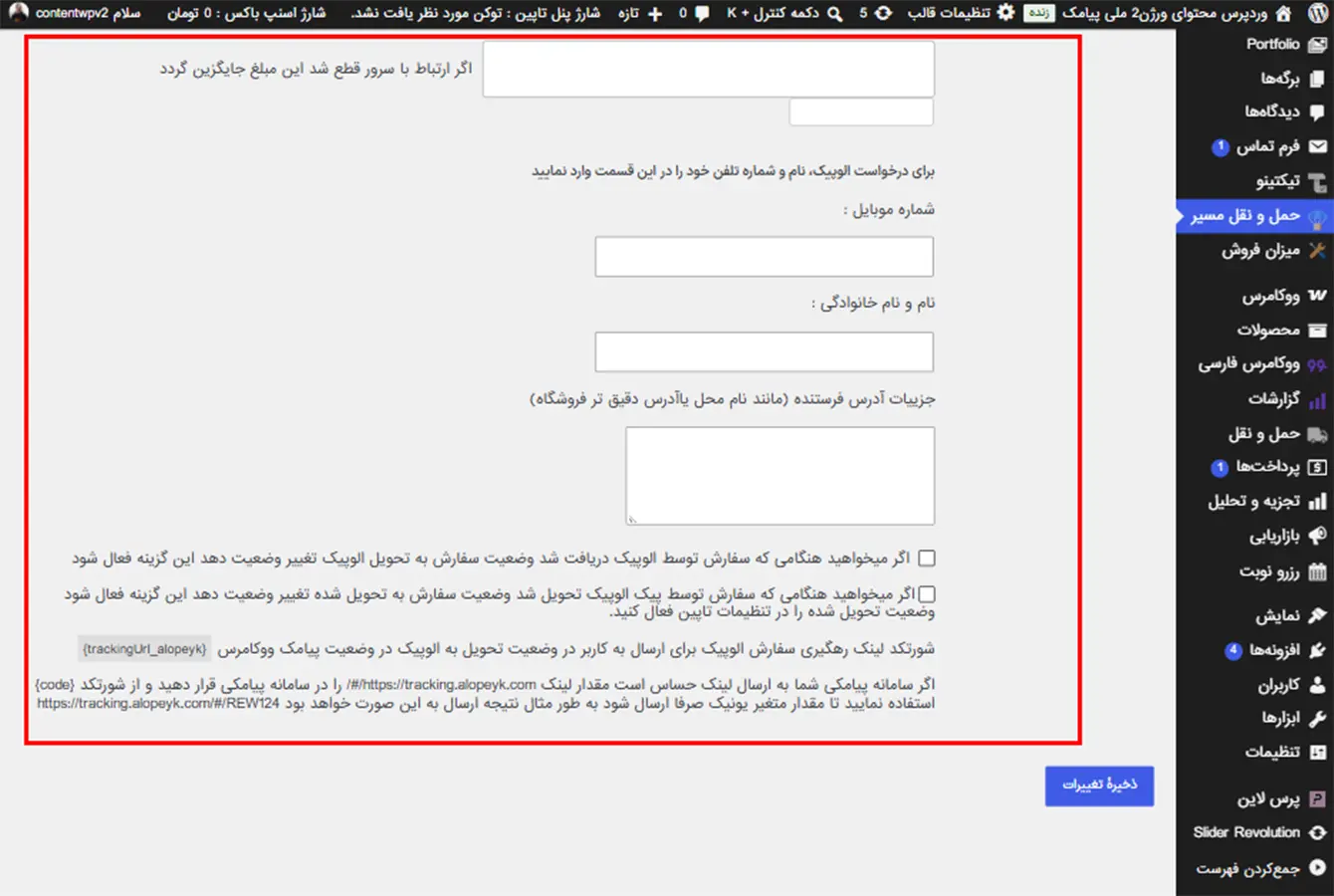
ارسال خودکار و مشخصات مبدأ: با ورود اطلاعات فرستنده (نام، شماره تماس و آدرس دقیق مبدأ فروشگاه)، سفارشات در وضعیت دلخواه بهصورت خودکار به اسنپباکس ارسال میشوند.
عکس 19 - واردکردن نام و شماره تلفن برای درخواست اسنپ باکس
لینک ترکینگ پیامکی: این افزونه، امکان استفاده از شورتکد {trackingUrl} را در اختیار شما میگذارد تا لینک موقعیت زندۀ پیک اسنپباکس در لحظۀ تحویل مرسوله به خریدار پیامک شود.
11. تنظیمات وبسرویس الوپیک
مشابه اسنپباکس، امکان اتصال به الوپیک نیز فراهم است:
عکس 20 - اتصال وبسرویس اسنپ باکس به افزونۀ مسیر
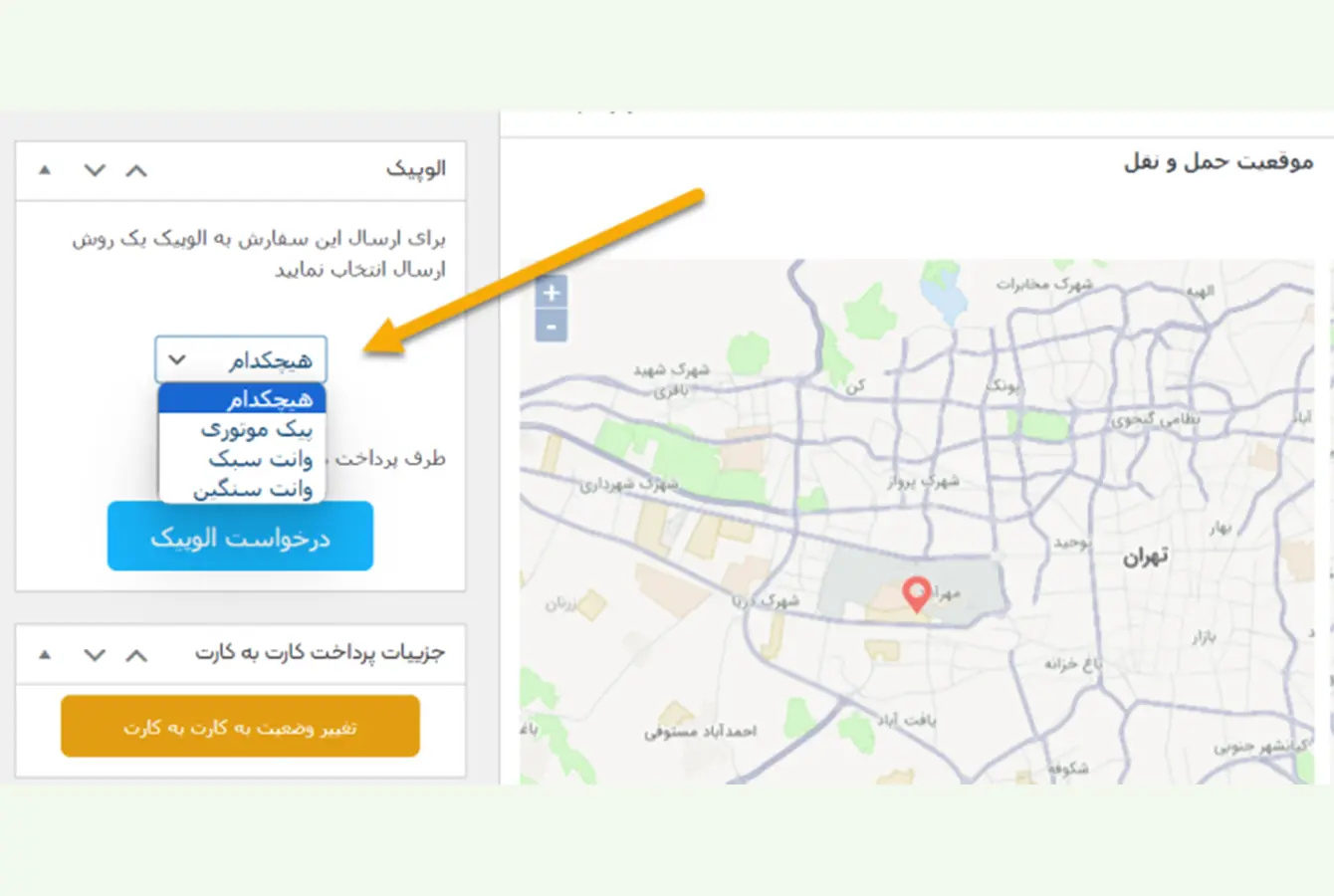
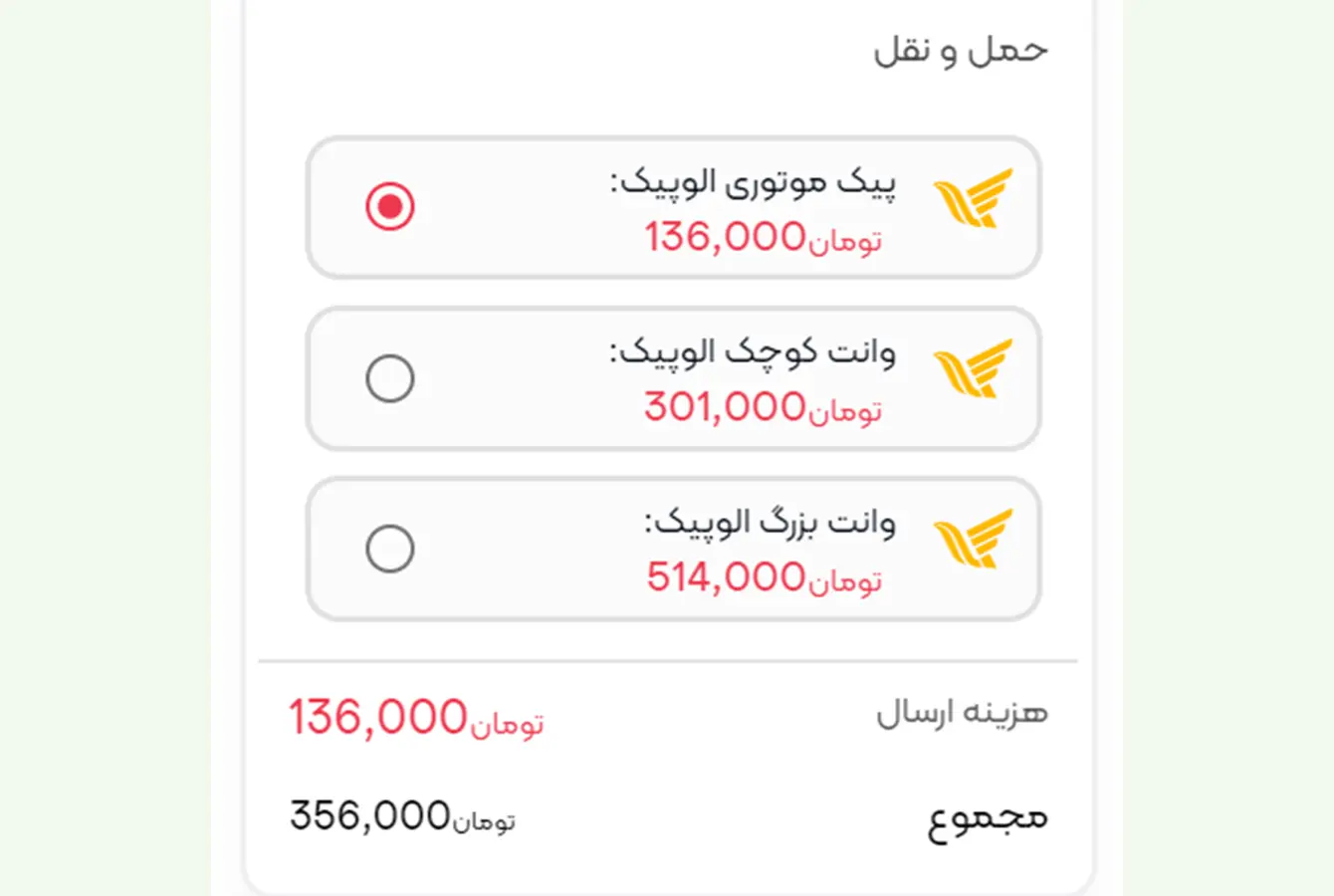
انواع وسایل نقلیه: اختصاص روشهای حملونقل ووکامرس به پیک موتوری، وانت سبک و وانت بزرگ الوپیک.
اطلاعات فرستنده و ارسال خودکار: درج مشخصات مبدأ و تنظیم تغییر وضعیت خودکار سفارش بهمحض دریافت یا تحویل کالا توسط پیک.
عکس 21 - واردکردن نام و شماره تلفن برای درخواست اسنپ باکس
شورتکد پیامک ترکینگ: استفاده از شورتکد {trackingUrl_alopeyk} یا کد پترن (متغیر {code}) برای ارسال خودکار لینک رهگیری آنلاین الوپیک به مشتری.
تنظیمات تب نقشه در افزونه مسیر
در این بخش از تنظیمات افزونۀ مسیر، میتوانید قابلیتهای نقشهمحور فروشگاه خود را راهاندازی کنید.
عکس 22 - اتصال وب سرویس نقشه به افزونۀ مسیر
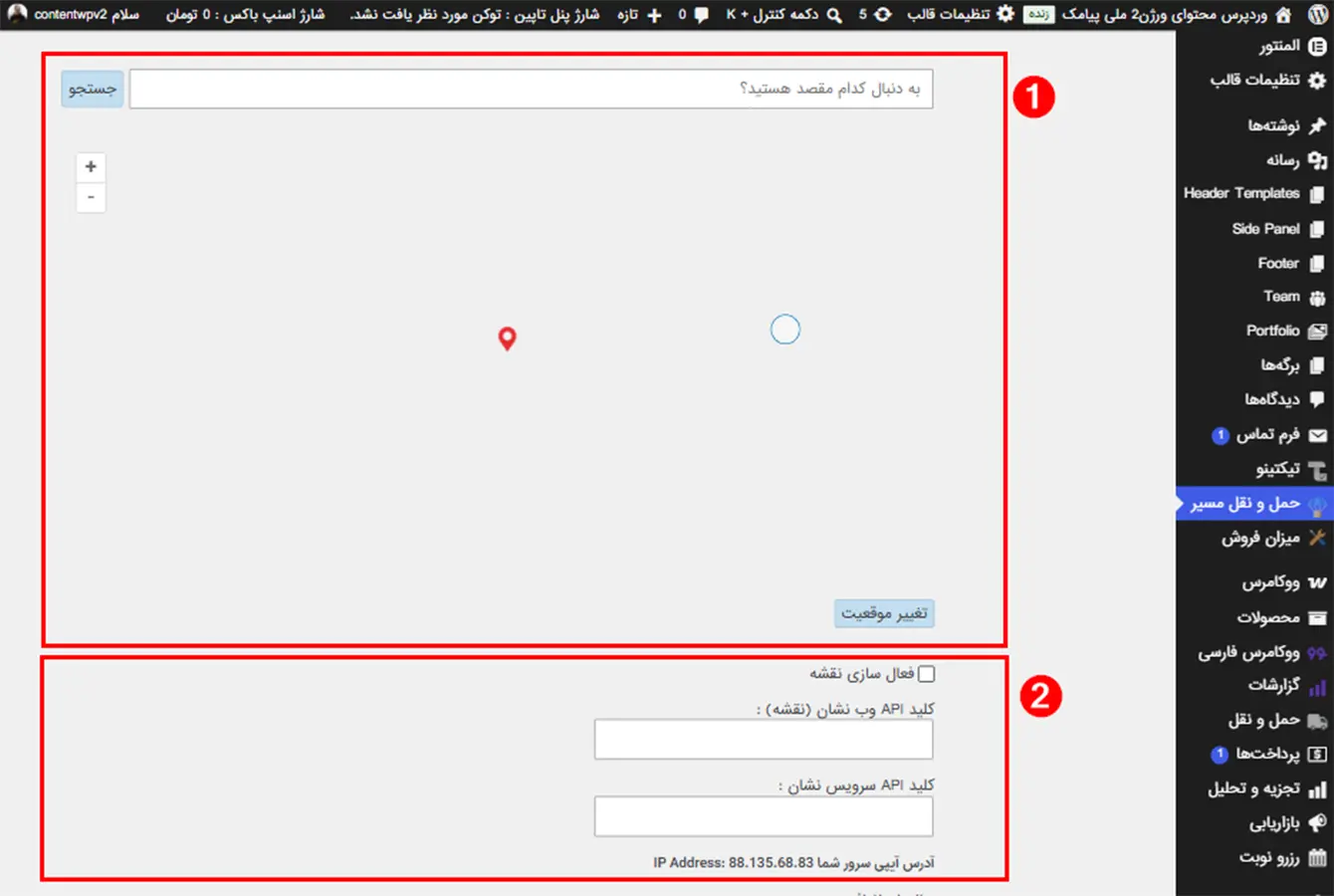
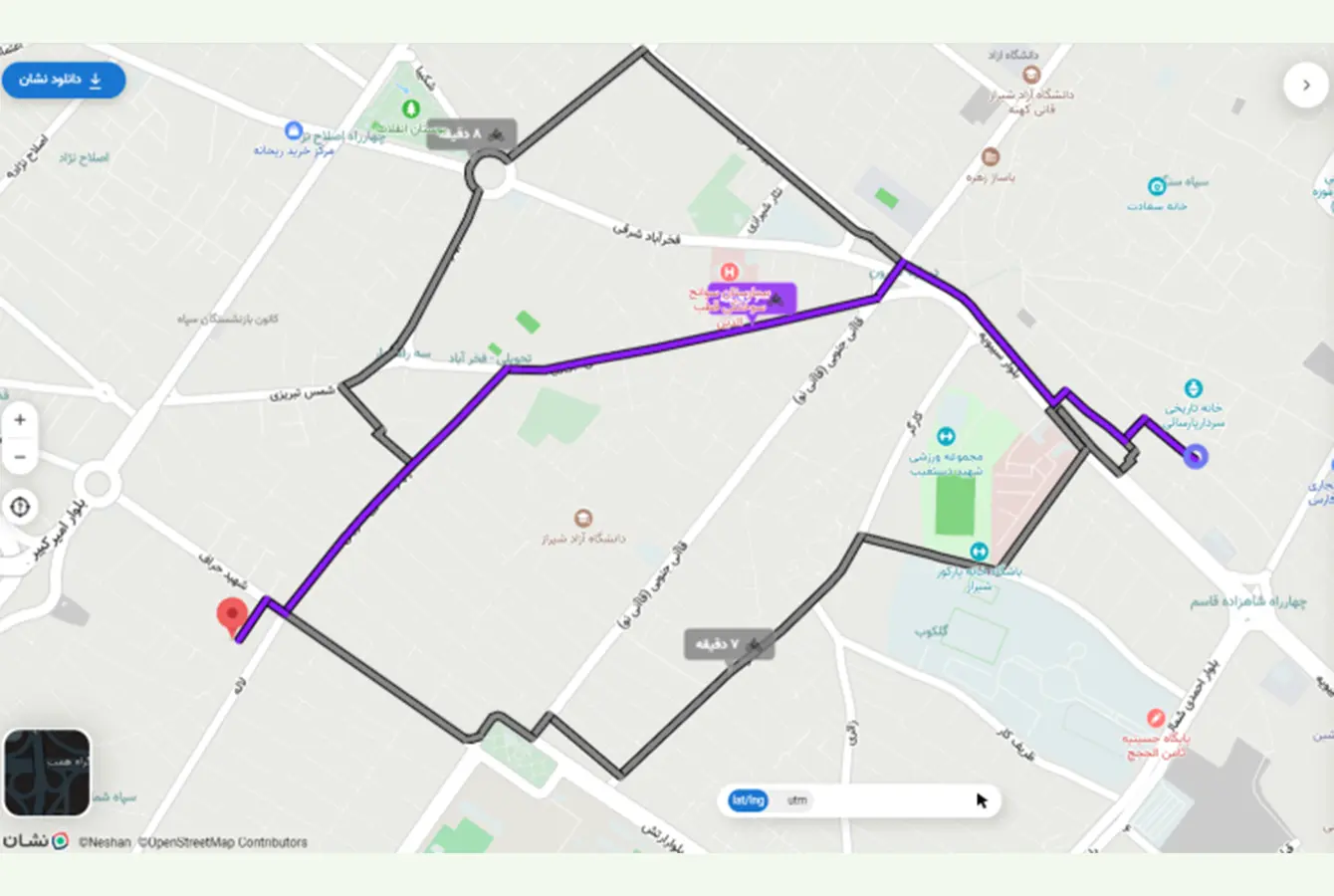
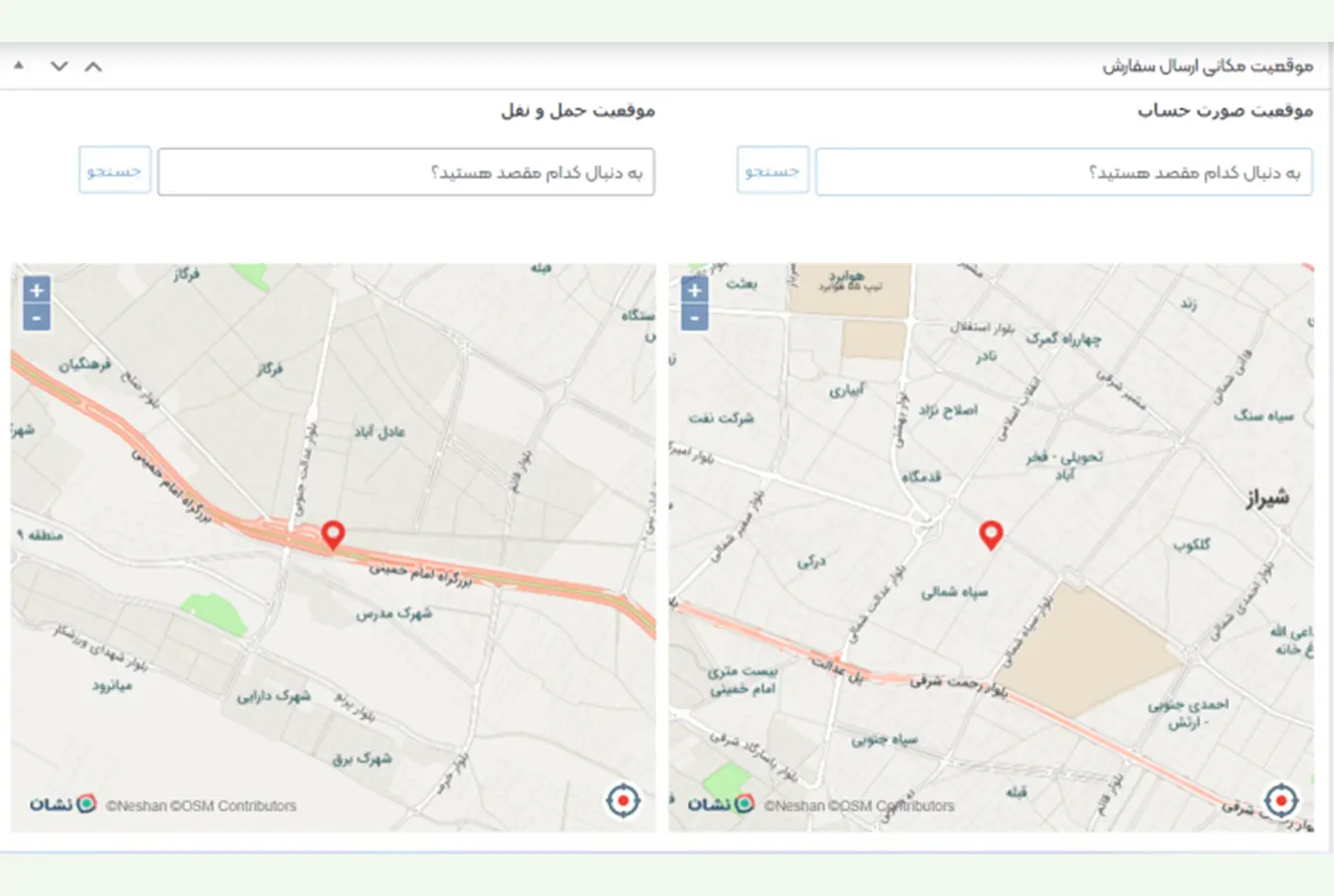
نقشه در این افزونه دو کاربرد اصلی دارد: محاسبۀ دقیق هزینۀ ارسال براساس فاصله و ثبت دقیق آدرس و موقعیت تحویل کالا توسط مشتری روی نقشه. تنظیمات این بخش شامل موارد زیر است:
تنظیمات پایه و کلیدهای اتصال
تعیین موقعیت فروشگاه: در این قسمت میتوانید مبدأ فروشگاه خود را روی نقشه مشخص کنید تا مبنای محاسبۀ مسافتها قرار گیرد (این موقعیت در اولین بازدید مشتری بارگذاری میشود).
کلیدهای API نقشۀ نشان: برای کارکرد نقشه و سرویسهای مسیریابی، باید کلیدهای API و سرویس نقشۀ نشان را که از پنل توسعهدهندگان نشان دریافت کردهاید، در فیلدهای مربوطه وارد کنید. (آدرس IP سرور شما نیز برای بررسی و هماهنگی در این بخش نمایش داده میشود).
تنظیمات شرطی نمایش نقشه
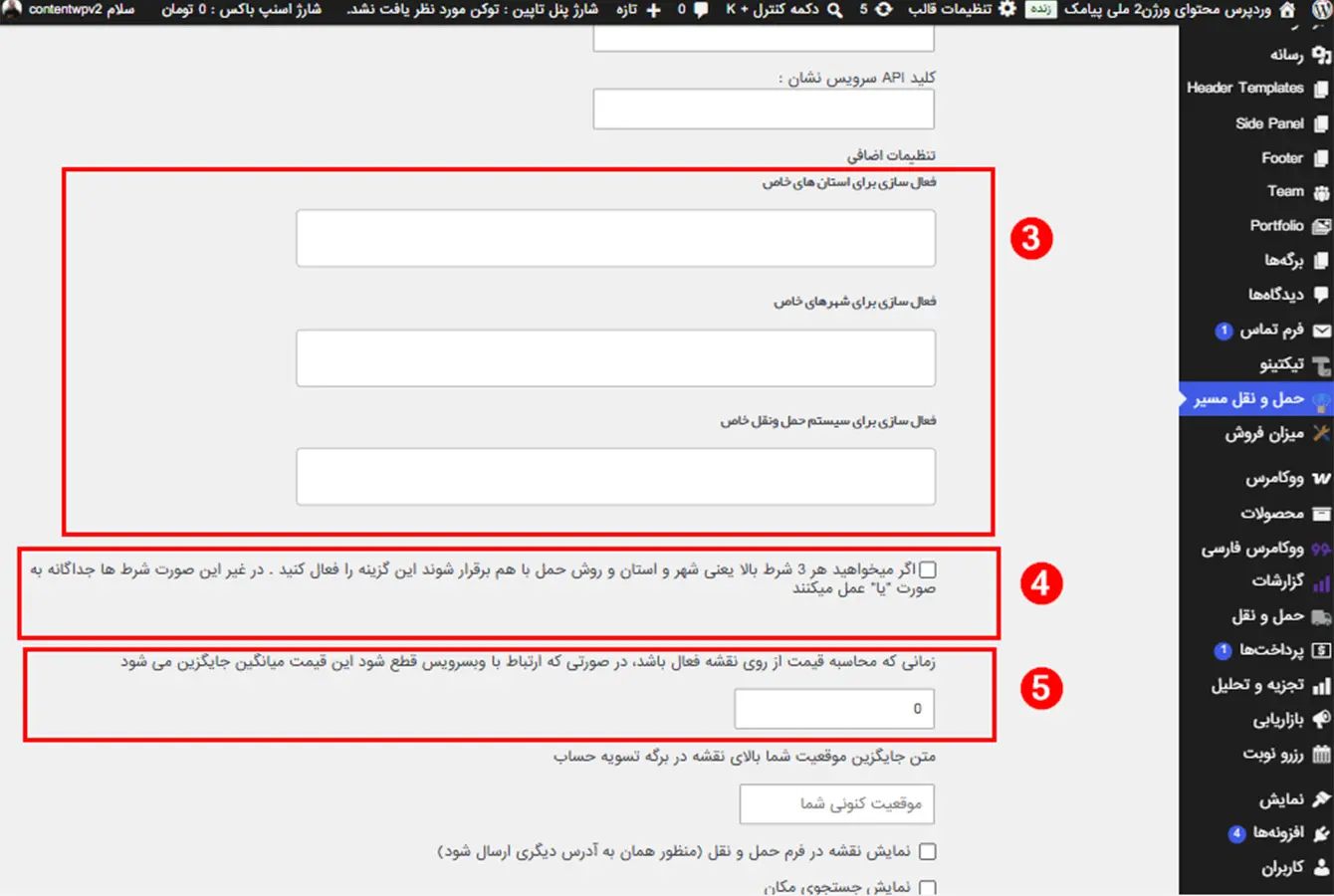
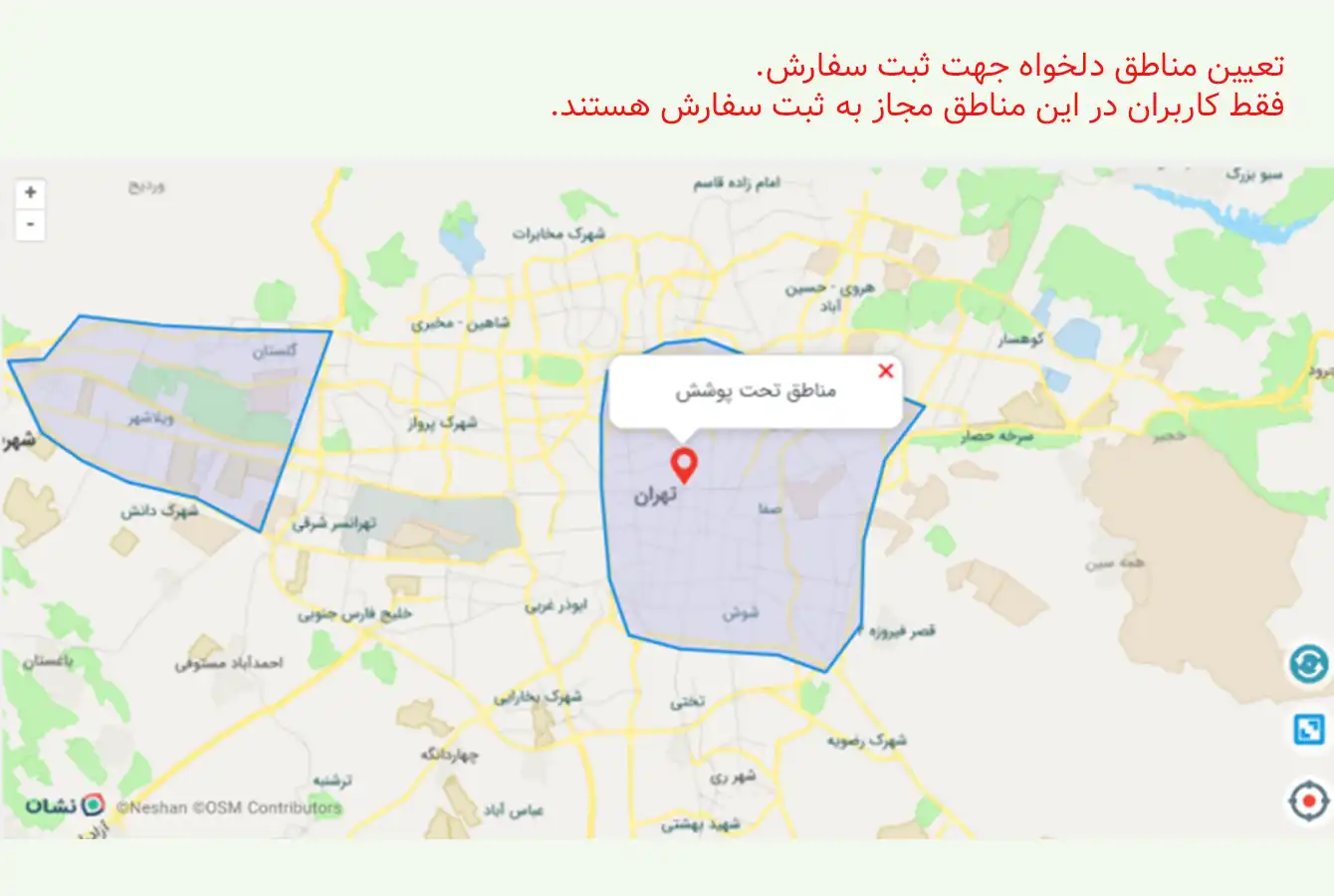
استانها، شهرها و سیستمهای حملونقل خاص: میتوانید تعیین کنید نقشه فقط برای استانها، شهرها یا روشهای حملونقل خاصی فعال شود.
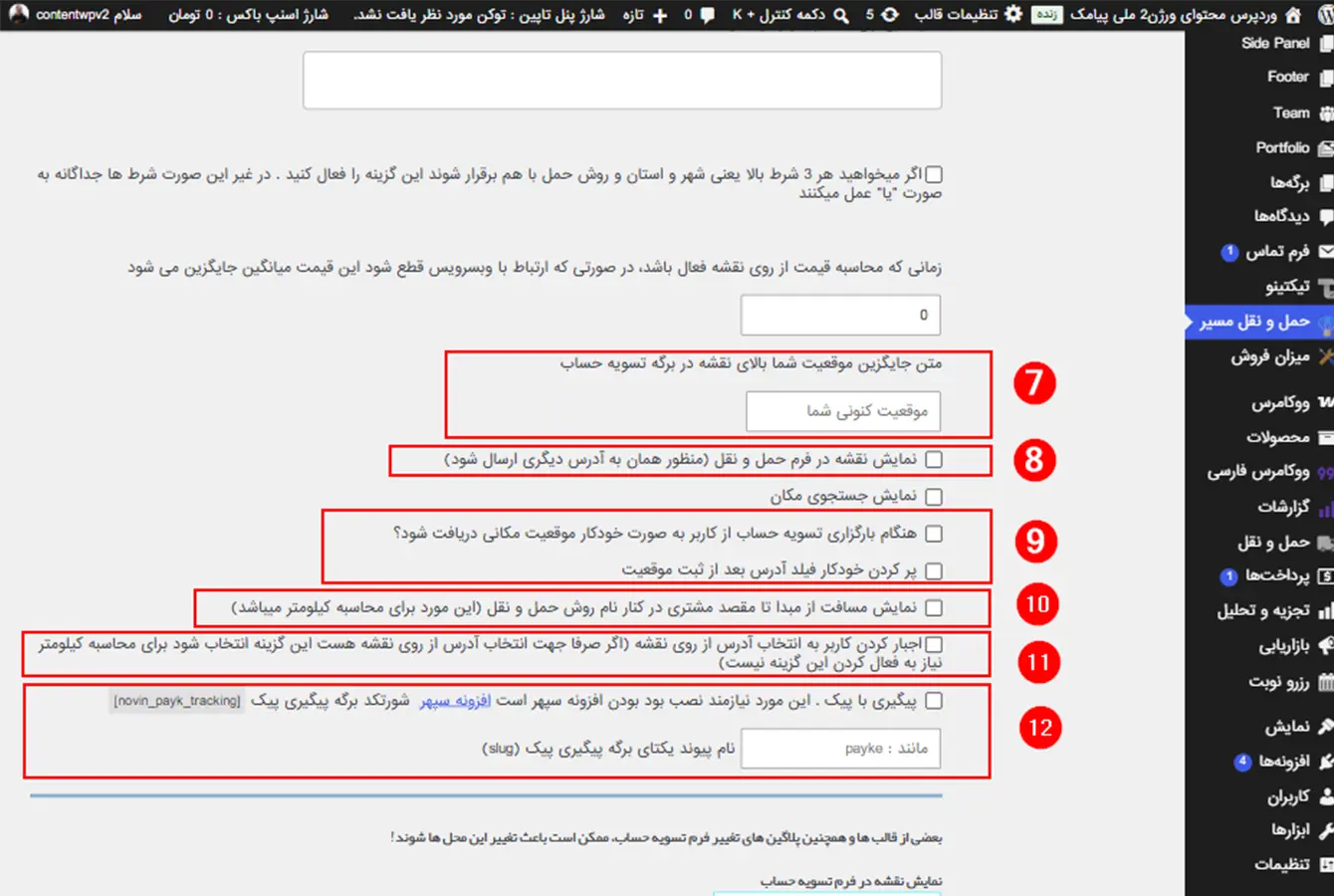
نوع شرطگذاری (AND یا OR): گزینهای وجود دارد که تعیین میکند آیا هر سه شرط (شهر، استان و روش حمل) باید همزمان برقرار باشند یا هر کدام بهصورت جداگانه عمل کنند.
قیمت جایگزین هنگام قطعی سرور: اگر ارتباط با وبسرویس نقشه به هر دلیلی قطع شود، میتوانید یک قیمت میانگین ثابت را بهعنوان جایگزین تعیین کنید تا روند تسویهحساب مشتری مختل نشود.
عکس 23 - فعالسازی شروط مختلف برای نمایش نقشه هنگام ثبت سفارش
امکانات تعاملی و کاربردی تسویهحساب
متن بالای نقشه: امکان سفارشیسازی متن راهنما که بالای نقشه در صفحۀ تسویهحساب به مشتری نمایش داده میشود.
تشخیص خودکار موقعیت: قابلیت دریافت خودکار موقعیت مکانی کاربر هنگام بارگذاری صفحۀ تسویهحساب و پرشدن خودکار فیلد آدرس پس از ثبت موقعیت روی نقشه.
نمایش مسافت: نمایش مسافت محاسبهشده از مبدأ تا مقصد در کنار نام روش حملونقل برای کاربر.
اجبار کاربر به انتخاب آدرس: اگر میخواهید مشتری حتماً موقعیت دقیق خود را از روی نقشه مشخص کند (حتی بدون محاسبۀ کیلومتر)، میتوانید این گزینه را فعال کنید.
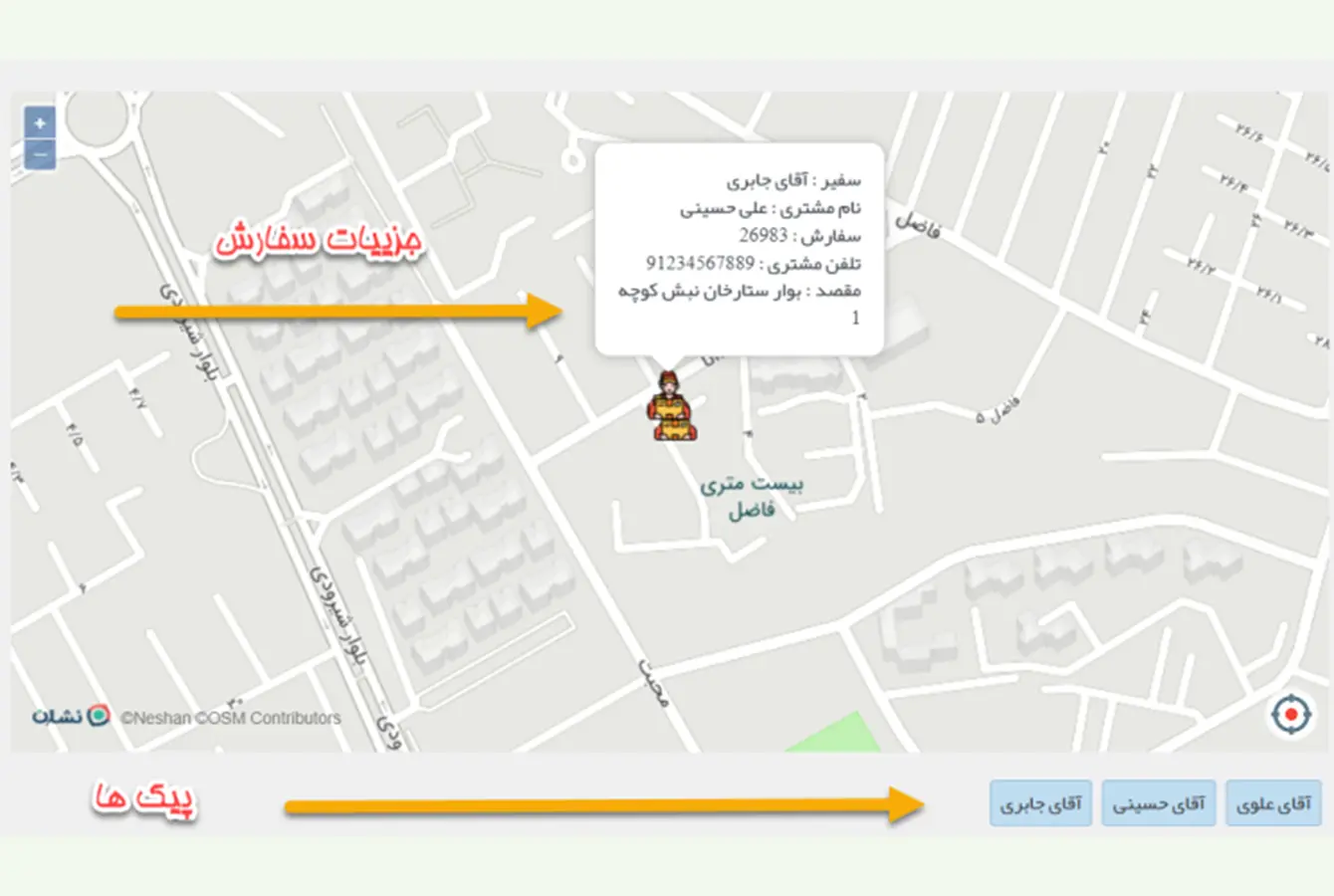
پیگیری با پیک: هماهنگی با افزونۀ «رسید دیجیتال سپهر» جهت پیگیری پیکها (با استفاده از شورتکد [novin_payk_tracking] و تعیین نام پیوند یکتا).
عکس 24 - تنظیمات پیشرفته نقشه در افزونۀ مسیر
تعیین محل نمایش نقشه در فرم تسویهحساب
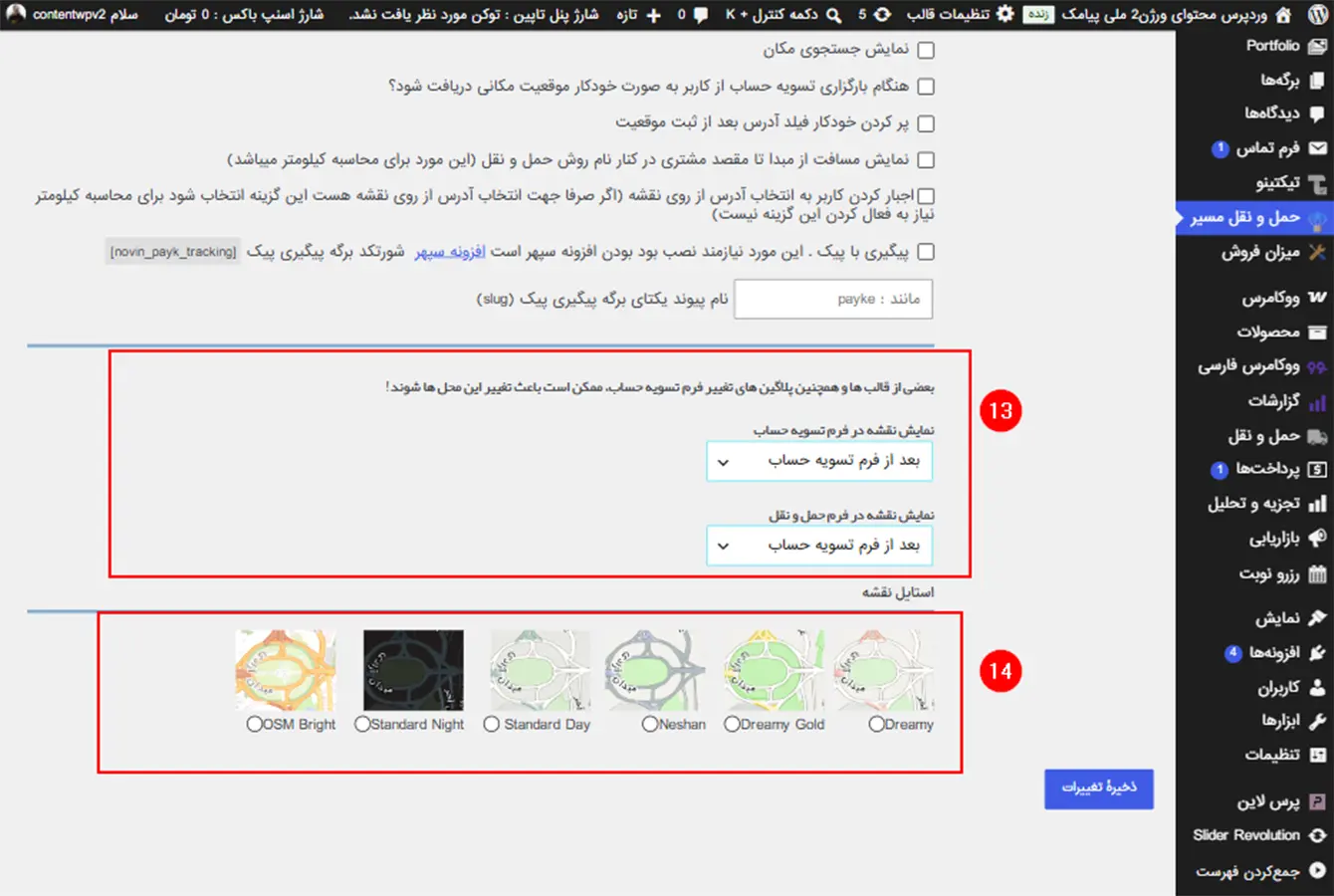
از آنجا که قالبهای مختلف وردپرسی ساختارهای متفاوتی دارند، افزونۀ مسیر این امکان را به شما میدهد که جایگاه دقیق نمایش نقشه را در حالتهای زیر تنظیم کنید:
عکس 25 - انتخاب ظاهر و محل نمایش نقشه
محل نمایش در فرم تسویهحساب: انتخاب دقیق جایگاه نقشه در دسکتاپ/موبایل (مانند بعد از اطلاعات مشتری، قبل از مرور سفارش، بعد از فیلدهای تسویهحساب و...).
محل نمایش در بخش «به آدرس دیگری ارسال شود؟»: تنظیم نمایش نقشه، زمانی که مشتری آدرس تحویل متفاوتی را انتخاب میکند.
استایلهای ظاهری نقشه
برای هماهنگی ظاهر نقشه با طراحی قالب سایت، میتوانید از میان پوستههای متنوع زیر یک مورد را انتخاب کنید:
Dreamy / Dreamy Gold: استایلهای مدرن و گرافیکی
Neshan: پوستۀ اختصاصی نشان
Standard Day / Standard Night: پوستههای استاندارد روز و شب
OSM Bright: پوستۀ روشن OpenStreetMap
تنظیمات تب شعب یا چندین مبدأ در افزونه مسیر
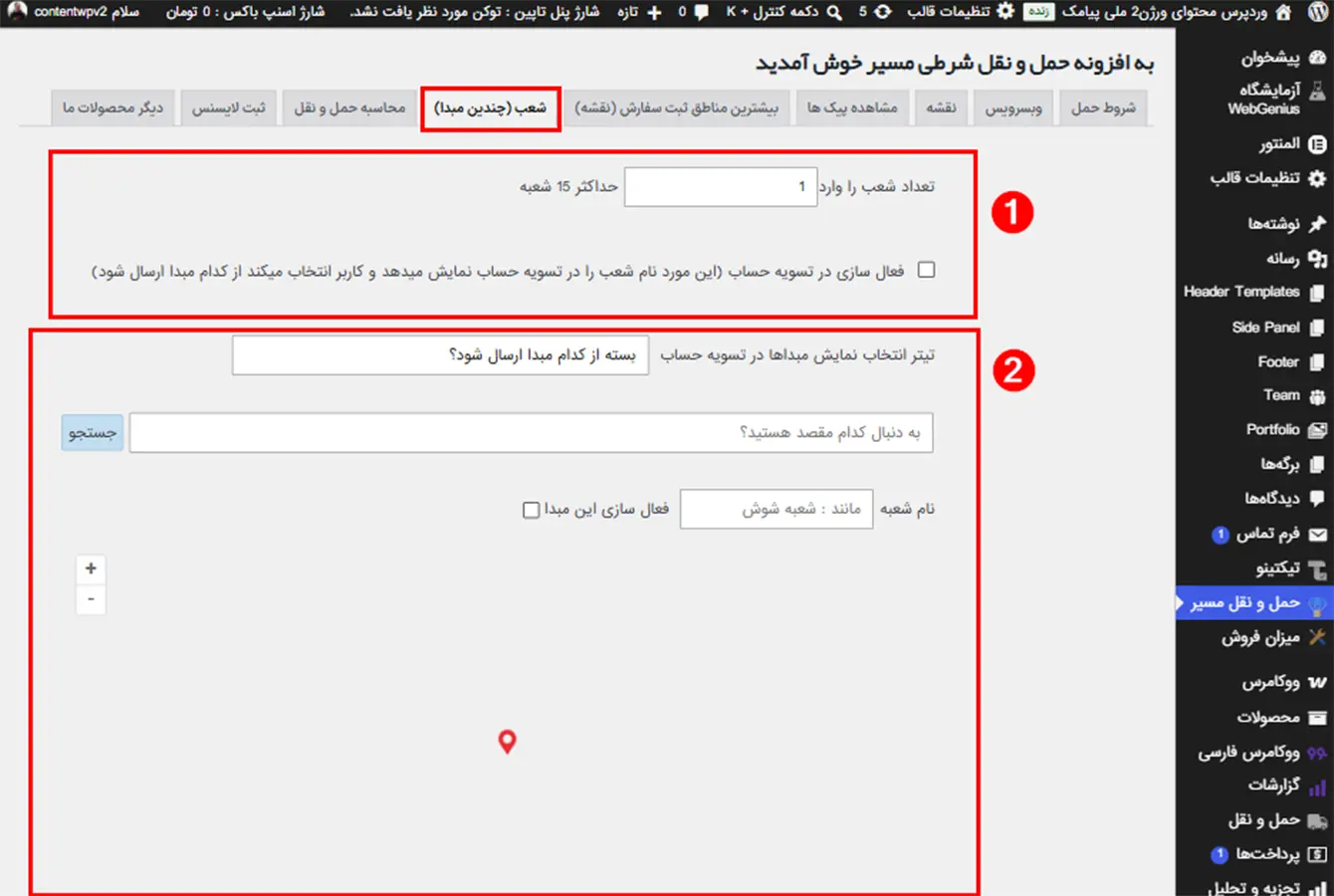
اگر فروشگاه شما دارای چندین شعبه، مغازۀ فیزیکی یا انبار مجزا در سطح شهر است، با استفاده از این بخش تمامی مبدأهای فعال خود را روی نقشه تعریف کنید:
عکس 26 - انتخاب تعداد شعب و مبدأ ارسال
۱. تعیین مبدأ ارسال برای پیکهای آنلاین (اسنپباکس و الوپیک)
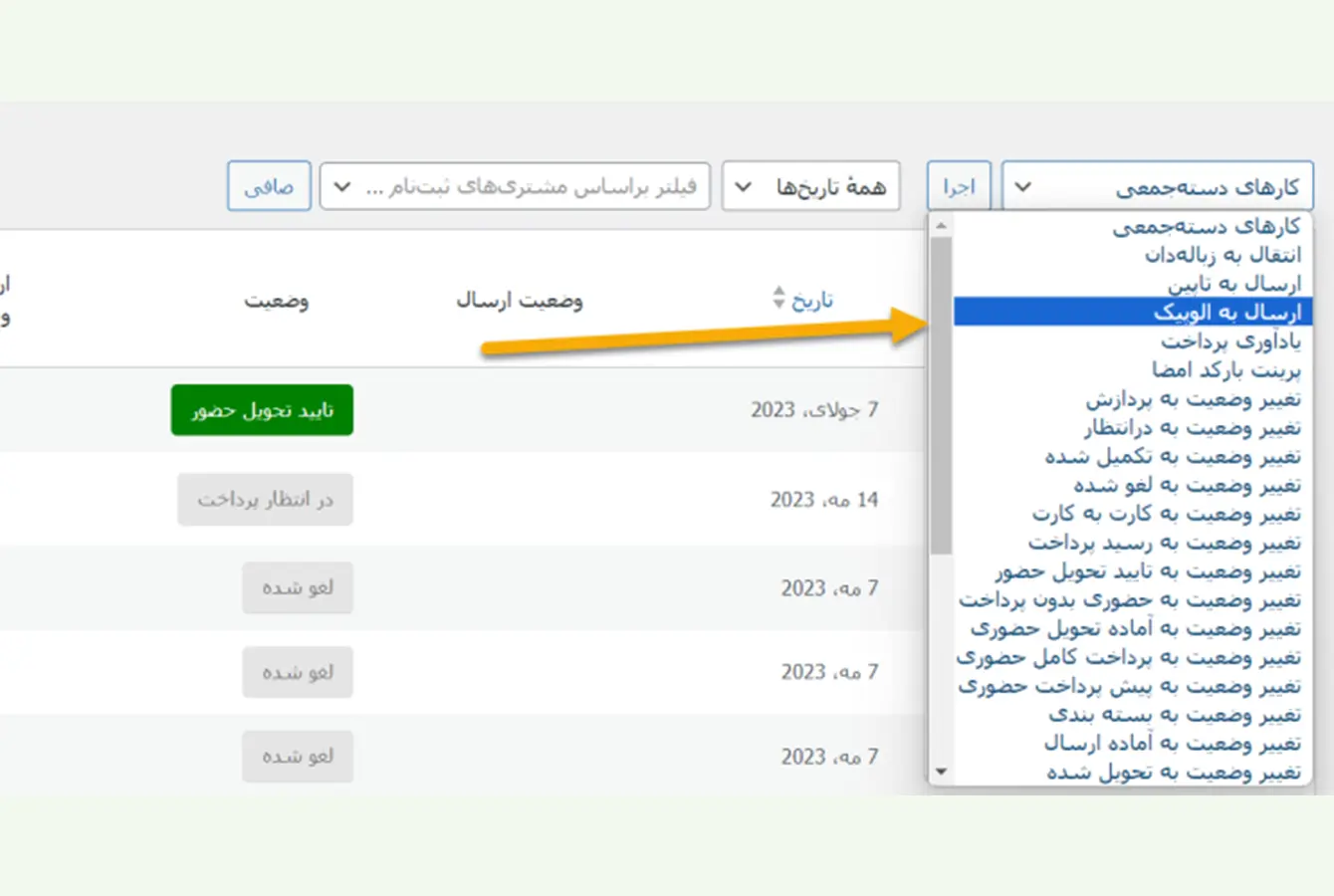
هنگامی که سفارشی ثبت میشود و قصد دارید آن را ازطریق پنل ادمین به اسنپباکس یا الوپیک ارسال کنید، تعیین کنید پیک دقیقاً به کدام شعبه یا انبار مراجعه کرده و بسته را تحویل بگیرد.
تعداد شعب قابل تعریف: امکان تعریف تا حداکثر ۱۵ شعبۀ مجزا روی نقشه.
ثبت نام و موقعیت شعبه: برای هر شعبه یک نام مشخص (مثلاً شعبۀ مرکزی، انبار غرب، شعبۀ تجریش و...) تعریف کرده و موقعیت دقیق جغرافیایی آن را روی نقشه انتخاب کنید.
فعال/غیرفعالسازی هوشمند: هر زمان که یکی از انبارها یا شعب غیرفعال شد، تنها با یک کلیک، آن مبدأ را غیرفعال کنید تا در لیست درخواستهای ارسال قرار نگیرد.
۲. قابلیت انتخاب شعبه توسط مشتری در برگه تسویهحساب
افزونۀ مسیر این امکان را فراهم کرده تا خریدار هنگام ثبت سفارش، شعبه یا انبار دلخواه خود برای ارسال کالا را انتخاب کند.
فعالسازی در تسویهحساب: با تیکزدن این گزینه، لیست شعب فعال به مشتری در فرم خرید نمایش داده میشود تا متناسب با نزدیکی به محل سکونت خود، شعبۀ ارسالکننده را انتخاب کند.
تیتر سفارشی نمایش مبدأها: امکان تغییر عنوان و متن راهنمای انتخاب شعبه در برگه تسویهحساب (مثلاً: «لطفاً نزدیکترین شعبه یا انبار به محل سکونت خود را انتخاب کنید»).
تنظیمات بخش محاسبهگر حمل و نقل در صفحه محصول
یکی از دغدغههای همیشگی خریداران در فروشگاههای اینترنتی، باخبرشدن از هزینۀ دقیق ارسال پیش از ورود به مراحل پایانی خرید است.
عکس 27 - تنظیمات محاسبهگر پرداخت
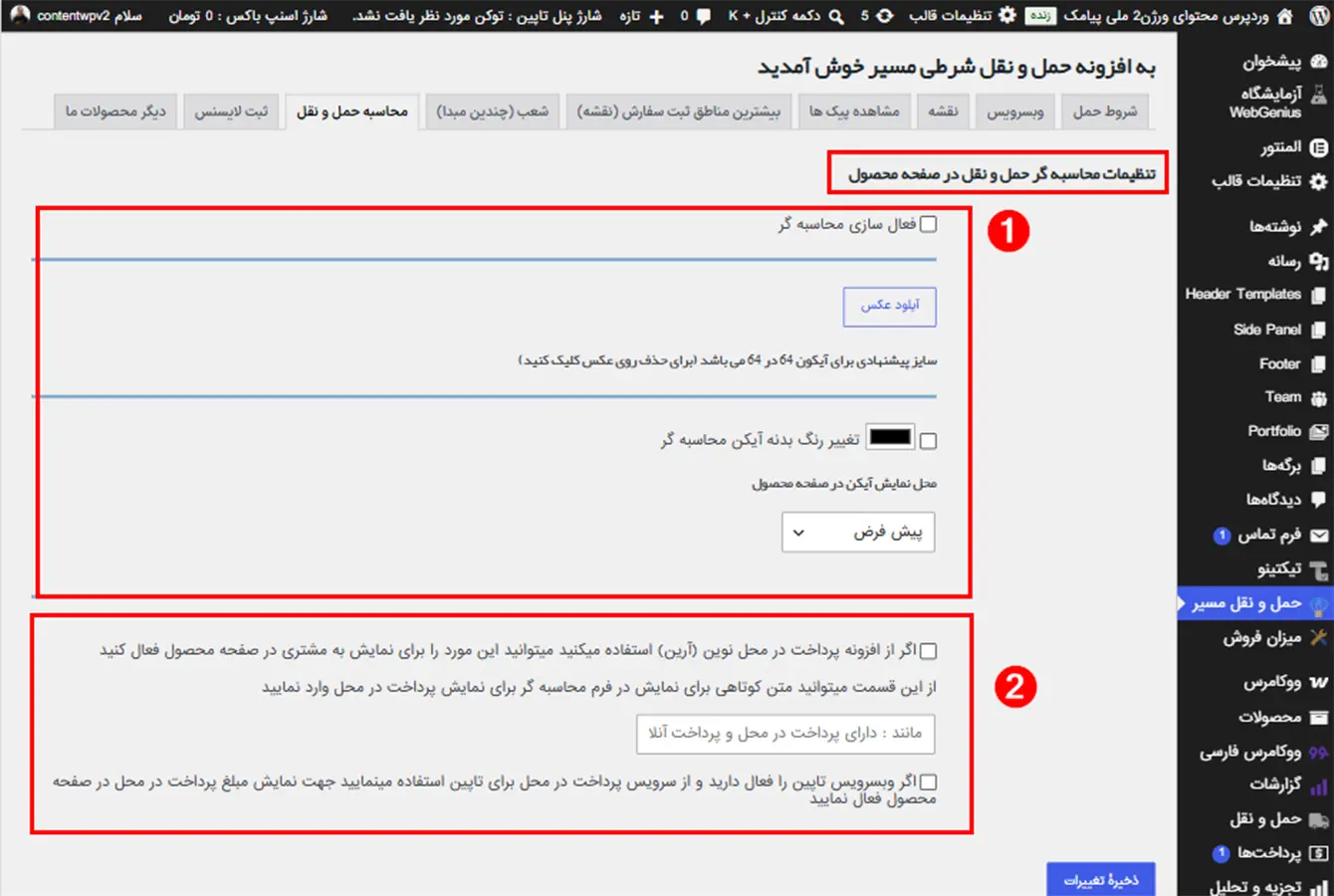
با فعالسازی بخش محاسبهگر در صفحۀ محصول، این امکان به مشتری داده میشود که با واردکردن شهر یا موقعیت خود، تعرفۀ ارسال همان کالا را بهتفکیک روشهای مختلف مشاهده کند.
تنظیمات این بخش شامل موارد زیر است:
۱. فعالسازی و شخصیسازی ظاهری ابزارک
فعالسازی محاسبهگر: با یک کلیک میتوانید ابزارک استعلام هزینۀ ارسال را در صفحات محصولات فروشگاه روشن کنید.
آیکون اختصاصی: امکان آپلود آیکون دلخواه (با سایز پیشنهادی 6464 پیکسل) برای بخش استعلام هزینه.
تغییر رنگ بدنۀ آیکون: قابلیت هماهنگسازی رنگآمیزی ابزارک با پالت رنگی قالب و تم سایت شما.
محل نمایش آیکون در صفحۀ محصول: تعیین جایگاه دقیق دکمه یا آیکون محاسبهگر (شامل حالت پیشفرض، بالا/پایین و سمت چپ/راست تصویر یا محتوای محصول).
۲. یکپارچهسازی با سرویس پرداخت در محل
سازگاری با افزونۀ پرداخت در محل نوین (آرین): اگر از این افزونه استفاده میکنید، میتوانید قابلیت نمایش وضعیت پرداخت در محل را برای محاسبهگر صفحۀ محصول فعال کنید تا مشتری ببیند آیا این کالا از پرداخت در محل پشتیبانی میکند یا خیر.
متن سفارشی پرداخت در محل: امکان درج متن و توضیحات کوتاه دلخواه در فرم محاسبهگر برای راهنمایی مشتریان در خصوص شرایط پرداخت در محل.
هماهنگی با تاپین: اگر وبسرویس تاپین فعال است و برای مرسولات پستی از سرویس «پرداخت در محل تاپین» استفاده میکنید، با فعالکردن این گزینه، مبلغ دقیق و شرایط پرداخت در محل پست نیز مستقیماً در صفحۀ محصول به مشتری اعلام میشود.
جمعبندی؛ مدیریت بینقص ارسالهای ووکامرس با افزونه مسیر
افزونۀ حمل و نقل پیشرفتۀ مسیر با فراهمکردن قابلیت شرطگذاری هوشمند، محاسبۀ آنلاین هزینههای پست و پیک براساس کیلومتر، و مدیریت چند مبدأ یا شعبه، تمام چالشهای لجستیکی سایتهای ووکامرسی را برطرف کرده است.
علاوهبر این، با متصلکردن افزونۀ مسیر و افزونههای مکمل پستی به سامانه ملی پیامک، تمامی مراحل ثبت، پردازش و ارسال سفارش را ازطریق خطوط خدماتی و سیستم پترن به اطلاع مشتریان برسانید.
جهت دریافت مشاورۀ رایگان برای خرید پنل پیامکی یا اتصال سایت ووکامرسی خود به سامانههای اطلاعرسانی، با شماره تلفن ۰۲۱۶۳۴۰۴تماس بگیرید و از کارشناسان ما راهنمایی دریافت کنید.