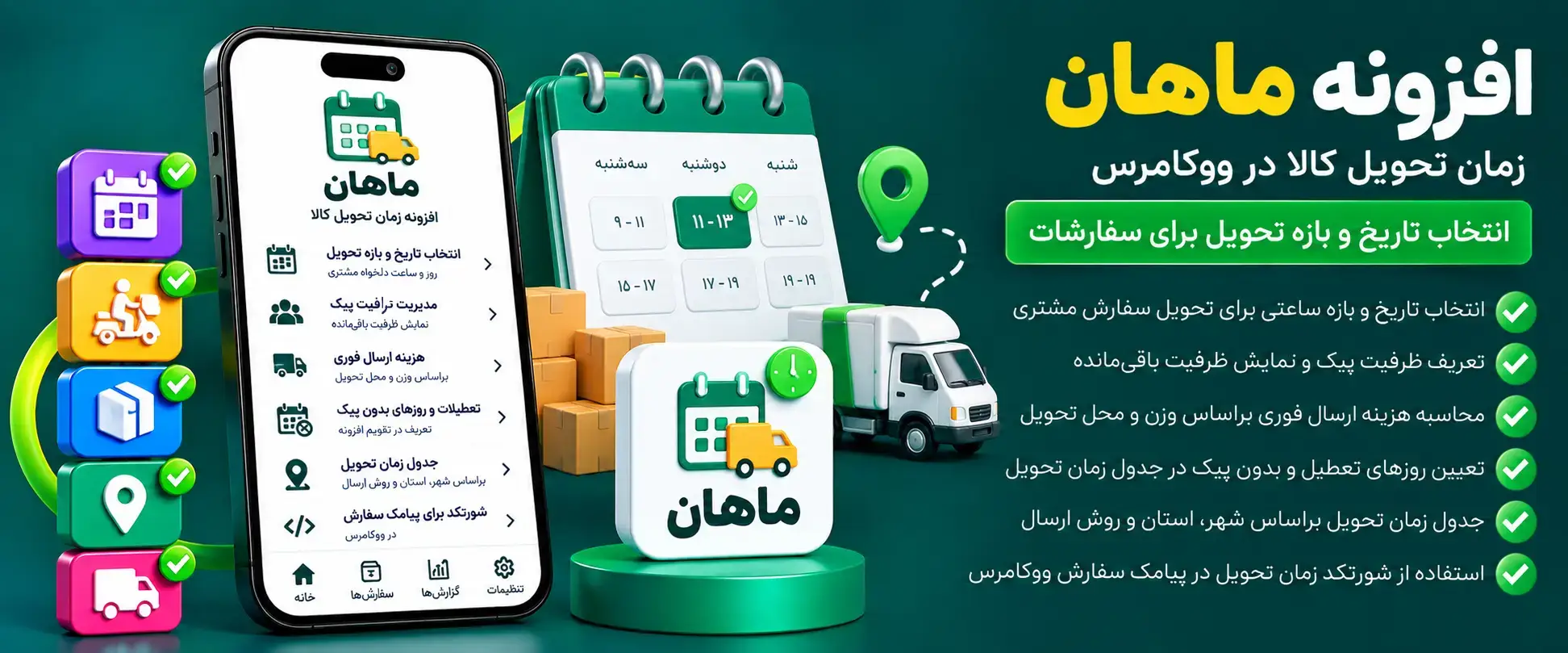
افزونه ماهان Mahan برای مدیریت زمان تحویل کالا در فروشگاههای ووکامرسی طراحی شده است. با استفاده از این افزونه، بازههای زمانی مختلفی برای تحویل سفارش تعریف کنید تا مشتری هنگام ثبت سفارش، تاریخ و بازۀ زمانی مناسب برای دریافت کالا را انتخاب کند.
این افزونه امکانات دیگری مانند تعیین ظرفیت هر بازه، تعریف روزهای تعطیل، ارسال فوری و تعیین زمان ارسال براساس محصول، دستهبندی، شهر، استان و روش حملونقل را نیز در اختیار مدیر فروشگاه قرار میدهد.
ابتدا افزونه را از سایت توسعه دهنده تهیه و دانلود کنید. پس از نصب در سایت وردپرسی خود، مطابق راهنما از آن استفاده کنید.
اطلاعیه مهم
برخی از فایلهای این افزونه با ionCube کدگذاری شدهاند؛ بنابراین برای اجرای صحیح افزونه، لازم است ionCube Loader روی هاست شما فعال باشد. حداقل نسخۀ پی اچ پی (PHP) 7.4 تا 8.3 است.
افزونه ماهان Mahan برای مدیریت زمان تحویل کالا در فروشگاههای ووکامرسی طراحی شده است. با استفاده از این افزونه، بازههای زمانی مختلفی برای تحویل سفارش تعریف کنید تا مشتری هنگام ثبت سفارش، تاریخ و بازۀ زمانی مناسب برای دریافت کالا را انتخاب کند.
این افزونه امکانات دیگری مانند تعیین ظرفیت هر بازه، تعریف روزهای تعطیل، ارسال فوری و تعیین زمان ارسال براساس محصول، دستهبندی، شهر، استان و روش حملونقل را نیز در اختیار مدیر فروشگاه قرار میدهد.
امکانات افزونه زمان تحویل کالا ماهان
کاربرد ماهان فقط به نمایش چند ساعت در صفحۀ تسویهحساب محدود نمیشود و مدیر فروشگاه میتواند شرایط تحویل را با جزئیات بیشتری مدیریت کند.
از مهمترین قابلیتهای معرفیشده برای این افزونه میتوان به موارد زیر اشاره کرد:
انتخاب تاریخ و بازۀ ساعتی تحویل توسط مشتری
تعیین روز تحویل براساس شهر و استان
تعریف بازۀ ارسال برای محصولات ساده و متغیر
محاسبۀ روز شروع براساس محصول، دستهبندی یا روش حملونقل ووکامرس
تعریف روزها و تاریخهای تعطیل و جلوگیری از نمایش آنها
تعریف ظرفیت پیک برای هر بازه و نمایش ظرفیت باقیمانده
نمایش وضعیت تکمیل ظرفیت بازهها
تعریف ارسال فوری برای شهر، استان، محصول یا دستهبندی مشخص
محاسبۀ هزینۀ ارسال فوری براساس وزن کالا
غیرفعالکردن ارسال فوری برای محصول یا دستهبندی خاص
غیرفعالکردن برخی بازهها برای روش پرداخت در محل
انتخاب اولین بازۀ موجود بهعنوان بازۀ پیشفرض
انتخاب زمان تحویل هنگام ایجاد سفارش دستی
نمایش بازۀ ارسال در سفارش مشتری و فاکتور
نمایش اطلاعیۀ ارسال برای شهرها و استانهای غیرپیکی
نمایش جدول زمان تحویل در ۹ ناحیه از صفحۀ تسویهحساب
شخصیسازی رنگ جدول زمان تحویل
پشتیبانی از محصولات دانلودی و مجازی بهصورت قابل فعال یا غیرفعالسازی
سازگاری با دکان برای تعیین زمان آمادهسازی محصول توسط فروشنده
سازگاری با شهرهای تاپین
هماهنگی با افزونۀ فاکتور آیفکت
ارائۀ شورتکد پیامکی ووکامرس و هماهنگی با افزونه پیامک ووکامرس فارسی
معرفی پیشنیاز، آموزش نصب، فعالسازی و تنظیمات افزونه زمان تحویل کالا ماهان Mahan
افزونه ماهان به ووکامرس متصل میشود و امکان مدیریت زمان ارسال و تحویل سفارشها را در فروشگاه اینترنتی فراهم میکند.
همچنین اگر میخواهید اطلاعات مربوط به زمان تحویل سفارش را از طریق پیامک برای مشتری ارسال کنید، به افزونه پیامک ووکامرس نیاز دارید؛ ماهان با این افزونه سازگار است و شورتکد پیامکی ووکامرس را در اختیار شما قرار میدهد.
پس از نصب افزونه پیامک ووکامرس به تب «وبسرویس» بروید. اطلاعات مورد نیاز را تکمیل کنید تا افزونه به پنل اس ام اس متصل شود.
شکل 1 - اتصال افزونه پیامک ووکامرس به پنل پیامکی بهعنوان پیشنیاز افزونه ماهان
وبسرویس پیامک: سرویس ارائه دهندۀ خدمات ارسال اس ام اس یا پنل پیامکی مورد استفادۀ خود را انتخاب کنید.
نام کاربری وبسرویس: نام کاربری ورود به پنل پیامکی (هنگام خرید پنل ملی پیامک برای شما اس ام اس شده است) را در این بخش وارد کنید.
کلمه عبور وبسرویس:کلید API موجود در داخل پنل پیامکی را وارد کنید.
نکته: درصورت استفاده از رمز عبور پنل، افزونه به پنل ملی پیامک متصل نخواهد شد . در این بخش الزاماً باید از API Key استفاده کنید.
شماره ارسال کننده پیامک: سرشمارۀ پیامکی برای ارسال اس ام اس را در این بخش وارد کنید.
نهایتاً دکمۀ «ذخیرۀ تغییرات» را بزنید.
ارسال تاریخ و ساعت ارسال محصول به مشتری با پیامک
برای ارسال تاریخ و ساعت ارسال محصول برای مشتری ووکامرس، کافیست در متن پیامک اطلاعرسانی از وضعیت سفارش، از شورتکد {novin_delivery} استفاده کنید. بهطور مثال متن پیامک وضعیت سفارش «در حال انجام»، بهصورت زیر است:
سپهر بهرامی عزیز
سفارش شما به شمارۀ 15445211
درحال انجام است.
زمان ارسال: 17:06 1405/07/07 لغو11
در این پیامک، 17:06 1405/07/07 مساوی است با شورتکد {novin_delivery}.
{b_first_name}: نام
{b_last_name}: نام خانوادگی
{order_id}: شماره سفارش
{novin_delivery}: زمان ارسال
در حالت عادی پیامک با خط اختصاصی تبلیغاتی شما ارسال خواهد شد و شمارههای بلک لیست مخابرات، پیامک را دریافت نمیکنند.
برای ارسال پیامک به این دسته از شمارهها باید از وبسرویس خدماتی پترن (الگو) استفاده کنید. در این حالت پیامک باید با قالب ارسال پیامک پترن ارسال شود.
قالب ارسال پیامک پترن
برای اینکه افزونه پیامک ووکامرس، پترنهای شما را از طریق خطوط خدماتی-اشتراکی ملی پیامک ارسال کند، در کادر متن پیامک میبایست از قالب زیر استفاده کنید. بهصورت کلی قالب کلی و دستور کلی آن به شرح زیر است:
یک کد عددی است که پس از درج پترن و الگو در ملی پیامک، نمایش داده میشود. این کد عددی را میبایست داخل @@ بنویسید.
shortcode1
بهجای آن از اولین شورتکد مورد نیاز استفاده کنید.
shortcode2
بهجای آن از دومین شورتکد مورد نیاز استفاده کنید.
shortcode3
بهجای آن از سومین شورتکد مورد نیاز استفاده کنید.
##shared
این عبارت مخصوص دستور است و در انتهای قالب خدماتی، این عبارت را بنویسید.
«TemplateID» کد پیامک پترن بوده که باید در پنل ملی پیامک تأیید شود.
«shortcode» نیز متغیرهایی است که برای متن پیامک در نظر گرفتهاید. {novin_delivery} نیز یکی از این متغیرها است.
کد متن تأیید شده و متغیرها را مطابق با تصویر زیر (شکل شمارۀ 2) بهجای «bodyId» و «shortcode» قرار دهید.
شکل 2 - نمونه قالب ارسال پیامک پترن با شورتکد {novin_delivery} برای وضعیت سفارش در حال انجام.
آموزش نصب افزونه ماهان
دانلود افزونه: برای نصب افزونه ماهان، ابتدا روی دکمۀ «دانلود افزونه» در همین صفحه کلیک و فایل zip افزونه را خریداری کرده و دانلود نمایید.
شک 3 - نصب افزونه ماهان در بخش افزونههای وردپرس
نصب در وردپرس: وارد پیشخوان وردپرس شوید و از بخش «افزونهها» روی گزینۀ «افزودن افزونه» کلیک کنید. سپس گزینۀ «بارگذاری افزونه» را انتخاب کرده و فایل zip پلاگین که داخل فایل دانلود شده قرار دارد را آپلود کنید.
فعالسازی لایسنس: پس از اتمام نصب، افزونه را فعال کنید.
شکل 4 - جایگذاری لایسنس خریداری شدۀ افزونه ماهان در بخش ثبت لایسنس.
سپس به فضای افزونه رفته و کد لایسنس دریافتی را در بخش مربوطه وارد نمایید تا پنل تنظیمات افزونه برای شما فعال شود.
تب تنظیمات افزونه زمان تحویل کالا ماهان Mahan
پس نصب افزونه ماهان و ثبت لایسنس، برای تنظیم موارد مورد نظر وارد بخش «تنظیمات» در افزونه شوید.
شکل 5 - تنظیمات مربوط به حضور یا عدم حضور پیک و روزهای تعطیل.
تاریخهای بدون پیک
در این بخش، تاریخهایی را مشخص کنید که امکان ارسال سفارش با پیک ندارید؛ برای مثال میتوانید تعطیلات رسمی یا روزهایی را که فروشگاه ارسال ندارد، به فهرست اضافه کنید.
برای ثبت هر تاریخ جدید، روی «اضافه کردن تاریخ +» کلیک کنید.
نمایش همیشگی
اگر میخواهید جدول زمان تحویل کالا بدون توجه به شهر و استان مشتری همیشه نمایش داده شود، این گزینه را فعال کنید.
این تنظیم بهخصوص برای فروشگاههایی کاربرد دارد که فیلد انتخاب شهر و استان را از صفحۀ تسویهحساب حذف کردهاند.
روزهای بدون پیک
در این قسمت میتوانید روزهای مشخصی از هفته را بهعنوان روز بدون پیک انتخاب کنید. برای مثال، اگر جمعهها ارسال ندارید، کافی است جمعه را انتخاب کنید تا در زمانبندی تحویل لحاظ شود.
توجه داشته باشید که طبق توضیحات افزونه، تنظیم روزهای بدون پیک نسبت به تاریخهای بدون پیک اولویت بالاتری دارد.
عدم نمایش روزهای تعطیل
با فعالکردن این گزینه، روزها و تاریخهای تعطیلی که در تنظیمات افزونه مشخص کردهاید، در جدول زمان تحویل به مشتری نمایش داده نمیشوند. در نتیجه، مشتری فقط روزهایی را برای تحویل سفارش میبیند که امکان ارسال در آنها وجود دارد.
پیشفرض بازههای ارسال
این گزینه مشخص میکند مشتری تا چه زمانی امکان انتخاب یک بازۀ ارسال را داشته باشد. محدودیت زمانی را میتوانید براساس زمان شروع یا پایان بازه تعیین کنید.
برای مثال، اگر بازه تحویل ۱۴ تا ۱۶ باشد و مقدار «۱» را برای قبل از شروع بازه وارد کنید، مشتری تا یک ساعت پیش از شروع بازه، یعنی ساعت ۱۳، امکان انتخاب آن را دارد. پس از آن، بازه بهصورت غیرفعال و تکمیلشده نمایش داده میشود.
نکته: این تنظیم، برای روز جاری اعمال میشود.
شکل 6 - تنظیمات مربوط به ساعات ارسال مرسوله، شروع و پایان ارسال در یک روز.
تنظیمات ساعت ارسال
در این بخش، ساعت فعالیت پیک را برای هر روز هفته مشخص کنید و برای هر روز یک یا چند بازۀ زمانی بسازید.
ساعتها باید بهصورت دو رقمی وارد شوند. برای مثال، بازۀ 15-09 به معنی ساعت 09 تا 15 است. همچنین برای هر بازه باید تعداد پیکهای در دسترس را مشخص کنید تا ظرفیت آن بازه محاسبه شود.
با گزینۀ «غیرفعال شدن بازه زمانی پیش از» نیز میتوانید تعیین کنید هر بازه چند ساعت قبل از شروع آن از دسترس خارج شود.
برای مثال، اگر بازۀ ۱۲ تا ۱۶ باشد، زمان غیرفعالشدن براساس ساعت شروع بازه یعنی ۱۲ محاسبه میشود. این تنظیم برخلاف «پیشفرض بازههای ارسال»، روی بازههای روزهای آینده نیز تأثیر دارد.
برای تنظیم ساعت دیگری نیز میتوانید روی «اضافه کردن بازه جدید +» کلیک کنید.
شروع و پایان روز
در این قسمت مشخص کنید جدول زمان ارسال از چند روز بعد شروع شود و چند روز را به مشتری نمایش دهد.
برای مثال، اگر برای شروع جدول عدد «۲» را وارد کنید و امروز شنبه باشد، اولین روز قابل نمایش در جدول دوشنبه خواهد بود. سپس میتوانید تعداد روزهایی را که میخواهید در جدول زمان ارسال نمایش داده شوند، تعیین کنید.
نکته: روزهای تعطیل رسمی در تعداد روزهایی که میخواهید نمایش داده شوند، حساب نمیشود. برای مثال: اگر در کادر دوم عدد 7 را وارد کنید، 7 روز کاری حساب میشود.
یکی از قابلیتهای این قسمت این است که اگر بخواهید برای یک دسته یا محصول خاص، روز آغازین مجزا داشته باشید، میتوانید از بخش «دستهبندیها» یا «صفحۀ محصول» مورد نظر، عدد مورد نظر خود را وارد کنید.
شکل 7 - تنظیم روز اول در جدول زمانی تحویل کالا در بخش دستهبندیهای ووکامرس
توجه نمایید اگر بازۀ زمان آغازین را در محصول وارد کرده باشید اولویت با محصول است!
شکل 8 - تنظیم روز شروع دریافت سفارش کالا در صفحۀ محصول ووکامرس
نکته: اگر در صفحۀ ویرایش محصول، زمان آمادهسازی را مثلاً ۵ روز تعیین کنید، جدول زمان تحویل آن محصول از ۵ روز آینده شروع میشود.
این زمان را میتوانید برای دستهبندی محصولات نیز مشخص کنید؛ اما تنظیم محصول نسبت به دستهبندی اولویت دارد. همچنین اگر چند دستهبندی دارای روز آغازین متفاوت باشند، عدد بزرگتر ملاک قرار میگیرد.
شکل 9 - تنظیمات مربوط به محل قرارگیری جدول ارسال و اطلاعیه.
غیرفعالسازی برای محصولات دانلودی و مجازی
اگر محصولات شما مجازی بوده و نسخۀ فیزیکی ندارند، این گزینه را فعال کنید تا امکانات مربوط به زمان تحویل کالا برای این محصولات غیرفعال شود.
انتخاب اولین زمان ارسال بهعنوان پیشفرض
با فعالکردن این گزینه، اولین زمان ارسال موجود بهصورت پیشفرض انتخاب میشود. در نتیجه، هنگام نمایش جدول زمان تحویل، اولین بازه در دسترس از قبل برای مشتری انتخاب شده است.
غیرفعالسازی روش پرداخت در محل براساس بازه تحویل
در این بخش مشخص کنید روش پرداخت در محل برای کدام بازههای زمانی در دسترس نباشد. بازهها باید مطابق ساعتهایی باشند که قبلاً تعریف کردهاید.
اگر چند بازه دارید، آنها را با کاما از یکدیگر جدا کنید؛ برای مثال 12-13,14-16. با انتخاب یکی از این بازهها توسط مشتری، امکان پرداخت در محل برای سفارش او غیرفعال میشود.
محل نمایش جدول زمان تحویل
در این قسمت محل نمایش جدول انتخاب زمان تحویل در صفحۀ تسویهحساب را تعیین کنید.
افزونه امکان نمایش جدول در بخشهای مختلفی مانند قبل یا بعد از روشهای پرداخت، روشهای حملونقل، مرور سفارش، اطلاعات مشتری و فیلدهای فرم تسویهحساب را فراهم میکند.
همچنین میتوانید عنوان جدول زمان تحویل و متن مربوط به زمانی که امکان ارسال کالا وجود ندارد را تغییر دهید.
توجه داشته باشید که بعضی قالبها یا افزونههایی که فرم تسویهحساب ووکامرس را تغییر میدهند، ممکن است روی محل نمایش جدول تأثیر بگذارند.
اجباری نبودن زمان تحویل در صفحه تسویهحساب
با فعالکردن این گزینه، انتخاب زمان تحویل برای مشتری اجباری نخواهد بود و کاربر میتواند بدون انتخاب بازۀ زمانی، مراحل ثبت سفارش را ادامه دهد.
نمایش بازه تحویل کالا در صفحه تشکر از پرداخت
با فعالکردن این گزینه، بازۀ تحویل انتخابشده توسط مشتری در صفحه تشکر پس از پرداخت نمایش داده میشود تا کاربر بتواند زمان ثبتشده برای سفارش خود را مشاهده کند.
متن نمایش اطلاعیه تعداد روز تحویل کالا در صفحه محصول
در این قسمت میتوانید متن اطلاعیۀ مربوط به زمان تحویل را در صفحۀ محصول تنظیم کنید. این پیام به مشتری کمک میکند قبل از ثبت سفارش، از زمان تقریبی تحویل کالا مطلع شود.
برای محصولات متغیر نیز گزینهای برای نمایش زودترین زمان تحویل وجود دارد. طبق توضیحات افزونه، در حالت پیشفرض دیرترین زمان نمایش داده میشود و با فعالکردن این گزینه میتوانید زودترین زمان را جایگزین آن کنید.
شکل 10 - تنظیمات شرایط ارسال فوری برای سفارشات ووکامرس با افزونه ماهان.
شرایط زمان ارسال فوری
در این بخش میتوانید نحوۀ نمایش ارسال فوری را در جدول زمان تحویل مشخص کنید.
با فعالکردن گزینه «نمایش روز آغازین جدول با انتخاب ارسال فوری»، روز آغاز جدول زمان تحویل هنگام انتخاب ارسال فوری نیز نمایش داده میشود.
اگر گزینه «فعال بودن ارسال سریع در همه بازههای زمانی» را فعال کنید، ارسال فوری برای تمام بازههای زمانی در دسترس خواهد بود. در این حالت، تنظیماتی که در بخش «غیرفعال کردن بازهها در ارسال فوری» وارد کردهاید، در نظر گرفته نمیشوند.
غیرفعال کردن بازهها در ارسال فوری
اگر نمیخواهید ارسال فوری در بعضی ساعتها قابل انتخاب باشد، بازههای موردنظر را در این قسمت وارد کنید. این بازهها باید مطابق بازههای ساعتی باشند که قبلاً در تنظیمات افزونه تعریف کردهاید.
برای واردکردن چند بازه، آنها را با کاما از یکدیگر جدا کنید؛ برای مثال 12-13,14-16. در این حالت، امکان ارسال فوری در بازههای مشخصشده در دسترس نخواهد بود.
شکل 11 - تنظیم بازههای زمانی برای ارسال فوری در افزونه ماهان.
بازههای زمانی ارسال فوری
در این بخش بازههای زمانی سفارشگیری برای ارسال فوری را مشخص کنید تا این روش ارسال فقط در ساعتهای تعیینشده در اختیار مشتری قرار بگیرد.
با فعالکردن گزینۀ «نمایش ارسال فوری در روزهای تعطیل»، امکان انتخاب ارسال فوری در روزهایی که بهعنوان تعطیل تعریف کردهاید نیز وجود خواهد داشت. اگر این گزینه غیرفعال باشد، در روزهای تعطیل مشخصشده در تنظیمات، ارسال فوری نمایش داده نمیشود.
نمایش ارسال فوری بدون در نظر گرفتن زمان آمادهسازی
اگر برای یک محصول یا دستهبندی مشخص کردهاید که ارسال آن از چند روز آینده امکانپذیر باشد، در حالت عادی این محدودیت روی ارسال فوری نیز تأثیر میگذارد.
با فعالکردن گزینه «نمایش ارسال فوری بدون در نظر گرفتن شرط روز شروع محصول یا دستهبندی»، ارسال فوری برای این محصولات نیز نمایش داده میشود و شرط زمان آمادهشدن محصول یا دستهبندی در نظر گرفته نخواهد شد.
نمایش ارسال فوری براساس شهر
ارسال فوری فقط برای شهرهایی نمایش داده میشود که امکان پیک را برای آنها در بخش شرایط استانی و شهری فعال کرده باشید. بنابراین برای ارائۀ ارسال فوری در یک شهر، ابتدا باید شرایط پیک آن شهر و روز مورد نظر را در تنظیمات مربوطه فعال کنید.
شکل 12 - تنظیمات شرایط ارسال شهری یا استانی در افزونه ماهان.
شرایط استانی و شهری پیک
در این بخش مشخص کنید جدول زمان تحویل و ارسال فوری برای مشتریان کدام استانها و شهرها نمایش داده شود.
ابتدا استان و سپس شهر موردنظر را انتخاب کنید. برای هر شرط میتوانید تنظیماتی مانند نمایش جدول، امکان ارسال فوری و هزینۀ ارسال سریع را مشخص کنید. اگر تنظیمات باید برای تمام شهرهای یک استان اعمال شود، میتوانید گزینه «کل استان» را انتخاب کنید.
برای تعریف شهر یا استان دیگری نیز روی «ایجاد شرایط جدید +» کلیک کنید.
شرایط استانی و شهری غیرپیکی
این بخش برای شهرها و استانهایی است که ارسال با پیک و انتخاب بازه زمانی تحویل برای آنها ندارید. بهجای جدول زمان تحویل، میتوانید تعداد روز تقریبی ارسال را بهصورت یک اطلاعیه به مشتری نمایش دهید.
پس از انتخاب استان یا شهر، تعداد روز تحویل را مشخص و متن اطلاعیه را تنظیم کنید. همچنین امکان جایگزینکردن متن زمان تحویل در ایمیل، پیامک و اطلاعات سفارش وجود دارد.
هنگام نوشتن متن پیام در بخش متن اطلاعیه، حتما از شورتکد {day} استفاده کنید.
طبق توضیحات افزونه، نمایش این اطلاعیه ممکن است در بعضی قالبهای وردپرس بهدرستی انجام نشود.
شکل 13 - تنظیمات شرایط ارسال فوری براساس مقدار وزن کالا در افزونه Mahan.
شرایط ارسال فوری براساس وزن کالا
در این بخش میتوانید هزینۀ ارسال فوری را براساس وزن کالا تعیین کنید. مبلغی که برای هر وزن مشخص میکنید، به هزینۀ ارسال فوری تعیینشده برای شهر موردنظر اضافه میشود.
اگر برای وزنهای مختلف هزینۀ متفاوتی دارید، با استفاده از گزینه «ایجاد شرایط جدید +» شرایط بیشتری تعریف کنید.
شرایط ارسال فوری براساس دستهبندی و روش پرداخت
در این قسمت میتوانید ارسال فوری را برای دستهبندیهای خاص محصولات غیرفعال کنید. کافی است دستهبندیهایی را انتخاب کنید که نمیخواهید محصولات آنها امکان ارسال فوری داشته باشند.
همچنین میتوانید روشهای پرداختی را مشخص کنید که ارسال فوری هنگام انتخاب آنها در دسترس نباشد. بهاینترتیب، نمایش ارسال فوری را میتوانید هم براساس نوع محصول و هم روش پرداخت مشتری کنترل کنید.
شکل 14 - فعالسازی شهرهای ایران برای تنظیمات ارسال سفارشات ووکامرس.
فعال کردن شهرهای ایران
با فعالکردن این گزینه، فهرست شهرهای ایران در صفحۀ تسویهحساب ووکامرس در اختیار مشتری قرار میگیرد تا شهر خود را انتخاب کند.
اگر از افزونه ووکامرس فارسی استفاده میکنید و فهرست شهرهای ایران از طریق آن فعال شده است، نیازی به فعالکردن این گزینه ندارید.
نمایش تعداد ظرفیت پیک در جدول زمان تحویل
با فعالکردن این گزینه، ظرفیت باقیماندۀ پیک برای هر بازۀ زمانی در جدول زمان تحویل نمایش داده میشود. بهاینترتیب، مشتری هنگام انتخاب زمان تحویل، میتواند ظرفیت موجود هر بازه را مشاهده کند.
تب استایل پلاگین زمان تحویل کالا ماهان Mahan
شکل 15 - تب استایل برای تغییر رنگ و فضای بصری جدول روز و زمان تحویل کالا.
در تب استایل میتوانید ظاهر جدول زمان تحویل را متناسب با طراحی فروشگاه خود شخصیسازی کنید. اگر قصد دارید از ظاهر پیشفرض افزونه استفاده کنید، کافی است گزینه فعالسازی تغییر رنگ را غیرفعال نگه دارید.
تغییر رنگ جدول نمایش زمان
با فعالکردن این گزینه، امکان شخصیسازی رنگ بخشهای مختلف جدول زمان تحویل فراهم میشود. میتوانید رنگ هدر جدول، پسزمینه و متن بازههای تکمیلشده، پسزمینه ظرفیت، رنگ متن تعداد ظرفیت و حاشیۀ بالای هدر جدول را بهصورت جداگانه انتخاب کنید.
این تنظیمات فقط ظاهر جدول را تغییر میدهند و تأثیری بر بازهها و تنظیمات زمان تحویل ندارند.
بهترین پنل پیامکی برای افزونه ماهان Mahan
برای استفاده کامل از قابلیتهای این افزونه، داشتن یک پنل اس ام اس قدرتمند ضروری است تا ارسال پیامها بدون خطا و با سرعت انجام شود.
اگر در راهاندازی یا انتخاب پنل پیامکی به راهنمایی دارید با کارشناسان ازطریق شمارۀ 02163404 (داخلی 1) تماس بگیرید تا در کوتاهترین زمان شما را راهنمایی کنند.