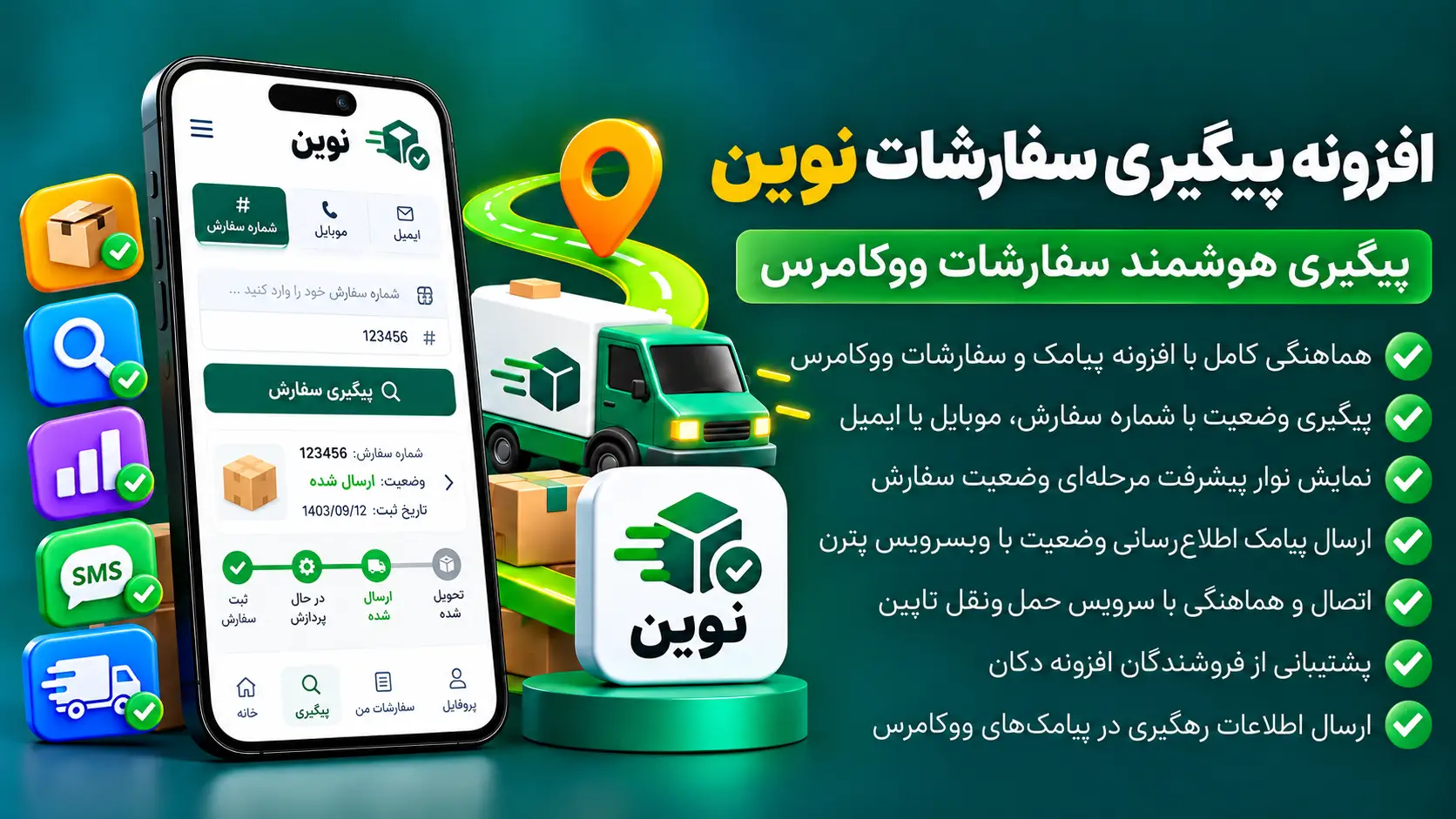
افزونه پیگیریسفارشات نوین Novin Track Order برای مدیریت و پیگیری سفارشهای فروشگاههای ووکامرسی طراحی شده است.
مدیر فروشگاه میتواند اطلاعات ارسال مانند کد رهگیری، روش حملونقل، تاریخ ارسال یا تحویل را با ارسال پیامک، اطلاعرسانی کرده و مشتری نیز وضعیت سفارش خود را از طریق سایت مشاهده کند.
ابتدا افزونه را از توسعه دهنده خریداری کرده و دانلود کنید. سپس داخل سایت وردپرسی خود نصب و مطابق راهنما استفاده بفرمایید.
اطلاعیه مهم
برخی از فایلهای این افزونه با ionCube کدگذاری شدهاند؛ بنابراین برای اجرای صحیح افزونه، لازم است ionCube Loader روی هاست شما فعال باشد. حداقل نسخۀ پی اچ پی (PHP) 7.4 تا 8.3 است.
دانلود افزونه پیگیری سفارشات نوین Novin Track Order | ارسال پیامک برای انواع وضعیت سفارش
افزونه پیگیریسفارشات نوین Novin Track Order برای مدیریت و پیگیری سفارشهای فروشگاههای ووکامرسی طراحی شده است.
مدیر فروشگاه میتواند اطلاعات ارسال مانند کد رهگیری، روش حملونقل، تاریخ ارسال یا تحویل را با ارسال پیامک، اطلاعرسانی کرده و مشتری نیز وضعیت سفارش خود را از طریق سایت مشاهده کند.
این افزونه علاوهبر نمایش مرحلهبهمرحلۀ وضعیت سفارش، امکان اضافهکردن اطلاعات رهگیری به پیامکها و ایمیلهای ووکامرس را فراهم میکند.
در نتیجه، مشتری بدون تماس مکرر با پشتیبانی میتواند از وضعیت سفارش و اطلاعات ارسال مطلع شود. همچنین افزونه با برخی ابزارهای حملونقل و افزونههای جانبی ووکامرس نیز یکپارچه شده است.
امکانات افزونه پیگیری سفارشات نوین
پشتیبانی از وضعیتهای اصلی و وضعیتهای سفارشی ایجادشده در ووکامرس
پیگیری سفارش با شماره سفارش، شماره موبایل و ایمیل
هماهنگی با افزونه حملونقل تاپین
هماهنگی با افزونه حملونقل مسیر
فعال یا غیرفعالکردن نوار پیشرفت سفارش
پشتیبانی از Google reCAPTCHA نسخۀ ۲ و 3
ثبت گروهی کدهای رهگیری سفارشها
نمایش مرحلهای وضعیت سفارش از ثبت تا تحویل
نمایش نوار پیشرفت در صفحۀ سفارشهای حساب کاربری
ثبت نوع سیستم حملونقل برای هر سفارش
استفاده از تقویم شمسی بدون نیاز به افزونۀ جداگانه
اضافهکردن متغیرهای ارسال به پیامکهای ووکامرس
نمایش سریع جزئیات ارسال در مدیریت سفارشهای ووکامرس
معرفی پیشنیاز، آموزش نصب، فعالسازی و تنظیمات افزونه پیگیری سفارشات نوین
افزونه نوین به ووکامرس متصل میشود و امکان مدیریت و پیگیری سفارش فروشگاههای ووکامرسی را فراهم میکند.
همچنین اگر میخواهید اطلاعات مربوط به سفارش را از طریق پیامک برای مشتری ارسال کنید، به افزونه پیامک ووکامرس نیاز دارید؛ افزونه پیگیری سفارشات نوین با این افزونه سازگار است و شورتکدهای پیامکی ووکامرس را در اختیار شما قرار میدهد.
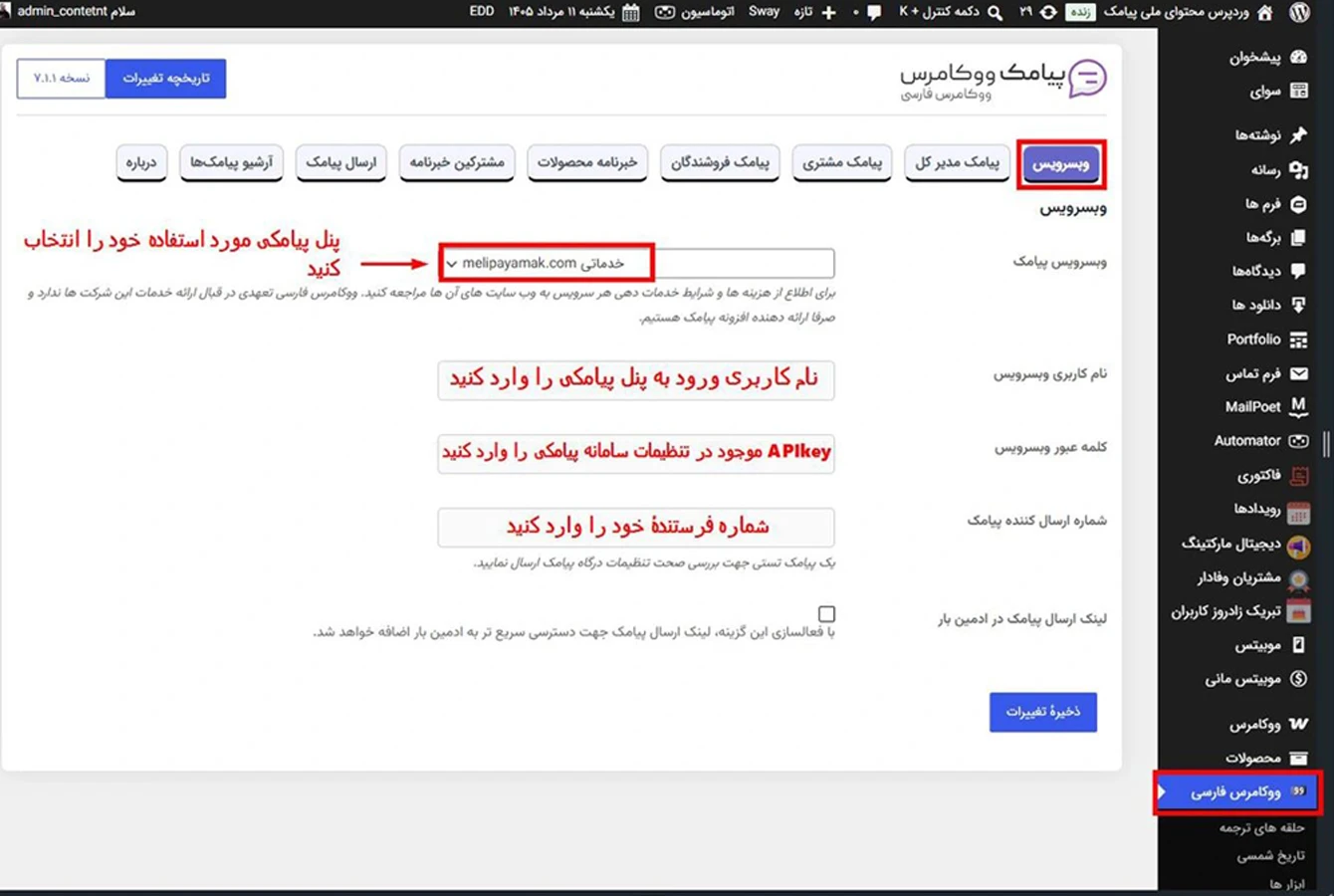
پس از نصب افزونه پیامک ووکامرس به تب «وبسرویس» بروید. اطلاعات مورد نیاز را تکمیل کنید تا افزونه به پنل اس ام اس متصل شود.
شکل 1 - تب وبسرویس افزونه پیامک ووکامرس برای اتصال به پنل اس ام اس ملی پیامک
وبسرویس پیامک: سرویس ارائه دهندۀ خدمات ارسال اس ام اس یا پنل پیامکی مورد استفادۀ خود را انتخاب کنید.
نام کاربری وبسرویس: نام کاربری ورود به پنل پیامکی (هنگام خرید پنل ملی پیامک برای شما اس ام اس شده است) را در این بخش وارد کنید.
کلمه عبور وبسرویس: کلید API موجود در داخل پنل پیامکی را وارد کنید.
توجه: درصورت استفاده از رمز عبور پنل، افزونه به پنل ملی پیامک متصل نخواهد شد . در این بخش الزاماً باید از API Key استفاده کنید.
شماره ارسال کنندۀ پیامک: سرشمارۀ پیامکی برای ارسال اس ام اس را در این بخش وارد کنید.
نهایتاً دکمۀ «ذخیرۀ تغییرات» را بزنید.
ارسال پیامکهای مربوط به پیگیری سفارشات در افزونه نوین
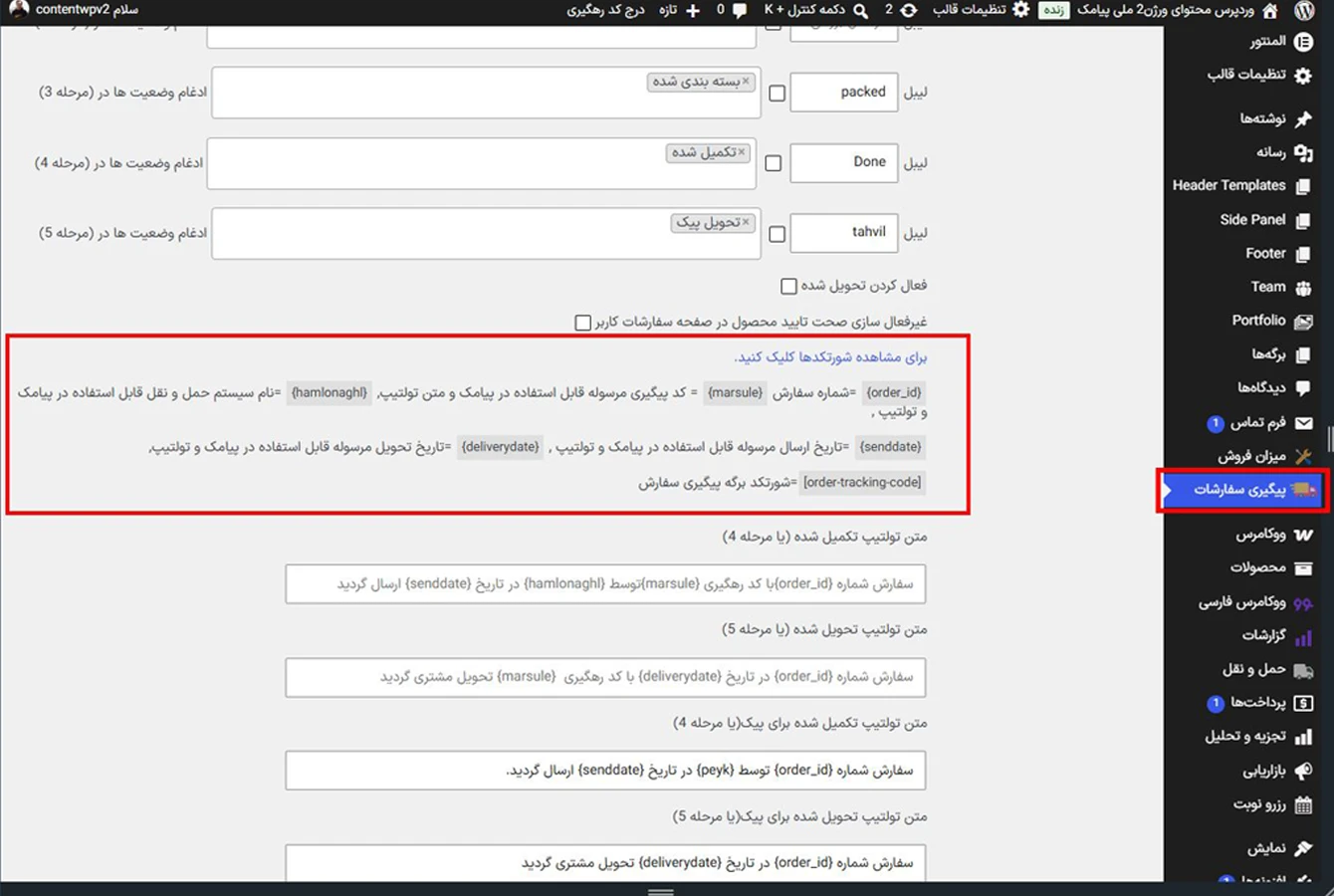
افزونه پیگیری سفارشات، شورتکد های مربوطه برای استفاده در متن پیامک را در اختیار شما قرار داده است.
شک 2 - شورتکدهای مورد نیاز برای ارسال پیامک افزونه پیگیری سفارشات نوین
بهطور مثال برای ارسال پیامک وضعیت «تکمیل سفارش» به مشتری، از متن زیر با استفاده از شورتکدهای ارائه شده توسط افزونه پیگیری سفارشات نوین استفاده کنید.
سپهر بهرامی عزیز
سفارش با شماره 1234567 تکمیل شد.
کد پیگیری: 121545
سیستم حملونقل: پست
تاریخ ارسال: 1405/07/12
تاریخ تحویل مرسوله: 1405/07/12
ملی پیامک
ارسال پیامک با قالب پترن
برای ارسال پیامک پترن، متن شما باید در پنل اس ام اس ثبت و تأیید شود.
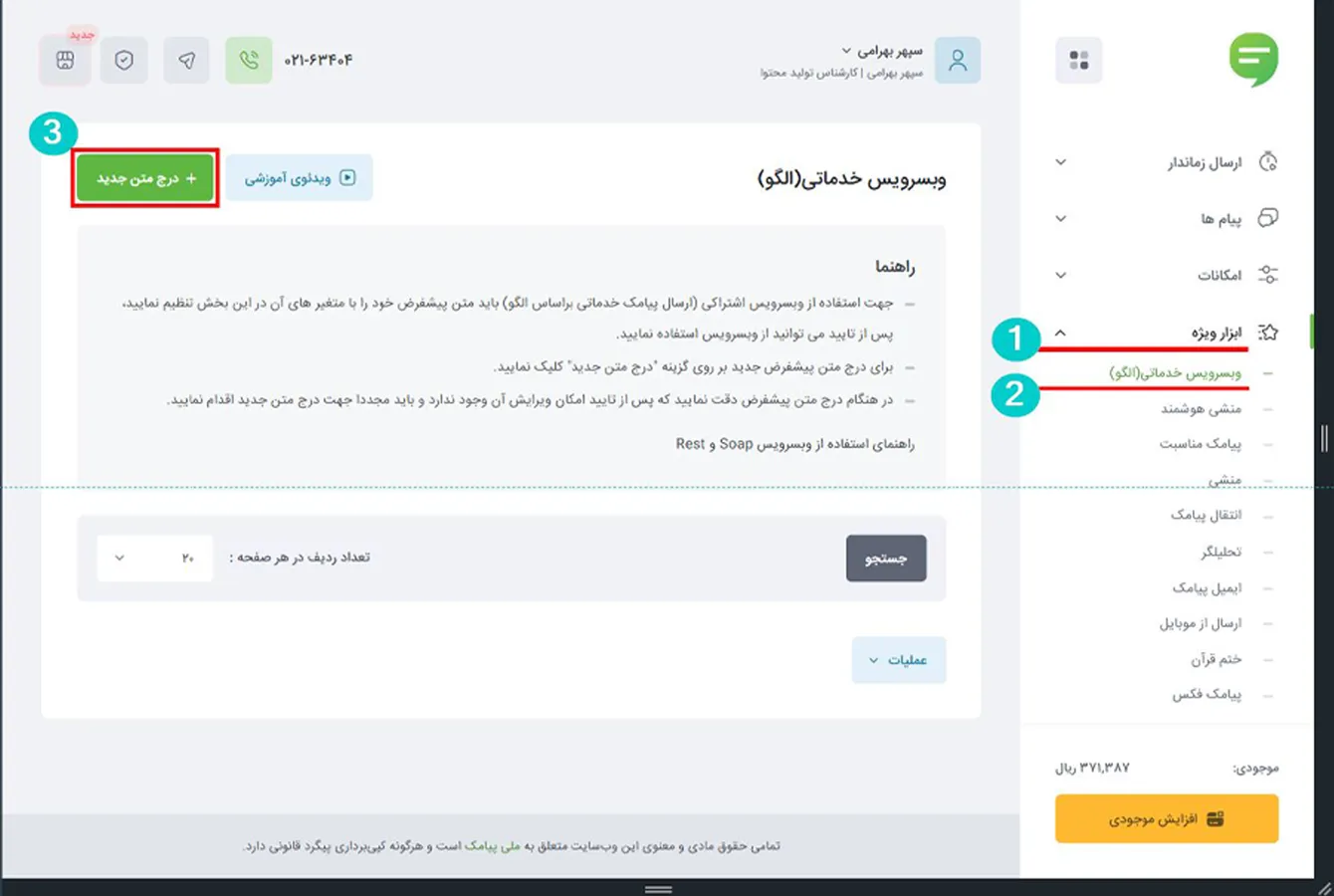
وارد پنل ملی پیامک شده و به آدرس «ابزار ویژه > وبسرویس خدماتی(الگو)» بروید.
یک درخواست جدید ایجاد کرده و متن مورد نظر خود را به همراه متغیرها درج کنید.
شکل 3 - وبسرویس خدماتی الگو در پنل ملی پیامک
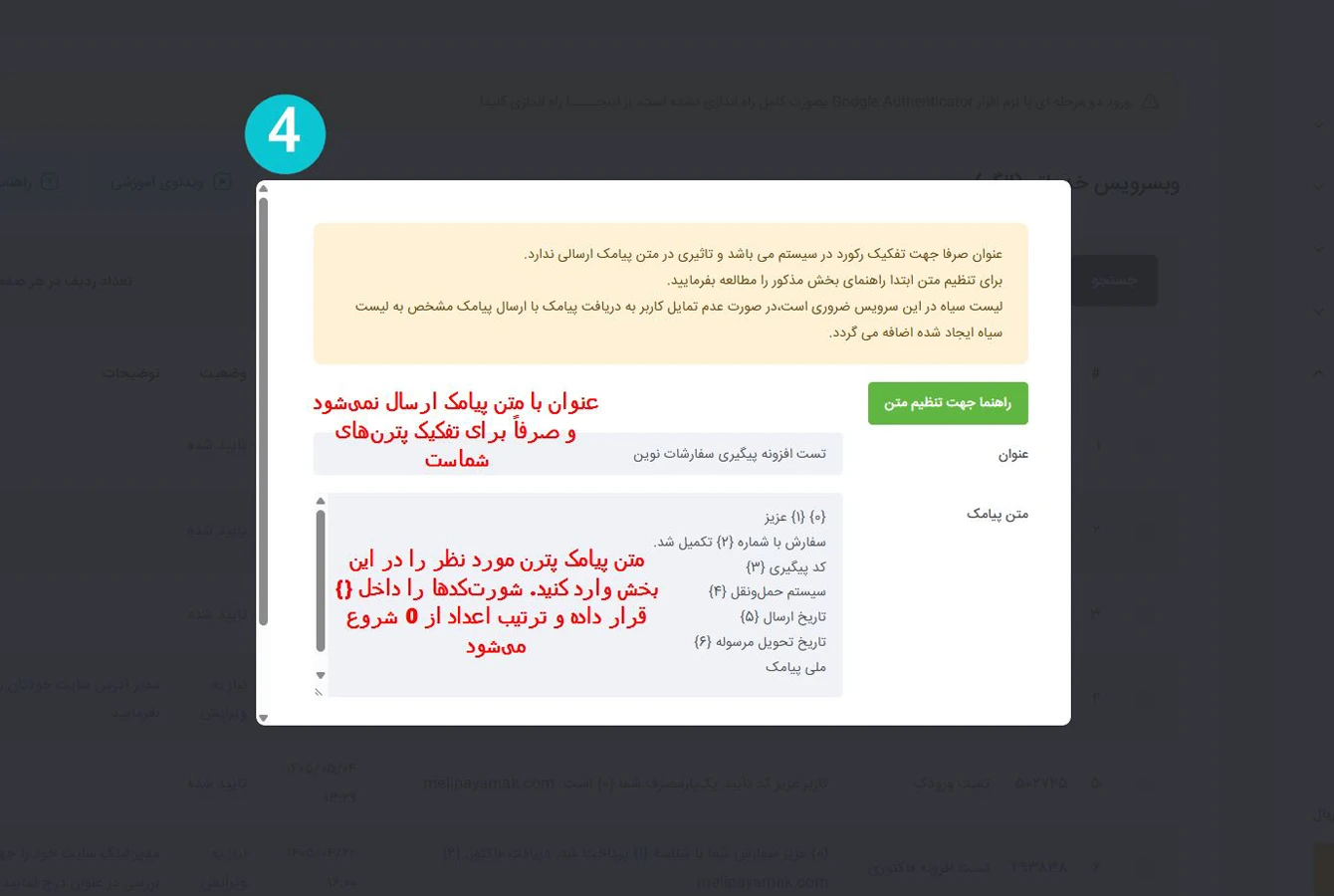
در ادامه، پس از کلیک روی درج متن جدید و مطالعۀ قوانین، متن مورد نظر را براساس متغیرها مشخص کنید.
شکل 4 - تنظیم متن مورد نظر برای ارسال با وبسرویس خدماتی الگو
پس از تکمیل متن پیامک، دکمۀ تأیید را بزنید.
تنظیمات این بخش را مطابق با ویدیو آموزشی پیش ببرید.
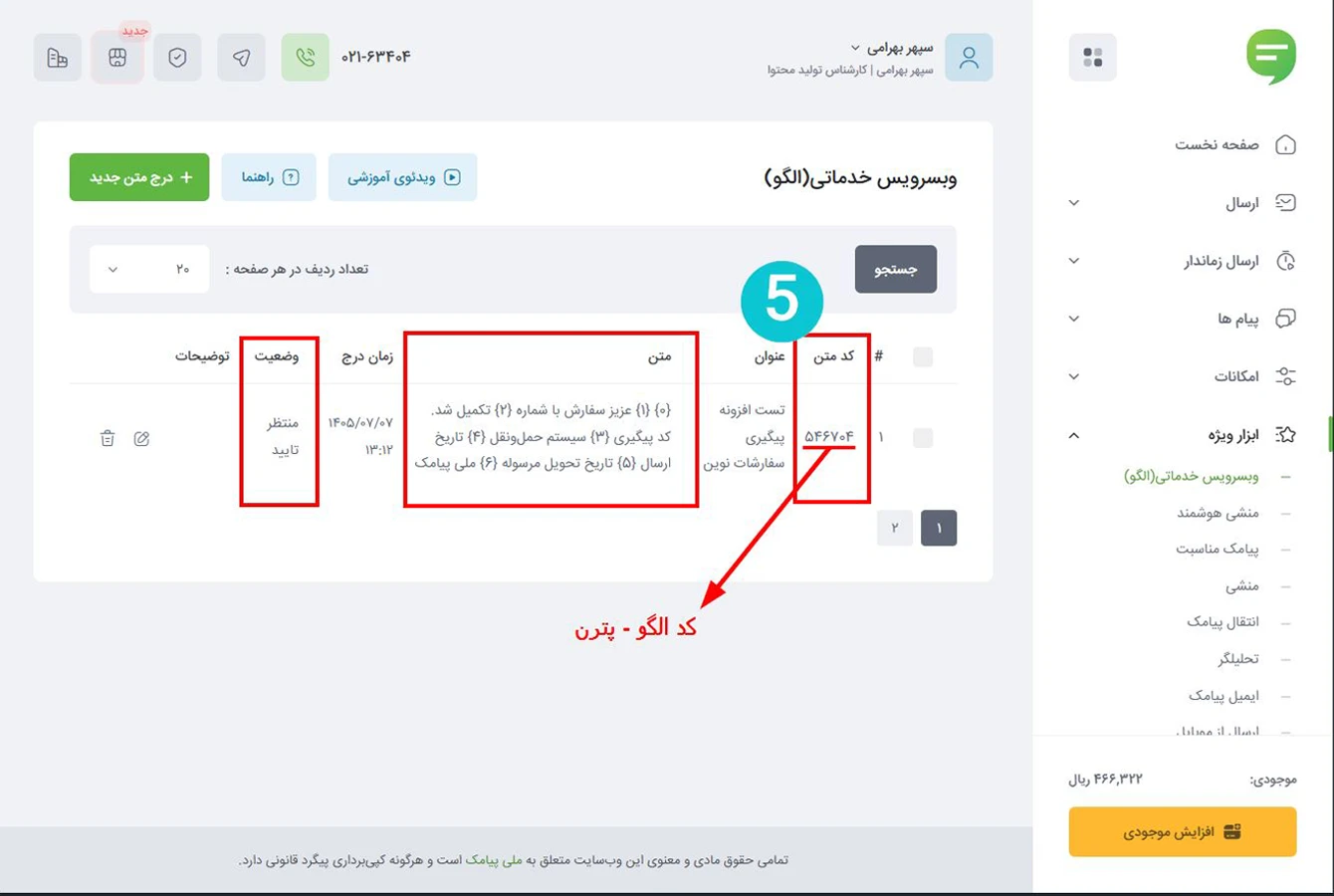
پس از اینکه متن الگوی خود را درج نمودید و وضعیت آن به تأییدشده تغییر یافت. کد متن تأیید شده را دریافت کنید.
شکل 5 - کد پترن تأیید شده را از پنل ملی پیامک دریافت کنید.
ما متن پیامک را بهعنوان یک نمونه با ترتیب مشخصی نوشتهایم و متغیرهای {0}، {1}، {2} و... را بهترتیب برای نام، نام خانوادگی، نام محصول، شماره سفارش، کد تخفیف و لینک پرداخت در نظر گرفتهایم.
به همین دلیل، هنگام وارد کردن شورتکدها در افزونه نیز باید همین ترتیب رعایت شود:
{0}: نام
{1}: نام خانوادگی
{2}: شماره سفارش
{3}: کد پیگیری
{4}: نام سیستم حملونقل
{5}: تاریخ ارسال
{6}: تاریخ تحویل
{b_first_name} {b_last_name} عزیز
سفارش با شماره {order_id} تکمیل شد.
کد پیگیری {marsule}
سیستم حملونقل: {hamlonaghl}
تاریخ ارسال {senddate}
تاریخ تحویل مرسوله {deliverydate}
ملی پیامک
{b_first_name}: نام
{b_last_name}: نام خانوادگی
{order_id}: شماره سفارش
{marsule}: کد پیگیری
{hamlonaghl}: نام سیستم حملونقل
{senddate}: تاریخ ارسال
{deliverydate}: تاریخ تحویل
برای اینکه افزونه پیگیری سفارشات نوین، پترنهای شما را از طریق خطوط خدماتی-اشتراکی ملی پیامک ارسال کند، در کادر متن پیامک میبایست از قالب زیر استفاده کنید.
بهصورت کلی قالب کلی و دستور کلی آن به شرح زیر است:
یک کد عددی است که پس از درج پترن و الگو در ملی پیامک، نمایش داده میشود. این کد عددی را میبایست داخل @@ بنویسید.
shortcode1
بهجای آن از اولین شورتکد مورد نیاز استفاده کنید.
shortcode2
بهجای آن از دومین شورتکد مورد نیاز استفاده کنید.
shortcode3
بهجای آن از سومین شورتکد مورد نیاز استفاده کنید.
##shared
این عبارت مخصوص دستور است و در انتهای قالب خدماتی، این عبارت را بنویسید.
«TemplateID» کد پیامک پترن بوده که باید در پنل ملی پیامک تأیید شود.
«shortcode» نیز متغیرهایی است که برای متن پیامک در نظر گرفتهاید.
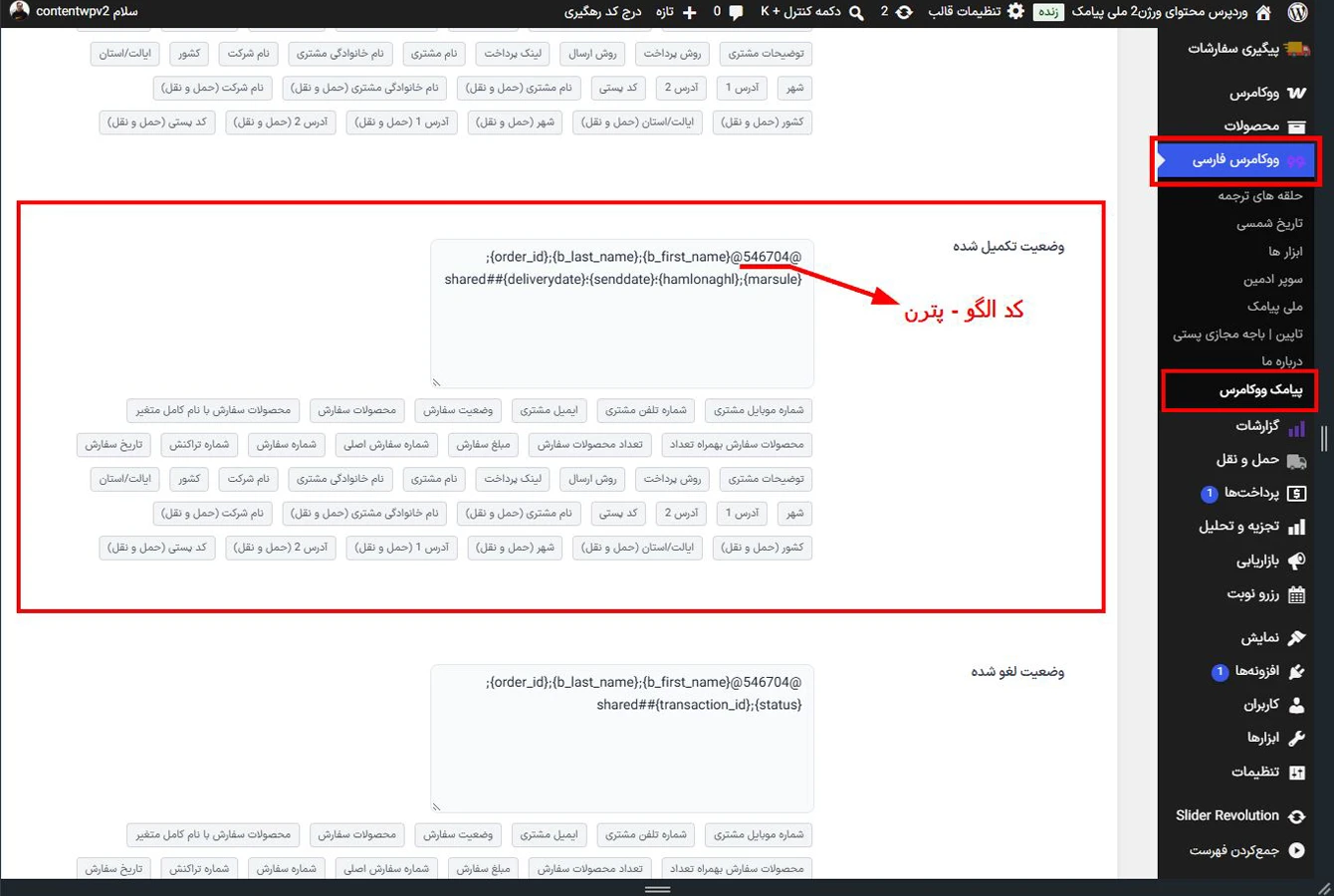
کد متن تأیید شده و متغیرها را مطابق با تصویر زیر (شکل شمارۀ 6) بهجای «bodyId» و «shortcode» قرار دهید.
شکل 6 - تنظیم قالب پترن برای وضعیت پیامک تکمیل سفارش در افزونه پیامک ووکامرس
در این قسمت ارسال پیامک برای وضعیت تکمیل شده فعال شد.
پس از ثبت سفارش توسط مشتری فروشگاه ووکامرسی، به بخش «ووکامرس > سفارشها» بروید.
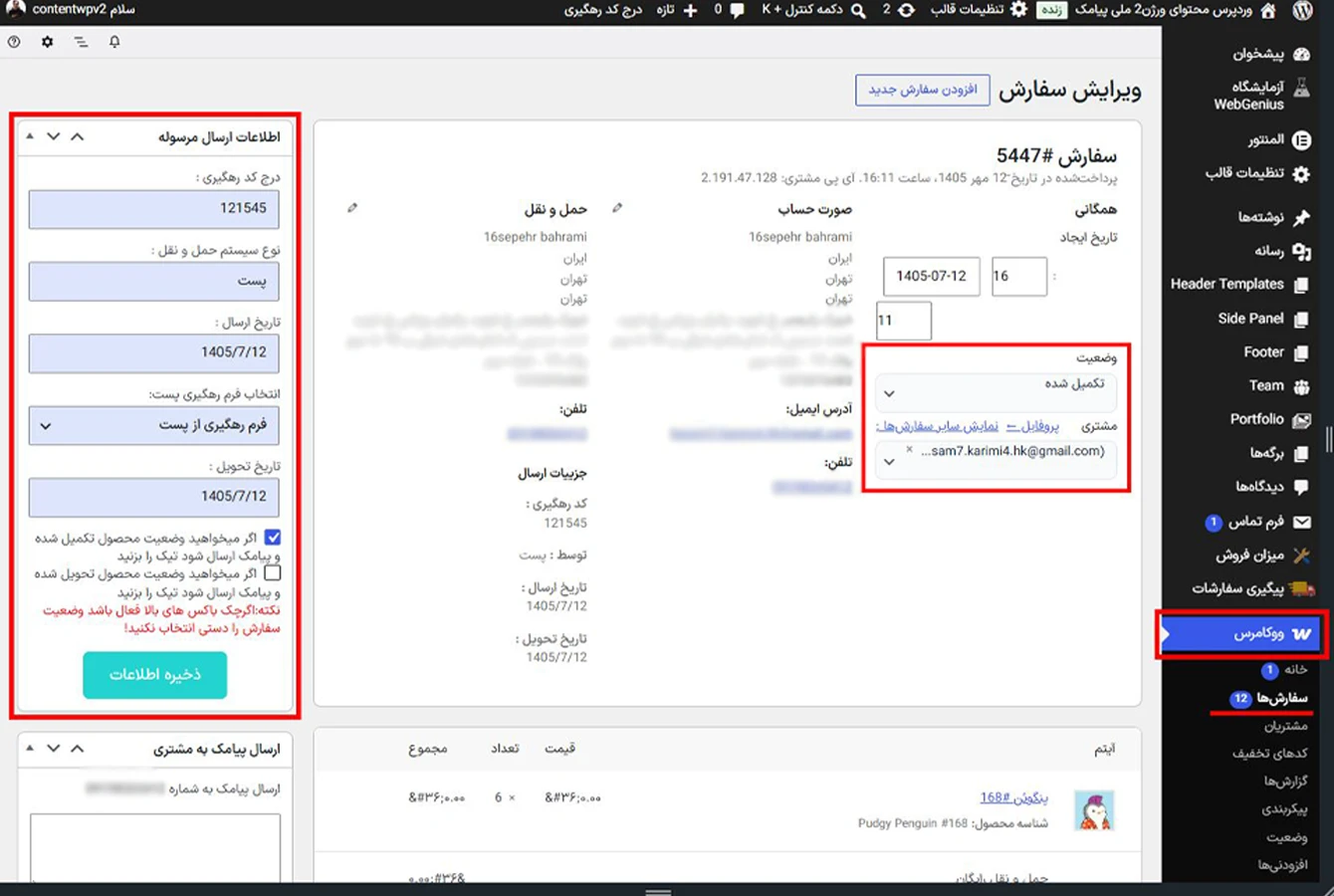
سفارش جدید را باز کرده و وضعیت مورد نظر (برای مثال تکمیل شده)، را انتخاب کنید. پس از ذخیرۀ اطلاعات، با توجه به فعال بودن هر وضعیت در افزونه پیامک ووکامرس، آن اس ام اس برای مشتری ارسال میشود.
شکل 7 - تغییر وضعیت سفارش مشتری در بخش سفارشهای ووکامرس
آموزش نصب افزونه پیگیری سفارشات نوین
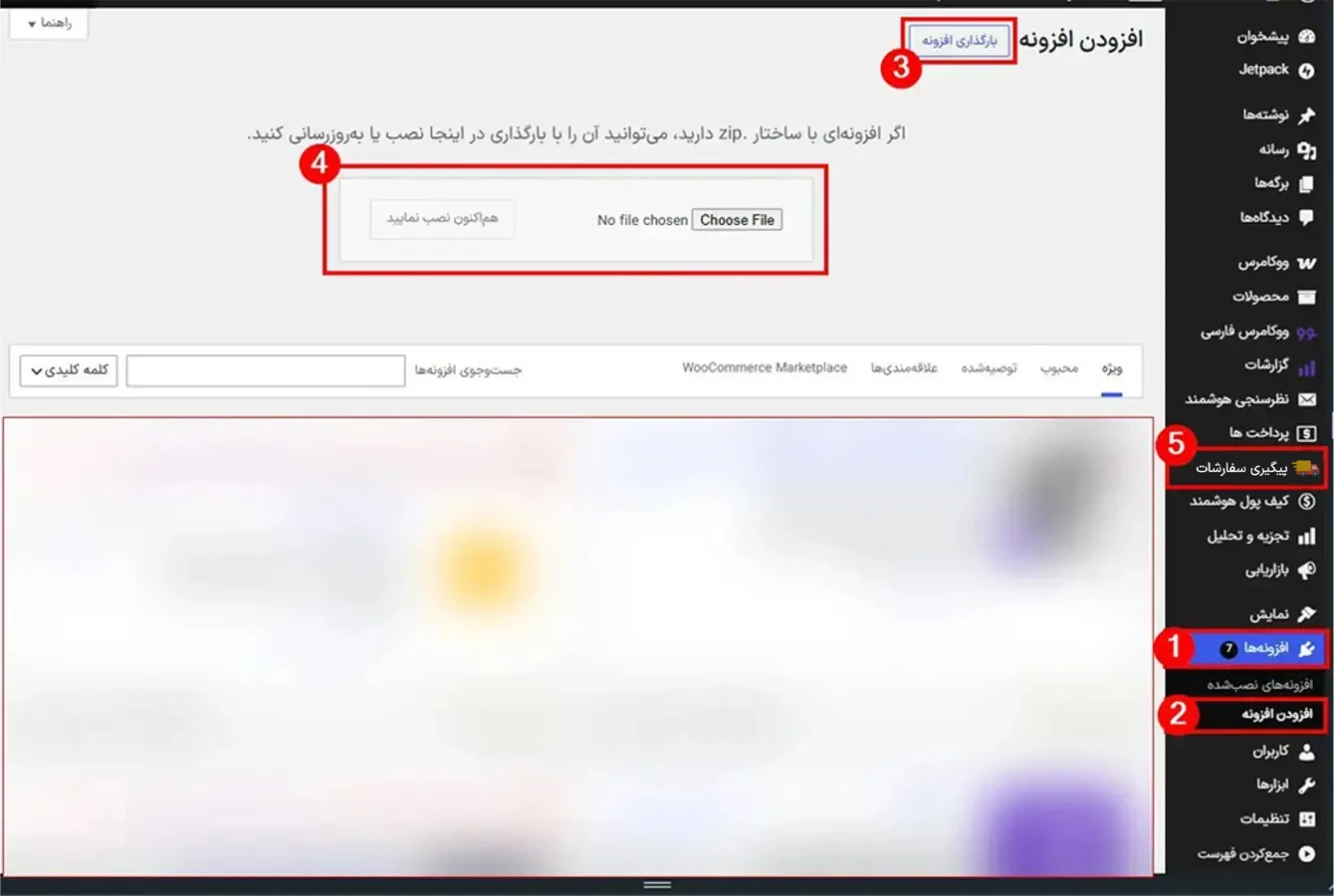
دانلود افزونه: برای نصب افزونه پیگیری نوین، ابتدا روی دکمۀ «دانلود افزونه» در همین صفحه کلیک و فایل zip افزونه را خریداری کرده و دانلود نمایید.
شکل 8 - نصب افزونه پیگیری سفارشات در بخش افزونههای پیشخوان وردپرس
نصب در وردپرس: وارد پیشخوان وردپرس شوید و از بخش «افزونهها» روی گزینۀ «افزودن افزونه» کلیک کنید.
سپس گزینۀ «بارگذاری افزونه» را انتخاب کرده و فایل zip پلاگین که داخل فایل دانلود شده قرار دارد را آپلود کنید.
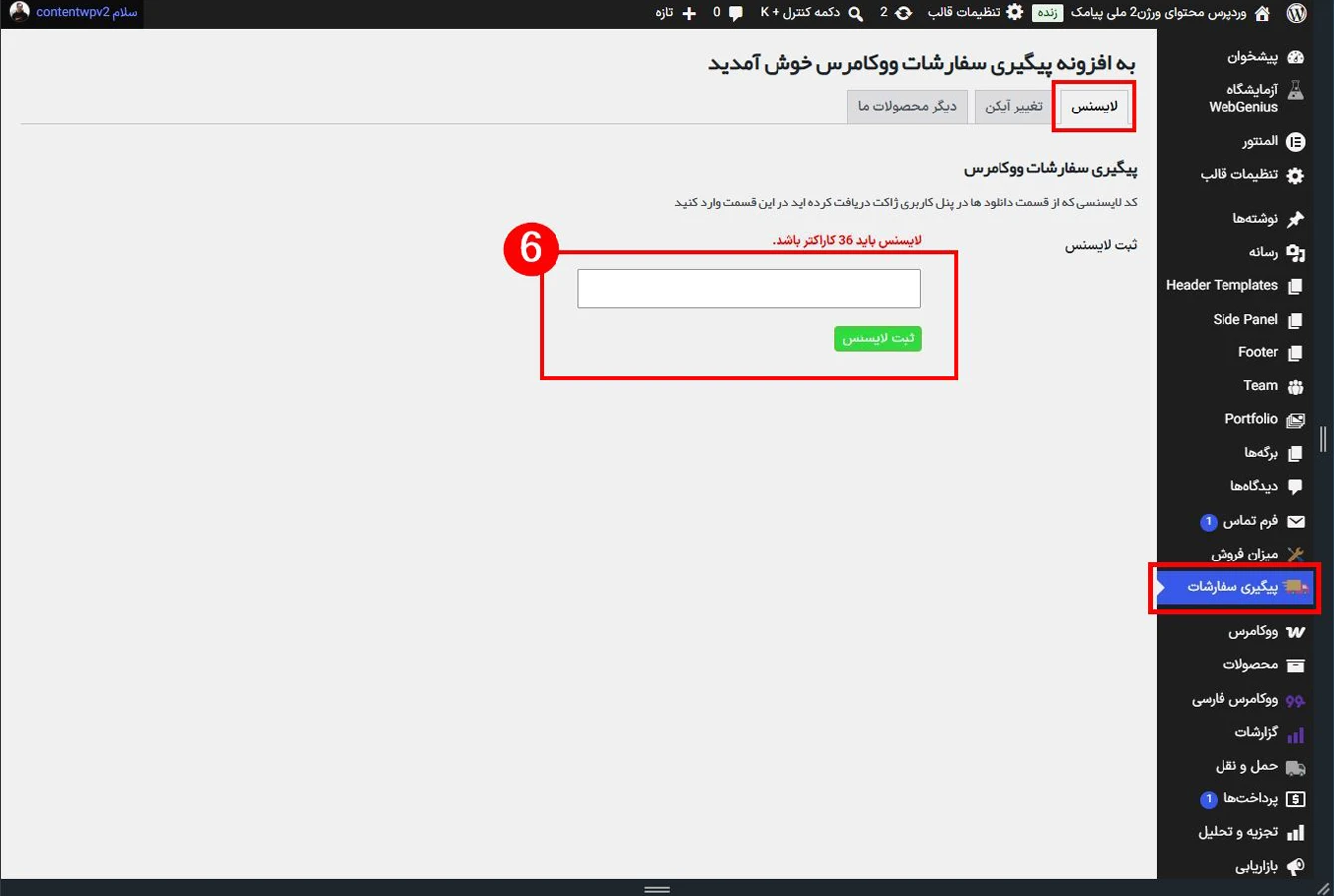
شکل 9 - لایسنس دریافت شده را در بخش ثبت لایسنس وارد و ثبت کنید.
فعالسازی لایسنس: پس از اتمام نصب، افزونه را فعال کنید.
سپس به فضای افزونه رفته و کد لایسنس دریافتی را در بخش مربوطه وارد نمایید تا پنل تنظیمات افزونه برای شما فعال شود.
تب تنظیمات افزونه پیگیری سفارشات نوین
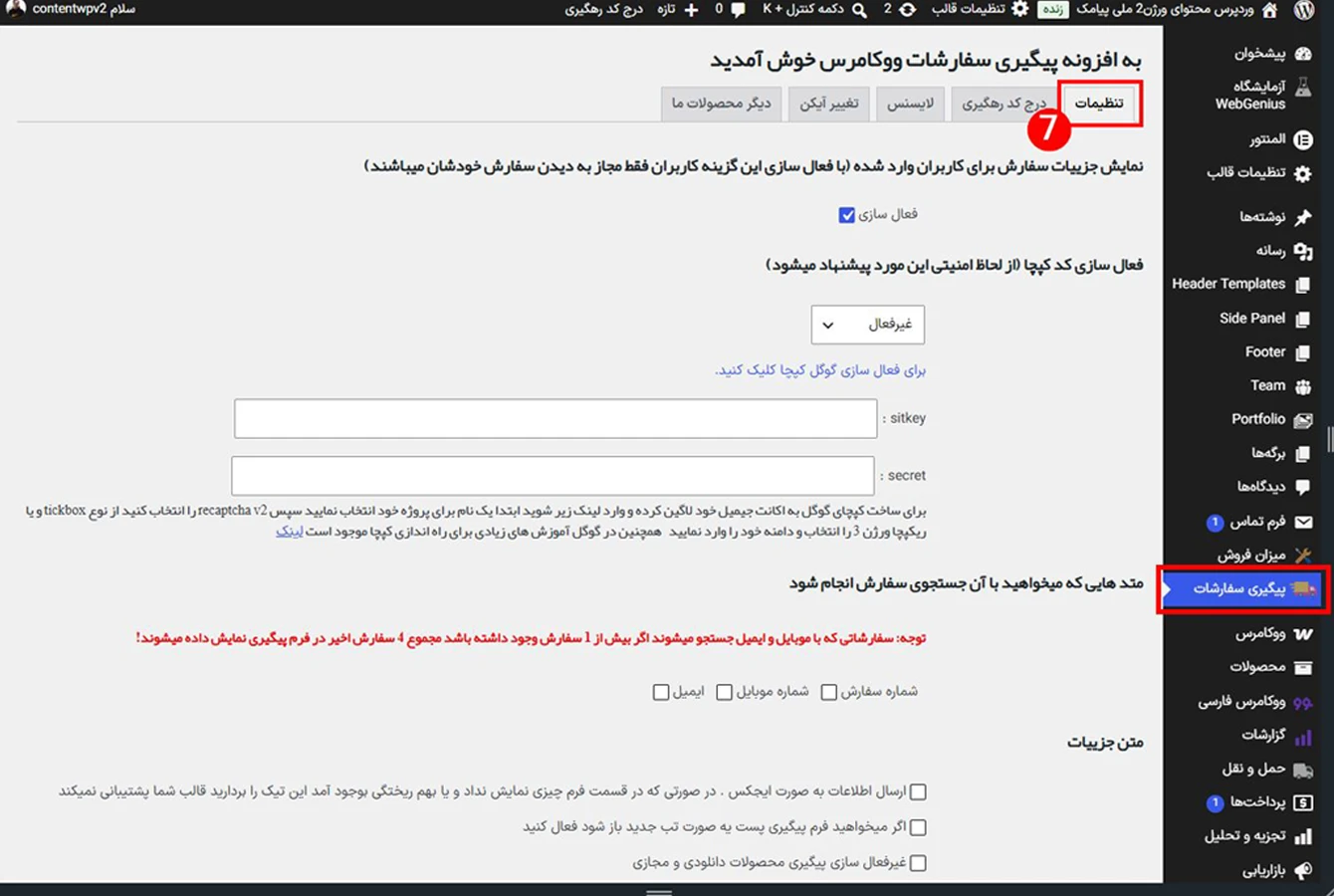
پس نصب افزونه پیگیری سفارشات و ثبت لایسنس، برای تنظیم موارد مورد نظر وارد تب «تنظیمات» در افزونه شوید.
شکل 10 - تنظیمات افزونه پیگیری سفارشات نوین
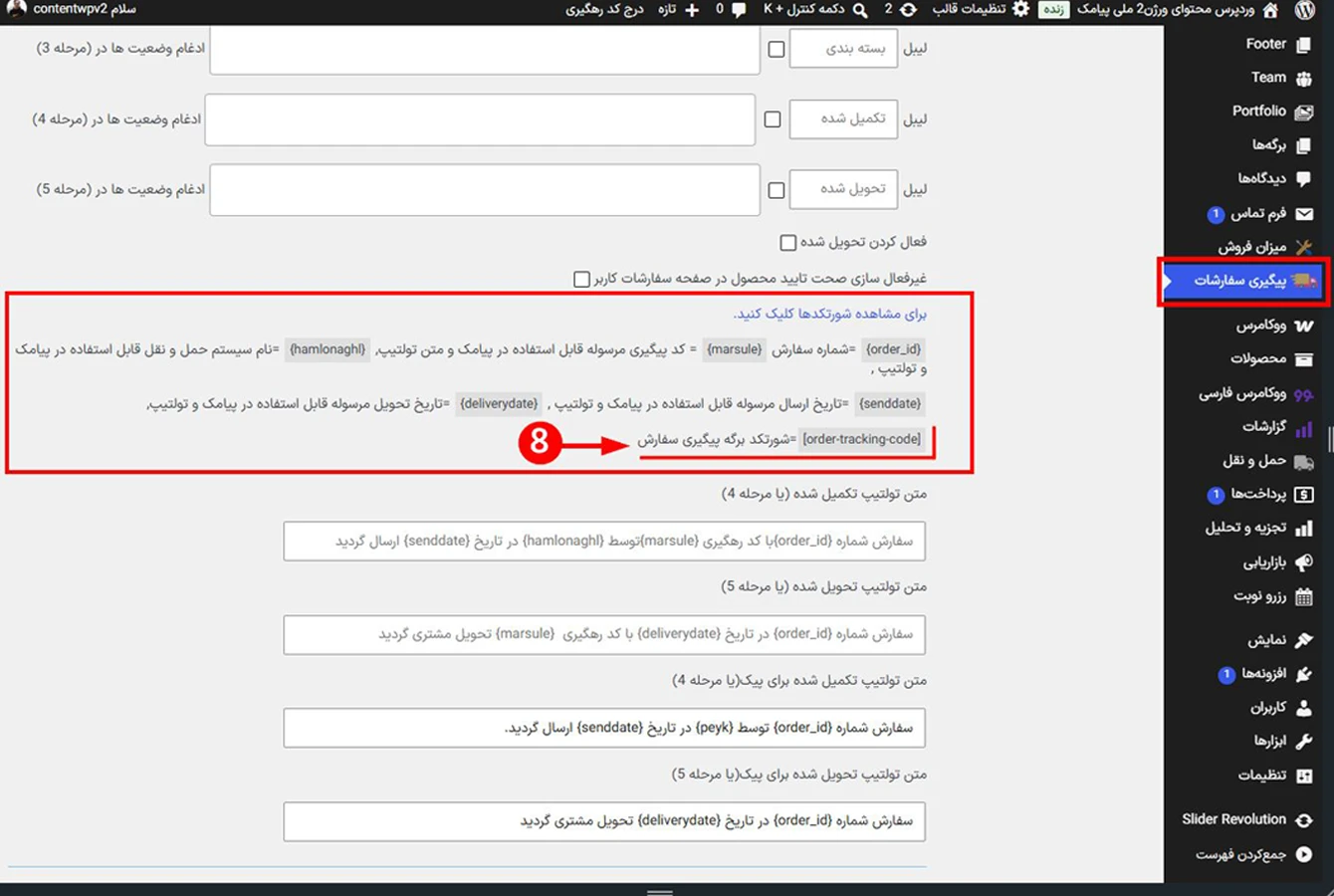
قبل از هرچیز در تب تنظیمات، پایینتر رفته و روی «برای مشاهده شورتکدها کلیک کنید.» بزنید.
شکل 11 - شورتکد قالب پیگیری سفارشات برای قراردادن در صفحۀ سایت
«شورتکد برگه پیگیری سفارش» را برداشته (شماره 8 در شکل 11) و در یک برگۀ جدید قرار بدهید تا قالب پیگیری سفارش به صفحۀ سایت شما اضافه شود.
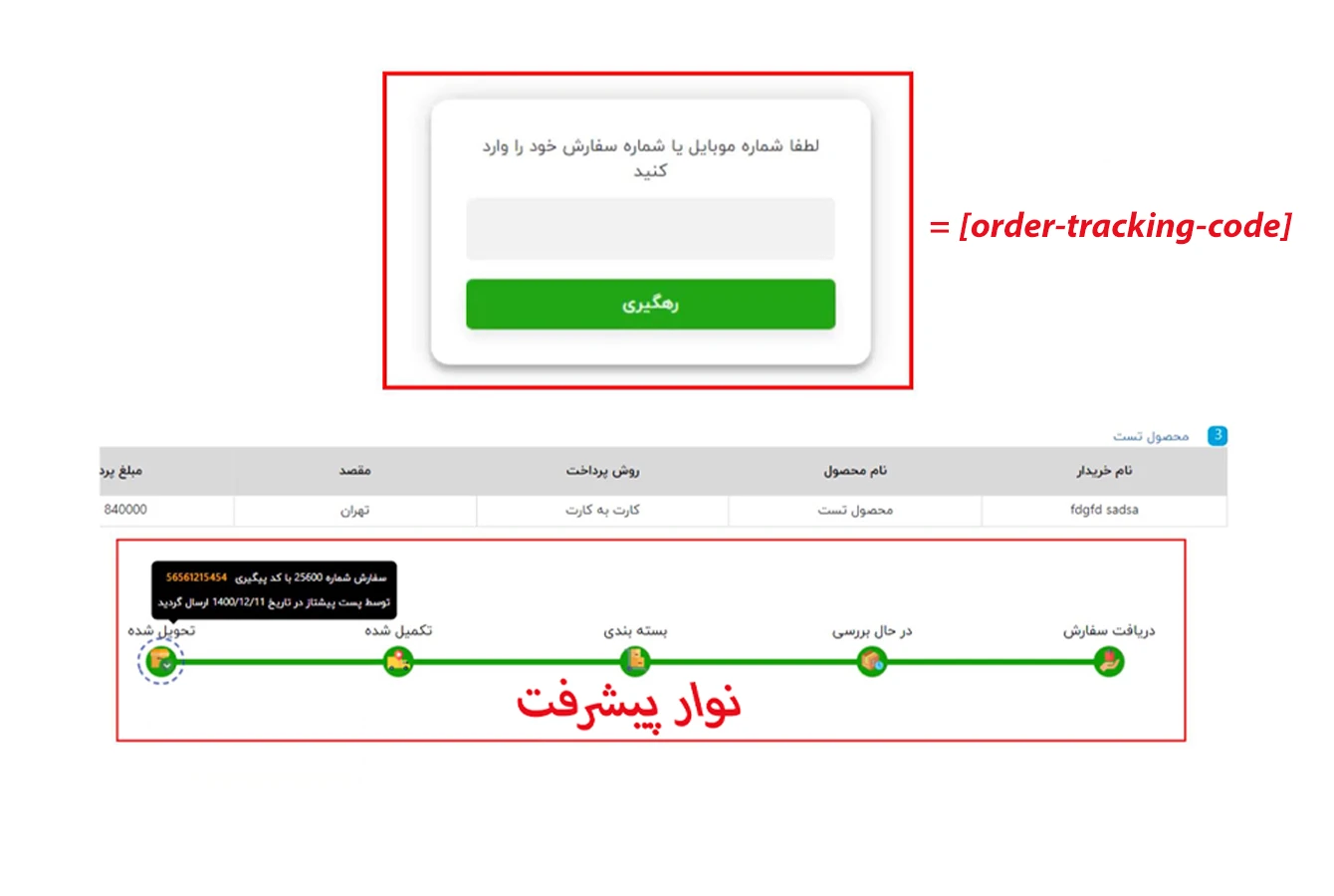
کاربر با وارد کردن «شماره سفارش» یا «شماره موبایل» خود در این قسمت، وضعیت سفارش خود را مشاهده میکند.
شکل 12 - شکل ظاهری قالب پیگیری سفارشات و نوار پیشرفت وضعیت که افزونه پیگیری نوین به سایت اضافه میکند.
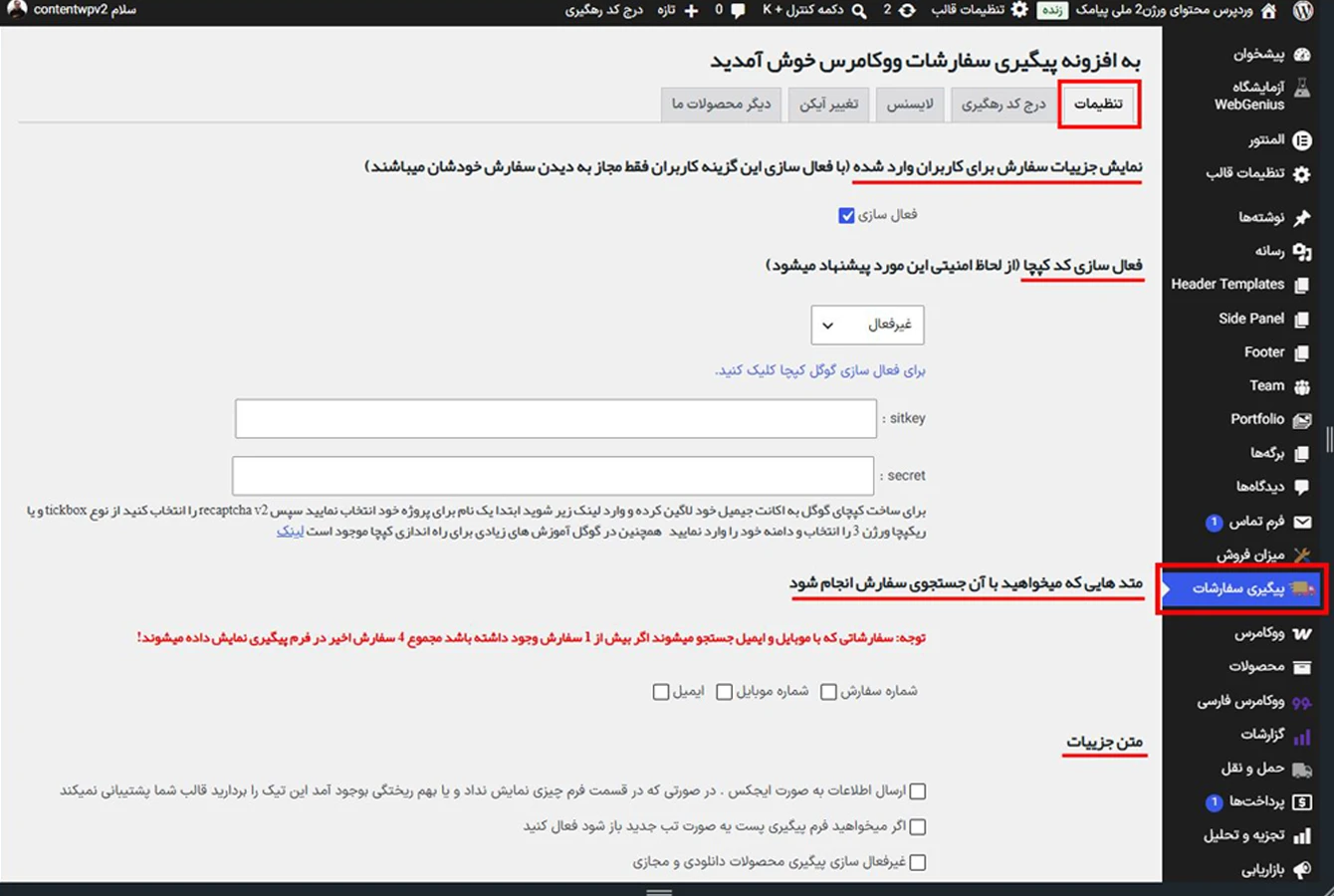
حال به ادامۀ تنظیمات افزونه پیگیری سفارشات نوین میپردازیم. به بالای صفحه و ابتدای تب تنظیمات بازگردید.
شکل 13 - شروع تنظیمات اصلی افزونه پیگیری نوین
نمایش جزئیات سفارش برای کاربران وارد شده: با فعالسازی این گزینه، فقط کاربرانی که وارد سایت شده یا اصطلاحاً «login» کردهاند امکان مشاهدۀ وضعیت سفارش را دارند.
فعالسازی کد کپچا: جهت فعالسازی ابزار «CAPCHA» برای افزایش امنیت، از این بخش اقدام کنید.
متدهایی که میخواهید با آن جستجوی سفارش انجام شود: مشخص کنید که کاربران با کدام یک از متدها شامل:
شماره سفارش
شماره موبایل
ایمیل
دسترسی به وضعیت و جزئیات سفارش را دریافت کنند.
متن جزئیات: در این بخش به تنظیمات مورد نظر در ارتباط با فرم پیگیری، محصولات دانلودی و مجازی و نوار پیشرفت بپردازید.
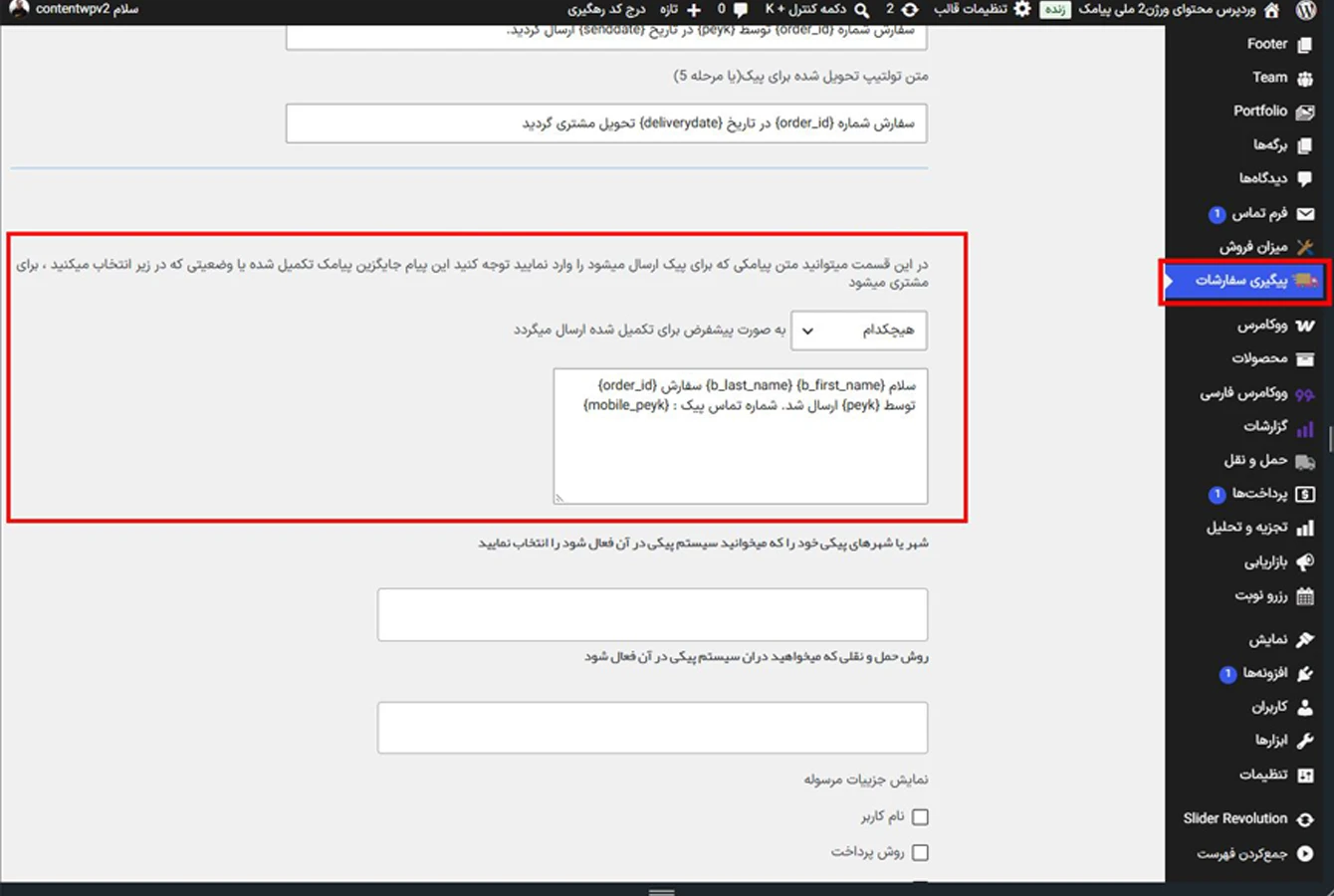
شکل 14 - تنظیمات ارسال پیامک به پیک در وضعیت سفارش تکمیل شده
در این بخش، متن پیامکی که برای پیک ارسال میشود را مشخص کنید.
توجه داشته باشید که این متن پیامک برای وضعیتهای انتخاب شده نیز بهصورت پیشفرض برای مشتری نیز ارسال خواهد شد.
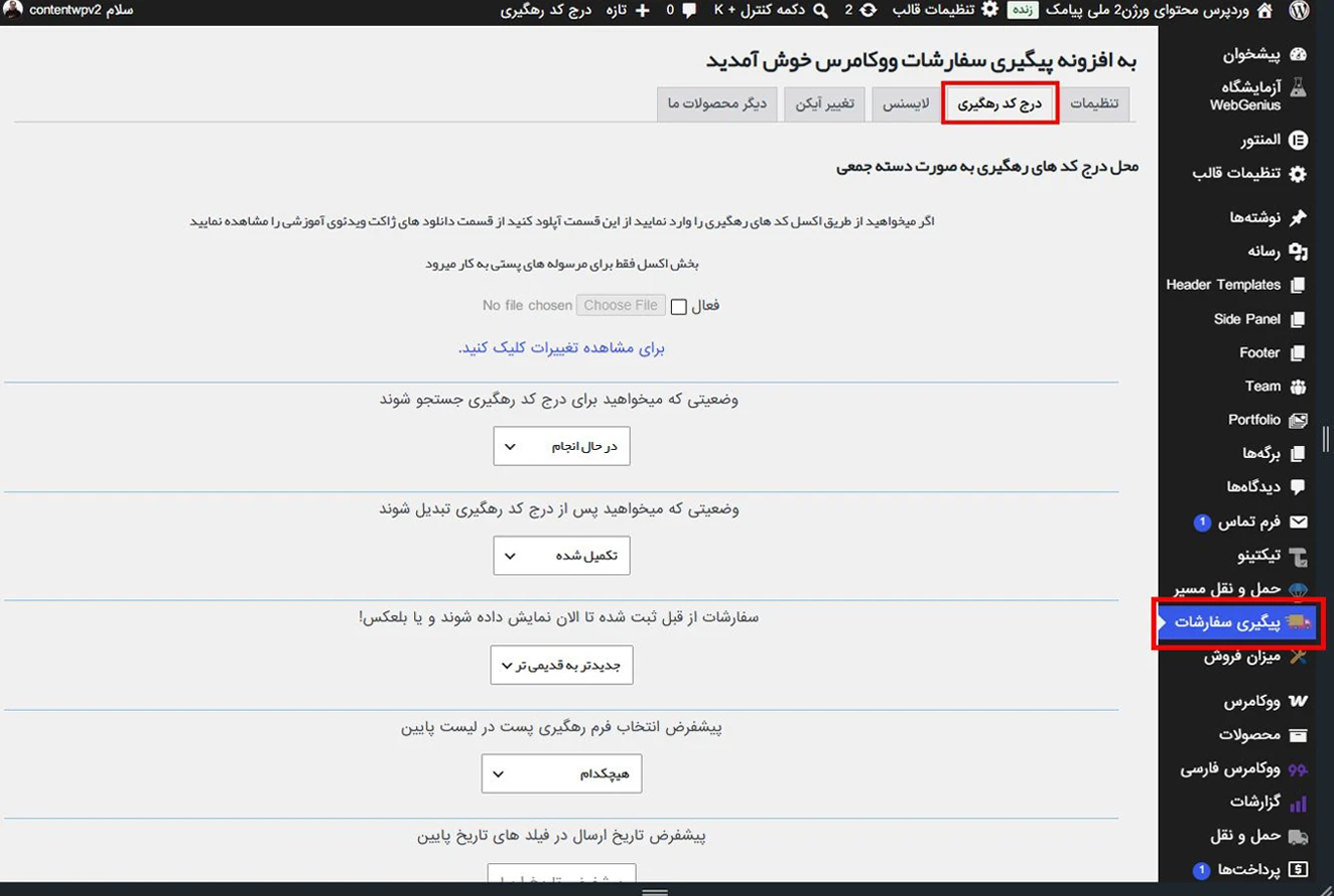
شکل 15 - تب درج کد رهگیری در افزونه پیگیری سفارشات
در تب «درج کد رهگیری» لیست کدهای رهگیری سفارشات را آپلود کرده و وضعیتهای سفارش برای پیگیری با کد رهگیری را نیز مشخص کنید.
جمع بندی افزونه پیگیری سفارشات ووکامرس نوین
برای استفاده کامل از قابلیتهای این افزونه، داشتن یک پنل اس ام اس قدرتمند ضروری است تا ارسال پیامها بدون خطا و با سرعت انجام شود.
اگر در راهاندازی یا انتخاب پنل پیامکی به راهنمایی دارید با کارشناسان ازطریق شمارۀ 02163404 (داخلی 1) تماس بگیرید تا در کوتاهترین زمان شما را راهنمایی کنند.