
نصب نادرست یا استفاده از افزونههای غیراستاندارد عواقب مختلفی برای کسبوکارتان دارد؛ از افت شدید سرعت سایت و ریزش مشتریان گرفته تا تداخلهای فنی و بازشدن روزنههای امنیتی برای هکرها.
- 1 - روش اول: نصب مستقیم افزونه از مخزن وردپرس
- 2 - روش دوم: بارگذاری فایل Zip در پیشخوان وردپرس
- 3 - روش سوم: نصب افزونه از طریق هاست وردپرس (cPanel / DirectAdmin)
- 4 - روش چهارم: نصب افزونه در وردپرس ازطریق FTP (مناسب فایلهای سنگین)
- 5 - روش پنجم: نصب افزونه ازطریق WP-CLI (مخصوص حرفهایها و توسعهدهندگان)
- 6 - روش ششم: نصب گروهی و اتوماتیک افزونهها
- 7 - نکات جلوگیری از تداخل و خرابی سایت هنگام نصب افزونه در وردپرس
- 8 - جمعبندی؛ نصب افزونه وردپرس
در این مقاله، ۶ روش استاندارد و اصولی برای نصب افزونه در وردپرس را بررسی میکنیم تا بتوانید بدون آسیبزدن بهسرعت و امنیت سایت، امکانات آن را توسعه دهید.
- نصب مستقیم افزونه از مخزن وردپرس
- بارگذاری فایل Zip ازطریق پیشخوان
- نصب افزونه ازطریق هاست (cPanel / DirectAdmin)
- نصب افزونه ازطریق FTP (برای فایلهای سنگین)
- نصب افزونه ازطریق WP-CLI (مخصوص حرفهایها و توسعهدهندگان)
- نصب گروهی و اتوماتیک افزونهها در وردپرس
روش اول: نصب مستقیم افزونه از مخزن وردپرس
آسانترین راه، نصب افزونهها از مخزن رسمی وردپرس است که بیش از ۶۰۰۰۰ افزونهٔ رایگان دارد. برای مثال، اگر قصد دارید افزونههای ثبت نام و ورود با شماره موبایل را روی سایت تست کنید، کافی است مراحل زیر را دنبال کنید:
- وارد پیشخوان وردپرس (Dashboard) شوید.
- از منوی سمت راست، روی افزونهها > افزودن جدید کلیک کنید.
- در کادر جستجوی سمت چپ، نام افزونه یا کاربرد مورد نظر خود را تایپ کنید.
- پس از یافتن افزونه، روی دکمۀ نصب کلیک کنید.
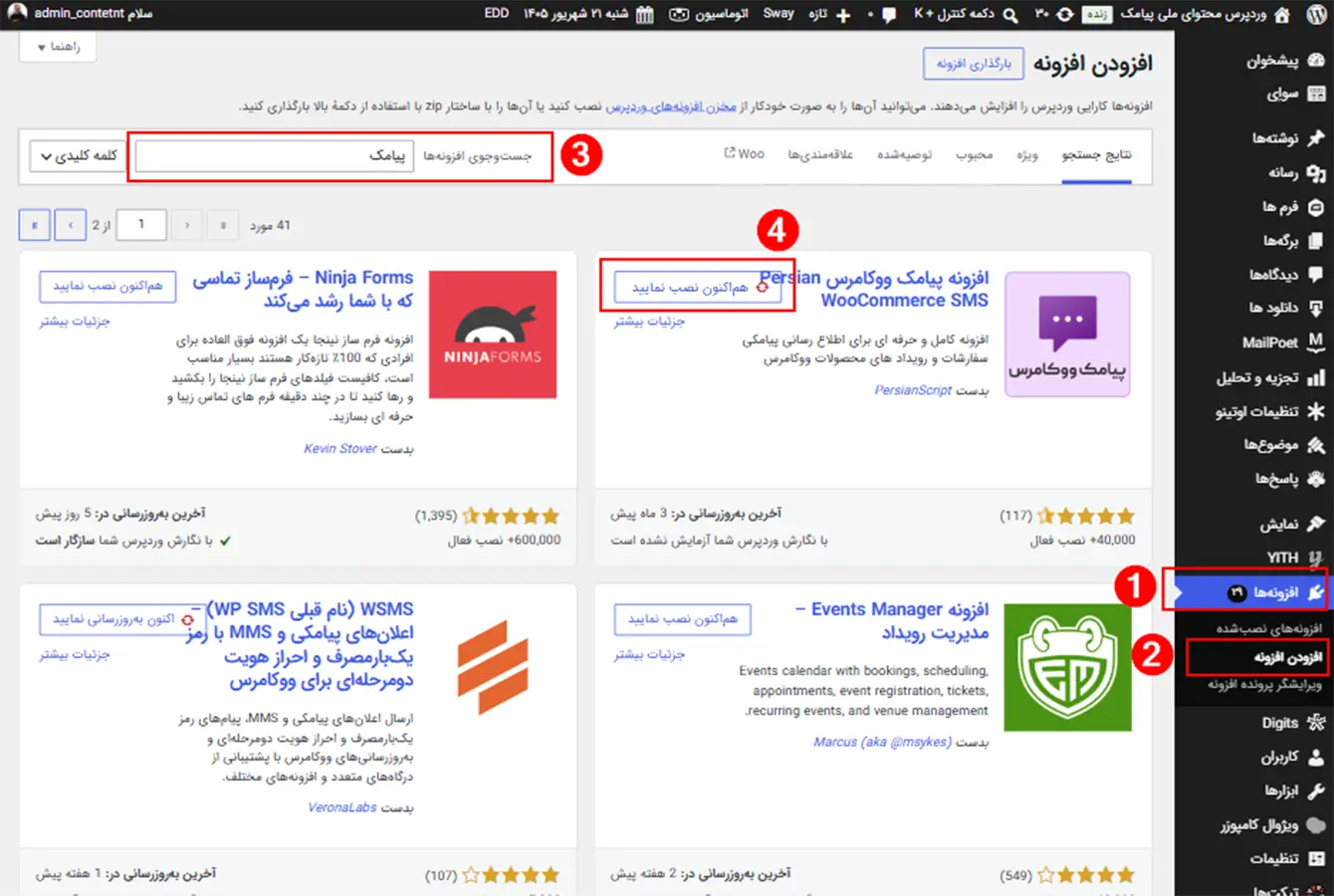
عکس 1 - نصب افزونه در مخزن وردپرس
- پس از پایان فرایند دانلود و نصب، حتماً روی دکمۀ فعالسازی کلیک کنید.
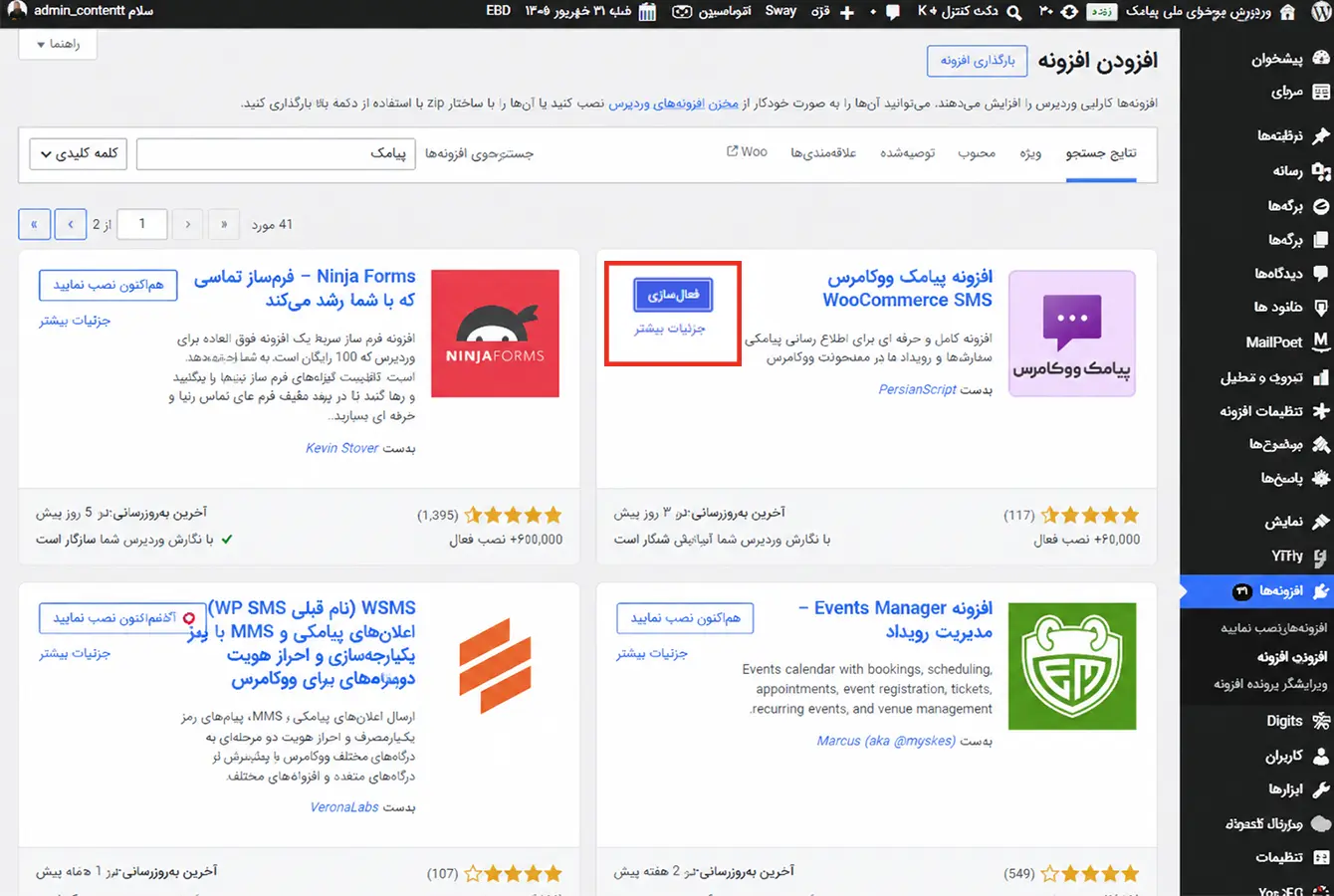
عکس 2 - فعالسازی افزونه در مخزن وردپرس
روش دوم: بارگذاری فایل Zip در پیشخوان وردپرس
اگر افزونۀ پولی خریدهاید یا فایل زیپ آن را از ژاکت، راستچین یا وبسایتهای معتبر دیگر دانلود کردهاید، نمیتوانید آن را در مخزن رایگان جستجو کنید. در این حالت باید فایل را ازطریق پیشخوان آپلود کنید:
- به مسیر افزونهها > افزودن جدید بروید.
- در بالای صفحه، روی دکمۀ بارگذاری افزونه کلیک کنید.
- روی دکمۀ Choose File کلیک کرده و فایل فشرده (با پسوند .zip) افزونه را انتخاب کنید.
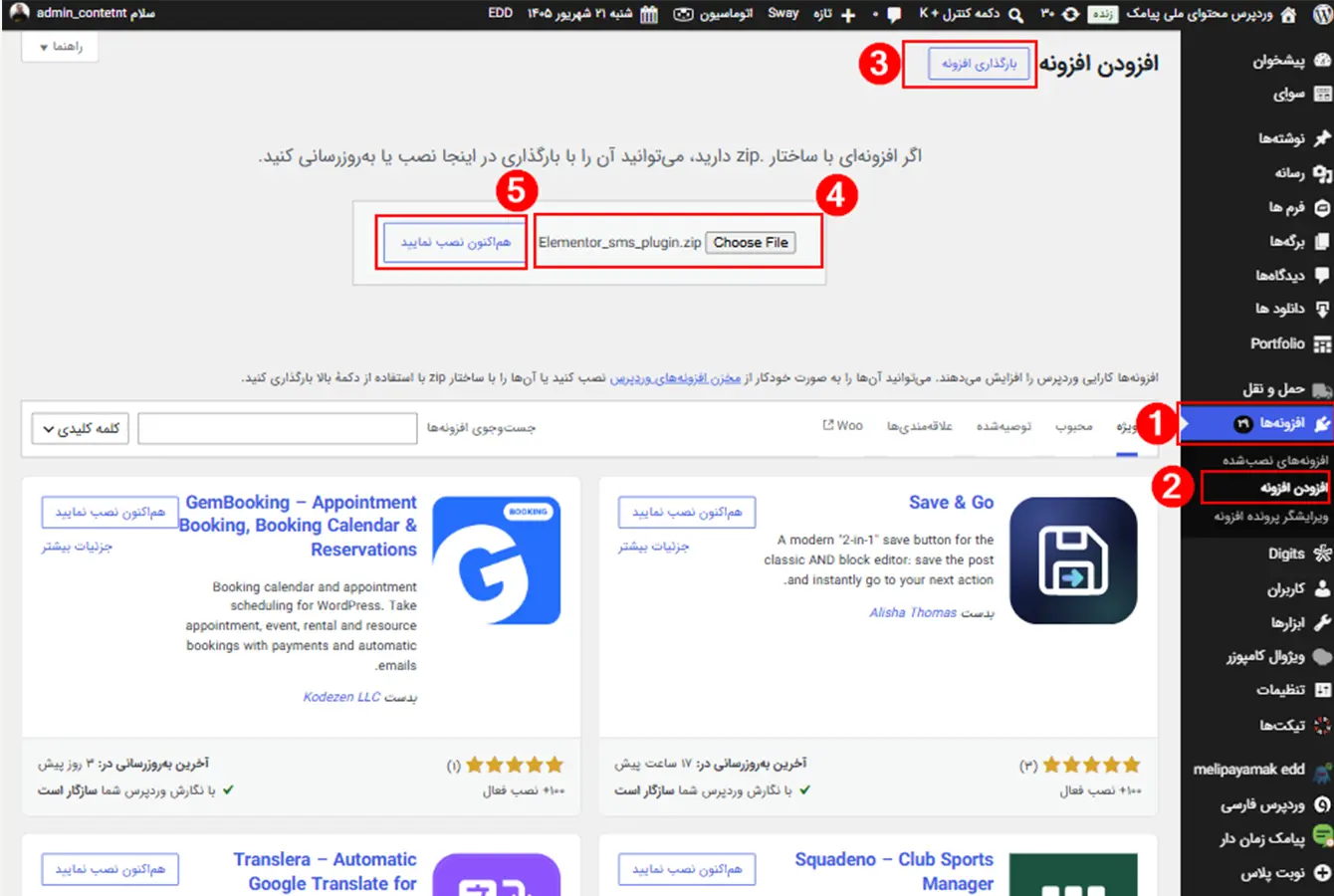
عکس 3 - نصب افزونه با فایل زیپ
- روی هماکنون نصب کن کلیک کرده و پس از اتمام بارگذاری، فعالسازی افزونه را بزنید.
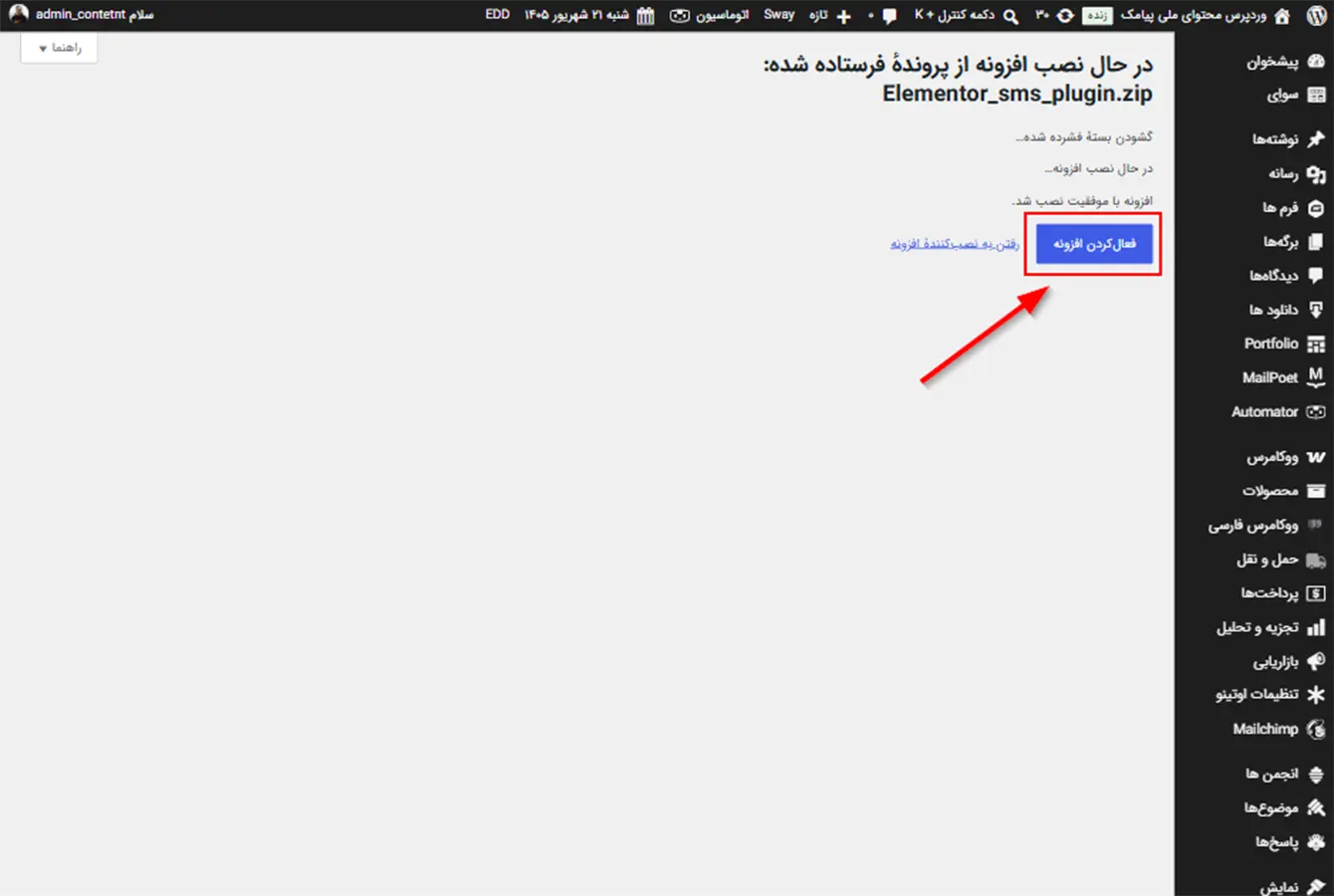
عکس 4 - فعالسازی افزونۀ نصبشده با فایل زیپ
روش سوم: نصب افزونه از طریق هاست وردپرس (cPanel / DirectAdmin)
گاهی اوقات بهدلیل محدودیت حجم آپلود در وردپرس یا قطعی اینترنت در میانهٔ راه، آپلود فایل از پیشخوان با خطا مواجه میشود.
همچنین اگر بهدلیل تداخل افزونهها با ارور «یک خطای مهم در این وبسایت رخ داده است» روبهرو شدید و دسترسی به پیشخوان را از دست دادید، مدیریت و نصب افزونهها ازطریق هاست مستقیمترین و مطمئنترین مسیر است.
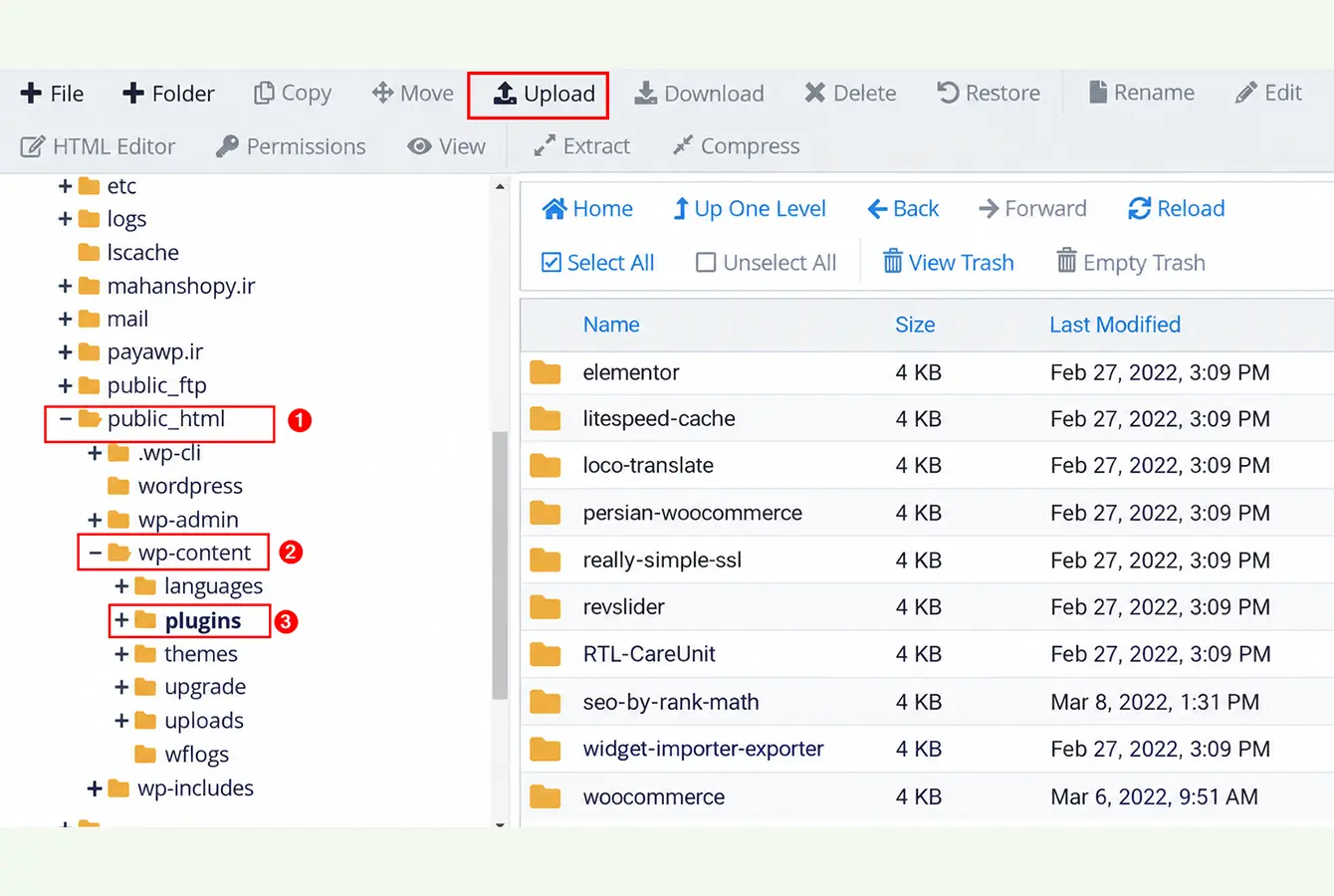
عکس 5 - نصب افزونه در وردپرس ازطریق هاست وردپرس
- وارد کنترل پنل هاست خود (Cpanel یا DirectAdmin) شوید.
- به بخش File Manager رفته و وارد پوشۀ public_html شوید.
- مسیر wp-content/plugins را دنبال کنید.
- فایل .zip افزونه را در پوشۀ plugins آپلود (Upload) کنید.
- فایل زیپ را Extract (خارجکردن از حالت فشرده) کنید تا پوشهٔ افزونه نمایان شود.
- وارد پیشخوان وردپرس > افزونههای نصبشده شوید و افزونۀ جدید را فعال کنید.
فایل .zip اولیه را پاک کنید تا فضای هاست بیهوده اشغال نشود.
روش چهارم: نصب افزونه در وردپرس ازطریق FTP (مناسب فایلهای سنگین)
برای وبسایتهای بزرگ یا زمانی که دسترسی مستقیم به cPanel محدود است، استفاده از پروتکل انتقال فایل یا FTP (ازطریق نرمافزارهایی مثل FileZilla) بهترین راهکار است.
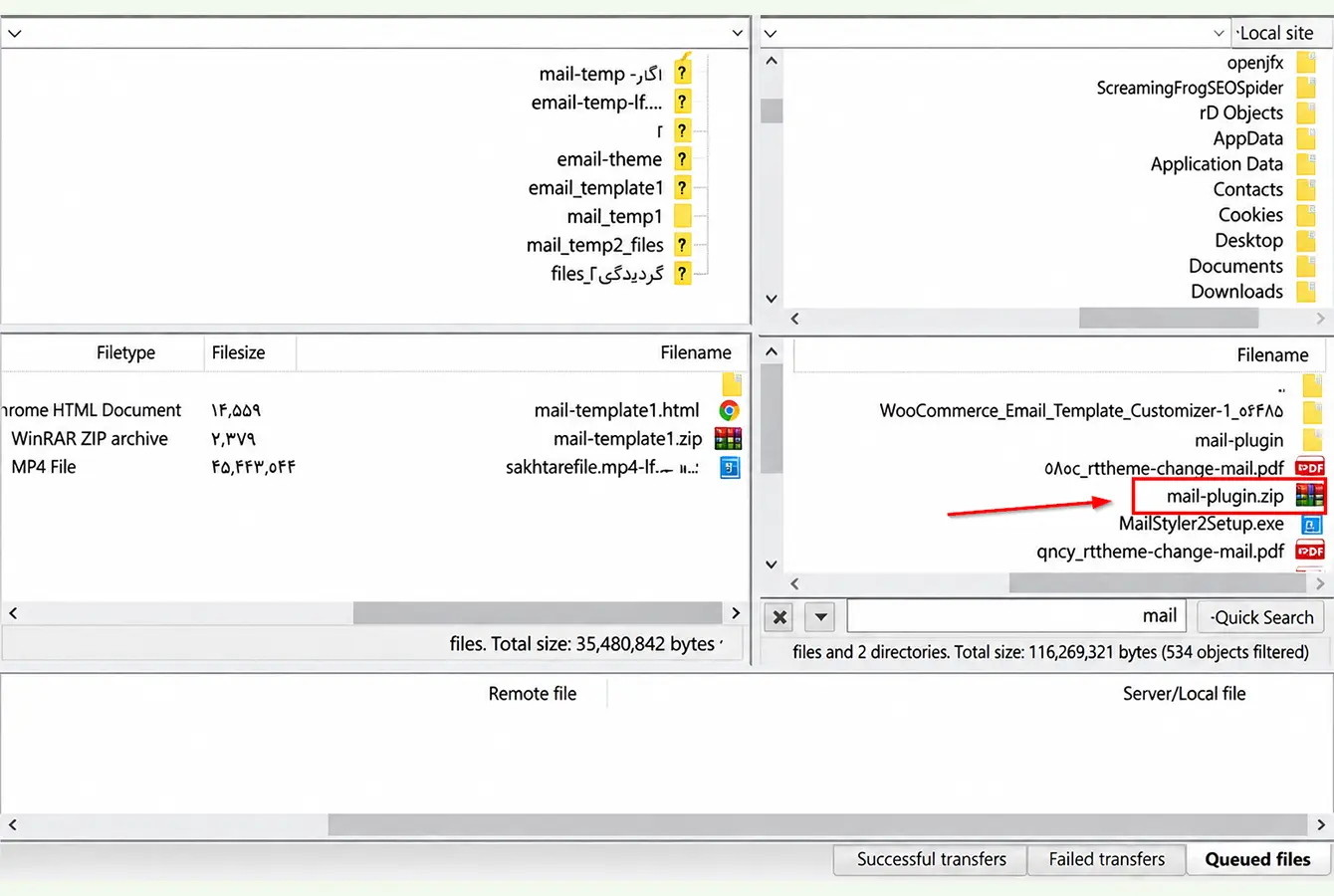
عکس 6 - نصب افزونه بهروش FTP
- فایل زیپ افزونه را روی کامپیوتر خود از حالت فشرده خارج (Extract) کنید.
- نرمافزار FileZilla را باز کرده و با اطلاعات کاربری FTP به هاست متصل شوید.
- در پنجرۀ مربوط به سرور (سایت)، به مسیر public_html/wp-content/plugins بروید.
- پوشهٔ استخراجشدهٔ افزونه را از سیستم خود کشیده و در این مسیر در سرور رها کنید (Drag & Drop).
- پس از اتمام انتقال فایلها، وارد پیشخوان وردپرس شده و افزونه را فعال کنید.
روش پنجم: نصب افزونه ازطریق WP-CLI (مخصوص حرفهایها و توسعهدهندگان)
اگر برنامه نویس هستید یا مدیریت چندین سایت را بر عهده دارید، لازم نیست برای نصب هر افزونه وارد مرورگر و پیشخوان وردپرس شوید. ابزاری بهنام WP-CLI به شما اجازه میدهد فقط با تایپ چند کلمه دستور متنی، افزونهها را در چند ثانیه نصب کنید.
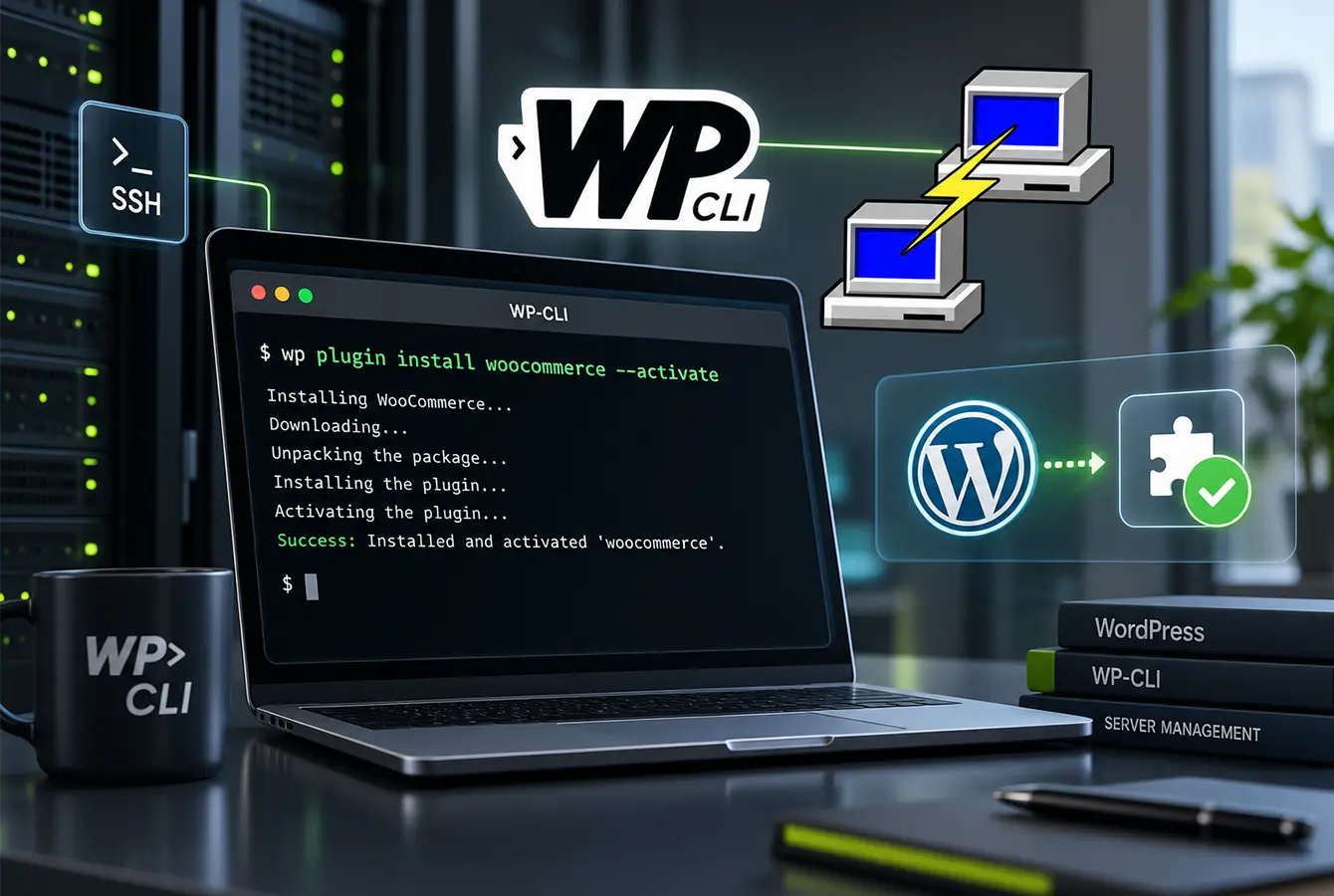
آموزش نصب افزونۀ وردپرس با WP-CLI
- اتصال به سرور: ابتدا با ابزارهایی مثل PuTTY به سرور یا هاست خود متصل شوید (به این محیط سیاه و متنی، اصطلاحاً ترمینال یا خط فرمان میگویند).
- ورود به پوشۀ سایت: با تایپ دستور ورود، به پوشهای در هاست میروید که وردپرس روی آن نصب شده است.
wp plugin install plugin-name --activateتایپ دستور نصب: حالا کافی است اسم افزونه را در قالب دستور زیر بنویسید و دکمۀ Enter را بزنید تا افزونه دانلود، نصب و همزمان فعال شود.
wp plugin install woocommerce --activateروش ششم: نصب گروهی و اتوماتیک افزونهها
وقتی یک سایت جدید راهاندازی میکنید، نصب تکتک افزونههای پایه زمانبر است.
با استفاده از ابزارهای مدیریت چندسایته یا کدنویسی در فایل functions.php (ازطریق TGM Plugin Activation)، فهرستی از افزونههای ضروری را بهصورت یکجا و تنها با یک کلیک نصب و فعال کنید.
- دانلود کتابخانه: فایل آماده class-tgm-plugin-activation.php را از سایت TGM دریافت کرده و در پوشه قالب قرار دهید.
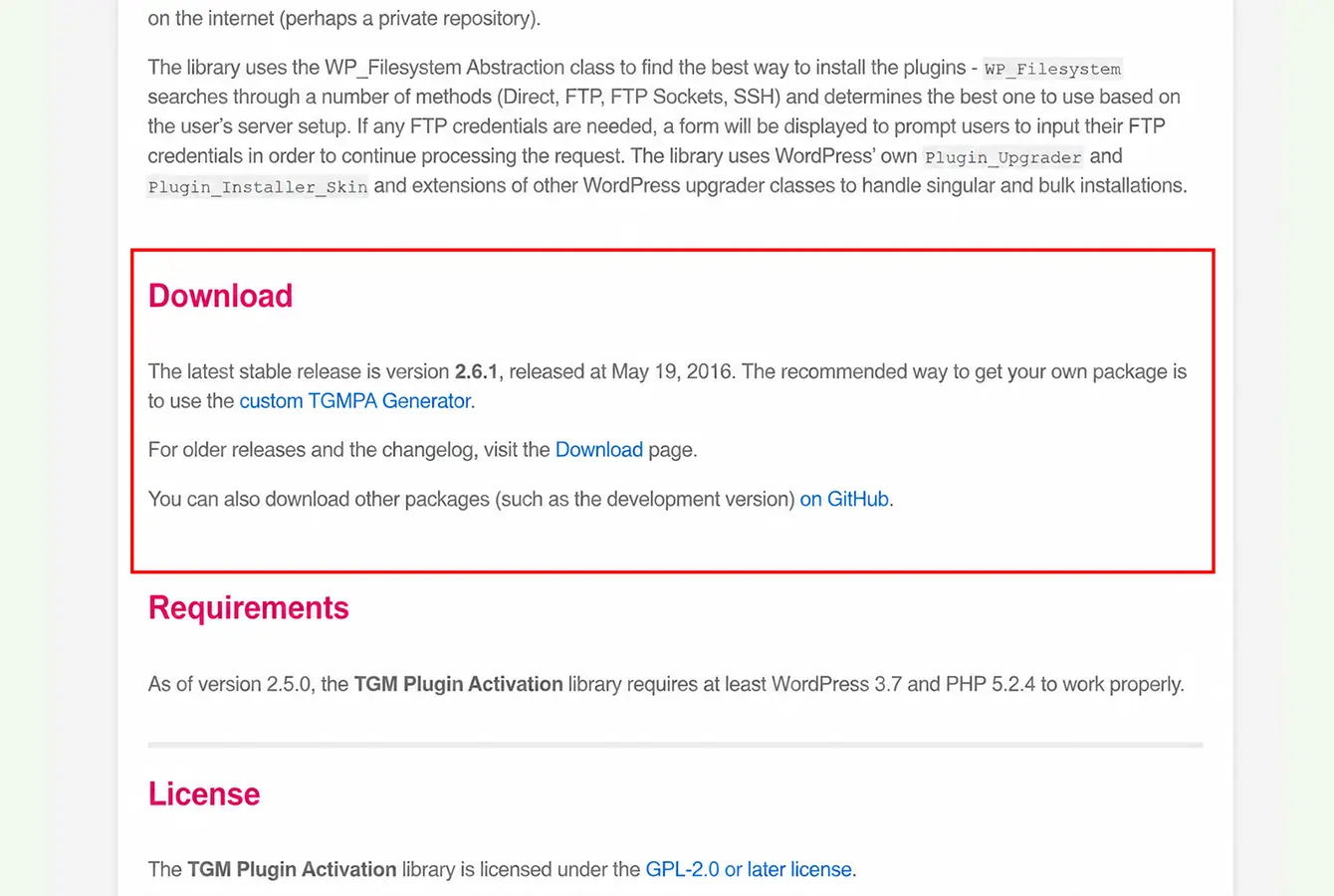
عکس 7 - نصب افزونه بهروش اتوماتیک با افزونه TGM
- پرکردن فیلدها: برای دانلود افزونه، موارد خواستهشده را پر کنید.
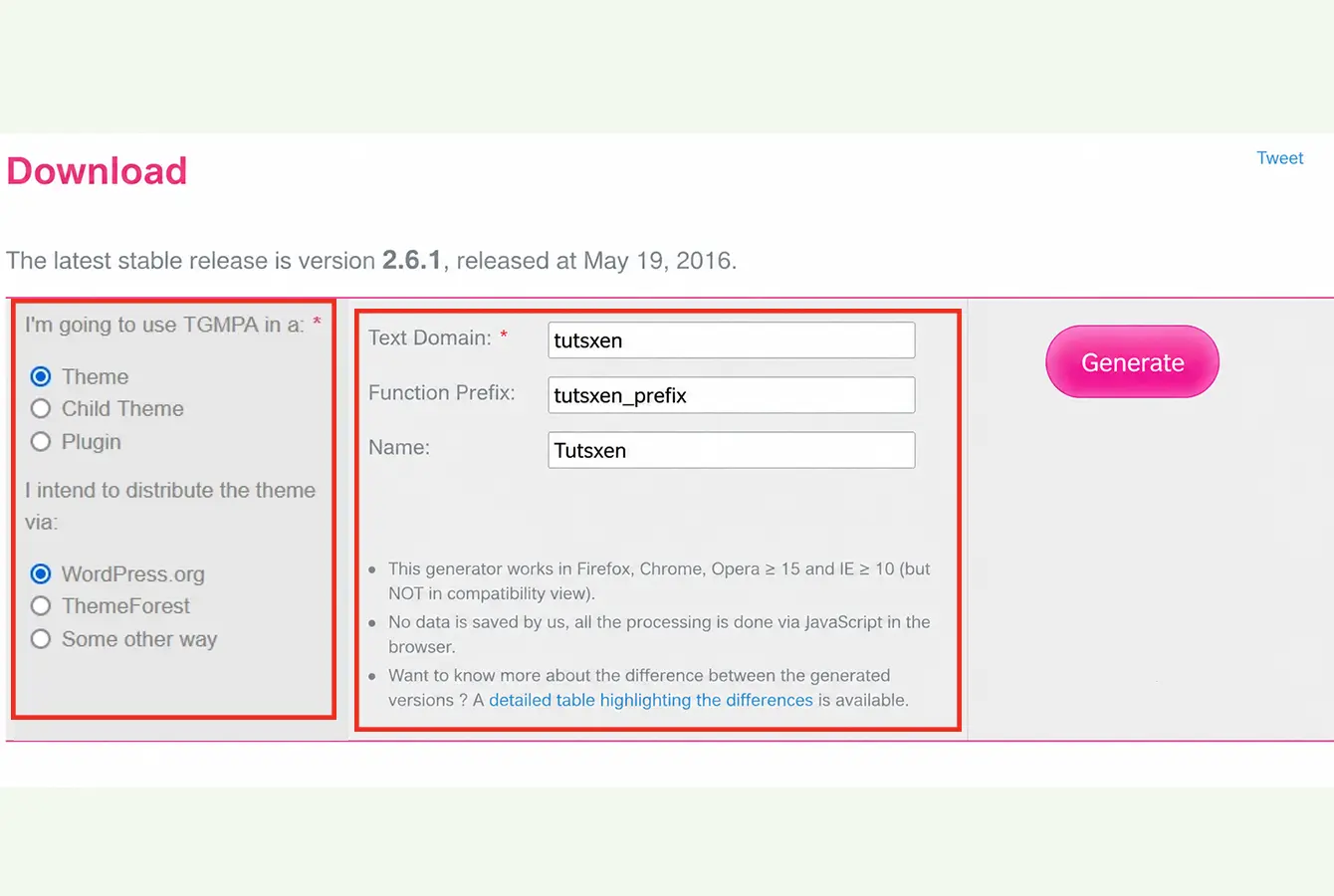
عکس 8 - مراحل نصب افزونۀ TGM
- تعریف لیست افزونهها: در فایل functions.php قالب، کدی قرار دهید که لیست افزونههای ضروری در آن ارائه داده شده است.
کد زیر را مستقیماً در انتهای فایل functions.php قرار دهید. این کد شامل ۳ سناریو است:
- نصب افزونه از مخزن رایگان وردپرس
- نصب افزونه از فایل زیپ
- نصب افزونه از سورسهای اختصاصی
// ۱. فراخوانی فایل اصلی TGM
require_once get_template_directory() . '/inc/class-tgm-plugin-activation.php';
// ۲. اتصال تابع اختصاصی به اکانت TGM
add_action( 'tgmpa_register', 'my_theme_register_required_plugins' );
function my_theme_register_required_plugins() {
// تعریف لیست افزونهها در یک آرایه
$plugins = array(
// نمونه ۱: افزونۀ رایگان از مخزن وردپرس
array(
'name' => 'WooCommerce',
'slug' => 'woocommerce',
'required' => true, // اجباری بودن نصب
),
// نمونه ۲: افزونۀ رایگان از مخزن
array(
'name' => 'Elementor Page Builder',
'slug' => 'elementor',
'required' => false, // اختیاری بودن نصب
),
// نمونه ۳: افزونۀ غیر رایگان / زیپ اختصاصی
array(
'name' => 'MeliPayamak SMS Plugin', // نام افزونه
'slug' => 'melipayamak-sms', // اسلاگ پوشه افزونه
'source' => 'https://yoursite.com/plugins/melipayamak.zip', // لینک دانلود مستقیم زیپ
'required' => true, // اجباری
'version' => '1.0.0', // حداقل نسخه مورد نیاز
'force_activation' => false, // فعالسازی خودکار اجباری؟
),
);
// تنظیمات ظاهر پیام در پیشخوان
$config = array(
'id' => 'my-theme-tgmpa',
'default_path' => '',
'menu' => 'tgmpa-install-plugins',
'has_notices' => true,
'dismissable' => true,
'is_automatic' => false,
);
// اجرای دستور ثبت افزونهها
tgmpa( $plugins, $config );
}slug: نام پوشه اصلی افزونه (دقیقاً همان نامی که در مسیر wp-content/plugins/ ساخته میشود).
source: اگر افزونه در مخزن وردپرس نباشد، لینک مستقیم دانلود فایل .zip در این قسمت قرار میگیرد.
required: اگر روی true تنظیم شود، وردپرس به مدیر سایت پیام میدهد که این افزونه برای کارکرد قالب حیاتی و اجباری است.
- نصب با یک کلیک: بهمحض فعالسازی قالب، وردپرس یک منوی جدید به اسم Install Plugins اضافه میکند که کاربر با زدن دکمه Select All و انتخاب گزینۀ Install، تمام آن افزونهها را به صورت یکجا نصب و فعال میکند.
اگر سایت خود را تازه راهاندازی کردهاید و نمیدانید چه ابزارهایی برای شروع ضروری هستند، با مقالۀ بهترین افزونههای وردپرس، سایت خود را مجهز کنید.
نکات جلوگیری از تداخل و خرابی سایت هنگام نصب افزونه در وردپرس
پیش از نصب هرگونه افزونۀ جدید، حتماً چکلیست زیر را مرور کنید:
 حتماً بخوانید: ۵ روش افزایش امنیت API پنل پیامکی | آموزش جلوگیری از هک پنل
از اطلاعات نسخه پشتیبان بگیرید
همیشه قبل از نصب یا بروزرسانی افزونهها، از دیتابیس و فایلهای سایت بکاپ تهیه کنید.
سازگاری افزونه با وردپرس را چک کنید
پیش از نصب، حتماً مشخصات افزونه را در مخزن وردپرس بررسی کنید تا با نسخۀ اصلی سایت شما سازگار باشد.
برای مثال، پس از انتشار وردپرس نسخۀ ۷، برخی افزونههای قدیمی که بروزرسانی نشدهاند، ممکن است با نسخۀ جدید تداخل پیدا کرده و باعث کندی یا از کارافتادن برخی بخشهای سایت شوند.
تعداد نصب فعال و امتیاز کاربران را بررسی کنید
افزونههایی را انتخاب کنید که تعداد نصب فعال بالا و امتیاز خوبی از سوی سایر مدیران سایت دریافت کردهاند.
افزونههای غیرضروری را حذف کنید
افزونهها تا زمانی که فعالسازی نشوند، ویژگی یا امکان جدیدی به ظاهر و کارکرد سایت شما اضافه نمیکنند؛ با این حال، کدهای آنها روی هاست باقی میماند و برای حفظ امنیت و سرعت، بهتر است افزونههای غیرفعال را روی سایت رها کنید.
اگر سایت فروشگاهی یا خدماتی دارید، برای اتوماسیون فرایندها (مانند ارسال کد تایید در وردپرس یا اطلاعرسانی سفارشها به مشتری)، وبسایت خود را به یک سیستم ارتباطی متصل کنید.کافی است یک افزونه پیامکی روی سایت نصب کرده و آن را با وب سرویس پیامکی به پنلتان متصل کنید تا پیامکهای شما با بالاترین سرعت به کاربران سایتتان ارسال شود.
جمعبندی؛ نصب افزونه وردپرس
نصب افزونه در وردپرس، اولین قدم برای هوشمندسازی و توسعۀ کسبوکار اینترنتی شماست. چه ازطریق پیشخوان اقدام کنید و چه ازطریق هاست یا FTP، همواره اصول امنیتی و سازگاری ابزارها را در اولویت قرار دهید.
وقتی افزونهها را درست و بهاندازه روی سایت نصب کنید، وبسایت شما به یک دستیار فروش خودکار تبدیل میشود که ۲۴ساعته برایتان مشتری میآورد و سفارش ثبت میکند.
جهت دریافت مشاوره برای فعالسازی بهترین پنل پیامکی وردپرس و اتصال وبسایت خود به پنل پیامکی، همین حالا با کارشناسان ملی پیامک به شماره 02163404 تماس بگیرید.
سوالات متداول