
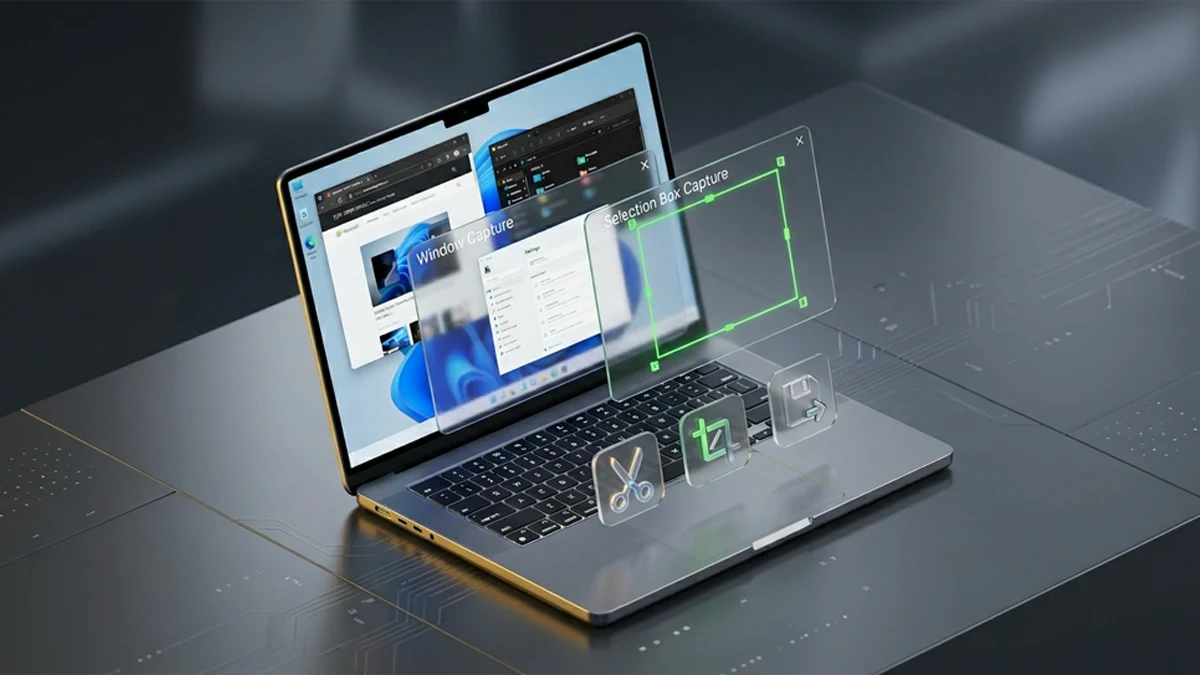
حتماً برای شما هم پیش آمده است که بخواهید در کسری از ثانیه از یک رسید پرداختی، خطای سیستم یا حتی یک بخش جالب از یک سایت عکس بگیرید و برای دیگران بفرستید.
- 1 - 1. دکمههای میانبر کیبورد؛ سریعترین راه اسکرینشات
- 2 - 2. ابزار Snipping Tool؛ ویرایشگر و ثبتکننده اسکرین شات در ویندوز
- 3 - 3. اسکرینشات تمامصفحه از صفحات وب در کروم و فایرفاکس نسخۀ ویندوز
- 4 - معرفی 4 نرمافزار اسکرینشات ویندوز برای حرفهایها
- 5 - 3 ترفند کاربردی برای مدیریت اسکرینشاتها
- 6 - سخن پایانی: حرفهای اسکرینشات بگیرید
در گذشته، روش کلاسیک فشردن دکمۀ PrtSc و پیست کردن آن در نرمافزار Paint تقریباً تنها راه گرفتن اسکرین شات در ویندوز بود؛ روشی که هم زمانبر است و هم برای بریدن یک بخش کوچک از تصویر، دردسرساز میشود.
ما در این مقاله ترفندهای کاربردی برای گرفتن اسکرین شات در ویندوزهای 7، 8، 10 و 11؛ بههمراه روشهای اسکرینشات از صفحات وب در ویندوز را به شما آموزش میدهیم.
اگر میخواهید سرعت کارتان را بالا ببرید و با 4 مورد از بهترین نرمافزارهای اسکرینشات در ویندوز آشنا شوید، تا انتهای این مقاله با ما همراه باشید.
- استفاده از دکمههای میانبر کیبورد برای اسکرینشات
- اسکرین شات در ویندوز با ابزار Snipping Tool
- گرفتن اسکرینشات از صفحات وب بهصورت تمامصفحه در کروم و فایرفاکس
1. دکمههای میانبر کیبورد؛ سریعترین راه اسکرینشات
ویندوز مجموعهای از کلیدهای ترکیبی کاربردی را در دل خود جای داده است که به شما اجازه میدهند بدون درگیری با برنامههای جانبی، در عرض چند ثانیه از صفحهنمایش خود عکس بگیرید.
چه بخواهید کل دسکتاپ را ثبت کنید و چه فقط یک پنجرۀ خاص، این میانبرها بهترین انتخاب شما هستند. در این بخش، سریعترین و محبوبترین ترفندهای کیبوردی برای گرفتن اسکرینشات را به شما معرفی میکنیم.
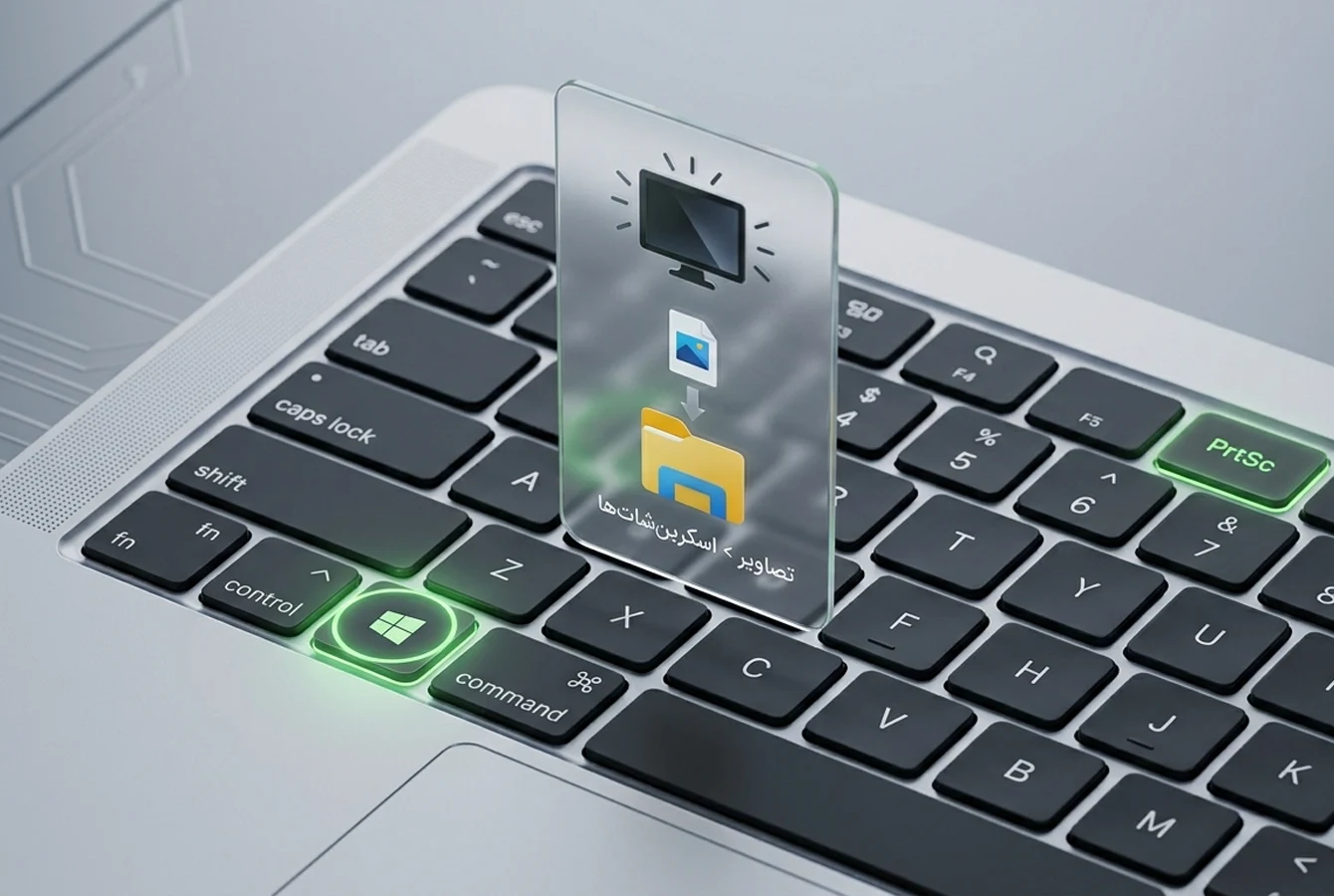
میانبر Win + PrtSc: سریعترین روش ذخیرۀ خودکار اسکرینشات در پوشه Screenshots
ذخیره مستقیم عکس از صفحه در پوشه تصاویر
اگر میخواهید اسکرینشات شما بلافاصله بهصورت یک فایل تصویری ذخیره شود و وقتتان را برای بازکردن برنامههای جانبی تلف نکنید، فشردن دکمههای Windows + PrtSc بهترین گزینه است. با فشردن همزمان این کلیدها ، صفحهنمایش برای لحظهای کوتاه تاریک میشود؛ این یعنی عکس شما با موفقیت گرفته شده و در مسیر Pictures > Screenshots ذخیره شده است.
کپی اسکرینشات در کلیپبورد برای پیستکردن
سادهترین روش، استفاده از تککلید PrtSc است. با این کار، تصویر کل صفحه در حافظۀ موقت یا کلیپبورد کپی میشود. حالا میتوانید در هر محیطی مثل تلگرام، واتساپ یا ورد، با کلیدهای ترکیبی Ctrl + V آن را پیست کنید.
اگر از یک متن مهم اسکرینشات گرفتهاید و حالا میخواهید محتوای آن را بهصورت متنی داشته باشید، از ابزارهای تبدیل عکس به متن JPG به Word استفاده کنید تا بهسادگی متنها را از داخل تصویر استخراج کنید.
فقط از یک پنجره باز اسکرین شات بگیرید
گاهی اوقات نمیخواهیم از تمام صفحه عکس بگیریم و فقط محتوای یک پنجرۀ خاص (مثلاً مرورگر یا یک نرمافزار) هدف ماست. در این حالت، کافیست روی پنجرۀ مورد نظر کلیک کرده و کلیدهای Alt + PrtSc را فشار دهید. با این ترفند، دیگر نیازی به کراپ کردن یا بریدن حاشیههای اضافی تصویر نخواهید داشت.
در این روش نیز عکس از صفحه در کلیپبورد ذخیره شده و میتوانید با فشردن کلیدهای Ctrl + V آن را در محیط مورد نظرتان paste کنید.
2. ابزار Snipping Tool؛ ویرایشگر و ثبتکننده اسکرین شات در ویندوز
اگر میانبرهای کیبورد برایتان کافی نیست و دوست دارید قبل از ذخیره کردن عکس، دور آن را خط بکشید یا فقط بخش خاصی از صفحه را جدا کنید، ویندوز ابزارهای داخلی بسیار قدرتمندی را در اختیارتان گذاشته است. با این برنامه، دیگر برای ویرایش سادۀ یک عکس، نیازی به نصب نرمافزارهای سنگین ندارید.
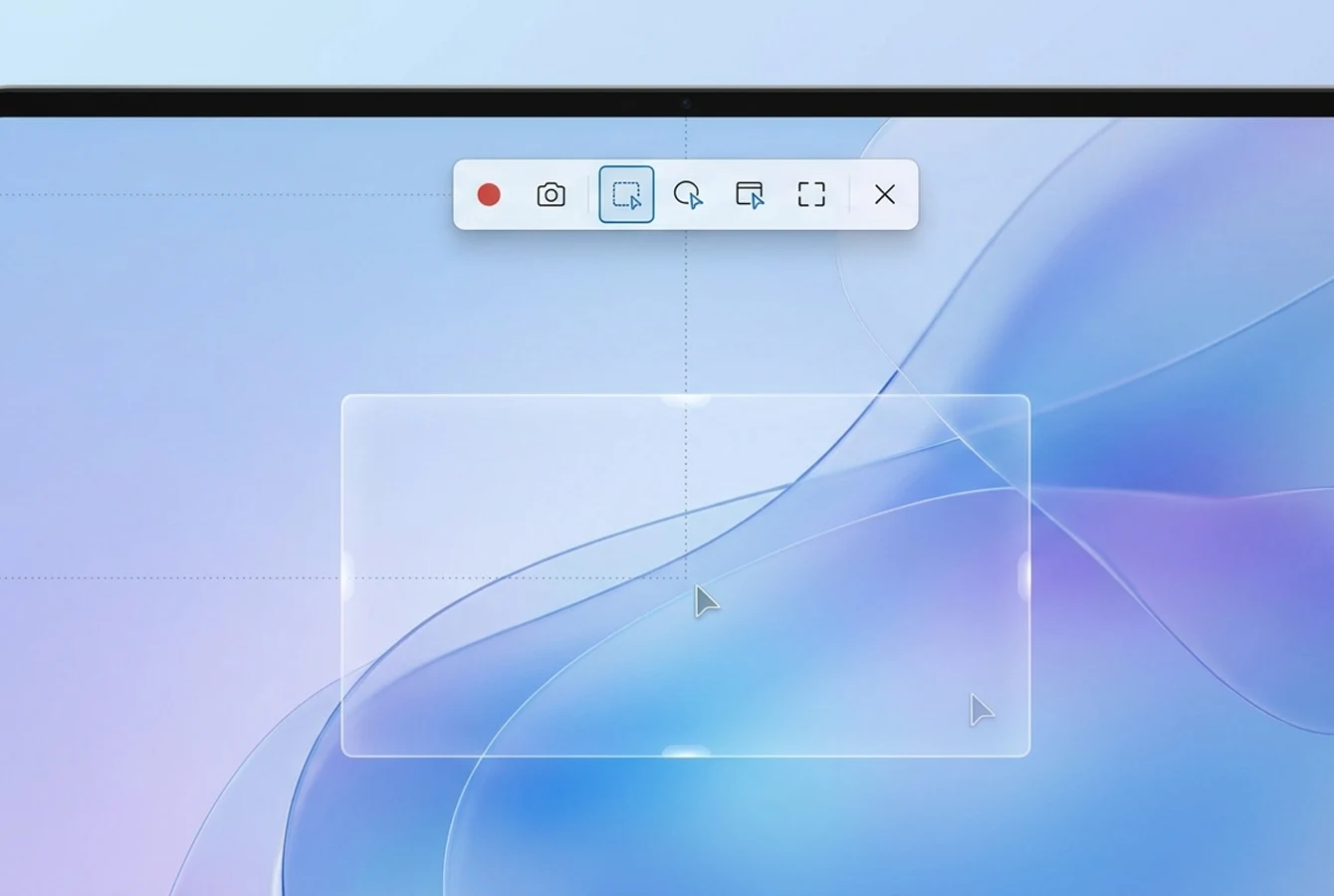
با استفاده از ابزار Snipping Tool، بدون هیچ نرمافزار جانبی اسکرین شات بگیرید.
دسترسی سریع به ابزار Snipping tools با میانبر در ویندوز ۱۰ و ۱۱
در نسخههای جدید ویندوز، ابزار قدرتمند Snipping Tool امکانات بسیار جذابی برای عکسبرداری از صفحه در اختیارتان قرار میدهد.
نحوۀ دسترسی به این ابزار در ویندوز ۱۰ و ۱۱ کمی متفاوت است:
- در ویندوز ۱۰: کلیدهای ترکیبی Win+ Shift + S را همزمان فشار دهید.
- در ویندوز 11: فشردن تککلید PrtSc، بهجای کپیکردن سادۀ عکس در کلیپبورد، مستقیماً همین ابزار را برایتان باز میکند. (البته میانبر Win+ Shift + S هم همچنان کار میکند.)
این ابزار به شما اجازه میدهد بهصورت مستطیلی اسکرینشات بگیرید، بهطور دستی دور یک بخش خط بکشید یا از کل صفحه عکس بگیرید.
پساز ثبت اسکرینشات، سیستم تصویر را در کلیپبورد ذخیره کرده و همزمان یک اعلان را در گوشۀ صفحه نمایش میدهد. با کلیک روی آن اعلان، به امکانات ویرایشی مانند قلممو، ماژیک هایلایت و خطکش برای علامتگذاری روی عکس دسترسی خواهید داشت.
 حتماً بخوانید: OTP چیست؟ رمز یکبار مصرف چگونه کار میکند و چه کاربردی دارد؟
اجرای Snipping Tool از منوی استارت در ویندوز ۷ و ۸
اگر هنوز از نسخههای قدیمیتر مانند ویندوز ۷ یا ۸ استفاده میکنید، جای نگرانی نیست. مایکروسافت از سالها پیش ابزار کاربردی و محبوب Snipping Tool را در سیستمعامل ویندوز قرار داده است. برای استفاده از آن کافیست مراحل زیر را دنبال کنید:
۱. منوی Start را باز کنید.
۲. عبارت Snipping Tool را تایپ کنید.
۳. روی آیکون برنامه (یک قیچی) کلیک کنید تا اجرا شود.
پس از اجرای برنامه، با کلیک روی فلش کنار دکمۀ New، حالت عکسبرداری را متناسب با نیازتان انتخاب کنید:
- Free-form Snip: برای بریدن یک بخش از صفحه بهصورت آزاد و نامنظم.
- Rectangular Snip: برای کشیدن یک کادر مستطیلی و دقیق.
- Window Snip: برای عکسگرفتن از یک پنجرۀ مشخص (مثلاً فقط پنجرۀ مرورگر).
- Full-screen Snip: برای ثبت عکس از کل صفحهنمایش.
مرحله نهایی: ویرایش و ذخیره اسکرینشات
بهمحض رها کردن ماوس، اسکرینشات شما در پنجره ویرایشگر برنامه نمایش داده میشود. در این محیط میتوانید با ابزارهایی مثل قلم و ماژیک هایلایت نکات مهم را مشخص کنید.
در نهایت، با کلیک روی آیکون ذخیره (Save) یا فشردن کلیدهای ترکیبی Ctrl + S، تصویر خود را با فرمت دلخواه (مانند PNG یاJPG) ذخیره کنید.
3. اسکرینشات تمامصفحه از صفحات وب در کروم و فایرفاکس نسخۀ ویندوز
احتمالاً برای شما هم پیش آمده که بخواهید از کل یک صفحۀ وب (از بالا تا پایین) عکس بگیرید، اما چون صفحۀ طولانی است، در یک قاب جا نمیشود.
بسیاری از کاربران در این شرایط چندین اسکرینشات تکهتکه میگیرند که هم وقتگیر است و هم ظاهر خوبی ندارد. اما راهکارهای بسیار سادهتری در مرورگرهای ویندوز وجود دارد که در ادامه بررسی میکنیم.
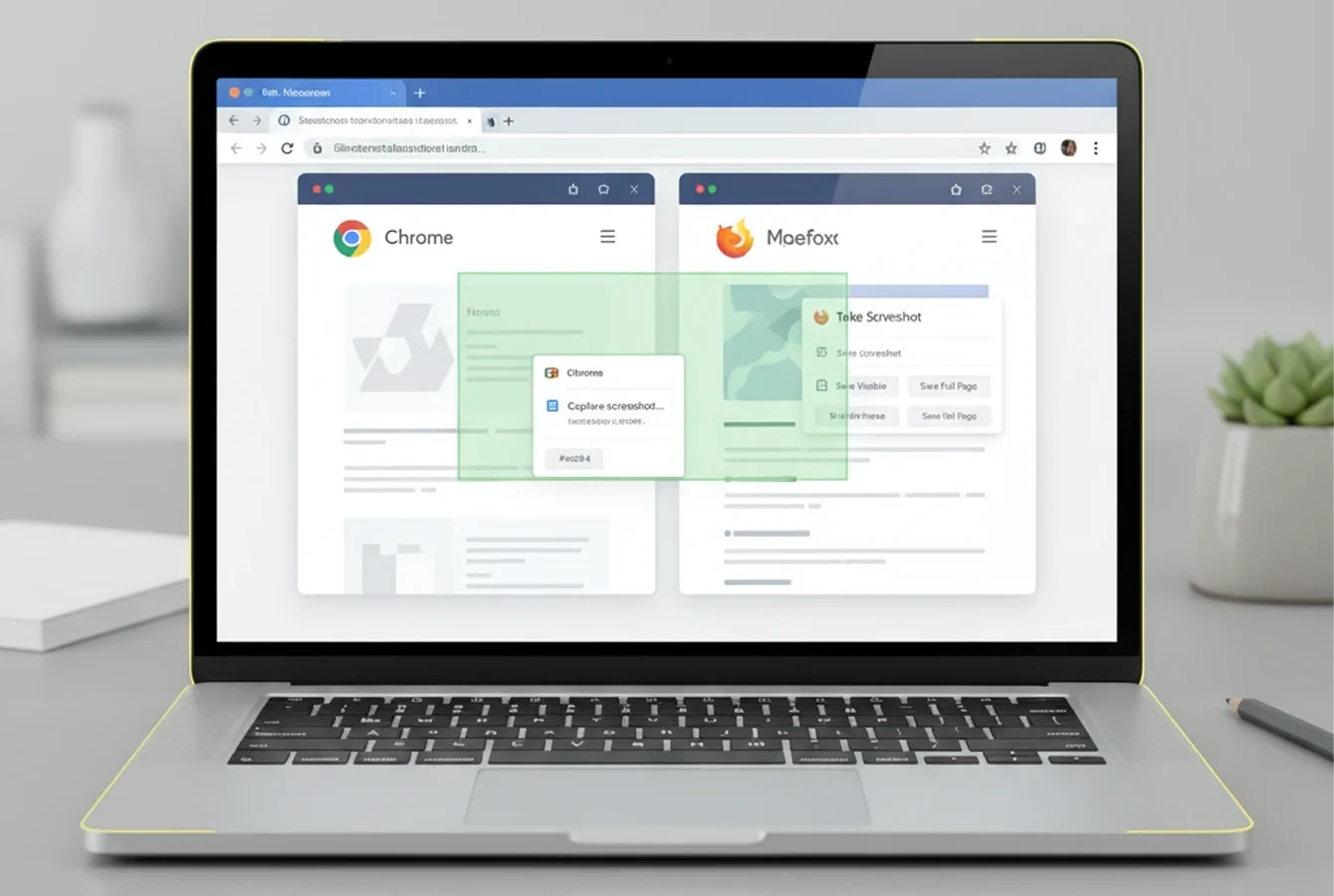
عکسبرداری از صفحۀ وب در گوگل کروم و موزیلا فایرفاکس
اسکرینشات بدون نیاز به افزونه در گوگل کروم
گوگل کروم یک قابلیت مخفی و بسیار جذاب دارد که اجازه میدهد بدون نصب هیچ برنامهای، از کل طول یک صفحۀ وب عکس بگیرید. برای این کار کافیست مراحل زیر را دنبال کنید:
- در صفحۀ مورد نظر، کلیدهای F12 یا Ctrl + Shift + I را بزنید تا بخش برنامهنویسی (Developer Tools) باز شود.
- حالا کلیدهای Ctrl + Shift + P را فشار دهید تا کادر جستجوی دستورات باز شود.
- کلمۀ Screenshot را تایپ کنید و از میان گزینهها، روی Capture full size screenshot کلیک کنید.
بعداز چند ثانیه، مرورگر یک عکس باکیفیت و تمامقد از صفحۀ وب برای شما دانلود میکند.
اگر این روش برایتان کمی فنی و پیچیده است، با نصب افزونۀ محبوب و رایگان GoFullPage از فروشگاه کروم، تنها با یک کلیک، بهراحتی از تمام صفحۀ وب اسکرینشات بگیرید.
استفاده از قابلیت اسکرینشات در مرورگر فایرفاکس
مرورگر فایرفاکس کار را از کروم هم سادهتر کرده است. برای اسکرینشاتگرفتن در فایرفاکس:
- روی یک بخش خالی از صفحه راستکلیک کنید.
- گزینۀ Take Screenshot را انتخاب کنید.
- حالا انتخاب کنید که فقط بخش قابل مشاهده (Save Visible) ذخیره شود یا کل صفحه (Save Full Page).
بههمین سادگی عکس شما آماده است. میتوانید آن را مستقیماً دانلود کنید یا در حافظۀ کلیپبورد کپی نمایید.
گاهی ممکن است اسکرینشات شما از یک صفحۀ وب، نسخهای قدیمی را نشان دهد. این مشکل معمولاً بهدلیل حافظۀ پنهان یا «کش (Cache)» مرورگر رخ میدهد که از بارگذاری جدیدترین محتوای صفحه جلوگیری میکند. برای اطمینان از بهروزبودن تصویر، طبق مقالۀ «آموزش پاک کردن کش مرورگر» حافظۀ پنهان آن را پاک کنید.
معرفی 4 نرمافزار اسکرینشات ویندوز برای حرفهایها
اگرچه ابزارهای داخلی اسکرینشات در ویندوز طی سالهای اخیر پیشرفت قابلتوجهی داشتهاند، اما گاهی اوقات نیازهای کاربر فراتر از یک ثبت تصویر ساده است.
امکاناتی مثل ویرایش آنی، حاشیهنویسی دقیق، تارکردن بخشهای حساس و تصویربرداری از صفحات طولانی، مواردی هستند که استفاده از نرمافزارهای تخصصی اسکرینشات را ضروری میکنند.
 حتماً بخوانید: CTR چیست؟ + 10 تکنیک اثباتشده برای افزایش نرخ کلیک تبلیغات شما
در این بخش، چهار مورد از بهترین نرمافزارهای این حوزه را به شما معرفی میکنیم.
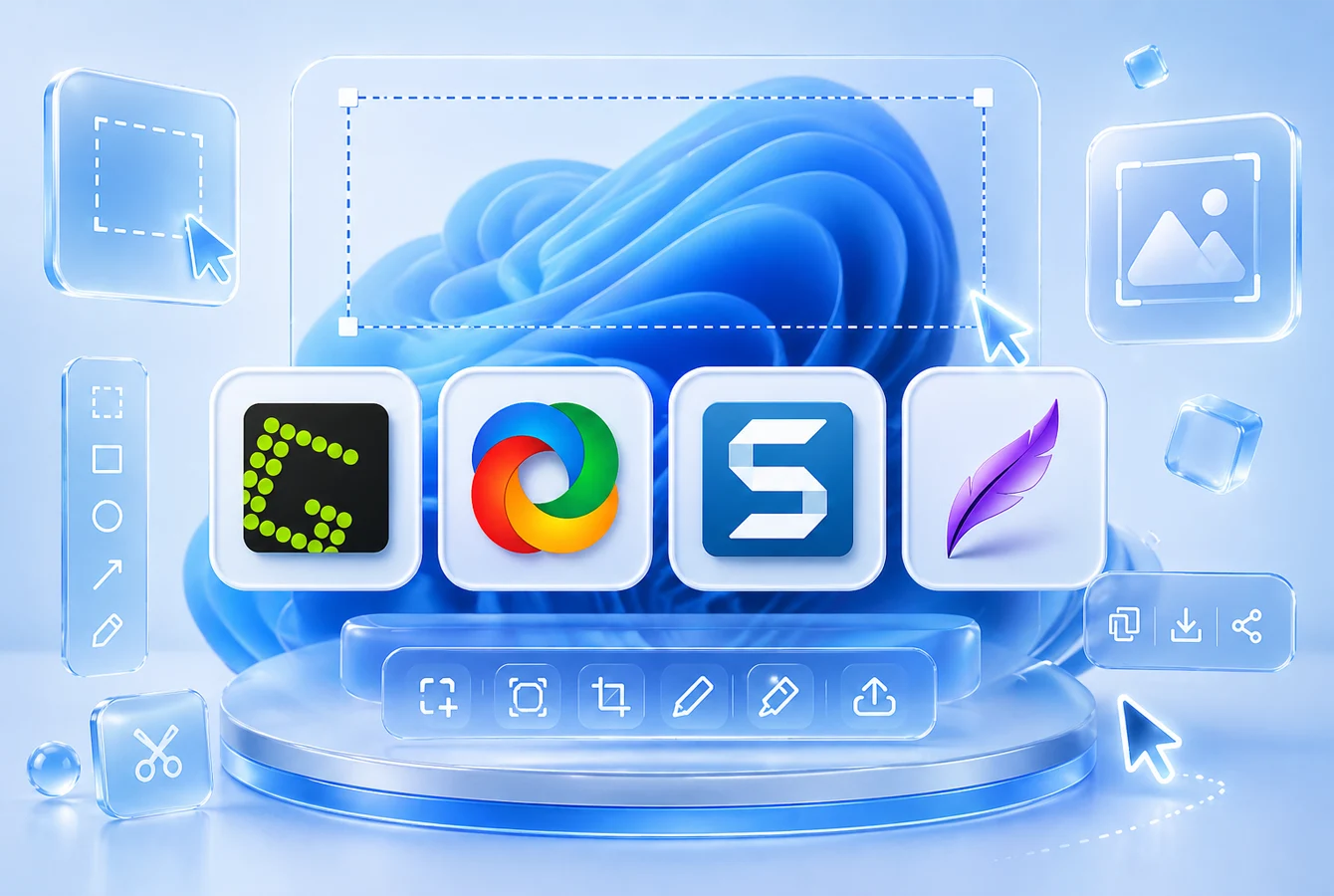
چهار نرمافزار Greenshot، ShareX، Snagit و Lightshot از بهترین گزینهها برای گرفتن اسکرینشات حرفهای در ویندوز هستند.
1. نرمافزار Lightshot؛ سبک و ایدهآل برای ویرایش فوری اسکرینشات
با فعالکردن نرمافزار لایتشات، سیستم این برنامه را جایگزین کلید PrtSc پیشفرض ویندوز کرده و به شما این امکان را میدهد تا بلافاصله پساز فشردن این کلید، محدودۀ مورد نظر خود را با دقت بالا انتخاب کنید.
ویژگی متمایز لایتشات، نوار ابزار جانبی آن است که اجازه میدهد در همان لحظه و پیشاز ذخیرهسازی، با استفاده از قلممو، خطوط و فلشهای راهنما؛ نکات مهم را روی تصویر برجسته کنید.
2. نرمافزار Snagit؛ دستیار حرفهای در ویندوز برای تولید محتوای آموزشی
یکی از ویژگیهای منحصربهفرد Snagit، ابزار Step Tool است که بهطور خودکار مراحل انجام یک کار را با شمارهگذاریهای متوالی و زیبا مشخص میکند.
علاوهبراین، قابلیت Panoramic Capture در این برنامه به شما امکان میدهد از صفحات وب یا نرمافزارهایی که هم بهصورت عمودی و هم افقی اسکرول میشوند، با دقتی بینظیر عکسبرداری کنید.
3. نرمافزارShareX؛ جعبهابزار همهفنحریف اسکرینشات در ویندوز
نرمافزار ShareX مجموعهای از ابزارهای حرفهای را در خود جای داده است. از مهمترین آنها به قابلیت Scrolling Capture برای ثبت تصاویر یکپارچه از صفحات طولانی وب و چتها اشاره میکنیم. علاوهبر تصویربرداری، این نرمافزار امکان ضبط ویدیو از صفحه و تبدیل مستقیم آن به فایلهای GIF را نیز فراهم میکند.
وجود ابزارهای جانبی مثل کدخوان QR و تشخیص رنگ (Color Picker)، این نرمافزار را به یک دستیار تمامعیار برای تولیدکنندگان محتوا و متخصصان تبدیل کرده است.
4. نرمافزار Greenshot؛ سبک، سریع و کاملاً رایگان
نرمافزار گرینشات فضای بسیار کمی از سیستم شما را اشغال میکند؛ اما در عین سادگی، امکانات فوقالعادهای به شما میدهد.
یکی از جذابترین ویژگیهای گرینشات، ویرایشگر داخلی کاربردی آن است. با این ابزار میتوانید بهسرعت روی اسکرینشاتها علامتگذاری کنید، متن بنویسید یا بخشهای حساس تصویر را با یک کلیک تار کنید.
3 ترفند کاربردی برای مدیریت اسکرینشاتها
گاهی پساز گرفتن عکس، با چالشهای جدیدی مانند حجم بسیار بالای فایلها برای ارسال اینترنتی، افت کیفیت یا حتی کار نکردن میانبرهای کیبورد روبرو میشویم.
برای اینکه تجربهای بیدردسر داشته باشید و تصاویرتان به بهترین شکل ممکن ثبت و منتقل شوند، لازم است با ترفندهای بهینهسازی و عیبیابی اسکرین شات در ویندوز آشنا شوید.
1. کاهش حجم اسکرینشاتها برای ارسال سریع
وقتی در ویندوز اسکرینشات میگیرید، تصویر معمولاً بهصورت پیشفرض با فرمت PNG ذخیره میشود.این فرمت کیفیت بالایی دارد، اما حجم آن بالاست.
اگر قصد دارید این تصاویر را در وبسایت آپلود کنید، در شبکههای اجتماعی بفرستید یا برای تیکت پشتیبانی ارسال کنید، حجم زیاد عکس باعث کندی در آپلود و مصرف بالای اینترنت میشود.
در این مواقع، بهتر است با استفاده از راههای کمحجم کردن عکس، بدون اینکه کیفیت تصویر از دست برود، حجم آن را برای ارسال سریع در فضای مجازی یا پنلهای کاربری بهینه کنید.
2. کارنکردن کلیدهای میانبر اسکرینشات
گاهی اوقات هرچه کلیدهای میانبر را روی کیبورد فشار میدهید، هیچ اسکرینشاتی ثبت نمیشود. این مشکل معمولاً به درایورهای سیستم برمیگردد.
اگر بهتازگی مراحل نصب ویندوز را انجام دادهاید، حتماً از نصببودن درایورهای اصلی سیستم و کیبورد مطمئن شوید تا میانبرها بهدرستی عمل کنند.
 حتماً بخوانید: هزینه جذب مشتری (CAC) چیست؟ + آموزش محاسبه CAC و جذب مشتری با کمترین هزینه
3. رفع مشکلات نمایش و کیفیت تصویر در ویندوز
اگر اسکرینشات میگیرید اما کیفیت تصویر خروجی بسیار پایین و تار است، این موضوع معمولاً به تنظیمات رزولوشن (Resolution) مانیتور یا درایورهای گرافیک مربوط میشود.
مطمئن شوید که درایور کارت گرافیک شما آپدیت است و وضوح صفحهنمایش در تنظیمات ویندوز روی بالاترین حالت (Recommended) قرار دارد.
سخن پایانی: حرفهای اسکرینشات بگیرید
فرقی نمیکند بخواهید با کلیدهای میانبر از یک رسید پرداختی اسکرین شات بگیرید، از کل یک صفحۀ وب طولانی خروجی بگیرید یا با ابزارهای حرفهای محتوای آموزشی تولید کنید؛ برای هر نیاز شما، یک راهحل سریع و کارآمد وجود دارد.
اگر بهدنبال سرعت هستید، میانبرهای کیبورد و ابزار داخلی Snipping Tool بهترین انتخاب شما هستند و اگر تولیدکنندۀ محتوا هستید، نرمافزارهای جانبی اسکرینشات میتوانند عصای دستتان باشند.
اگر در انجام هر یک از روشهای گرفتن اسکرین شات در ویندوز به مشکلی برخوردید، سؤال خود را در بخش نظرات با ما در میان بگذارید تا در اسرع وقت پاسخگوی شما باشیم.