وقتی سرور یا وبسایت سازمان دچار اختلال یا قطعی میشود، تأخیر در اطلاعرسانی به تیم فنی میتواند باعث کاهش درآمد، نارضایتی مشتریان و آسیب به اعتبار برند شود.
از طرفی ایمیلهای هشدار ممکن است دیر بررسی شده و پیامرسانها نیز در زمان اختلالات شبکه با مشکل مواجه شوند. در چنین شرایطی، پیامک راهکاری کاربردی برای ارسال سریع هشدارهای بحرانی به تلفن همراه اعضای تیم فنی است.
برای این منظور، نرمافزار مانیتورینگ PRTG (یک ابزار جامع نظارت و پایش شبکه که توسط شرکت آلمانی Paessler توسعه داده شده است) را به پنل پیامکی ملی پیامک متصل کنید تا هنگام Down شدن سایت یا بروز خطا در سرور، هشدارهای پیامکی به شمارههای موردنظر شما ارسال شوند.
ویدیوی آموزشی اتصال پنل پیامکی به نرمافزار مانیتورینگ PRTG
آموزش اتصال نرمافزار PRTG به پنل اس ام اس
ابتدا یک پنل پیامکی مجهز به وبسرویس را انتخاب کرده و مراحل ثبتنام را تکمیل کنید.
پس از فعالسازی آن، نرمافزار PRTG را اجرا کرده و مطابق مراحل زیر پیش بروید:
از نوار منوی بالای صفحه روی گزینۀ Setup کلیک کنید.
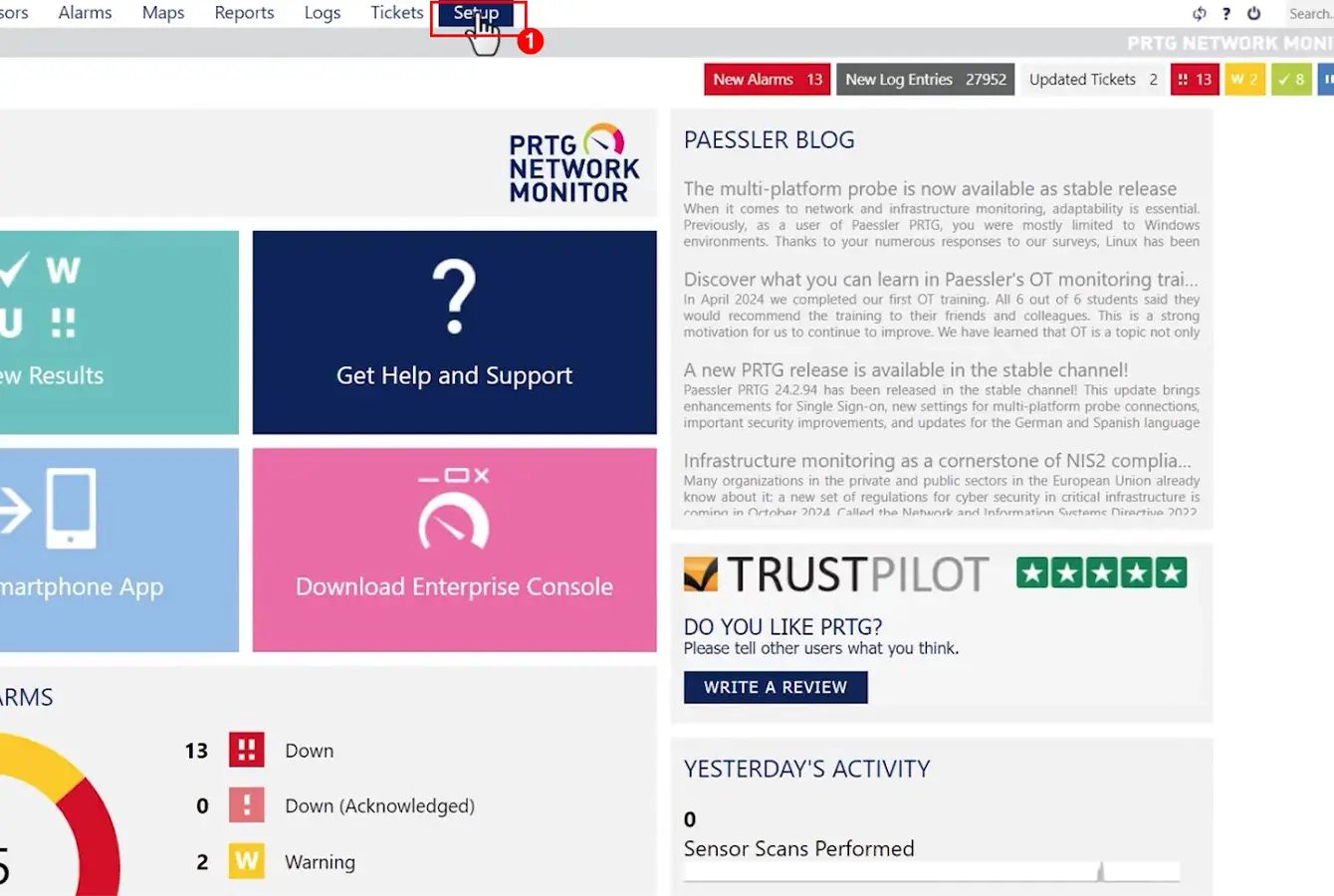
شکل 1 - اتصال نرمافزار PRTG به پنل پیامکی از منوی Setup در PRTG
روی گزینۀ Notification Delivery کلیک کنید تا وارد بخش پیکربندی روشهای ارسال اعلان و پیامک شوید.
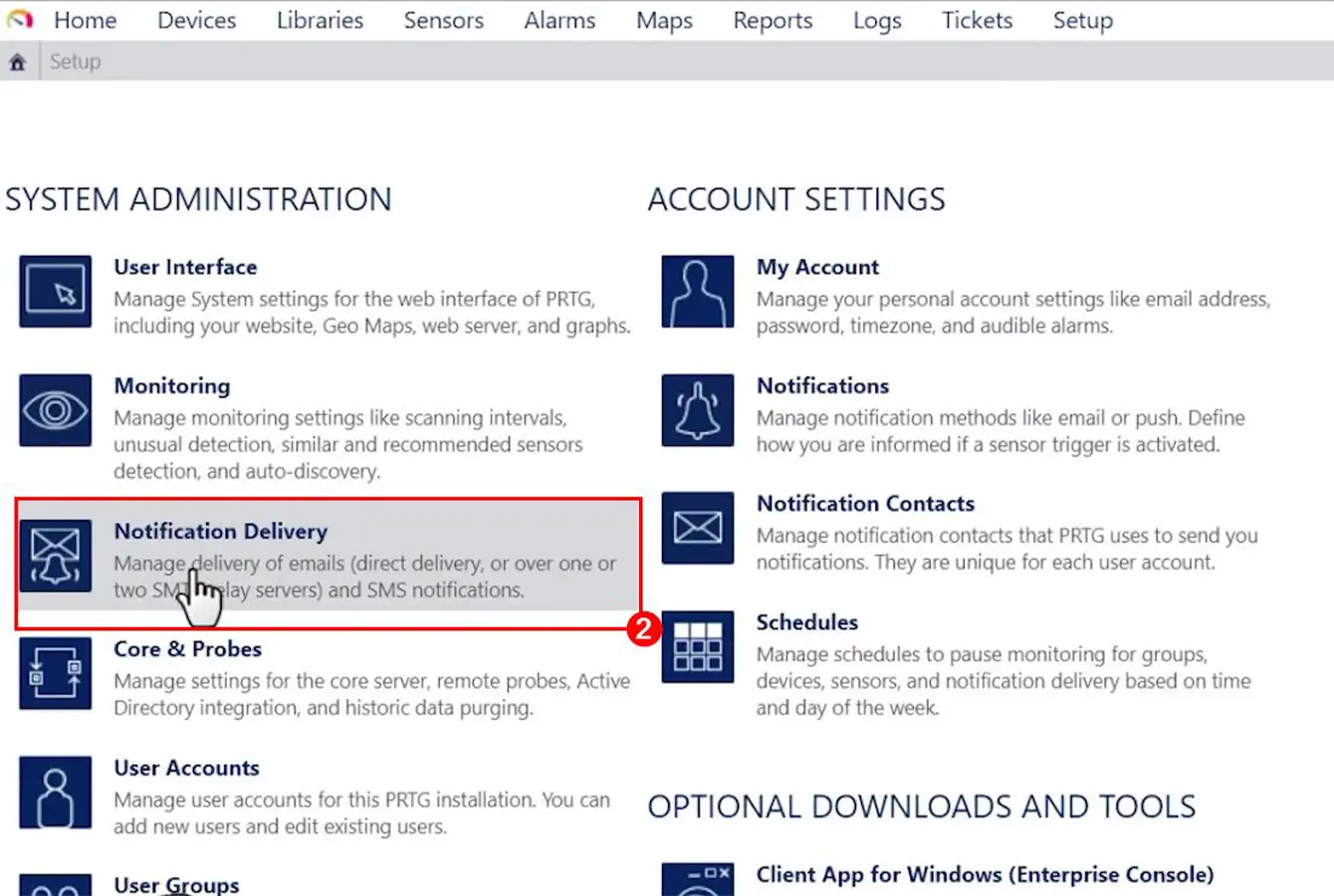
شکل 2 - ورود به بخش Notification Delivery
در بخش SMS DELIVERY، گزینۀ Enter a custom URL for a provider not listed را انتخاب کنید و لینک وبسرویس خود را در کادر Custom URL قرار دهید.
شما این امکان را دارید متناسب با نوع خط خود، لینک وبسرویس را در یکی از دو حالت زیر تنظیم کنید:
- لینک وبسرویس خطوط اختصاصی
- لینک وبسرویس خط خدماتی اشتراکی
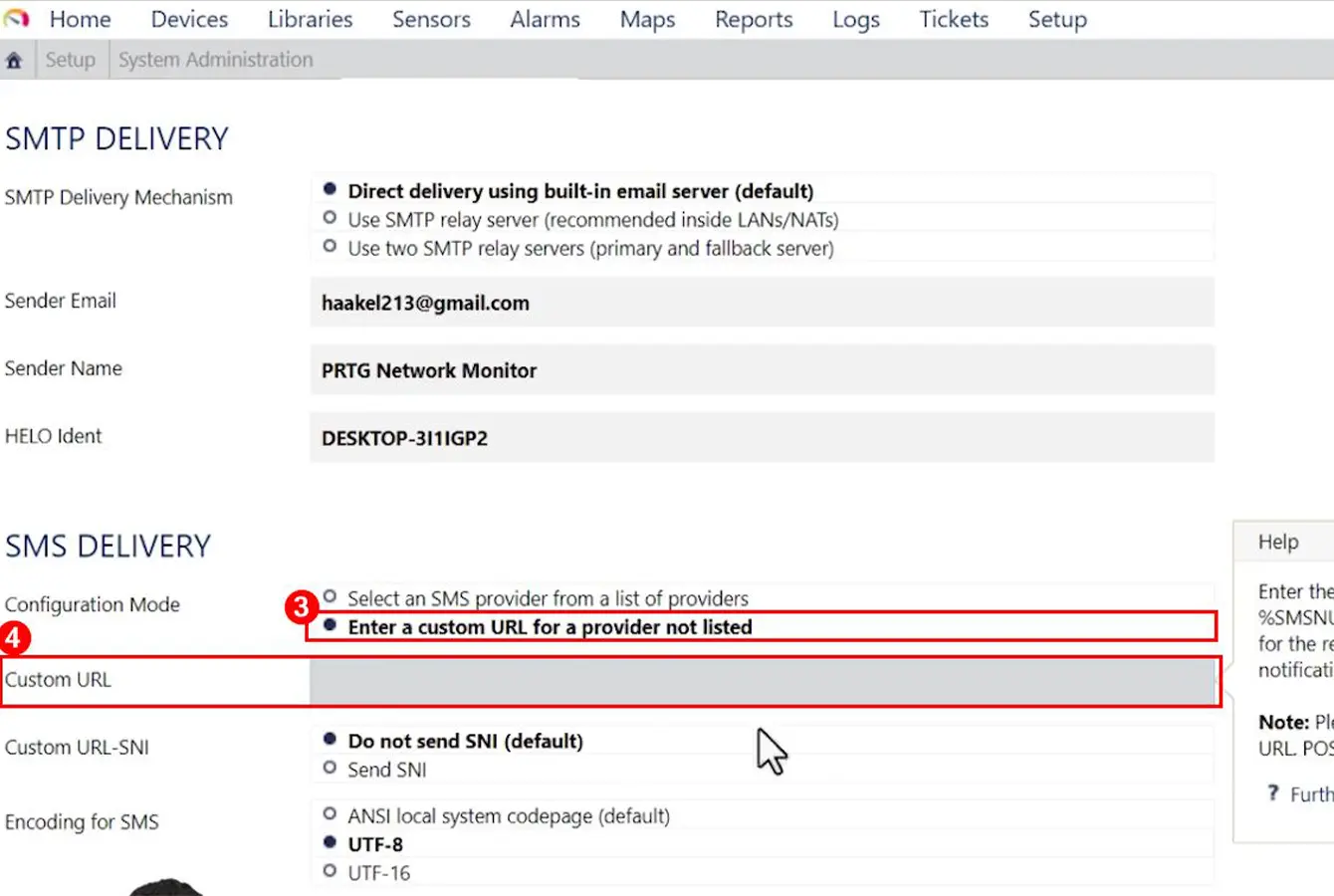
شکل 3- انتخاب گزینۀ Custom URL در بخش SMS Delivery
درج URL وبسرویس خطوط اختصاصی یا خدماتی در PRTG
در کادر Custom URL، آدرس وبسرویس ملی پیامک را به همراه کلید اختصاصی و پارامترهای موردنیاز وارد کنید.
برای این کار، ساختار لینک زیر را در کادر مربوطه قرار دهید و دقیقاً بعد از علامت = در هر بخش، اطلاعات اختصاصی خود را بنویسید.
راهنمای پارامترها:
- YOUR_USERNAME: نام کاربری پنل پیامکی خود را جایگزین این عبارت کنید.
- YOUR_API_KEY: در این بخش، API Key خود را که از بخش تنظیمات پنل دریافت کردهاید، در url قرار دهید.
- YOUR_DEDICATED_NUMBER: شمارۀ خط اختصاصی خود در پنل پیامکی را وارد کنید.
- SMSNUMBER%: پارامتر پیشفرض PRTG برای دریافت شماره موبایل گیرنده است و نباید تغییر کند.
- SMSTEXT%: پارامتر پیشفرض PRTG برای دریافت متن پیامک است که متن هشدار را منتقل میکند.
اگر میخواهید بهجای خطوط اختصاصی از خطوط خدماتی اشتراکی استفاده کنید، باید لینک زیر را وارد کنید:
برای ساخت پترن و دریافت کد bodyId، کافی است ویدیو آموزش ارسال پیامک با پترن را مشاهده کنید.
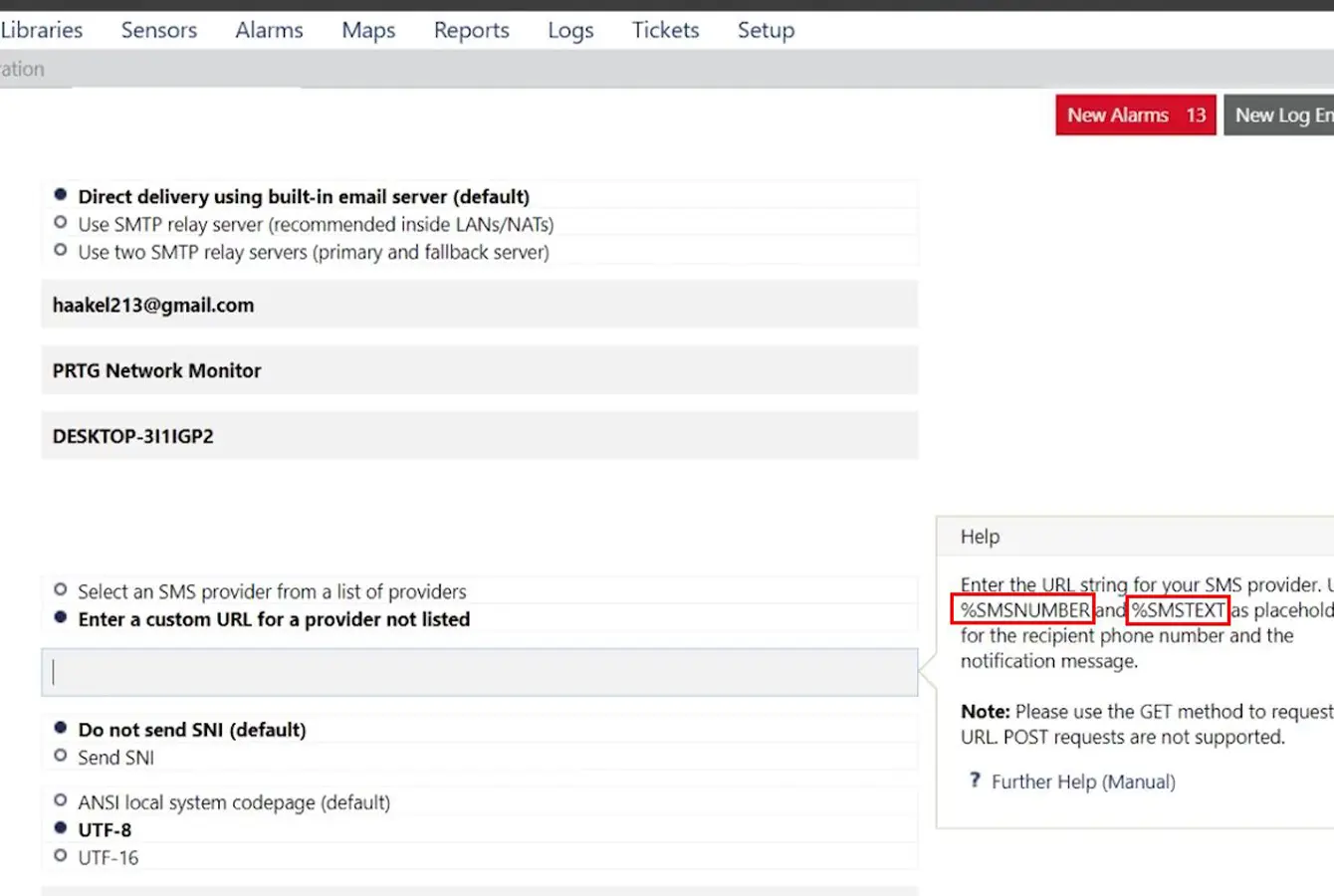
شکل 4 - وارد کردن URL وبسرویس خط اختصاصی ملی پیامک در PRTG
بعد از انتخاب خط و درج url مناسب مابقی تنظیمات را اعمال کنید:
 حتماً بخوانید: ارسال پیامک خدماتی و تحویل مطمئن به بلک لیست با وبسرویس پترن ملی پیامک
Custom URL-SNI: گزینۀ Do not send SNI را انتخاب کنید.
Encoding for SMS: گزینۀ UTF-8 را فعال کنید تا متن پیامکهای فارسی به درستی و بدون بههمریختگی حروف برای کاربران ارسال شود.
Maximum length text: عدد 0 را وارد کنید تا محدودیتی برای طول متن پیامکهای ارسالی اعمال نشود.
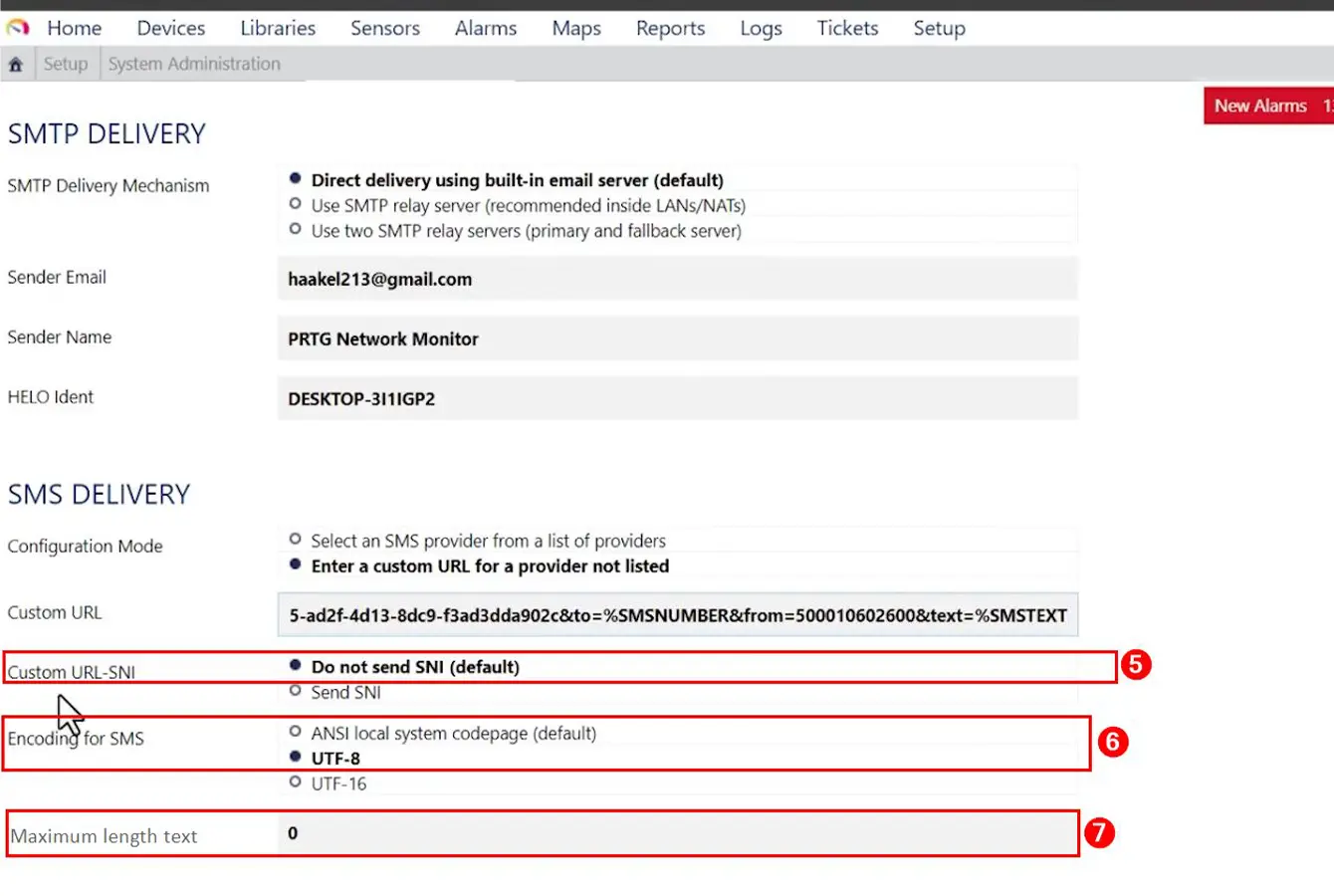
شکل 5 - تنظیم SNI و فعالسازی UTF-8 برای پیامک فارسی در PRTG
در نهایت اطلاعات وارد شده را ذخیره کنید.
وارد Notification Contacts شوید.
حالا میبینید که لینک وبسرویس شما به درستی تشکیل شده است؛ برای اینکه این تنظیمات ثبت شود بر روی دکمۀ Save انتهای صفحه کلیک کنید.
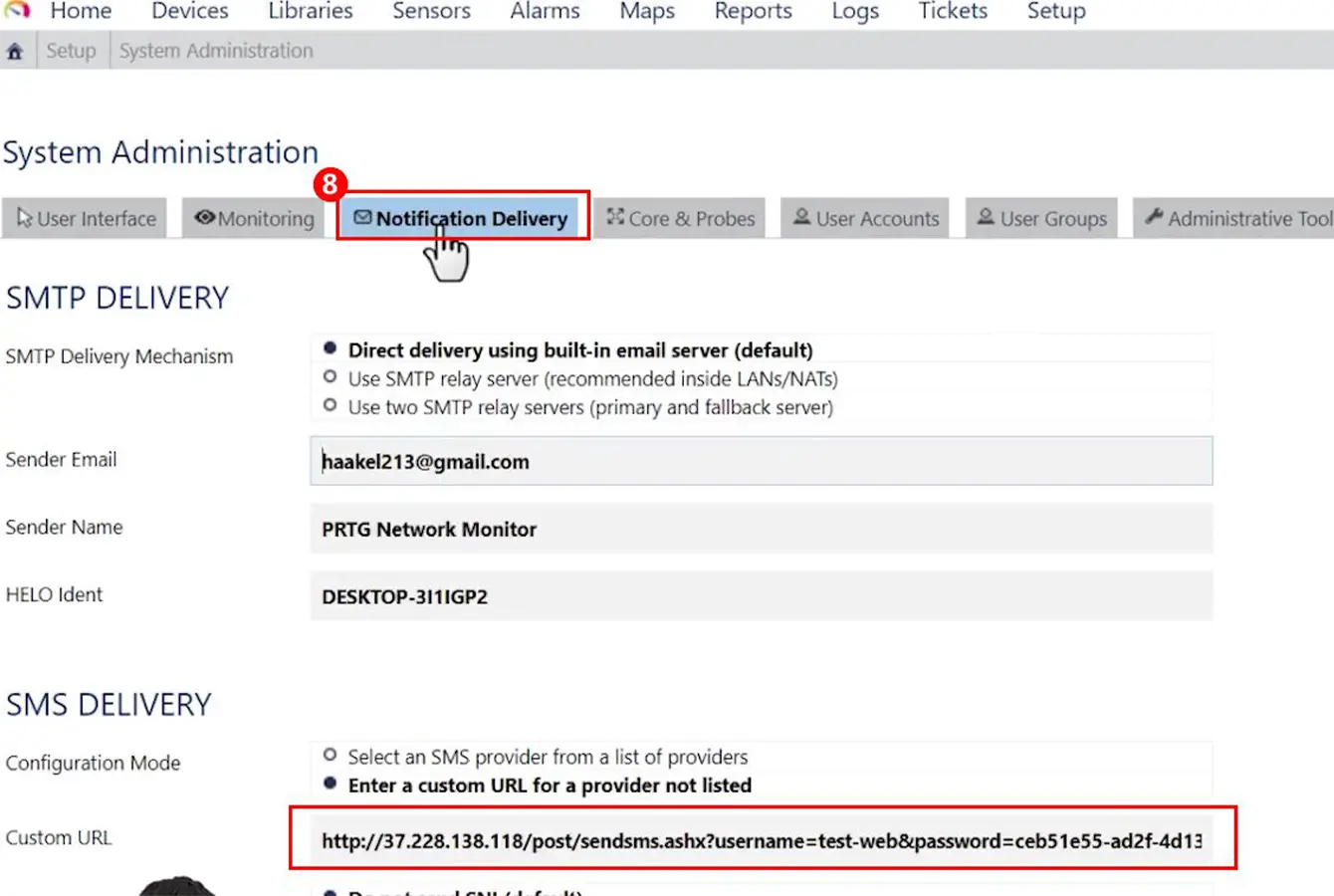
شکل 6 - ذخیرۀ تنظیمات وبسرویس در Notification Contacts
به بخش Setup بروید.
روی گزینۀ Notifications کلیک کنید تا وارد بخش تنظیم اعلانها و پیامکهای اطلاعرسانی شوید.
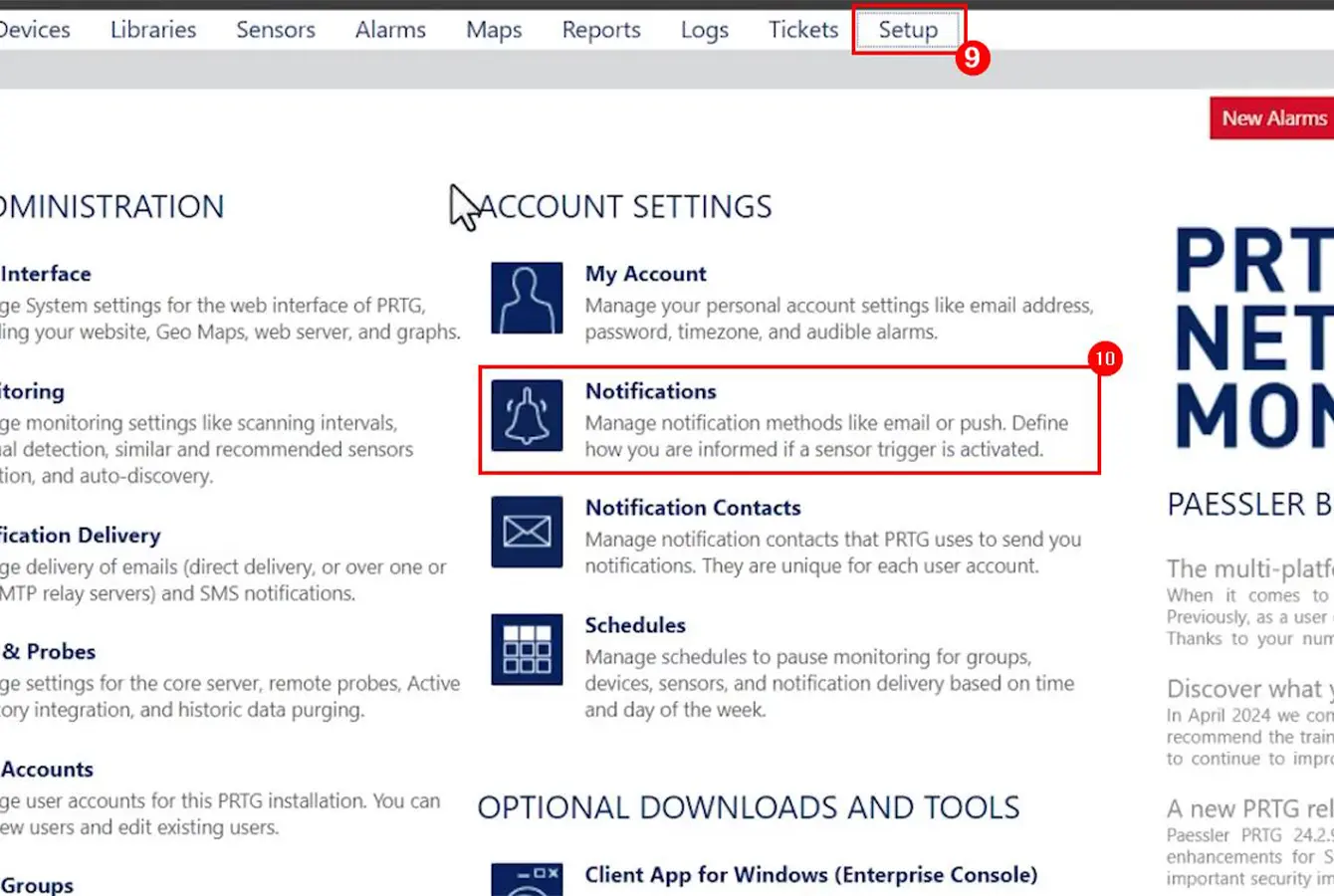
شکل 7 - تنظیم اعلانها و پیامکهای اطلاعرسانی
روی دکمۀ Add new notification کلیک کنید.
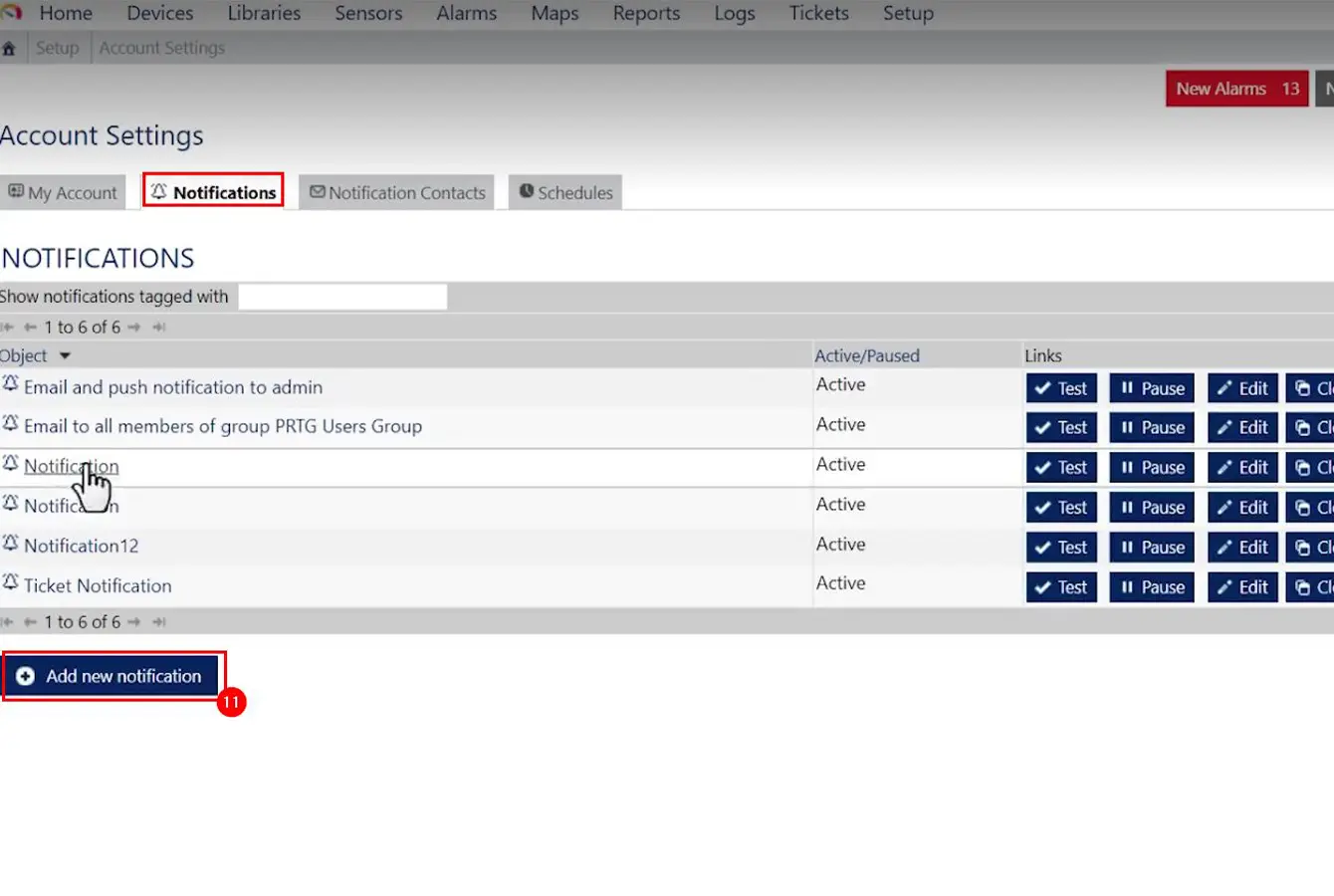
شکل 8 - افزودن اعلان جدید
Notification Name: یک نام دلخواه برای این نوتیفیکیشن بنویسید.
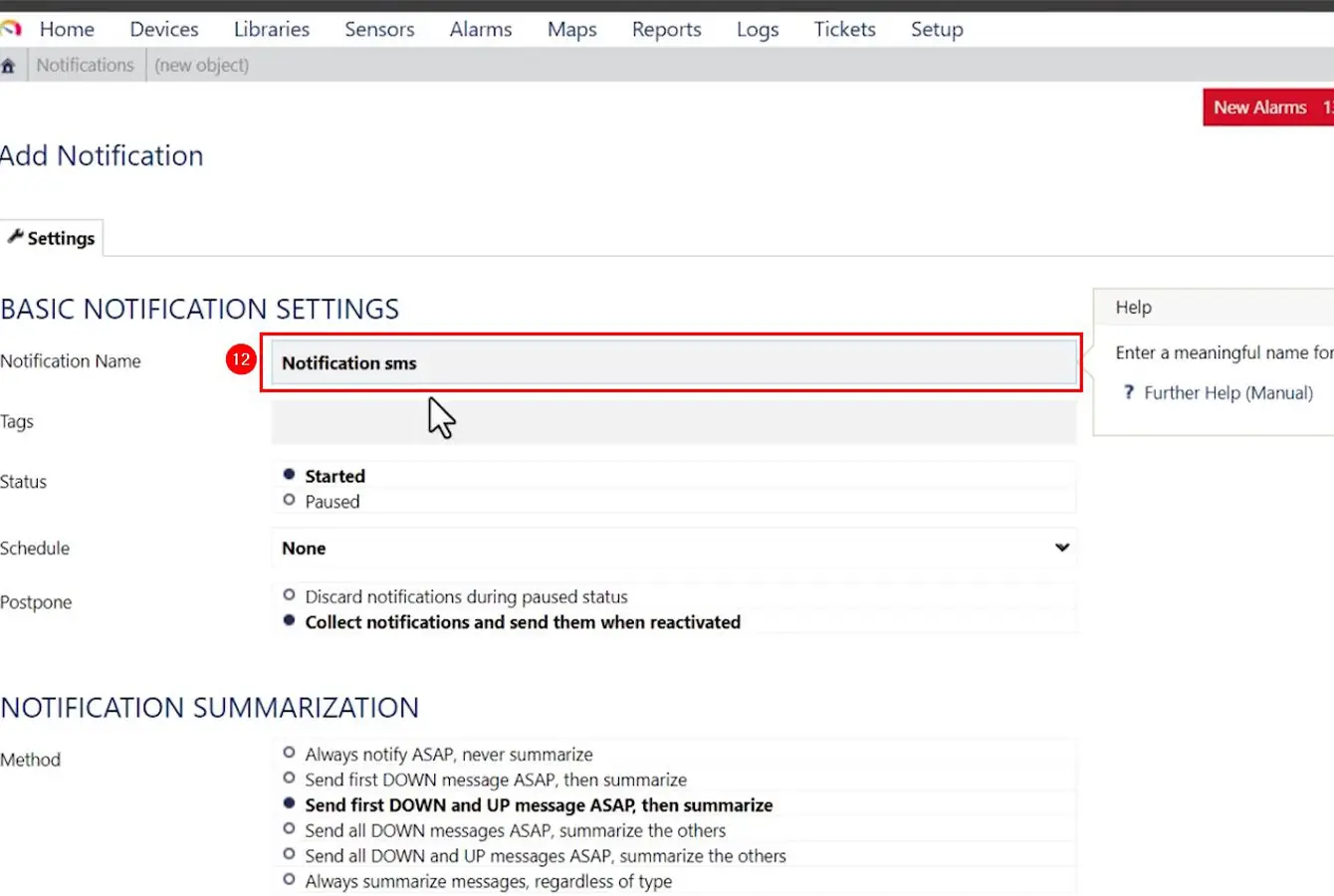
شکل 9 - تنظیم نوتیفیکیشن جدید
SEND SMS/PAGER MESSAGE: این گزینه را فعال کنید.
Send to User: در این بخش کاربران مورد نظر خود را انتخاب کنید.
Send to User Group: در اینجا امکان انتخاب گروههای کاربری از پیشتعیینشده را دارید.
برای ارسال مستقیم پیامک به یک شمارۀ خاص، شماره موبایل مورد نظر را در کادر Send to Number وارد کنید.
Message: متن پیامک و متغیرهای دلخواه (مثل نام سنسور و وضعیت خطا) را بنویسید.
 حتماً بخوانید: ۵ راهکار برای نفوذناپذیرکردن پنل پیامک + مهار حملات سایبری
در آخر بر روی دکمۀ save کلیک کنید.
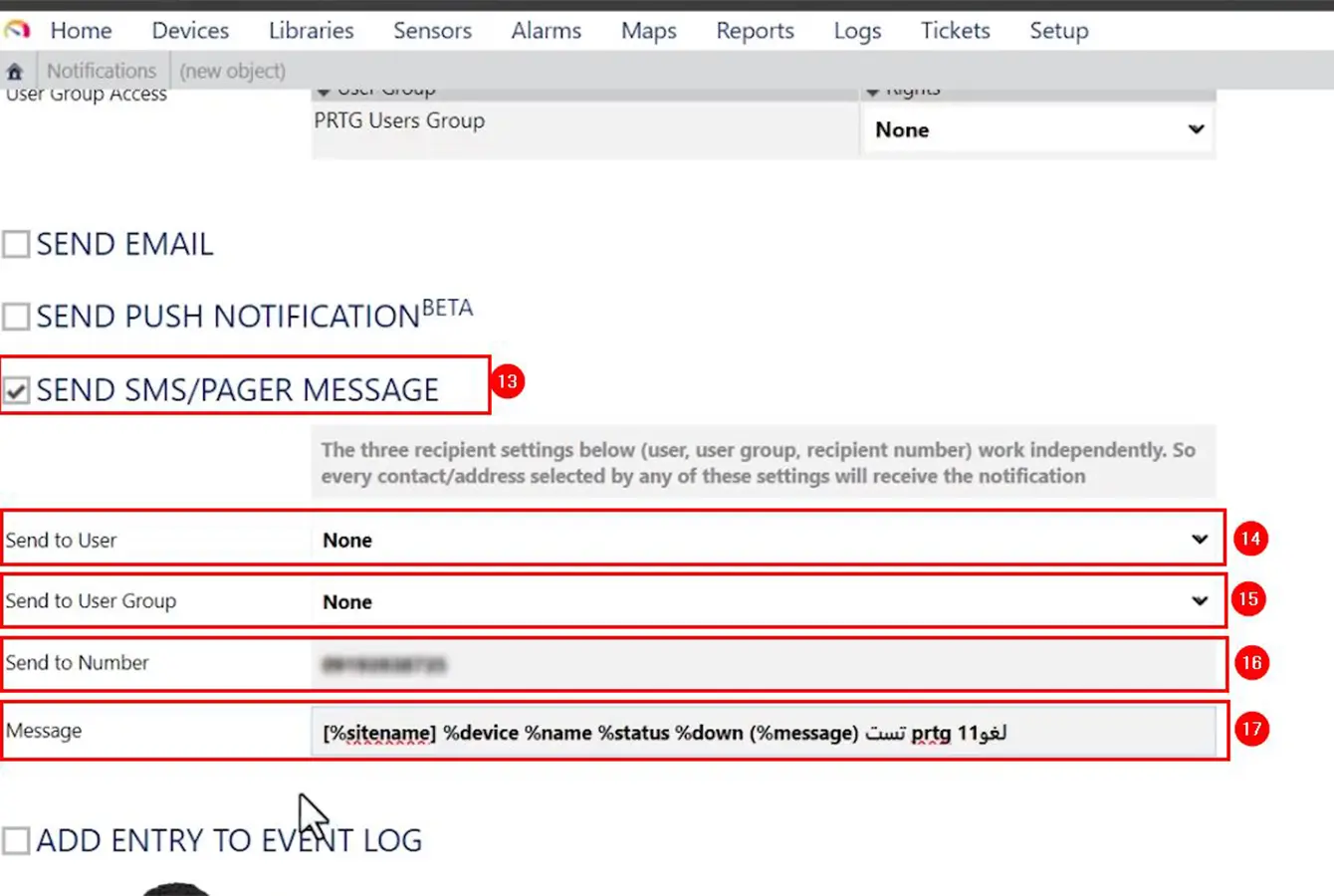
شکا 10 - تنظیم متن پیامک
همانطور که در تصویر مشاهده میکنید، نوتیفیکیشن جدید شما با نام Notification sms به لیست اعلانها اضافه شده و در حالت Active (فعال) قرار دارد.
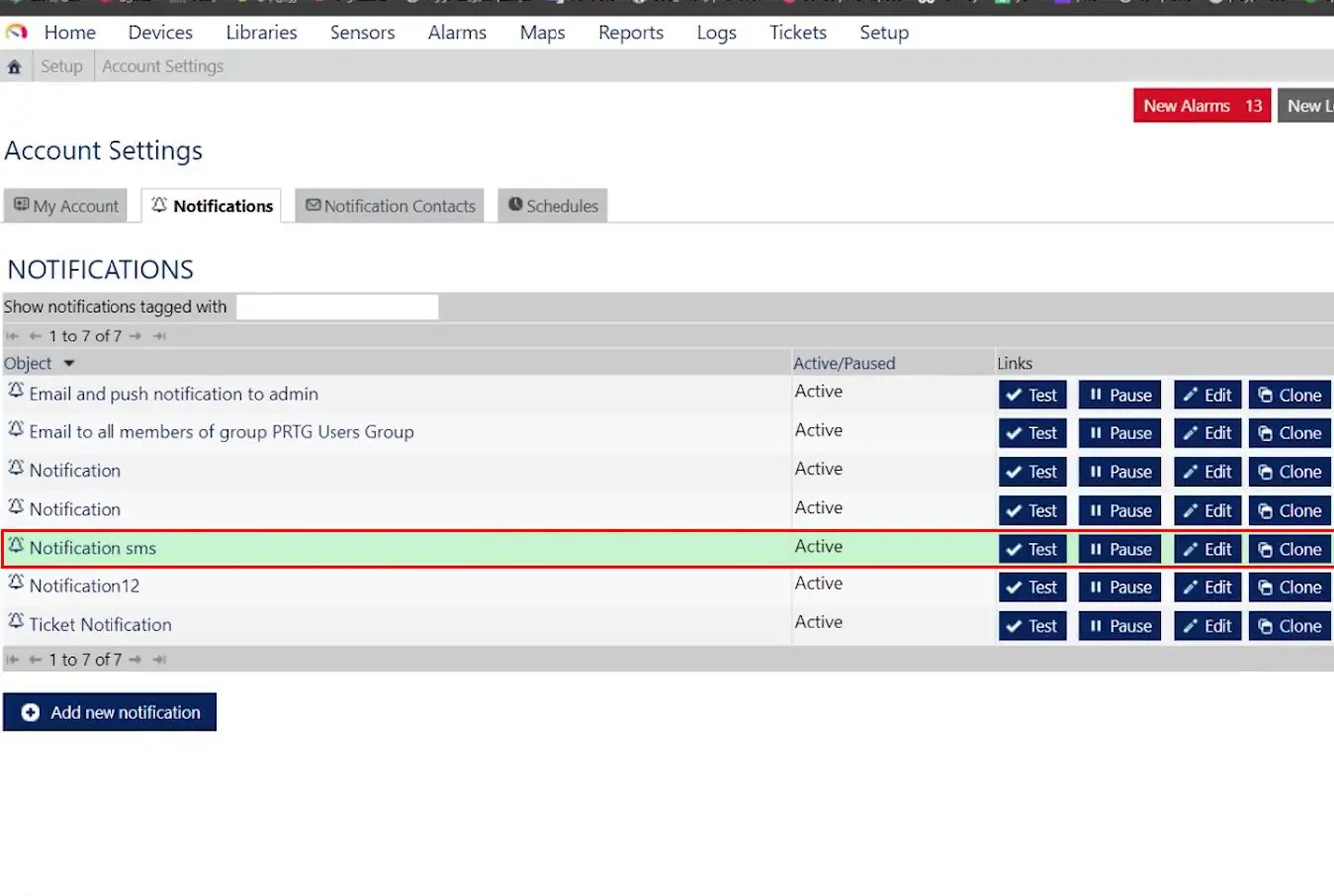
شکل 11- نمایش وضعیت Active نوتیفیکیشن پیامکی
بررسی وضعیت و گزارش ارسال پیامکها در پنل پیامکی
برای بررسی و تست صحت ارسال پیامکها، در منوی پنل کاربری روی منوی پیامها کلیک کرده و سپس گزینۀ ارسالی را انتخاب کنید.
در صفحۀ بازشده، گزارش کامل پیامکهای ارسالی از سمت PRTG (شامل متن پیام، شمارۀ گیرنده، فرستنده و تاریخ و ساعت دقیق ارسال) را مشاهده کنید.
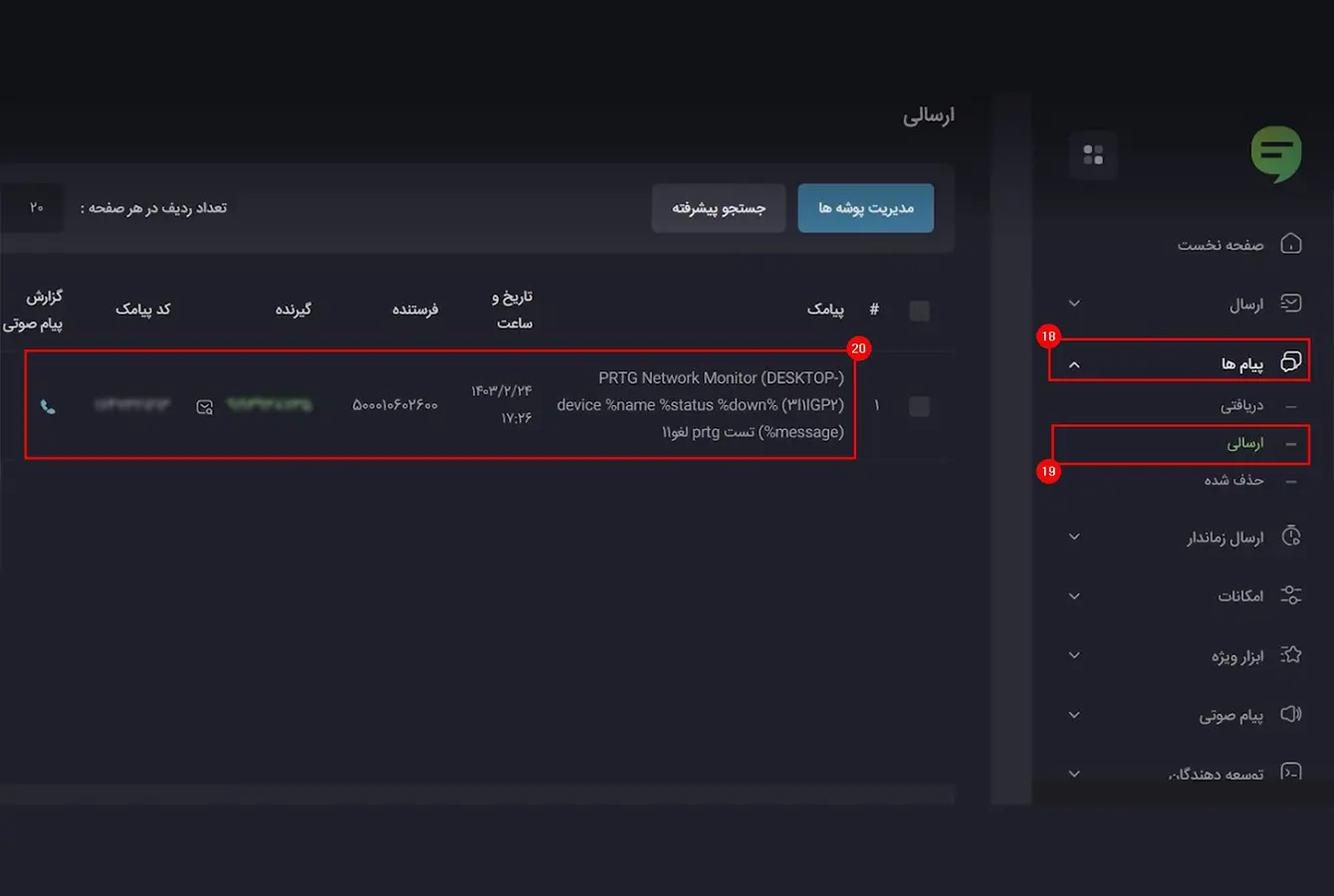
شکل 12 - گزارش پیامکهای ارسال شده در پنل پیامکی
اگر برای انتخاب خط اختصاصی، تنظیم وبسرویس یا راهاندازی اتصال به راهنمایی نیاز دارید، کارشناسان ما از طریق شمارۀ 02163404 داخلی 1 آمادۀ پاسخگویی به شما هستند.
سوالات متداول
طبق ضوابط سازمان تنظیم مقررات و ارتباطات رادیویی، پیامکهای ارسالی از خطوط اختصاصی باید با عبارت «لغو11» به پایان برسند تا مخاطبان امکان لغو دریافت پیامک را داشته باشند. در غیر این صورت، اپراتور ممکن است از ارسال پیامک جلوگیری کند.
کافی است از خط خدماتی اشتراکی ملی پیامک استفاده کنید. در این روش، با تعریف یک پترن و دریافت کد Body ID، پیامکهای هشدار PRTG را بدون نیاز به خدماتیسازی خط اختصاصی برای این شمارهها ارسال کنید.