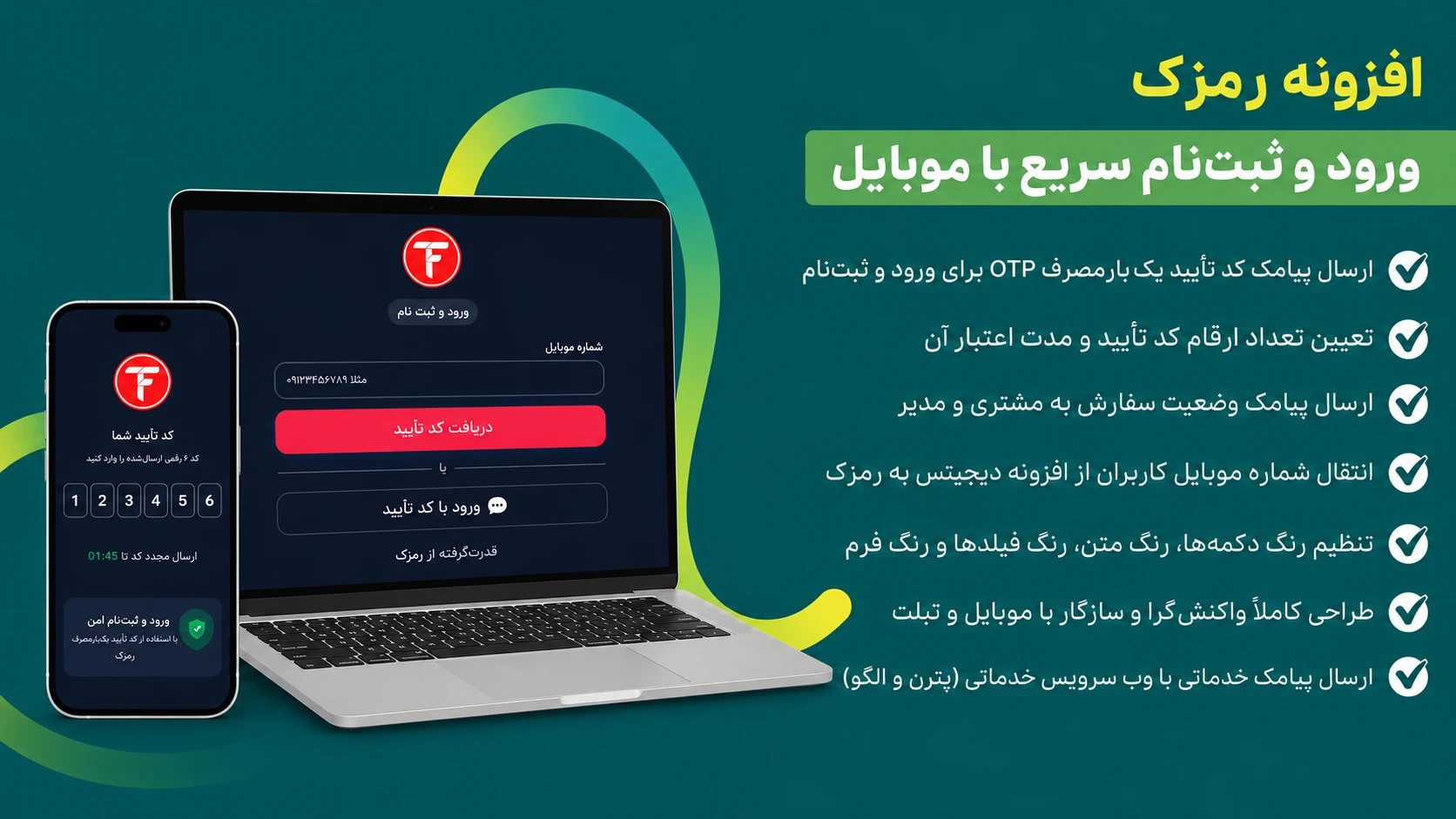
افزونه رمزک Ramzak یک افزونۀ سبک و کاربردی برای وردپرس و ووکامرس است که امکان ورود و ثبت نام کاربران با شماره موبایل را فراهم میکند.
در این روش، کاربر، شماره موبایل خود را وارد کرده و یک کد تأیید پیامکی دریافت میکند. پس از وارد کردن آن کد، وارد حساب کاربری میشود یا در صورت جدید بودن شماره، یک حساب کاربری برای او ساخته میشود.
ابتدا افزونه را از توسعه دهنده تهیه و سپس داخل سایت وردپرسی خود نصب و مطابق راهنمای استفاده بفرمایید.
اطلاعیه مهم
افزونه رمزک میبایست از توسعه دهنده خریداری شود و به صورت رایگان ارائه نمیگردد.
دانلود افزونه رمزک Ramzak | ورود و ثبت نام با شماره موبایل و پیامک کد یکبامصرف OTP
افزونه رمزک Ramzak یک افزونۀ سبک و کاربردی برای وردپرس و ووکامرس است که امکان ورود و ثبت نام کاربران با شماره موبایل را فراهم میکند.
در این روش، کاربر، شماره موبایل خود را وارد کرده و یک کد تأیید پیامکی دریافت میکند. پس از وارد کردن آن کد، وارد حساب کاربری میشود یا در صورت جدید بودن شماره، یک حساب کاربری برای او ساخته میشود.
این افزونه توسط تیم تم فارس طراحی شده و تمرکز آن بر سادگی استفاده، سرعت بالا، ظاهر حرفهای فرم ورود و سازگاری کامل با پنلهای پیامکی ایرانی است. رمزک برای سایتهایی که میخواهند ورود کاربران را سریعتر و سادهتر کنند، یک گزینه مناسب محسوب میشود.
امکانات افزونه رمزک Ramzak
ورود کاربران با شماره موبایل و کد تأیید پیامکی
ثبت نام کاربران جدید با شماره موبایل
ساخت خودکار حساب کاربری برای شمارههای جدید
تشخیص حساب کاربری قبلی در صورت ثبت بودن شماره موبایل
امکان ورود با رمز عبور در کنار ورود پیامکی
امکان فعال یا غیرفعال کردن ورود با ایمیل و نام کاربری
ساخت نام کاربری براساس شماره موبایل یا ساختار تنظیمشده در افزونه
پشتیبانی از فرمتهای مختلف شماره موبایل مانند 0912، +98912، 98912 و 0098912
پاکسازی خودکار لاگها برای جلوگیری از افزایش حجم دیتابیس
آموزش نصب، راهاندازی و اتصال افزونه رمزک Ramzak به پنل اس ام اس ملی پیامک
دانلود افزونه: برای نصب افزونه رمزک، ابتدا روی دکمۀ «دانلود افزونه» در همین صفحه کلیک کرده و فایل zip افزونه را دانلود نمایید.
نصب در وردپرس: وارد پیشخوان وردپرس شوید و از بخش «افزونهها» روی گزینۀ «افزودن افزونه» کلیک کنید. سپس گزینۀ «بارگذاری افزونه» را انتخاب کرده و فایل zip دانلود شده را آپلود کنید.
شکل 1 - تب «افزونهها» در پیشخوان وردپرس برای نصب افزونه
فعالسازی افزونه: پس از نصب، افزونه را فعال کنید. سپس میتوانید از بخش تنظیمات افزونه، پنل پیامکی مورد نظر خود را انتخاب کرده و فرم ورود و ثبت نام موبایلی سایت را تنظیم کنید.
پس از ورود به افزونه رمزک به تب «پنل پیامک» بروید. در این بخش باید اطلاعات مورد نیاز را وارد کنید.
شکل 2 - تب «پنل پیامک» در افزونه رمزک برای اعمال تنظیمات پیامکی
انتخاب درگاه (شرکت پیامک): سرویس ارائه دهندۀ خدمات ارسال اس ام اس یا پنل پیامکی مورد استفادۀ خود را انتخاب کنید.
نام کاربری: نام کاربری ورود به پنل پیامکی (هنگام خرید پنل ملی پیامک برای شما اس ام اس شده است) را در این بخش وارد کنید.
کلمه عبور:کلید API موجود در داخل پنل پیامکی را وارد کنید.
نکته: در صورت استفاده از رمز عبور پنل، افزونه به پنل ملی پیامک متصل نخواهد شد . در این بخش الزاماً باید از API Key استفاده کنید.
شمارۀ ارسال کننده: سرشمارۀ پیامکی برای ارسال اس ام اس را در این بخش وارد کنید.
شماره موبایل برای بررسی ارسال: یک شماره موبایل برای دریافت پیامکهای تستی وارد کرده و از بخش «بررسی اتصال» و دکمۀ «ارسال پیامک واقعی»، ارسال پیامک را تست کنید.
ارسال پیامک به لیست سیاه با وبسرویس خدماتی ملی پیامک در افزونه رمزک Ramzak
برای ارسال پیامک به بلک لیست مخابرات، متن پیامک شما نیاز به تأیید دارد.
در این مرحله وارد پنل ملی پیامک شده و به آدرس «ابزار ویژه > وبسرویس خدماتی(الگو)» بروید. یک درخواست جدید ایجاد کرده و متن مورد نظر خود را به همراه متغیرها درج کنید.
این متن باید در پنل پیامکی و بخش خدمات وبسرویس بهعنوان الگو ثبت شود. مطابق با تصویر زیر، وارد بخش وبسرویس خدماتی (الگو) شوید.
شکل 3 - بخش «وبسرویس خدماتی (الگو)» در پنل اس ام اس ملی پیامک
در ادامه، پس از کلیک روی درج متن جدید و مطالعۀ قوانین، متن مورد نظر را براساس متغیرها مشخص کنید.
شکل 4 - تنظیم متن پیامک موردنظر برای ارسال با پترن
پس از تکمیل متن پیامک، دکمۀ تأیید را بزنید. متغیرهای متن را بهصورت زیر درنظر بگیرید.
{0}: کد تأیید یکبارمصرف
تنظیمات این بخش را مطابق با ویدیو آموزشی پیش ببرید.
پس از اینکه متن الگوی خود را درج نمودید و وضعیت آن به تأییدشده تغییر یافت. کد متن تأیید شده را دریافت کنید.
شکل 5 - مشاهدۀ وضعیت و دریافت کد متن (پترن) در پنل اس ام اس ملی پیامک
در این مرحله و پس از تأیید شدن کد پترن، به محیط افزونه بازگردید تا کد دریافت شده را وارد کنید.
کد متن را مطابق با تصویر زیر (شکل شمارۀ 6) در کادر مخصوص «کد پترن (Pattern)» وارد کنید.
شکل 6 - جایگذاری کد پترن تأیید شده در تب «پنل پیامک» افزونه رمزک
تنظیمات پیشرفته درگاه پیامکی سفارشی برای افزونه رمزک
ممکن است درگاه پیامکی شما به هر نحوی دچار مشکل شده باشد و با خطاهای نامشخصی مواجه شوید.
در این صورت، میتوانید از درگاه پیامکی «سفارشی» استفاده کنید.
درگاه سفارشی به این صورت است که شما پروتکل ارسال پیامک را تغییر میدهید تا در روند ارسالها تداخلی ایجاد نشود. ارسالها در این روش به دو صورت انجام میشود.
1 - ارسال متن عادی:
در این روش 4 بخش از موارد را باید تکمیل کنید که شامل:
شکل 7 - تنظیمات پیشرفته درگاه برای ارسال متن عادی در تب «پنل پیامک» افزونه رمزک
نکته: همۀ قالبها (مثل: قالب ورود، قالب ثبت نام، قالب تغییر موبایل و...) میبایست فقط و فقط شامل عبارت «{code}» باشند.
قالب پیامکها
در این بخش متن پیامکهایی که افزونه برای کاربران ارسال میکند را تنظیم کنید. این پیامکها معمولاً شامل کدهای تأیید برای ورود، ثبتنام، بازیابی رمز عبور یا تأیید شماره موبایل هستند.
شکل 9 - تنظیم انواع قالب پبامک در تب «پنل پیامک» افزونه رمزک
در متن پیامکها از کدهای متغیر استفاده کنید تا اطلاعات بهصورت خودکار در پیام قرار بگیرد.
کدهای قابل استفاده در متن پیامک
{code} → کد تأیید پیامکی که برای کاربر ارسال میشود
{site} → نام سایت شما
{url} → آدرس سایت
مثال:
کد تایید ورود شما در {site}: {code}
قالب ورود
این متن پیامکی است که هنگام ورود کاربر با شماره موبایل ارسال میشود.
نمونه متن پیشفرض:
{code}
در این حالت فقط کد تأیید برای کاربر ارسال میشود.
در صورت نیاز میتوانید متن کاملتری بنویسید، مثل:
کد ورود شما: {code}
نکتۀ مهم: اگر قصد استفاده از روش پترن (الگو) را برای ارسال پیامک دارید، حتما باید در انتهای متن، آدرس سایت خود را بنویسید.
قالب ثبت نام
این پیامک زمانی ارسال میشود که کاربر جدید در سایت ثبتنام کند.
نمونه پیشفرض:
{code}
این کد برای تأیید شماره موبایل و تکمیل ثبتنام استفاده میشود.
قالب بازیابی رمز
این پیامک زمانی ارسال میشود که کاربر درخواست بازیابی رمز عبور بدهد.
نمونه متن:
کد بازیابی رمز عبور شما: {code}
رمزک
کاربر با وارد کردن این کد میتواند رمز عبور حساب خود را بازیابی یا تغییر دهد.
قالب تغییر موبایل
این پیامک زمانی ارسال میشود که کاربر بخواهد شماره موبایل حساب خود را تغییر دهد.
نمونه متن:
کد تایید شماره موبایل: {code}
رمزک
کاربر باید این کد را وارد کند تا تغییر شماره موبایل تأیید شود.
قالب تأیید موبایل در تسویه حساب
این پیامک مربوط به فرایند خرید در ووکامرس است.
زمانی که کاربر در صفحۀ تسویه حساب، شماره موبایل خود را وارد میکند، یک کد تأیید برای او ارسال میشود.
نمونه متن:
کد تایید شماره موبایل سفارش شما: {code}
رمزک
با وارد کردن این کد، شماره موبایل سفارش تأیید میشود.
قالب تأیید اجباری حساب
این پیامک برای زمانی استفاده میشود که تأیید شماره موبایل برای حساب کاربری اجباری باشد.
نمونه متن:
کد تأیید حساب کاربری: {code}
رمزک
کاربر باید این کد را وارد کند تا حساب کاربری او فعال یا تأیید شود.
تب عمومی در تنظیمات افزونه رمزک Ramzak
در این بخش به تمامی تنظیمات موجود در تب «عمومی» در تنظیمات افزونه رمزک میپردازیم.
تنظیمات عمومی
این تنظیمات مشخص میکنند کاربران چگونه وارد سایت شوند، ثبتنام چگونه انجام شود، فایلهای افزونه در چه صفحاتی بارگذاری شوند و کاربران پس از ورود یا ثبتنام به کدام صفحات هدایت شوند.
شکل 10 - تب «عمومی» در تنظیمات افزونه رمزک
بهطور کلی، بیشتر تنظیمات اصلی افزونه که روی عملکرد فرمهای ورود و ثبتنام تأثیر میگذارند در همین قسمت مدیریت میشوند.
فعال بودن افزونه
این گزینه برای فعال یا غیرفعال کردن کلی عملکرد افزونه رمزک استفاده میشود.
اگر این گزینه فعال باشد:
فرمهای ورود و ثبتنام رمزک در سایت نمایش داده میشوند.
ارسال کد تأیید پیامکی انجام میشود.
کاربران میتوانند با شماره موبایل وارد سایت شوند.
اگر این گزینه غیرفعال شود:
تمام فرمها و عملیات ورود افزونه متوقف میشوند.
ورود با شماره موبایل و کد تأیید دیگر انجام نخواهد شد.
این گزینه بیشتر زمانی استفاده میشود که مدیر سایت بخواهد موقتاً افزونه را بدون حذف آن از سایت غیرفعال کند.
شبیهسازی ارسال پیامک
این گزینه برای تست و عیبیابی افزونه استفاده میشود.
زمانی که این حالت فعال باشد:
پیامک واقعی به کاربران ارسال نمیشود.
افزونه فقط فرآیند ارسال را شبیهسازی میکند.
کد تأیید ممکن است در خروجی یا لاگها نمایش داده شود.
این حالت برای توسعهدهندگان یا زمان راهاندازی اولیه افزونه مفید است تا بتوانند عملکرد فرمها را بدون مصرف اعتبار پیامک بررسی کنند.
در حالت استفاده واقعی سایت، بهتر است این گزینه خاموش باشد تا کدهای تأیید بهصورت واقعی برای کاربران ارسال شوند.
نقش پیشفرض کاربر جدید
در این بخش مشخص میکنید کاربرانی که با شماره موبایل در سایت ثبتنام میکنند چه نقش کاربری داشته باشند.
برای سایتهای فروشگاهی معمولاً یکی از این دو گزینه پیشنهاد میشود:
Customer:
این نقش مخصوص کاربران فروشگاه ووکامرس است و برای مشتریان فروشگاه مناسبترین گزینه محسوب میشود.
Subscriber:
این نقش حداقل سطح دسترسی در وردپرس است و معمولاً برای سایتهای غیر فروشگاهی استفاده میشود.
اگر سایت شما فروشگاهی است، بهتر است نقش Customer انتخاب شود تا کاربران بتوانند خرید انجام دهند و سفارشهای خود را مدیریت کنند.
ثبت نام خودکار در فرم تجمیعی هنگام ورود با شماره جدید
این گزینه فقط در شورتکد تجمیعی افزونه یعنی:
[ramzak_auth]
کاربرد دارد.
اگر این گزینه فعال باشد زمانی که کاربر شماره موبایل جدید وارد کند و آن شماره در سایت وجود نداشته باشد؛ افزونه بهصورت خودکار یک حساب کاربری جدید برای او ایجاد میکند.
اما اگر این گزینه غیرفعال باشد:
فقط کاربران موجود میتوانند وارد شوند
شمارههای جدید باعث ایجاد حساب کاربری نمیشوند
نکته مهم:
شورتکد زیر همیشه فقط برای ورود کاربران موجود استفاده میشود و حساب جدید ایجاد نمیکند:
[ramzak_login]
هماهنگی با تنظیم عضویت وردپرس
این گزینه تنظیمات ثبتنام افزونه را با تنظیمات عضویت وردپرس هماهنگ میکند.
در وردپرس گزینهای با عنوان «هر کسی میتواند نامنویسی کند» وجود دارد
اگر این گزینه در وردپرس غیرفعال باشد و این تنظیم در رمزک فعال باشد:
ثبتنام کاربران جدید در رمزک نیز غیرفعال میشود.
در واقع افزونه از تنظیمات اصلی وردپرس تبعیت میکند تا هماهنگی کامل بین سیستم عضویت وردپرس و رمزک برقرار باشد.
ساخت نام کاربری
در این بخش مشخص میکنید نام کاربری کاربران در وردپرس چگونه ساخته شود.
یکی از روشهای رایج این است که:
نام کاربری = شماره موبایل کاربر
در این حالت شماره موبایل کاربر بهعنوان مقدار user_login در وردپرس ذخیره میشود.
این روش باعث میشود:
کاربر نام کاربری جداگانهای نداشته باشد
ورود به سایت سادهتر شود
پیشوند نام کاربری
اگر روش ساخت نام کاربری براساس پیشوند یا حالت تصادفی باشد، این مقدار به ابتدای نام کاربری اضافه میشود.
مثال:
ramzak_9121234567
این گزینه بیشتر برای زمانی کاربرد دارد که مدیر سایت نخواهد شماره موبایل دقیقاً بهعنوان نام کاربری ذخیره شود.
اجازه ورود با ایمیل / نام کاربری
این گزینه مشخص میکند کاربران در بخش ورود با رمز عبور از چه اطلاعاتی میتوانند استفاده کنند.
اگر این گزینه فعال باشد:
کاربر میتواند با یکی از موارد زیر وارد شود:
شماره موبایل
نام کاربری
ایمیل
اما اگر این گزینه غیرفعال باشد:
فیلد ورود فقط شماره موبایل را قبول میکند
عنوان فیلد فرم نیز به «شماره موبایل» تغییر میکند
این گزینه برای سایتهایی مناسب است که میخواهند ورود کاملاً مبتنی بر شماره موبایل باشد.
نمایش ورود با رمز عبور
با فعال بودن این گزینه، یک تب جداگانه برای ورود سنتی وردپرس در فرم نمایش داده میشود.
در این حالت کاربران دو روش ورود خواهند داشت:
ورود با کد تأیید پیامکی
ورود با رمز عبور
اگر این گزینه غیرفعال باشد، فقط ورود با کد تأیید موبایلی در دسترس خواهد بود.
نمایش تبهای ورود / رمز عبور / بازیابی
این گزینه مشخص میکند تبهای بالای فرم نمایش داده شوند یا نه.
اگر فعال باشد:
کاربر تبهای زیر را میبیند:
ورود با کد پیامکی
ورود با رمز عبور
بازیابی رمز عبور
اگر غیرفعال باشد:
فرم سادهتر میشود و تبها نمایش داده نمیشوند.
این گزینه معمولاً برای طراحی فرم سادهتر و مینیمال استفاده میشود.
اجباری بودن ایمیل در ثبت نام تکمیلی
وقتی کاربری با شماره موبایل جدید وارد سایت میشود، پس از تأیید کد پیامکی ممکن است یک فرم ثبتنام تکمیلی نمایش داده شود.
اگر این گزینه فعال باشد:
کاربر باید ایمیل واقعی وارد کند
ایمیل در حساب کاربری ذخیره میشود
اگر غیرفعال باشد:
ثبتنام سریع انجام میشود
افزونه در صورت نیاز یک ایمیل مجازی برای کاربر ایجاد میکند
این حالت برای سایتهایی مناسب است که میخواهند ثبتنام بسیار سریع و بدون فرم اضافی انجام شود.
ساخت صفحات پیشفرض در زمان فعالسازی
در زمان فعالسازی افزونه، رمزک میتواند بهصورت خودکار صفحات مورد نیاز را ایجاد کند.
معمولاً این صفحات شامل موارد زیر هستند:
صفحۀ ورود و ثبتنام
صفحۀ بازیابی رمز عبور
در این صفحات شورتکدهای افزونه قرار میگیرند و نامک (slug) آنها بهصورت انگلیسی ساخته میشود تا با لینکهای استاندارد وردپرس سازگار باشد.
شکل 11 - تب «عمومی» در تنظیمات افزونه رمزک
هدایت صفحه ورود و ثبتنام وردپرس به رمزک
این گزینه باعث میشود لینکهای استاندارد وردپرس به فرم رمزک هدایت شوند.
برای مثال زمانی که قالب یا افزونۀ ورود دیگری در سایت از توابع زیر استفاده کند:
wp_login_url
wp_registration_url
wp_lostpassword_url
کاربر بهجای صفحۀ پیشفرض وردپرس، به صفحۀ ورود رمزک هدایت میشود.
این گزینه باعث میشود تجربۀ ورود در کل سایت یکپارچه باشد.
هدایت ورود مدیریت وردپرس به رمزک
این گزینه مشابه مورد قبلی است، اما برای صفحۀ ورود مدیریت وردپرس کاربرد دارد.
اگر فعال شود:
حتی وقتی کاربر به آدرس زیر مراجعه کند:
wp-login.php
صفحۀ ورود رمزک نمایش داده میشود.
این گزینه معمولاً فقط زمانی فعال میشود که مدیر سایت بخواهد تمام ورودها حتی ورود مدیران نیز از طریق رمزک انجام شود.
بارگذاری CSS / JS
این بخش نحوۀ بارگذاری فایلهای استایل و اسکریپت افزونه را کنترل میکند.
بهترین حالت برای بیشتر سایتها:
هوشمند؛ فقط صفحات لازم
در این حالت فایلهای افزونه فقط در صفحاتی که فرم رمزک وجود دارد بارگذاری میشوند و این کار باعث بهبود سرعت سایت میشود.
بارگذاری حرفهای اسکریپتها با defer
در صورت فعال بودن این گزینه، فایلهای JavaScript افزونه با ویژگی defer بارگذاری میشوند.
این کار باعث میشود:
ابتدا محتوای اصلی صفحه نمایش داده شود
سپس اسکریپتهای افزونه اجرا شوند
در نتیجه سرعت لود اولیۀ صفحه بهتر خواهد بود.
شناسه صفحات مجاز برای بارگذاری فایلها
این گزینه برای مشخص کردن صفحاتی است که فایلهای افزونه رمزک (CSS و JS) در آنها بارگذاری شوند.
اگر در تنظیمات بارگذاری فایلها حالت «فقط صفحات انتخابی» را فعال کرده باشید، باید در این قسمت شناسۀ (ID) صفحاتی که فرم رمزک در آنها قرار دارد را وارد کنید. در غیر این صورت فایلهای افزونه در آن صفحات اجرا نمیشوند.
ریدایرکتها
در این بخش مشخص میکنید کاربران بعد از انجام عملیاتهای مختلف (ورود، ثبتنام، خروج و…) به کدام صفحه هدایت شوند.
شکل 12 - بخش ریدایرکتها در تب «عمومی» تنظیمات افزونه رمزک
به زبان ساده، این قسمت تعیین میکند بعد از هر اقدام کاربر، او به چه آدرسی منتقل شود.
بعد از ورود کاربران عادی
در این قسمت مشخص میکنید کاربران معمولی سایت (مثل مشتریان یا اعضا) بعد از ورود موفق، به کجا هدایت شوند.
مثال:
/my-account/ - که صفحۀ حساب کاربری خود کاربر است.
یا حتی میتوانید یک آدرس کامل وارد کنید مثل:
melipayamak.com
برای سایتهای فروشگاهی معمولاً صفحۀ حساب کاربری (my-account) بهترین گزینه است.
بعد از ورود مدیران کل
این گزینه مخصوص کاربرانی است که نقش مدیر کل (Administrator) یا دسترسی مدیریت دارند.
اگر کاربری مدیر باشد، بعد از ورود به آدرسی که اینجا مشخص کردهاید هدایت میشود.
مثال رایج:
/wp-admin/
یا حتی یک مسیر اختصاصی مثل:
/dashboard/
معمولاً بهتر است مدیران بعد از ورود، مستقیم به پیشخوان وردپرس (/wp-admin/) هدایت شوند.
بعد از ثبت نام
در این قسمت تعیین میکنید کاربر پس از تکمیل ثبتنام به کجا منتقل شود.
مثال:
/welcome/
یا صفحه اصلی سایت:
www.melipayamak.com
پیشنهاد کاربردی؛ میتوانید کاربر را به:
صفحه خوشآمدگویی
صفحۀ تکمیل پروفایل
یا صفحۀ حساب کاربری
هدایت کنید.
بعد از خروج
در این بخش مشخص میکنید کاربر بعد از خروج از حساب کاربری به کدام صفحه برود.
مثال رایج:
(صفحۀ اصلی سایت)
یا هر صفحۀ دلخواه دیگر.
این گزینه باعث میشود بعد از خروج، کاربر در صفحۀ ورود وردپرس باقی نماند.
بعد از بازیابی رمز
این گزینه برای تعیین مسیر هدایت کاربر پس از بازیابی رمز عبور استفاده میشود.
در حال حاضر بیشتر برای توسعههای آینده در نظر گرفته شده، اما میتوانید مشخص کنید کاربر بعد از تنظیم رمز جدید به چه صفحهای منتقل شود.
معمولاً این مسیر روی:
صفحۀ اصلی سایت
یا صفحۀ ورود
تنظیم میشود.
نکته مهم درباره وارد کردن آدرسها
میتوانید آدرسها را به دو شکل وارد کنید:
مسیر نسبی (پیشنهادی)
/my-account/
آدرس کامل
https://example.com/my-account/
فیلدهای سفارشی جهت جستجوی شماره موبایل
بهصورت پیشفرض، افزونه رمزک شماره موبایل کاربران را در فیلد اختصاصی خودش داخل جدول user_meta ذخیره و جستجو میکند.
شکل 13 - شخصیسازی جستجوی شمارهها در تب «عمومی» تنظیمات افزونه رمزک
اما اگر قبلاً با افزونههایی مثل ووکامرس، Digits یا هر افزونۀ دیگری شماره موبایل کاربران را ذخیره کرده باشید، ممکن است شمارهها در فیلدهای دیگری قرار داشته باشند.
در این بخش میتوانید آن فیلدها را معرفی کنید تا:
هنگام ورود کاربر، شماره در همۀ آن فیلدها بررسی شود
از ساخت حساب تکراری جلوگیری شود
اطلاعات کاربران یکپارچه باقی بماند
این تنظیم مخصوص سایتهایی است که قبلاً سیستم ثبتنام موبایلی داشتهاند.
نام فیلد اختصاصی رمزک در user_meta
ramzak_mobile
این فیلد اصلی افزونه برای ذخیره شماره موبایل است.
باید بهصورت انگلیسی و دقیق وارد شود.
مقدار پیشنهادی همان ramzak_mobile است.
در حالت عادی نیازی به تغییر آن ندارید.
فقط زمانی این مقدار را تغییر دهید که دلیل فنی خاصی داشته باشید.
نام فیلدهای دیگر در جدول user_meta
اگر شماره موبایل کاربران قبلاً در فیلدهای دیگری ذخیره شده، باید نام آن فیلدها را اینجا وارد کنید.
مثالهای رایج:
billing_phone
shipping_phone
digits_phone
digits_phone_no
هر کلید متا را باید در یک خط جداگانه وارد کنید.
رمزک هنگام ورود کاربر، شماره موبایل را در تمام این فیلدها بررسی میکند و حالتهای مختلف شماره را هم تشخیص میدهد، مثل:
0912xxxxxxx
+98912xxxxxxx
98912xxxxxxx
0098912xxxxxxx
این کار باعث میشود اگر کاربری قبلاً در ووکامرس یا Digits ثبت شده باشد، حساب جدید برایش ساخته نشود.
همگامسازی شماره تاییدشده با این فیلدها
در این قسمت مشخص میکنید بعد از اینکه شماره کاربر تأیید شد، در چه فیلدهای دیگری هم ذخیره شود.
مثال:
billing_phone
shipping_phone
اگر این فیلدها را وارد کنید، بعد از ورود یا ثبتنام موفق، شمارۀ تأیید شدۀ کاربر علاوهبر ramzak_mobile در این فیلدها هم ذخیره میشود
این گزینه برای فروشگاههای ووکامرس بسیار مهم است، چون باعث میشود شماره موبایل در بخش صورتحساب و حملونقل هم بهصورت خودکار ثبت شود.
دامنه ایمیل مجازی
ramzak.local
وردپرس برای ساخت هر حساب کاربری، به یک ایمیل یکتا (منحصربهفرد) نیاز دارد.
اگر:
ثبتنام تکمیلی خاموش باشد
یا ایمیل واقعی از کاربر دریافت نکنید
رمزک بهصورت خودکار یک ایمیل داخلی میسازد.
مثال:
09121234567@ramzak.local
این ایمیل:
فقط برای ساخت حساب در وردپرس استفاده میشود
برای ارسال ایمیل واقعی کاربرد ندارد
این روش باعث میشود بتوانید ثبتنام سریع فقط با شماره موبایل داشته باشید، بدون اینکه نیاز به دریافت ایمیل واقعی باشد.
شورتکدهای افزونه رمزک
برای نمایش فرمها در برگههای وردپرس یا صفحهسازها، میتوانید از شورتکدهای زیر استفاده کنید:
فرم تجمیعی کامل
[ramzak_auth]
نمایش فرم کامل شامل:
ورود با کد پیامکی
ثبتنام شمارۀ جدید
ورود با رمز عبور
بازیابی رمز عبور
مناسبترین گزینه برای صفحۀ ورود اصلی سایت.
فقط ورود کاربران موجود
[ramzak_login]
فقط برای ورود کاربرانی که قبلاً ثبتنام کردهاند.
با شمارۀ جدید حساب ساخته نمیشود.
فقط ثبتنام شماره جدید
[ramzak_register]
فقط فرم ثبتنام نمایش داده میشود و مخصوص کاربران جدید است.
فقط بازیابی حساب با کد تأیید
[ramzak_reset_password]
فقط فرم بازیابی حساب کاربری با کد پیامکی نمایش داده میشود.
تب کد تأیید در تنظیمات افزونه رمزک
این بخش مربوط به مدیریت و کنترل کدهای تأیید (OTP) است.
تنظیمات این قسمت مستقیماً روی امنیت ورود کاربران، سرعت دریافت کد و تجربۀ کاربری تأثیر میگذارد.
شکل 14 - تب «کد تایید» در تنظیملت افزونه رمزک
با تنظیم صحیح این گزینهها از سوءاستفاده، ارسال بیرویۀ پیامک و حملات رباتی جلوگیری کنید.
طول کد تأیید
در این گزینه مشخص میکنید کد تأیید چند رقم یا کاراکتر داشته باشد.
محدودۀ مجاز:
۴ تا ۸ رقم یا کاراکتر
معمولاً برای پیامک از کدهای کوتاه استفاده میشود.
پیشنهاد رایج:
۴ یا ۵ رقم برای ورود سریع کاربران
۶ رقم برای امنیت بیشتر
نوع کد
در این بخش مشخص میکنید کد تأیید چه نوع کاراکترهایی داشته باشد.
گزینۀ رایج:
فقط عددی
کدهای عددی برای پیامک مناسبتر هستند چون:
راحتتر خوانده میشوند
کاربران سریعتر وارد میکنند
احتمال اشتباه کمتر است
انقضای کد تأیید (دقیقه)
این گزینه تعیین میکند کد ارسالشده تا چند دقیقه معتبر باشد.
بعد از پایان این زمان:
کد دیگر قابل استفاده نیست
کاربر باید درخواست کد جدید بدهد
پیشنهاد مناسب:
۳ تا ۵ دقیقه
این بازه تعادل خوبی بین امنیت و راحتی کاربر ایجاد میکند.
فاصله ارسال مجدد (ثانیه)
این گزینه مشخص میکند کاربر بعد از درخواست یک کد، چند ثانیه باید صبر کند تا بتواند دوباره کد جدید بگیرد.
هدف این محدودیت:
جلوگیری از ارسال پشتسرهم پیامک
کاهش هزینۀ پیامک
جلوگیری از سوءاستفاده رباتها
مثال مناسب:
۶۰ تا ۱۲۰ ثانیه
حداکثر تلاش برای هر کد
در این بخش تعیین میکنید کاربر چند بار میتواند یک کد تأیید را وارد کند.
اگر تعداد تلاشها از این حد بیشتر شود:
کد فعلی باطل میشود
کاربر باید کد جدید دریافت کند
این گزینه برای جلوگیری از حدس زدن کد توسط رباتها یا حملات Brute Force استفاده میشود.
سقف ارسال روزانه برای هر شماره
این تنظیم مشخص میکند هر شماره موبایل در طول یک روز چند بار میتواند کد تأیید دریافت کند.
هدف از این محدودیت:
جلوگیری از سوءاستفاده
کنترل هزینۀ پیامک
جلوگیری از ارسال بیشازحد به یک شماره
سقف ارسال ساعتی برای هر IP
این گزینه تعداد دفعات درخواست کد تأیید از یک IP در هر ساعت را محدود میکند.
کاربرد اصلی آن:
جلوگیری از حملات رباتی
جلوگیری از ارسال انبوه پیامک توسط یک منبع
این تنظیم برای امنیت سایت بسیار مهم است.
یکتا بودن شماره موبایل
با فعال بودن این گزینه:
هر شماره موبایل فقط میتواند به یک حساب کاربری متصل شود.
در نتیجه:
یک شماره نمیتواند چند حساب مختلف بسازد
امنیت و نظم اطلاعات کاربران بیشتر میشود
این گزینه برای اکثر سایتها پیشنهاد میشود فعال باشد.
تبدیل اعداد فارسی یا عربی به انگلیسی
گاهی کاربران، شماره موبایل را با اعداد فارسی یا عربی وارد میکنند.
مثال:
۰۹۱۲۳۴۵۶۷۸۹
این گزینه باعث میشود افزونه بهصورت خودکار آن را به حالت استاندارد تبدیل کند:
09123456789
این کار از بروز خطا در تشخیص شماره موبایل جلوگیری میکند.
نمایش کد تأیید در پاسخ مرورگر
این گزینه بیشتر برای توسعهدهندگان یا محیط تست کاربرد دارد.
اگر فعال باشد:
کد تأیید علاوهبر ارسال پیامک
در پاسخ مرورگر (Response) هم نمایش داده میشود
نکته مهم:
در سایتهای واقعی و فروش نهایی باید این گزینه غیرفعال باشد.
این قابلیت فقط زمانی استفاده میشود که:
در حال توسعه یا تست سایت باشید
یا همراه با گزینۀ شبیهسازی ارسال پیامک فعال شده باشد.
تب فرم و ظاهر در تنظیمات افزونه رمزک
در این بخش ظاهر فرمهای ورود، ثبتنام و بازیابی رمز افزونه رمزک را بهطور کامل شخصیسازی کنید.
شکل 15 تب «فرم و ظاهر» در تنظیمات افزونه رمزک
این تنظیمات به شما اجازه میدهد متنها، لوگو، رنگها، ساختار صفحه و حتی پسزمینۀ فرم را تغییر دهید تا فرم ورود با هویت بصری سایت شما هماهنگ شود.
متنها و اجزای اصلی فرم
در این قسمت امکان تغییر نوشتههای نمایش داده شده در فرم را دارید، مثل:
برچسب بالای فرم (یک متن کوتاه بالای عنوان فرم)
عنوان فرم مثل «ورود و ثبت نام»
توضیح کوتاه فرم برای راهنمایی کاربر
متن راهنمای فیلدها مثل شماره موبایل و کد تأیید
متن دکمهها مانند دریافت کد، تایید و ورود، ارسال مجدد کد
با این گزینهها میتوانید متنهای فرم را دقیقاً مطابق نیاز سایت خود تنظیم کنید.
افزودن لوگو به فرم
اگر این گزینه فعال شود، لوگوی سایت در بالای فرم ورود نمایش داده میشود.
در این بخش میتوانید:
تصویر لوگو را بارگذاری کنید
اندازۀ لوگو را تنظیم کنید
لینک لوگو را به صفحۀ اصلی یا هر آدرس دلخواه متصل کنید
این کار باعث حرفهایتر شدن ظاهر فرم میشود.
متن پایین فرم
در پایین فرم معمولاً یک متن مثل «قدرتگرفته از رمزک» نمایش داده میشود.
در این بخش میتوانید:
متن قبل از لینک
متن لینک
آدرس لینک
را تغییر دهید یا شخصیسازی کنید.
شکل 16 - شخصیسازیهای بصری در تب «فرم و ظاهر» افزونه رمزک
حذف هدر، فوتر و سایدبار
با فعال کردن این گزینه، صفحۀ ورود و ثبتنام بهصورت اختصاصی و سادهتر نمایش داده میشود و عناصر قالب مثل هدر، فوتر یا سایدبار تا حد امکان پنهان میشوند.
این حالت برای صفحات ورود حرفهای یا لندینگ ورود بسیار مناسب است.
حالت و ساختار فرم
در این بخش میتوانید ظاهر کلی فرم را انتخاب کنید.
گزینههای مهم شامل:
ظاهر فرم (مثل حالت شیشهای روشن)
ساختار صفحه (یک ستون یا دو ستون)
حداکثر عرض فرم
در حالت دو ستون معمولاً یک پنل معرفی یا توضیح در کنار فرم نمایش داده میشود.
رنگبندی فرم
در این قسمت میتوانید تقریباً تمام رنگهای فرم را کنترل کنید، از جمله:
رنگ اصلی عناصر فرم
رنگ دکمه دریافت یا تایید کد
رنگ عنوان و توضیحات فرم
رنگ فیلدهای ورودی و حاشیه آنها
رنگ تبها و لینکها
شکل 17 - شخصیسازی رنگهای اصلی فرم در تب «فرم و ظاهر» افزونه رمزک
با این تنظیمات میتوانید فرم ورود را کاملاً با رنگبندی قالب سایت هماهنگ کنید.
پیامها و تایمر کد تأیید
این بخش مربوط به رنگ پیامهای سیستم و تایمر کد است، مثل:
رنگ پیامهای معمولی
رنگ پیام موفقیت (مثلاً ارسال موفق کد)
رنگ پیام خطا
رنگ تایمر اعتبار کد
رنگ دکمۀ اصلاح شماره
این تنظیمات باعث میشود وضعیتهای مختلف فرم برای کاربر واضح و قابل تشخیص باشند.
تنظیمات ظاهر دکمهها و فیلدها
در این قسمت میتوانید جزئیات ظاهری عناصر فرم را تغییر دهید، مثل:
گردی گوشههای فرم
گردی دکمهها
گردی فیلدهای ورودی
گردی تبها
گردی لوگو
همچنین میتوانید شدت افکت شیشهای و شفافیت فرم را تنظیم کنید تا ظاهر مدرنتری ایجاد شود.
شکل 18 - ویرایش شاخصههای ظاهری فرم در تب «فرم و ظاهر» افزونه رمزک
پسزمینه صفحه ورود
برای صفحات اختصاصی ورود میتوانید تصویر یا رنگ پسزمینه انتخاب کنید.
در این بخش امکان تنظیم موارد زیر وجود دارد:
تصویر پسزمینۀ صفحه
اندازه و موقعیت تصویر
حالت تکرار تصویر
رنگ پسزمینه
رنگ لایۀ روی تصویر برای خوانایی بهتر فرم
میزان شفافیت این لایه
این قابلیت کمک میکند صفحۀ ورود ظاهر زیباتر و حرفهایتر داشته باشد.
CSS اختصاصی
در انتهای این بخش میتوانید کد CSS سفارشی اضافه کنید.
این گزینه بیشتر برای توسعهدهندگان یا طراحان سایت کاربرد دارد تا در صورت نیاز استایل فرم را دقیقتر و پیشرفتهتر تغییر دهند.
تب ووکامرس در تنظیمات افزونه رمزک Ramzak
این بخش مربوط به اتصال افزونه رمزک به ووکامرس است. با استفاده از این تنظیمات میتوانید ورود کاربران، ثبتنام، تسویهحساب و حتی مدیریت سفارشها را با سیستم ورود با شماره موبایل و کد تأیید هماهنگ کنید.
فعالسازی امکانات ووکامرس
با فعال کردن این گزینه، قابلیتهای مخصوص ووکامرس در افزونه رمزک فعال میشوند.
شکل 19 - تب تنظیمات «ووکامرس» در افزونه رمزک
اگر ووکامرس روی سایت نصب نباشد، این گزینه تأثیری نخواهد داشت.
جایگزینی مستقیم فرم حساب کاربری ووکامرس با فرم رمزک
در صورت فعال بودن این گزینه، در صفحۀ حساب کاربری ووکامرس (My Account):
فرمهای پیشفرض ورود و ثبتنام ووکامرس حذف میشوند
فقط فرم ورود و ثبتنام رمزک نمایش داده میشود
این کار باعث میشود کل سیستم ورود فروشگاه براساس شماره موبایل و کد تأیید انجام شود.
اعتبارسنجی شماره موبایل در صفحه تسویه حساب
در این حالت، اگر کاربر بهصورت مهمان خرید کند، شماره موبایل وارد شده در بخش صورتحساب باید با کد تأیید پیامکی تأیید شود.
این کار از وارد کردن شمارههای اشتباه یا جعلی جلوگیری میکند.
اعتبارسنجی فقط برای کاربران مهمان
اگر این گزینه فعال باشد:
فقط کاربران مهمان در صفحۀ تسویهحساب نیاز به تأیید شماره دارند
کاربرانی که قبلاً وارد حساب کاربری شدهاند دوباره تأیید نمیشوند
این کار باعث سریعتر شدن فرآیند خرید برای کاربران عضو میشود.
ایجاد کاربر از خریدهای مهمان و اتصال سفارش
اگر یک کاربر مهمان شماره موبایل خود را تأیید کند:
یک حساب کاربری برای او ساخته میشود
سفارش ثبتشده به همان حساب متصل میشود
این قابلیت کمک میکند کاربران مهمان به کاربران عضو تبدیل شوند.
ورود خودکار مهمان بعد از پرداخت موفق
اگر هنگام خرید مهمان یک حساب جدید ساخته شود و سفارش در وضعیت در حال انجام یا تکمیلشده قرار بگیرد:
کاربر بهصورت خودکار وارد حساب خود میشود
سپس صفحۀ تشکر از خرید نمایش داده میشود
اگر شماره موبایل متعلق به یک کاربر قدیمی باشد، برای امنیت ورود خودکار انجام نمیشود.
فعالسازی ارسال پیامک در صفحه ویرایش سفارش
با فعال شدن این گزینه، در صفحۀ ویرایش سفارش ووکامرس یک بخش ساده برای ارسال پیامک دستی به مشتری اضافه میشود.
مدیر سایت میتواند مستقیماً از داخل سفارش برای مشتری پیامک ارسال کند.
ایجاد کاربر در صفحه افزودن یا ویرایش سفارش
در صفحۀ مدیریت سفارش ووکامرس یک باکس جدید از رمزک اضافه میشود که مدیر میتواند:
با وارد کردن شماره موبایل
سریع یک حساب کاربری بسازد
شماره موبایل در متای رمزک ذخیره میشود و سفارش نیز به همان کاربر متصل خواهد شد.
ایجاد ایمیل از شماره موبایل
برای جلوگیری از مشکلات ووکامرس (مثلاً دانلود محصولات مجازی)، اگر ایمیل واقعی وجود نداشته باشد افزونه یک ایمیل مجازی از شماره موبایل میسازد.
دامنه ایمیلهای مجازی ووکامرس
در این بخش دامنۀ ایمیلهای ساختهشده مشخص میشود.
مثال:
mobile.local
نمونه ایمیل ساختهشده:
09123456789@mobile.local
اجبار به ورود قبل از تسویه حساب
اگر این گزینه فعال باشد، کاربران قبل از مشاهدۀ صفحۀ پرداخت Checkout باید ابتدا وارد حساب کاربری خود شوند.
این گزینه برای فروشگاههایی مناسب است که خرید مهمان را غیرفعال کردهاند.
هدایت برگه ورود / ثبتنام ووکامرس به صفحه رمزک
در صورت فعال بودن این گزینه:
کاربران مهمان بهجای فرم پیشفرض ووکامرس
به صفحۀ ورود و ثبتنام رمزک هدایت میشوند
اگر میخواهید فرم رمزک داخل همان صفحۀ حساب کاربری ووکامرس نمایش داده شود، باید این گزینه را خاموش و گزینه جایگزینی مستقیم فرم حساب کاربری را فعال کنید.
هدایت برگه بازیابی رمز عبور ووکامرس
با فعال کردن این گزینه، صفحۀ بازیابی رمز عبور ووکامرس به سیستم بازیابی رمزک هدایت میشود تا تجربۀ کاربری یکپارچهتری ایجاد شود.
پر کردن تلفن صورتحساب با موبایل ثبتنامشده
اگر کاربر وارد حساب شده باشد، شماره موبایل ثبتشده در حساب او بهصورت خودکار در فیلد تلفن صورتحساب قرار میگیرد.
پر کردن تلفن حمل و نقل با موبایل ثبتنامشده
مشابه گزینۀ قبلی، شماره موبایل کاربر در صورت ورود به حساب، بهصورت خودکار در فیلد تلفن حملونقل نیز قرار میگیرد.
غیرفعال کردن ثبت پیامکهای سفارش در یادداشت سفارش
بهطور پیشفرض، پیامکهای مربوط به سفارش در یادداشتهای سفارش ووکامرس ثبت میشوند.
با فعال کردن این گزینه، ثبت این پیامکها غیرفعال میشود تا یادداشتهای سفارش شلوغ نشوند.
پیامکهای سفارشات برای مدیران سایت
در این بخش میتوانید تنظیم کنید که در زمان تغییر وضعیت سفارشهای ووکامرس، پیامک اطلاعرسانی برای مدیران سایت ارسال شود.
شکل 20 - تنظیمات ارسال پیامک وضعیت سفارش به مدیران در تب «ووکامرس» افزونه رمزک
این پیامکها معمولاً برای اطلاع سریع مدیر از ثبت سفارش جدید یا تغییر وضعیت سفارشها استفاده میشوند.
فعالسازی ارسال پیامک برای مدیران
با فعال کردن این گزینه، افزونه در وضعیتهای مختلف سفارش (مثل در انتظار پرداخت، در حال انجام، تکمیل شده و…) پیامک ارسال میکند.
انتخاب درگاه پیامکی
در این قسمت مشخص میکنید پیامکها از چه درگاه پیامکی ارسال شوند.
در صورت فعال بودن گزینه استفاده از درگاه اصلی رمزک، تنظیمات درگاه از بخش اصلی افزونه استفاده میشود. در غیر این صورت میتوانید اطلاعات درگاه را جداگانه در همین بخش وارد کنید.
اطلاعاتی که باید وارد شوند شامل موارد زیر است:
نام کاربری سامانه پیامکی
کلمه عبور یا API
شمارۀ ارسالکننده (Sender Number)
فعالسازی ارسال نام پارامتر
این گزینه بیشتر برای درگاههایی که مبتنی بر IPPanel هستند کاربرد دارد و در صورت نیاز باید فعال شود.
شماره موبایل مدیران
در این قسمت شماره موبایل مدیران سایت را وارد میکنید تا پیامکهای سفارش برای آنها ارسال شود.
هر شماره باید در یک خط جداگانه نوشته شود.
انتخاب وضعیتهای ارسال پیامک
میتوانید مشخص کنید در کدام وضعیتهای سفارش پیامک برای مدیر ارسال شود، مثل:
در انتظار پرداخت
در حال انجام
در انتظار بررسی
تکمیل شده
لغو شده
مسترد شده
ناموفق
فقط وضعیتهایی که انتخاب شوند پیامک ارسال خواهند کرد.
ارسال پیامک بهصورت متن عادی یا پترن
در این بخش دو روش برای ارسال پیامک وجود دارد:
متن عادی: متن کامل پیامک را خودتان مینویسید.
پترن (الگو): از الگوی از قبل تعریف شده در سامانه پیامکی استفاده میشود.
برای شخصیسازی متن پیامک میتوانید از کدهای کوتاه (متغیرها) استفاده کنید تا اطلاعات سفارش بهصورت خودکار در پیام قرار بگیرد.
نمونه متغیرها:
{order_id} شماره سفارش
{price} مبلغ سفارش
{all_items} لیست محصولات سفارش
{transaction_id} شماره تراکنش
{mobile} شماره موبایل مشتری
{b_first_name} نام مشتری
{b_last_name} نام خانوادگی مشتری
پیامکهای سفارشات برای مشتریان سایت
این بخش مشابه قسمت قبل است، با این تفاوت که پیامکها برای مشتریان فروشگاه ارسال میشوند تا از وضعیت سفارش خود مطلع شوند.
شکل 21 - تنظیمات ارسال پیامک وضعیت سفارش به مشتریان در تب «ووکامرس» افزونه رمزک
فعالسازی ارسال پیامک برای مشتریان
با فعال کردن این گزینه، هنگام تغییر وضعیت سفارش، پیامک اطلاعرسانی برای مشتری ارسال میشود.
انتخاب درگاه پیامکی
در این قسمت نیز میتوانید مشخص کنید پیامکها از درگاه اصلی رمزک ارسال شوند یا اطلاعات درگاه پیامکی را جداگانه وارد کنید.
انتخاب وضعیتهای ارسال پیامک
میتوانید تعیین کنید در چه وضعیتهایی برای مشتری پیامک ارسال شود، مانند:
در انتظار پرداخت
در حال انجام
در انتظار بررسی
تکمیل شده
لغو شده
مسترد شده
ناموفق
ارسال پیامک بهصورت متن عادی یا پترن
برای ارسال پیامک به مشتریان نیز دو روش وجود دارد:
ارسال متن عادی
در این حالت متن پیامک را مستقیماً در افزونه مینویسید. مثال:
سلام {b_first_name} {b_last_name}
سفارش {order_id} دریافت شد و هم اکنون در وضعیت در انتظار پرداخت میباشد.
آیتمهای سفارش: {all_items}
مبلغ سفارش: {price}
شماره تراکنش: {transaction_id}
اطلاعات داخل آکولادها بهصورت خودکار با اطلاعات سفارش جایگزین میشوند.
ارسال پیامک با پترن
در این حالت از پترن ثبتشده در سامانه پیامکی استفاده میشود.
در این روش باید:
کد پترن را وارد کنید
متغیرهای پترن را بهترتیب مشخص کنید
برای مثال اگر ترتیب پترن در سامانه پیامکی بهصورت زیر باشد:
نام مشتری
شماره سفارش
مبلغ سفارش
باید دقیقاً همین ترتیب را در تنظیمات افزونه مشخص کنید تا اطلاعات درست در پیامک قرار بگیرد.
با استفاده از این بخش میتوانید یک سیستم کامل اطلاعرسانی پیامکی برای سفارشهای ووکامرس ایجاد کنید تا هم مدیر فروشگاه و هم مشتریان از وضعیت سفارشها بهصورت لحظهای مطلع شوند.
تب امنیت در تنظیمات افزونه رمزک
این بخش مربوط به ارتقای امنیت سیستم ورود و بهینهسازی دیتابیس در افزونه رمزک است که شامل موارد کلیدی زیر میشود:
شکل 22 - تب «امنیت» در تنظیمات افزونه رمزک
بخش امنیت و بهینهسازی در افزونه رمزک به شرح زیر است:
۱. تنظیمات ضداسپم
فعالسازی فیلد مخفی ضدربات: با فعال کردن این گزینه، یک فیلد نامرئی در فرم اضافه میشود که رباتها به اشتباه آن را پر میکنند.
حداقل زمان ارسال فرم: تعیین بازۀ زمانی (برحسب ثانیه) برای پر کردن فرم؛ اگر کاربر سریعتر از این زمان فرم را ارسال کند، سیستم آن را مشکوک شناسایی میکند.
۲. مدیریت دسترسی و محدودسازی
زمان قفل موقت: تعیین مدتزمان (برحسب دقیقه) برای قفل شدن موقت کاربر پس از تلاشهای ناموفق.
شمارههای مسدود: امکان وارد کردن شمارههای خاص (هر شماره در یک خط) جهت مسدودسازی کامل.
پیششمارههای مسدود: مسدودسازی پیششمارههای خاص (مثلاً 0900) برای جلوگیری از ورود دستهای.
پیام شماره مسدود: تعیین متن اختصاصی جهت نمایش به کاربرانی که شمارۀ آنها مسدود شده است.
۳. مدیریت لاگها و حریم خصوصی
فعالسازی ذخیرۀ لاگ: ثبت رویدادها برای عیبیابی و گزارشگیری.
حذف خودکار لاگها پس از چند روز: تعیین بازۀ زمانی (پیشفرض ۳۰ روز) برای پاکسازی خودکار لاگها جهت جلوگیری از سنگین شدن دیتابیس.
مخفیسازی بخشی از شماره موبایل در لاگها: حفظ حریم خصوصی کاربران با ماسک کردن بخشی از شماره موبایل در گزارشها.
ثبت تلاشهای ناموفق کد تایید: ثبت لاگ برای دفعات اشتباه وارد کردن کد تأیید (با قابلیت غیرفعالسازی جهت بهینهسازی در سایتهای پربازدید).
جمع بندی
در مجموع، افزونه رمزک یک گزینۀ کامل برای راهاندازی ورود و ثبتنام با شماره موبایل در وردپرس و ووکامرس است و با امکاناتی مثل ارسال کد تأیید، اتصال به ووکامرس، پیامک وضعیت سفارش، تنظیمات امنیتی و شخصیسازی فرمها میتواند تجربۀ کاربری سایت را حرفهایتر و سادهتر کند.
با استفاده از بهترین پنل پیامکی میتوانید ارسال پیامکهای این افزونه را با کیفیت و سرعت بهتری مدیریت کنید. در صورت بروز مشکل با پشتیبانی ملی پیامک به شماره 02163404 تماس بگیرید.
ما قبلا از Digits استفاده می کردیم ولی برای سایتمان زیادی سنگین شده بود. رمزک را جایگزین کردیم و هم ورود با شماره موبایل راحت تر شد، هم تنظیماتش ساده تر بود. مخصوصا اینکه می شود پیامک های ووکامرس را هم از داخل خودش مدیریت کرد خیلی خوب بود واقعا تبریک و خسته نباشید به تیم خوبش
سپهر بهرامی
3 ماه پیش
سلام و وقت بخیر
از اینکه وقت گذاشتید و تجربۀ ارزشمند خود را با ما و سایر کاربران به اشتراک گذاشتید، بسیار سپاسگزاریم.
ملی پیامک
الان در دفتر هستیمبا ما تماس بگیرید!شماره تماس(داخلی 1)02163404پست الکترونیکیinfo@melipayamak.com




سارا
بسیار افزونه کاملیه ممنون بابت معرفی
سپهر بهرامی
درود بر شما.
از جلب رضایت شما مفتخر و خرسندیم.
سینا مهری
ما قبلا از Digits استفاده می کردیم ولی برای سایتمان زیادی سنگین شده بود. رمزک را جایگزین کردیم و هم ورود با شماره موبایل راحت تر شد، هم تنظیماتش ساده تر بود. مخصوصا اینکه می شود پیامک های ووکامرس را هم از داخل خودش مدیریت کرد خیلی خوب بود واقعا تبریک و خسته نباشید به تیم خوبش
سپهر بهرامی
سلام و وقت بخیر
از اینکه وقت گذاشتید و تجربۀ ارزشمند خود را با ما و سایر کاربران به اشتراک گذاشتید، بسیار سپاسگزاریم.