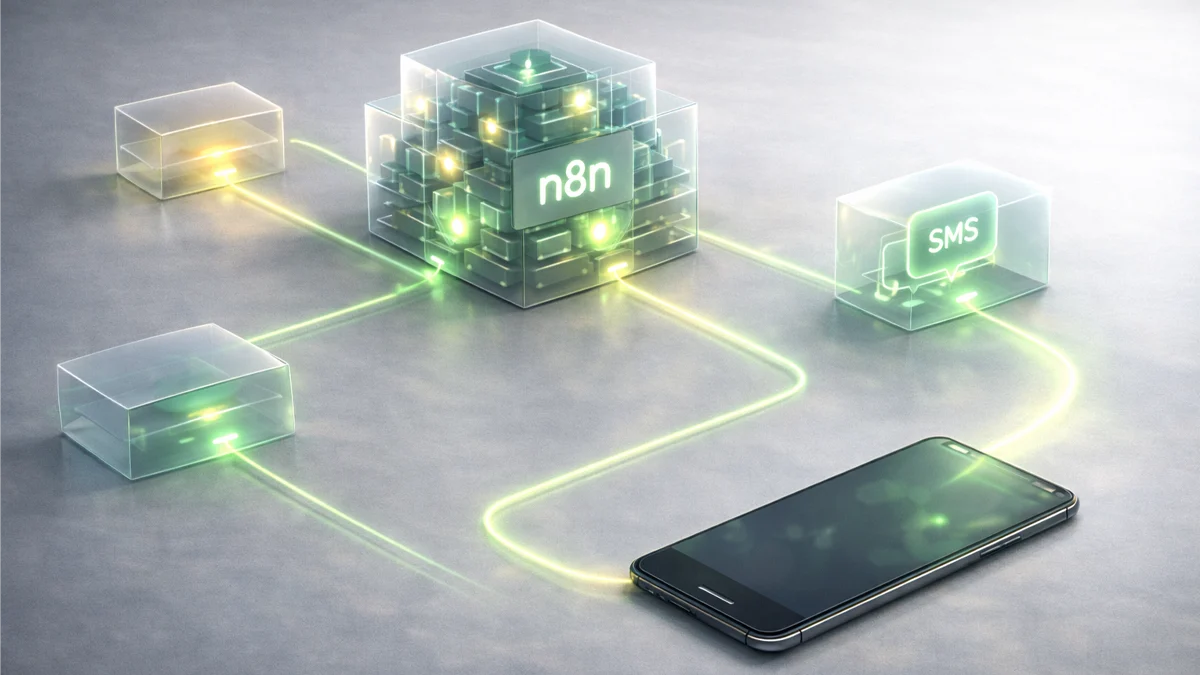
اتوماسیون پیامکی به کسبوکارها کمک میکند تا بهطور مداوم و بدون نیاز به دخالت دستی، پیامهای خود را ارسال کنند. یکی از بهترین ابزارها برای پیادهسازی این نوع اتوماسیون، n8n است. در این مقاله به آموزش اتصال پنل ملی پیامک به n8n و بررسی نحوۀ استفاده از n8n برای اتوماسیون پیامکی خواهیم پرداخت.
ابتدا node مخصوص ملی پیامک برای ارسال اس ام اس در n8n را از سایت توسعهدهنده دریافت کنید. در ادامه مطابق با راهنما آن را اجرا کنید.
اطلاعیه مهم
به اطلاع میرساند nodeهای ملی پیامک بهصورت اختصاصی نوشته شده است و نسخه مشابهای ندارد. حتما از منابع معرفی شده دریافت کنید.
ارسال پیامک خودکار با n8n + آموزش اتصال پنل ملی پیامک به سیستم اتوماسیون n8n
اتوماسیون پیامکی به کسبوکارها کمک میکند تا بهطور مداوم و بدون نیاز به دخالت دستی، پیامهای خود را ارسال کنند. یکی از بهترین ابزارها برای پیادهسازی این نوع اتوماسیون، n8n است. در این مقاله به آموزش اتصال پنل ملی پیامک به n8n و بررسی نحوۀ استفاده از n8n برای اتوماسیون پیامکی خواهیم پرداخت.
امکانات ارسال پیامک با n8n + اتوماسیون پیامکی n8n
اتصال پنل پیامکی ملی پیامک به سیستم n8n برای ارسال پیامک خودکار و اتوماسیون پیامک
ارسال پیامک یکپارچه در هر مرحله از جریانهای کاری n8n با استفاده از نود ملی پیامک
تنظیم و ارسال پیامک با خطوط خدماتی (Pattern) به شمارههای موجود در لیست سیاه مخابرات از طریق n8n
ارسال پیامک OTP (کد تأیید) و اتوماسیون فرآیند احراز هویت کاربران با n8n
سفارشیسازی پیامکها بهصورت شخصیسازی شده با استفاده از متغیرهای داینامیک در n8n
اتوماسیون ارسال پیامکهای یادآوری و اطلاعرسانی برای رویدادها و سررسیدها در n8n
ویدیو آموزش اتوماسیون هوشمند ارسال پیامک با سرویس N8N
آموزش اتصال پنل اس ام اس ملی پیامک به n8n برای اتوماسیون پیامکی
مجموعۀ n8n فارسی، node اختصاصی ملی پیامک (واحد اجرایی ارسال پیامک در n8n) را ایجاد کرده است تا کاربران بتوانند در هر مرحله از جریان کاری خود، ارسال پیامک را نیز ادغام کنند.
برای دریافت نودهای ارسال پیامک n8n از طریق ملی پیامک به آدرس n8n-nodes-melipayamak بروید.
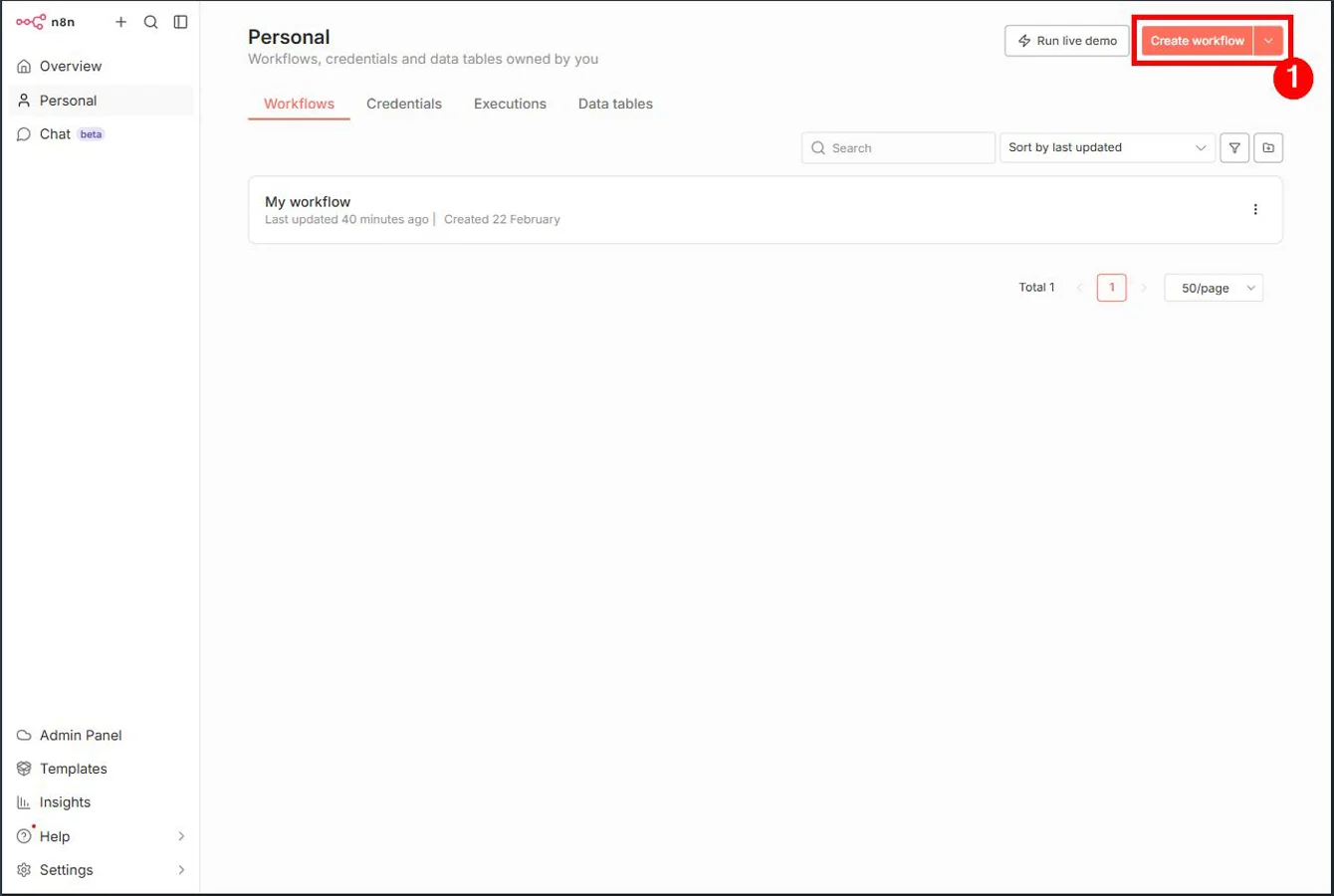
پس از نصب و ورود به فضای کاربری n8n، یک فرم (workflow) ایجاد کنید. فرم شما بهطور مثال دارای فیلد نام، نام خانوادگی و شماره موبایل بوده که کاربر پس از تکمیل این اطلاعات، کد تأیید را دریافت میکند.
حال قصد داریم این روند را با n8n به حالت اتوماسیون دربیاوریم.
در حال حاضر یک فرم دارید که باید دستوراتی را به آن وارد کرده تا خروجی مدنظر را دریافت کنید. قبل از تکمیل فرم باید node مخصوص ارسال پیامک را به n8n اضافه کنید. برای این کار به آدرس «Setting > Community nodes» و دکمۀ «install a community node» را بزنید. در صفحۀ باز شده، عبارت موجود در آدرس n8n-nodes-melipayamak را در بخش وارد کنید.
نکته: اگر از نسخۀ Cloud رسمی n8n استفاده میکنید (یعنی مستقیماً در سایت n8n ثبتنام کردهاید و وارد محیط آنلاین شدهاید)، معمولاً امکان نصب آزاد نودهای کامیونیتی وجود ندارد یا فقط نودهای تأییدشده (Verified) قابل نصب هستند. اما اگر n8n را روی سرور شخصی، VPS یا بهصورت Docker نصب کردهاید، میتوانید Community Node را فعال کنید.
در مرحلۀ بعد به تکمیل workflow بپردازید. داخل فرم ایجاد شده فیلدهای مورد نظر را تکمیل کنید. جایی که مخاطب نام نام خانوادگی و شماره موبایل خود را وارد میکند تا اولین درخواست به n8n ارسال شود. در قدم بعدی باید مشخص کنید که در مقابل این درخواست دریافت شده چه عکسالعملی انجام شود.
در این مرحله باید بهصورت اتوماتیک در مقابل درخواست دریافت شده، پیامک پاسخ به کاربر ارسال شود.
علامت مثبت (+) مقابل فرم را بزنید و ملی پیامک را جستجو کنید. اگر node ملی پیامک را بدرستی نصب کرده باشید در این بخش ظاهر خواهد شد.
اتصال پنل اس ام اس ملی پیامک به سیستم اتوماسیون n8n
پس از اضافه کردن این نود، حال باید آن را باز کرده و تنظیمات اتصال به پنل پیامکی خود را انجام دهید. در این بخش لازم است تا نود اضافه شده را به پنل پیامکی خود متصل کنید. برای این کار وارد نود ملی پیامک شده و «Credential connect with» را بزنید. در ادامه باید اطلاعات مورد نیاز را تکمیل کنید.
نکته: در صورت استفاده از رمز عبور پنل، افزونه به پنل ملی پیامک متصل نخواهد شد . در این بخش الزاماً باید از API Key استفاده کنید.
پس از اتصال پنل اس ام اس ملی پیامک به ورکفلو n8n، باید تنظیمات و نحوۀ ارسال پیامک را مشخص کنید. در بخش «Send Type» دو روش ارسال وجود دارد.
Regular: روش ارسال معمولی و با خط تبلیغاتی است. در این روش پیامک به خطوطی که پیامک تبلیغاتی خود را بسته باشند (بلک لیست مخابرات) ارسال نمیشود. مگر اینکه خطوط اختصاصی خود را به خطوط خدماتی تبدیل کنید.
Pattern: در این روش شما از خطوط خدماتی اشتراکی (وبسرویس خدماتی الگو) استفاده میکنید. برای اینکار نیاز است تا متن پیامک مورد نظر خود را داخل پنل پیامکی تأیید کنید و کد تأیید دریافت شده از پنل را وارد کنید.
برای کد تأیید شده در پنل پیامک و ارسال پیامک به لیست سیاه، متن پیامک شما نیاز به تأیید دارد. در این مرحله وارد پنل ملی پیامک شده و به آدرس «ابزار ویژه > وبسرویس خدماتی(الگو)» بروید. یک درخواست جدید ایجاد کرده و متن مورد نظر خودرا به همراه متغیرها درج کنید. این متن باید در پنل پیامکی و بخش خدمات وبسرویس بهعنوان الگو ثبت شود. مطابق با تصویر زیر، وارد بخش وبسرویس خدماتی (الگو) شوید.
در ادامه، پس از کلیک روی درج متن جدید و مطالعۀ قوانین، متن مورد نظر را بر اساس متغیرها مشخص کنید.
متغیرها متن را بصورت زیر درنظر بگیرید.
{0}: نام
{1}: نام خانوادگی
پس از اینکه متن الگوی خود را درج نمودید و وضعیت آن به تأییدشده تغییر یافت. میتوانید برای استفاده از وبسرویس خدماتی در n8n دستبهکار شوید. در این مرحله به محیط n8n بازگردید تا متغیرهای متن پیامک را با توجه به کد متن الگو مشخص کنید.
جمعبندی اتوماسیون پیامکی با اتصال پنل ملی پیامک به n8n
برای استفاده کامل از قابلیتهای این سیستم، داشتن بهترین پنل پیامکی ضروری است تا ارسال کدهای تأیید و پیامهای خدماتی بدون خطا و با سرعت انجام شود. اگر در راهاندازی یا انتخاب پنل پیامکی به راهنمایی دارید با کارشناسان از طریق شمارۀ ۰۲۱۶۳۴۰۴ تماس بگیرید تا در کوتاهترین زمان شما را راهنمایی کنند.