
با اتصال CRM دیدار به پنل ملی پیامک میتوانید پیامکهای تکی، گروهی و زمانبندیشده ارسال کنید، پاسخ مشتریان را در محیط دیدار ببینید و برای پیامکهای دریافتی، پاسخ خودکار تعریف کنید. این اتصال از طریق تنظیمات پیامکی دیدار و ملی پیامک انجام میشود.
- 1 - پیشنیازهای اتصال CRM دیدار به پنل ملی پیامک
- 2 - آموزش اتصال CRM دیدار به پنل اس ام اس ملی پیامک
- 3 - تنظیم دریافت پیامک از کاربران CRM دیدار
- 4 - ساخت پاسخهای آماده برای ارسال سریعتر پیامک
- 5 - تنظیم پاسخگویی خودکار با قوانین پیامک دیدار
- 6 - نحوه ارسال پیامک تکی به مشتریان در CRM دیدار
- 7 - بخش پیامکها در CRM دیدار برای ارسال پیامک تکی، گروهی و زمانبندی شده
- 8 - با اتصال دیدار به ملی پیامک چه امکاناتی در اختیار دارید؟
- 9 - ارتباط با مشتریان را از داخل CRM دیدار مدیریت کنید
پیشنیازهای اتصال CRM دیدار به پنل ملی پیامک
برای راهاندازی این ارتباط، به حساب کاربری CRM دیدار، یک پنل فعال ملی پیامک با دسترسی وبسرویس و شماره فرستندۀ قابلاستفاده نیاز دارید.
۱. تهیه پنل ملی پیامک با قابلیت وبسرویس
اولین پیشنیاز، داشتن حساب کاربری فعال در ملی پیامک است. اگر از قبل پنل دارید، میتوانید مستقیم سراغ مراحل اتصال بروید.
در غیر این صورت، وارد سایت ملی پیامک شوید و از بخش تعرفهها، پنلی متناسب با نیاز کسبوکارتان انتخاب کنید.
۲. دسترسی به تنظیمات CRM دیدار
باید بتوانید وارد حساب کاربری دیدار شوید و به تنظیمات پیامکی دسترسی داشته باشید. اگر این بخش برای حساب شما در دسترس نیست، سطح دسترسی کاربری و امکانات اشتراک دیدار را بررسی کنید.
آموزش اتصال CRM دیدار به پنل اس ام اس ملی پیامک
در این بخش مراحل اتصال CRM دیدار به پنل اس ام اس ملی پیامک را یاد میگیرید.
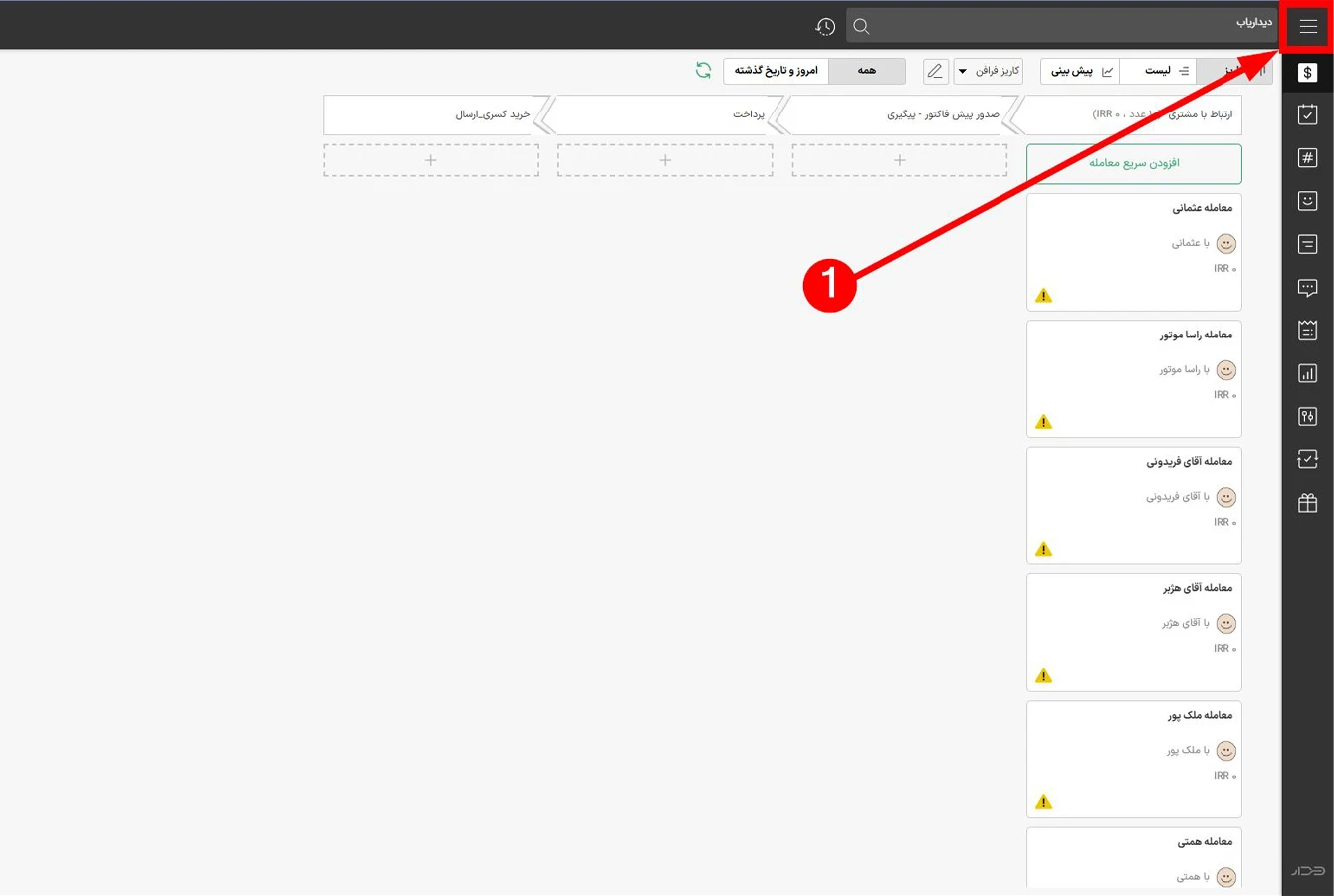
شکل 1 - باز کردن نوار ابزار CRM دیدار در محیط کاربری این ابزار.
مرحله اول: ورود به تنظیمات پیامکی CRM دیدار
ابتدا وارد حساب کاربری خود در CRM دیدار شوید.
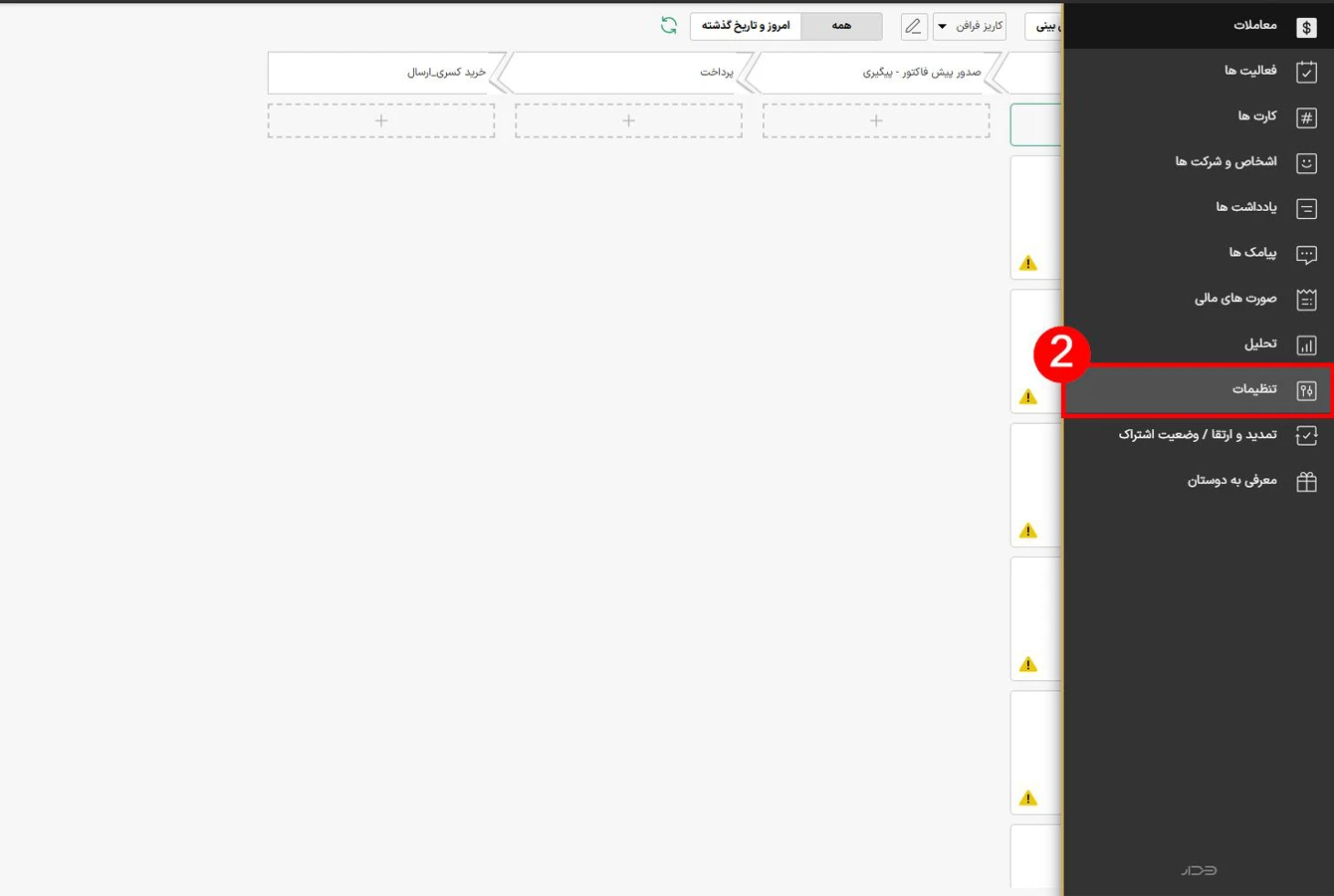
شکل 2 - تنظیمات CRM دیدار در نوار ابزار
از منوی نرمافزار، بخش «تنظیمات» را باز کنید و روی گزینۀ «پیامکها» کلیک کنید.
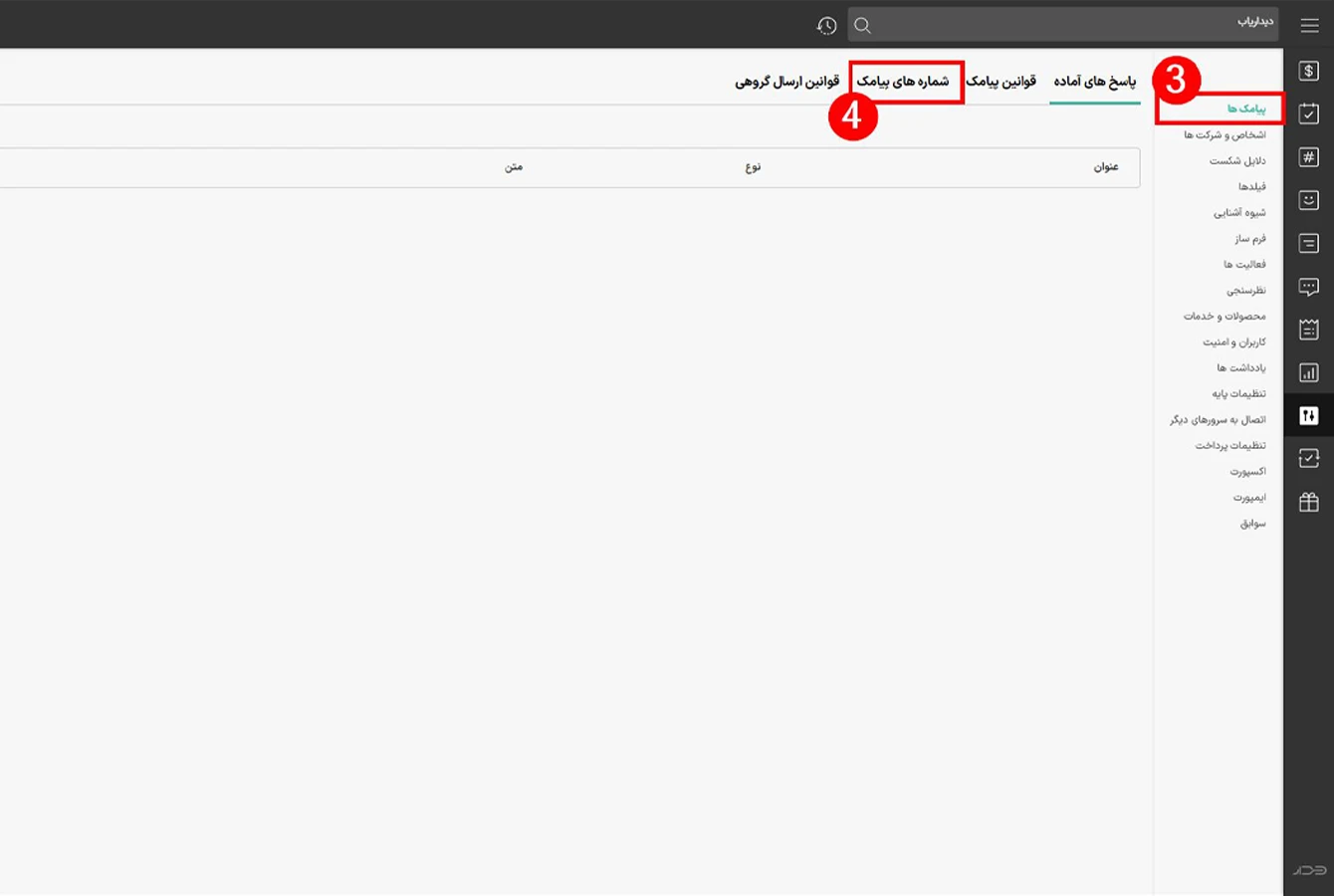
شکل 3 - به تب شمارههای پیامک در بخش پیامکهای تنظیمات بروید.
در این قسمت، بخش مربوط به «شماره های پیامک» قرار دارد. از همین بخش میتوانید ارتباط پنل پیامکی خود را با دیدار برقرار کنید.
روی دکمۀ «افزودن شماره» کلیک کنید تا فرم اتصال سرویس پیامکی نمایش داده شود.
مرحله دوم: تکمیل اطلاعات اتصال به پنل اس ام اس ملی پیامک
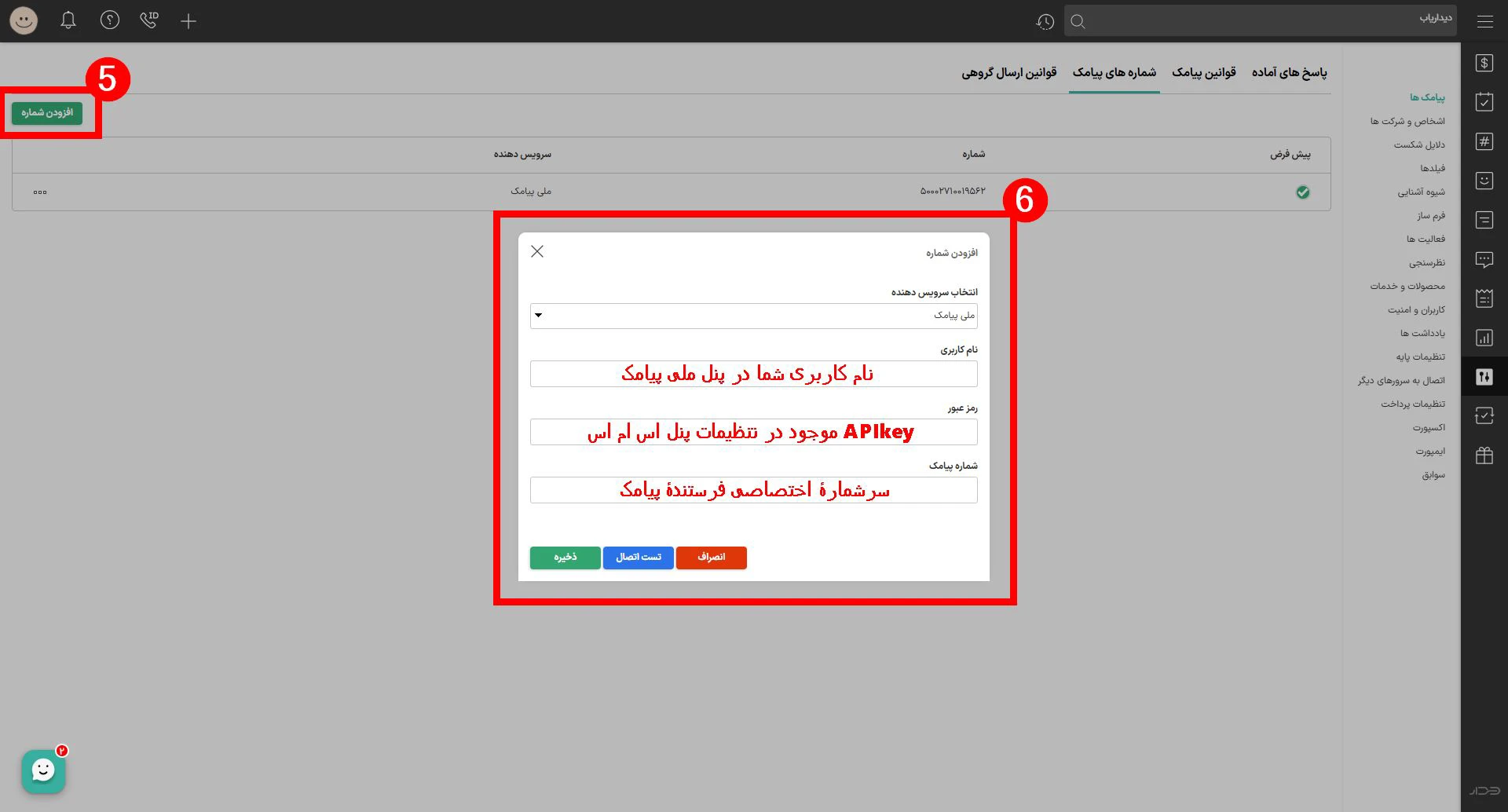
شکل 4 - اطلاعات خواسته شده جهت اتصال به پنل ملی پیامک را تکمیل کنید.
پس از باز شدن فرم اطلاعات خواسته شده را تکمیل کنید.
- انتخاب سرویس دهنده: در این بخش سرویس دهندۀ ارسال اس ام اس خود یعنی ملی پیامک را انتخاب کنید.
- نام کاربری: نام کاربری خود در پنل ملی پیامک که در زمان خرید پنل برای شما اس ام اس شده را وارد کنید.
- رمز عبور: APIkey موجود در تنظیمات پنل اس ام اس ملی پیامک را وارد کنید.
- توجه: درصورت استفاده از رمز عبور پنل، افزونه به پنل ملی پیامک متصل نخواهد شد . در این بخش الزاماً باید از API Key استفاده کنید.
- شماره پیامک: شماره اختصاصی خود برای ارسال اس ام اس را وارد کنید.
دریافت API Key از پنل ملی پیامک
برای دریافت کلید API، وارد پنل ملی پیامک شوید.
از منوی پنل مسیر زیر را دنبال کنید:
توسعهدهندگان ← تنظیمات وبسرویس
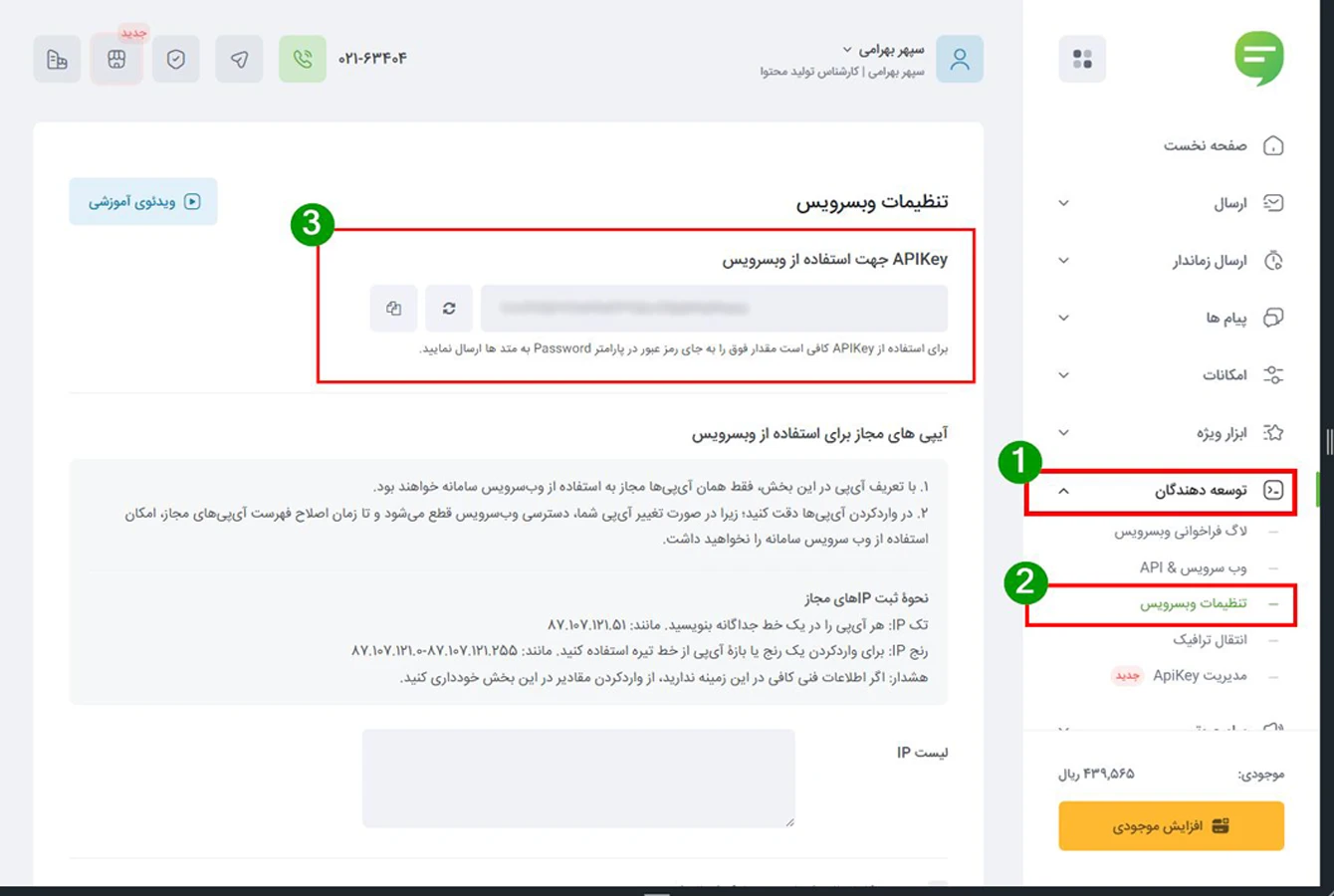
شکل 5 - APIkey خود در پنل اس ام اس ملی پیامک را کپی کنید.
کلید نمایشدادهشده را کپی کنید. سپس به فرم اتصال در CRM دیدار برگردید و آن را در فیلد رمز عبور قرار دهید.
 حتماً بخوانید: آموزش پاک کردن کش مرورگرهای مختلف در گوشی و ویندوز
شماره فرستندههای شما در پنل ملی پیامک
برای مشاهدۀ شمارههای حساب خود، به پنل ملی پیامک برگردید و مسیر زیر را باز کنید:
تنظیمات ← شمارهها
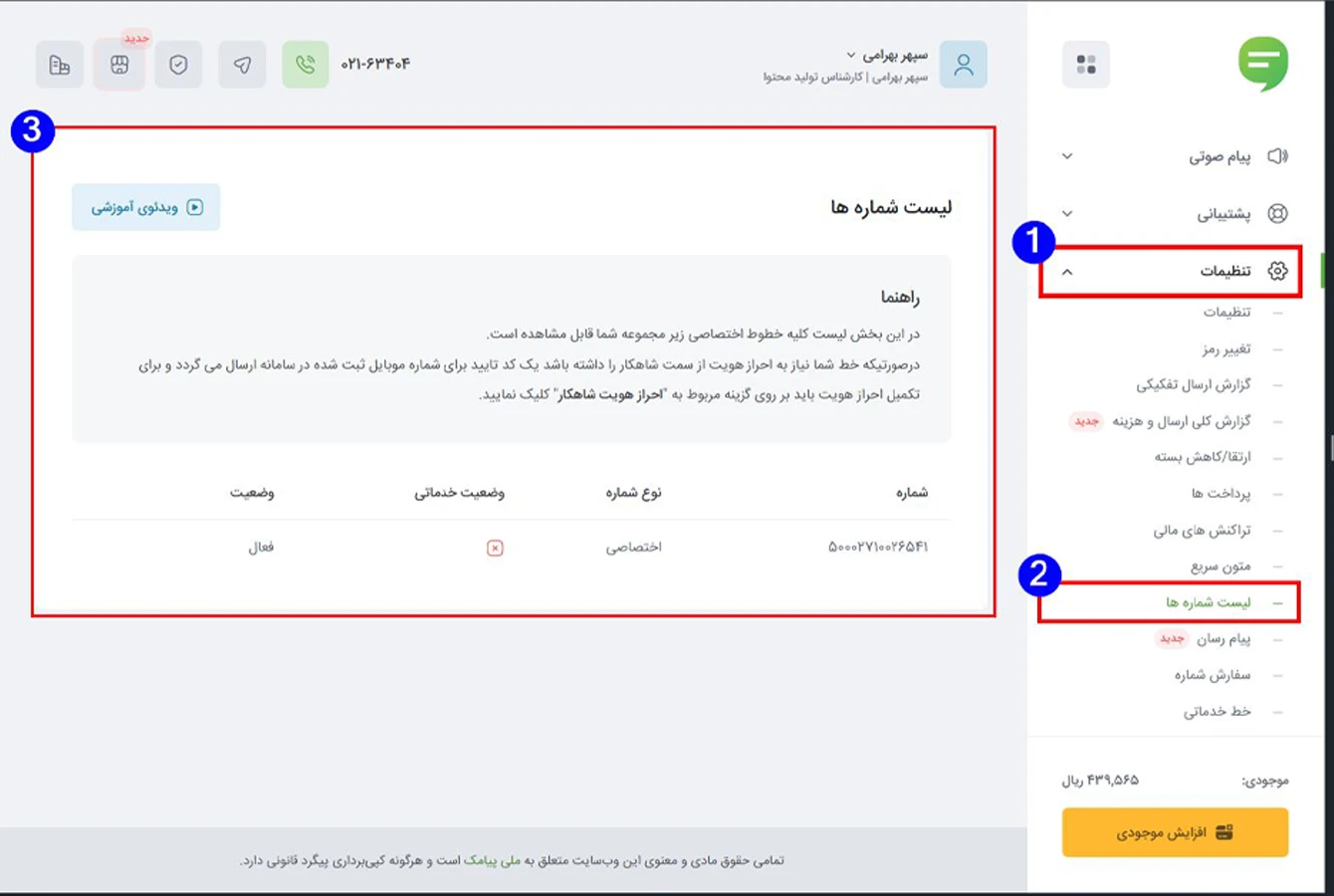
شکل 6 - شمارۀ فرستندههای اختصاصی شما در این بخش پنل ملی پیامک قابل مشاهده است.
در این بخش، سرشمارههای موجود در حساب و اطلاعات مربوط به آنها نمایش داده میشود.
یکی از خطوط فعال و مناسب را انتخاب کنید، شمارۀ آن را کپی کنید و در فیلد شماره پیامک در CRM دیدار قرار دهید.
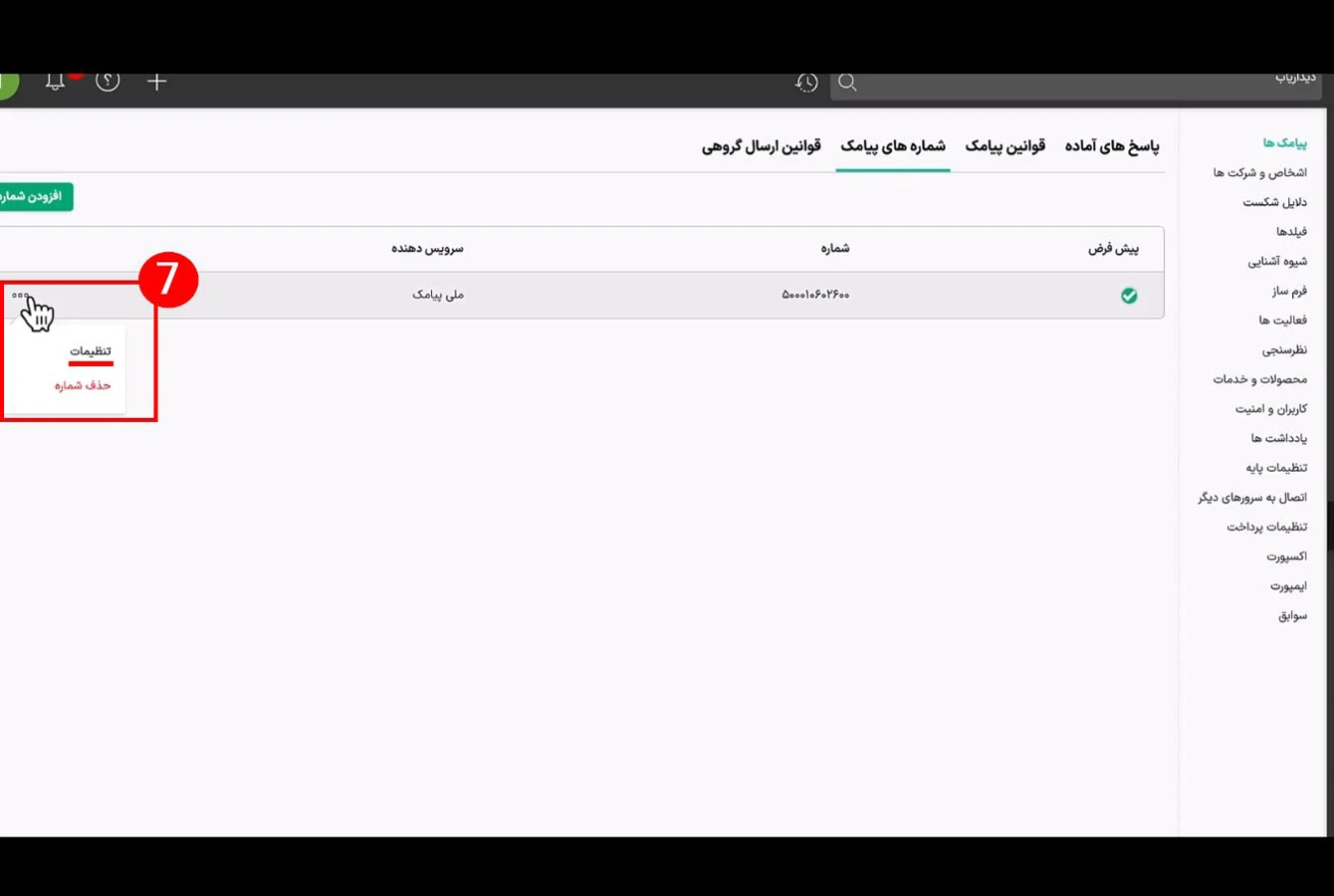
شکل 7 - تنظیمات شماره و اتصال ایجاد شده به پنل اس ام اس.
پس از تکمیل اطلاعات، دکمۀ «ذخیره» را بزنید.
تنظیم دریافت پیامک از کاربران CRM دیدار
تا اینجا ارتباط لازم برای ارسال پیامک برقرار شده است. اما اگر بخواهید پیامکهایی را که مشتریان به خط شما میفرستند در دیدار مشاهده کنید، یک مرحله دیگر نیز لازم است.
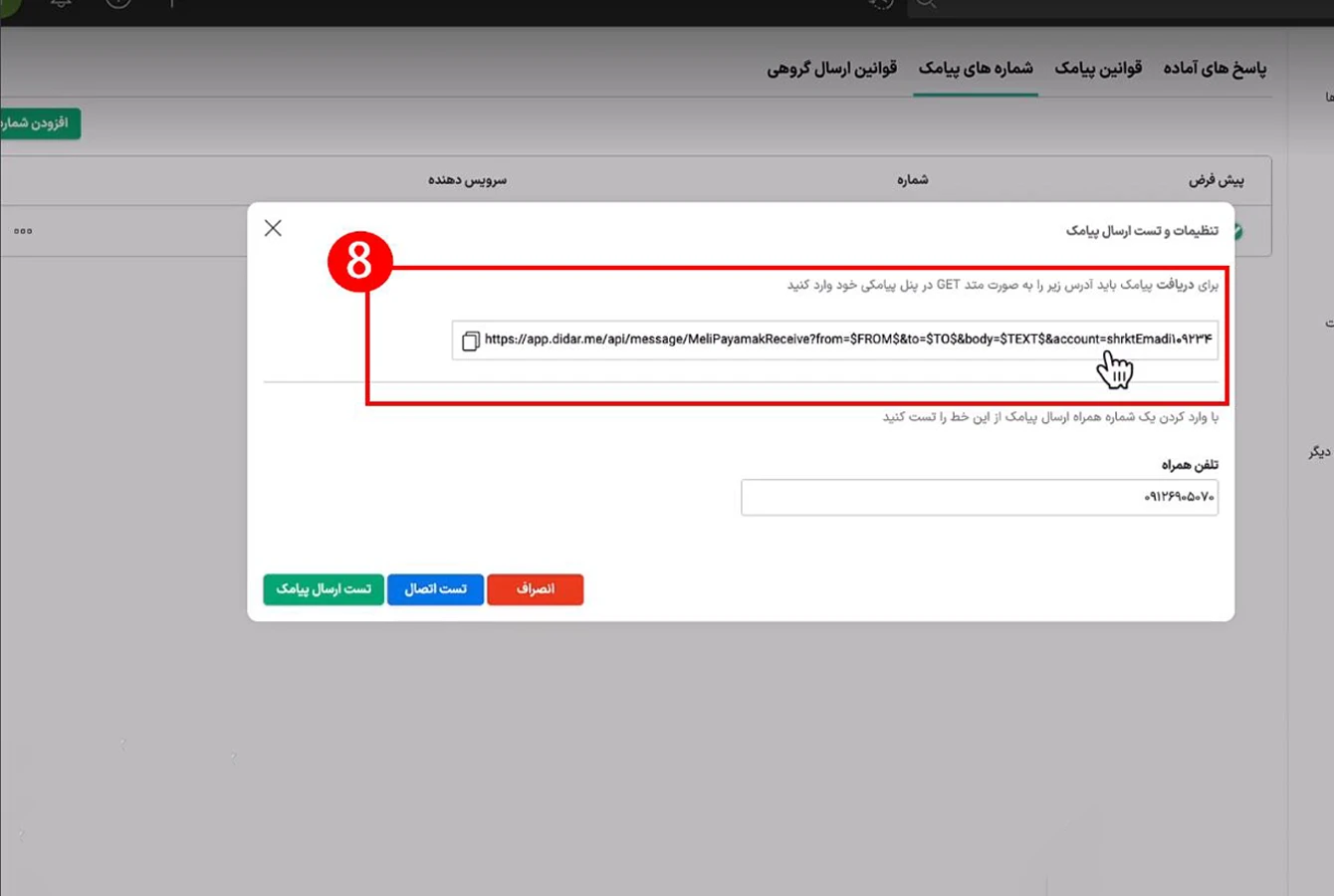
شکل 8 - لینک دریافت پیامک و تست ارسال
برای مشاهدۀ پیامهای دریافتی از سوی کاربران، لینک موجود در بخش «تنظیمات و تست ارسال پیامک» (شکل 8 شمارۀ 8) را کپی کنید.
به پنل ملی پیامک و آدرس «توسعه دهندگان > انتقال ترافیک» بروید.
انتقال ترافیک در این سناریو به این معناست که پیامهای دریافتی خط، به یک آدرس اینترنتی مشخص ارسال شوند تا نرمافزار مقصد بتواند آنها را دریافت و پردازش کند.
سپس روی گزینه «درج انتقال ترافیک جدید» کلیک کنید.
- عنوان: نامی دلخواه برای شناسایی تنظیمات؛ مانند «دریافت پیامک دیدار».
- شماره گیرنده: همان خط پیامکی که در تنظیمات دیدار اضافه کردهاید.
- آدرس اینترنتی دریافت: آدرسی که از تنظیمات CRM دیدار کپی کردهاید.
روی دکمۀ ثبت کلیک کنید.
ساخت پاسخهای آماده برای ارسال سریعتر پیامک
اگر کارشناسان فروش شما روزانه پیامهای مشابهی ارسال میکنند، بهتر است متنهای پرکاربرد را از قبل آماده کنید.
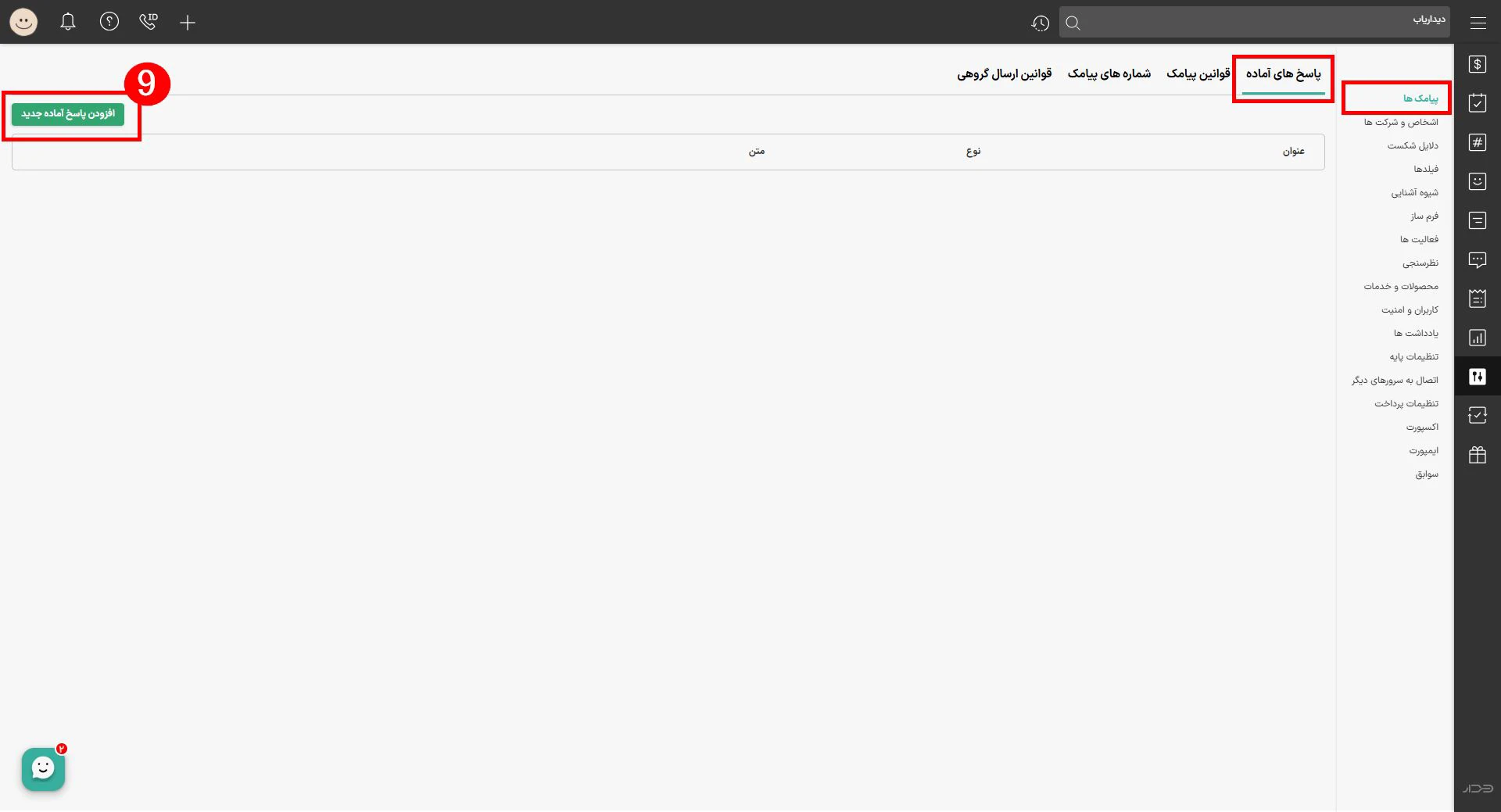
شکل 9 - در این بخش پاسخهای آماده برای پیامکهای دریافتی از سوی کاربران اماده و تنظیم کنید.
برای این کار، وارد تنظیمات دیدار شوید و بخش «پیامکها» را باز کنید.
در این قسمت، گزینۀ مربوط به پاسخهای آماده قرار دارد.
روی «افزودن پاسخ جدید» کلیک کنید.
در فرم بازشده، برای پاسخ خود یک عنوان مشخص کنید و متن پیامک را وارد کنید.
 حتماً بخوانید: راهنمای استفاده از مترجم گوگل
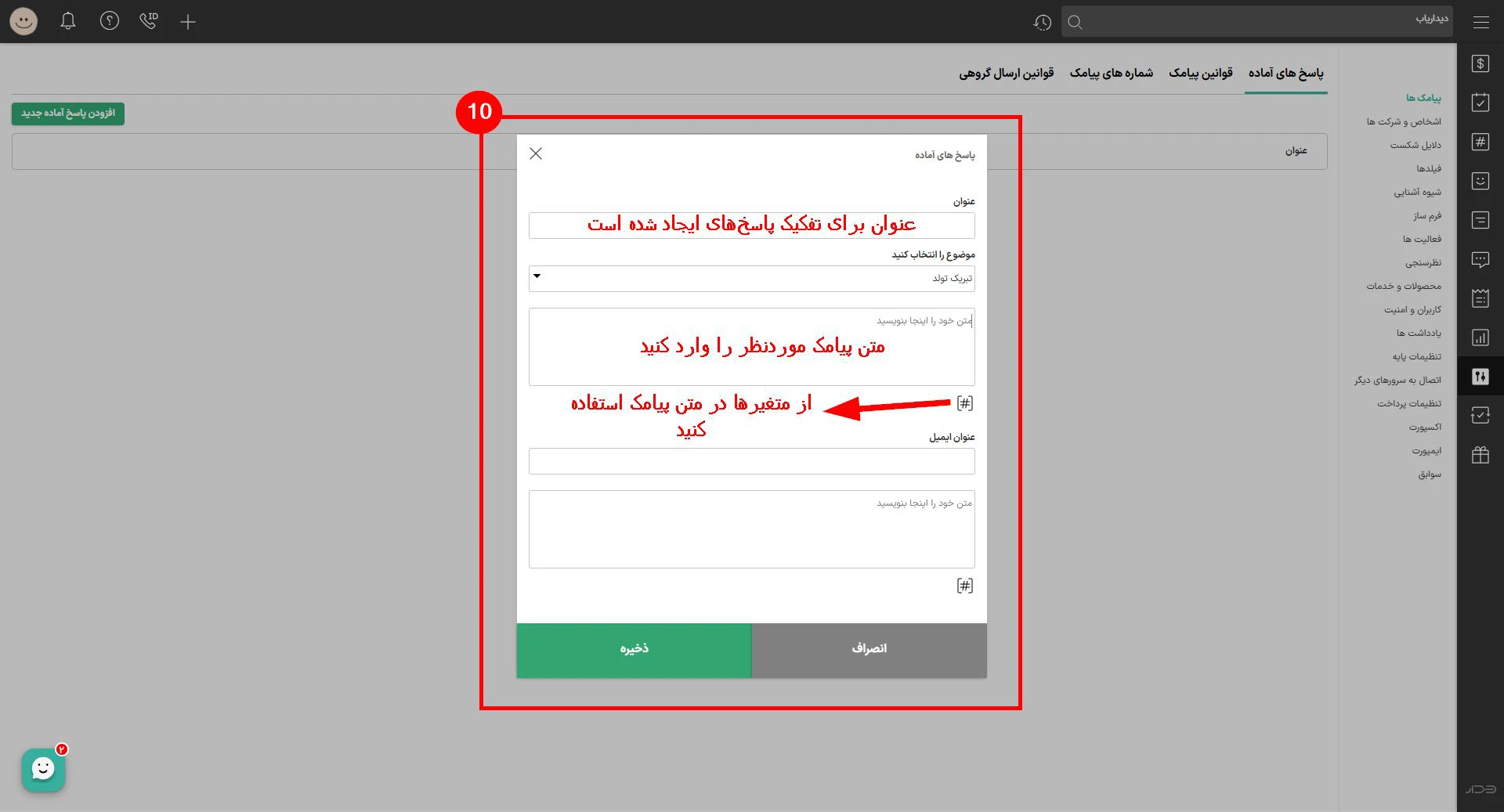
شکل 10 - تکمیل تنظیمات برای ایجاد پاسخهای آماده به اس ام اسهای دریافتی از سوی کاربران.
برای مثال، میتوانید پاسخ آمادهای با عنوان «پیگیری پس از جلسه» بسازید:
متغیرها برای جایگزینی اطلاعات مشخص در پیام به کار میروند. برای مثال، در صورت وجود متغیر مربوط به نام مشتری، میتوان متن پیام را طوری تنظیم کرد که پیامک با نام خود کاربر ارسال شود.
تنظیم پاسخگویی خودکار با قوانین پیامک دیدار
یکی دیگر از امکانات پیامکی دیدار، بخش «قوانین پیامک» است.
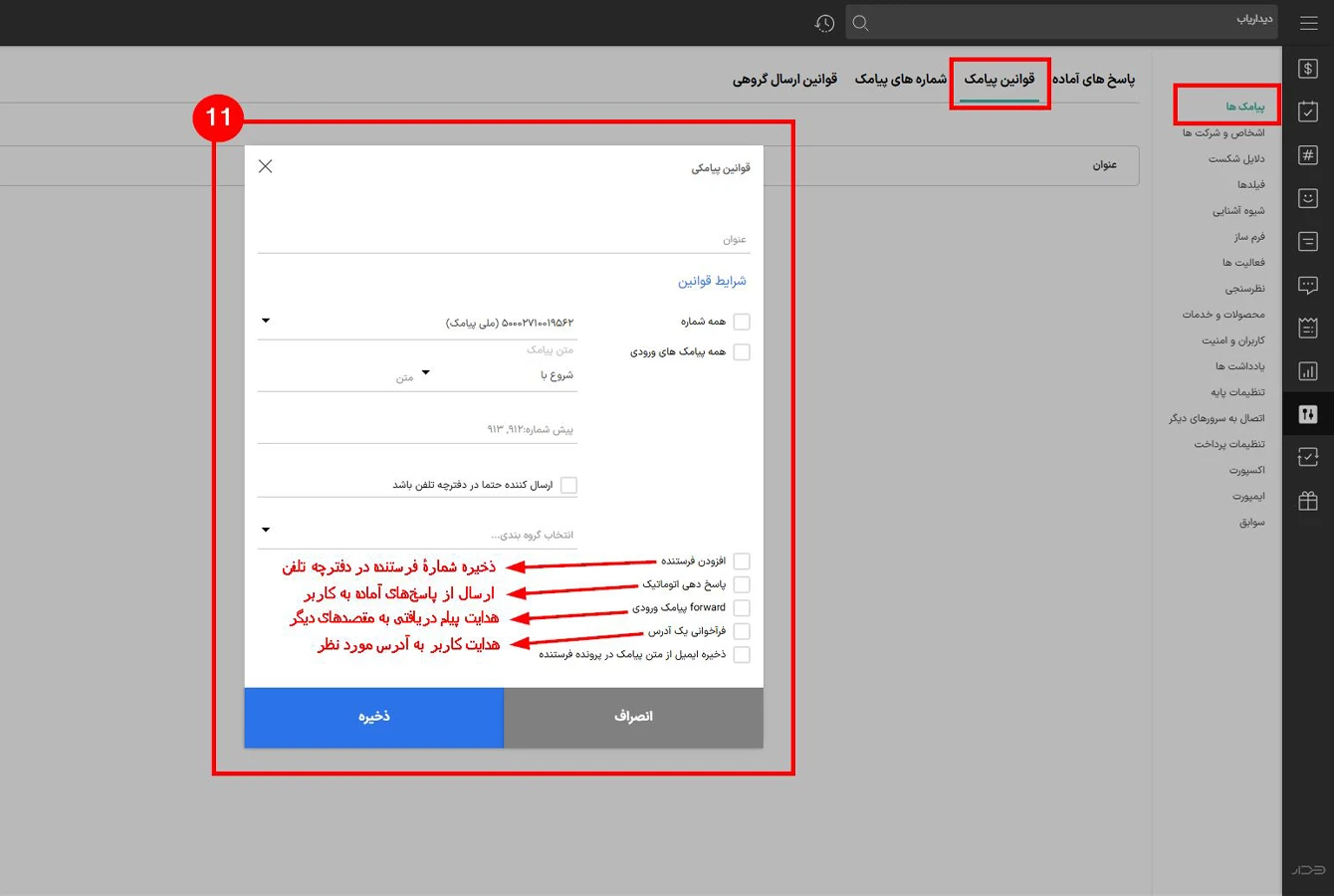
شکل 11 - تنظیمات موردنظر برای نحوۀ ارسال پاسخهای آماده را تکمیل کنید.
این قابلیت به شما اجازه میدهد برای بعضی پیامکهای دریافتی شرط تعیین کنید و مشخص کنید در صورت برقرار بودن آن شرط، چه اقدامی انجام شود.
برای نمونه، فرض کنید برای مشتریان فعلی خود پیامکی ارسال کردهاید و از آنها خواستهاید در صورت تمایل به دریافت اطلاعات بیشتر، عدد «۱» را ارسال کنند.
میتوانید قانونی تعریف کنید که اگر پیامک دریافتی با شرایط مشخص مطابقت داشت، پاسخ آمادهای برای فرستنده ارسال شود.
ابتدا وارد بخش تنظیمات پیامکهای دیدار شوید و گزینه «قوانین پیامک» را انتخاب کنید.
سپس قانون جدیدی بسازید و شرایط موردنظر را تعیین کنید.
پس از تعیین شرط، اقدام موردنظر را انتخاب کنید. یکی از این اقدامات، ارسال پاسخ خودکار از میان پاسخهای آمادهای است که قبلاً تعریف کردهاید.
در این سناریو، مشتری پس از ارسال پاسخ موردنظر، پیام دیگری را مطابق تنظیمات قانون دریافت میکند.
قوانین پیامکی چه اقداماتی را پشتیبانی میکنند؟
بخش قوانین پیامکی دیدار امکانات دیگری نیز دارد؛ از جمله:
- ارسال پاسخ خودکار براساس محتوای پیام دریافتی
- افزودن فرستنده پیامک به دفترچه تلفن یا گروه مشخص
- ارسال نسخهای از پیامک دریافتی به شمارۀ دیگر
- فراخوانی یک آدرس اینترنتی در شرایط تعیینشده
- استفاده از اطلاعات موجود در پیام دریافتی برای برخی اقدامات دیگر، مانند ثبت ایمیل
تنظیم صحیح این قوانین میتواند بخشی از کارهای تکراری تیم فروش را کاهش دهد. بااینحال، پیش از فعالسازی قوانین برای مشتریان واقعی، بهتر است هر شرط را با چند پیام آزمایشی بررسی کنید تا پاسخ اشتباهی برای مخاطبان ارسال نشود.
نحوه ارسال پیامک تکی به مشتریان در CRM دیدار
وارد بخش اشخاص و شرکتها در دیدار شوید و یکی از مشتریان ثبتشده را انتخاب کنید. در پروفایل مشتری، از قابلیت «ارسال پیامک» استفاده کنید.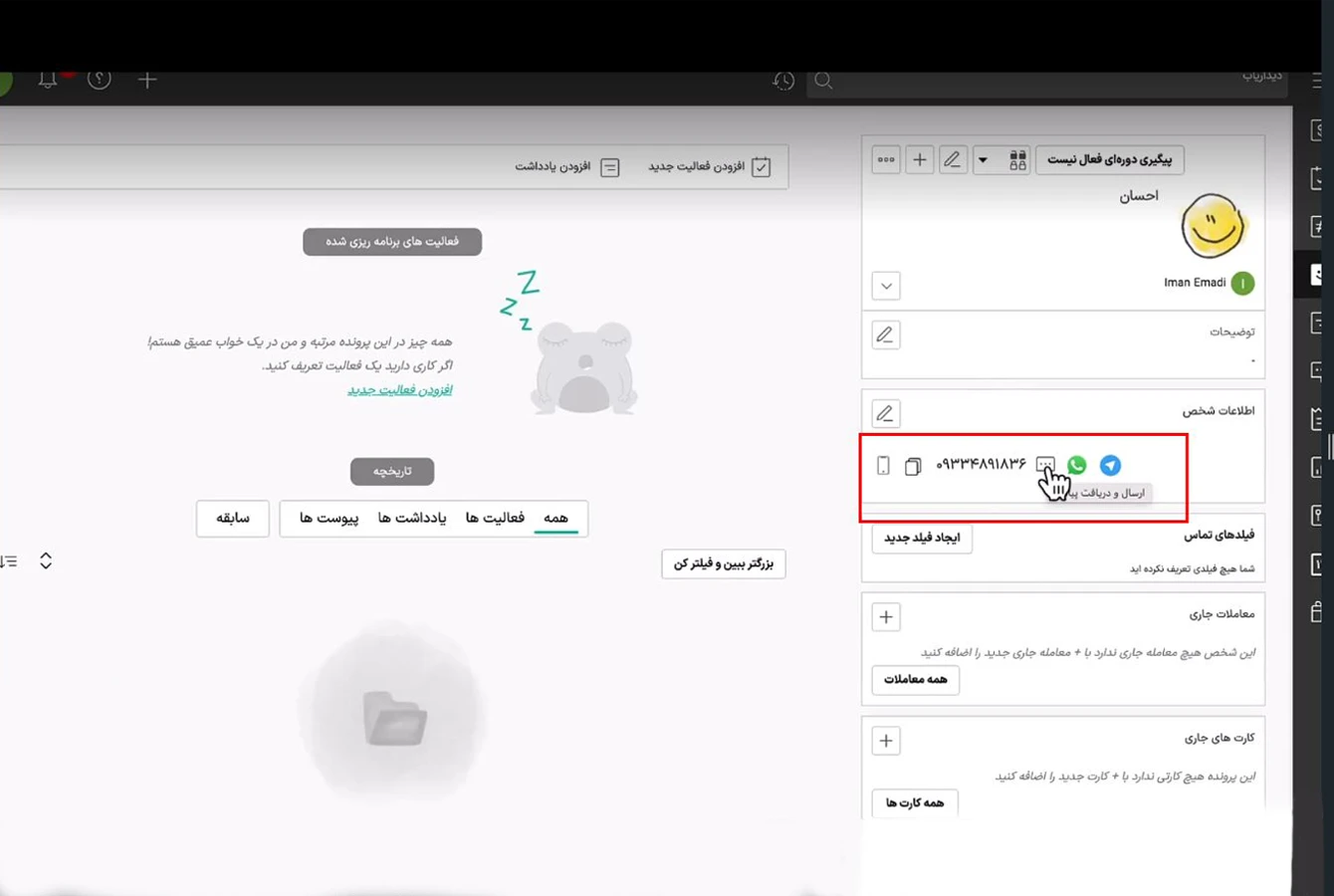
شکل 12 - در پروفایل هر کاربر امکان ارسال پیامک تکی به آن کاربر وجود دارد.
بخش پیامکها در CRM دیدار برای ارسال پیامک تکی، گروهی و زمانبندی شده
برای ارسال پیامک گروهی، وارد بخش پیامکها در دیدار شوید و گزینه «ارسال پیام» را انتخاب کنید.
در این بخش امکان ارسال پیامک تکی و گروهی بهصورت زمانبندی شده و ساده نیز فراهم شده است.
 حتماً بخوانید: پنل پیامکی یا مودم GSM؟ | 5 تفاوت کلیدی سامانه پیامک با مودم GSM برای ارسال اس ام اس انبوه
فعالسازی تأیید مدیر برای ارسالهای گروهی
یکی از امکاناتی که در ویدیوی دیدار معرفی شده، قابلیت تأیید مدیر است.
در تنظیمات پیامکی میتوانید شرایطی تعیین کنید که اگر تعداد گیرندگان یک ارسال گروهی از مقدار مشخصی بیشتر شد، تأیید مدیر لازم باشد.
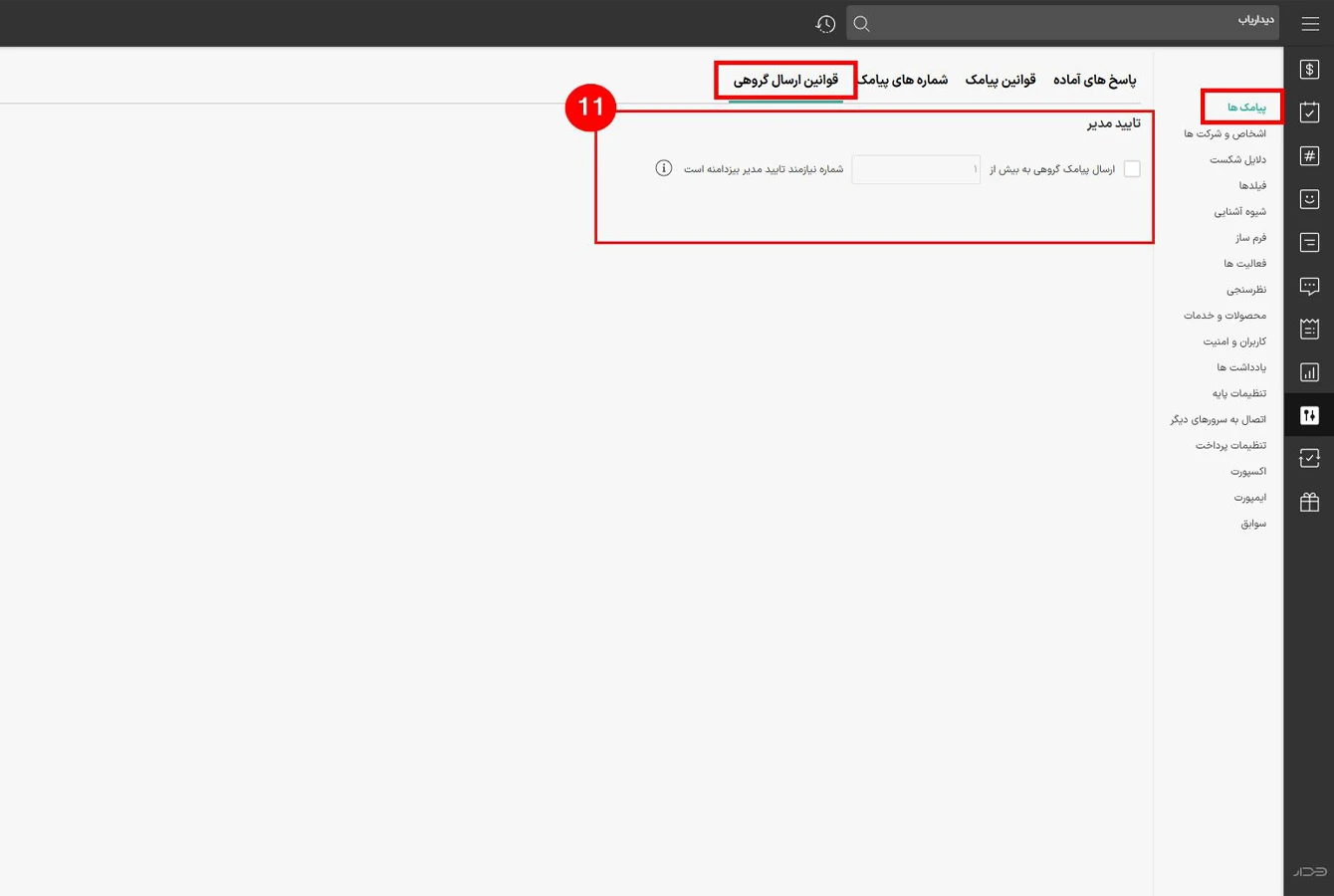
شکل 13 - محدودیت ارسال پیامک گروهی را مطابق با نظر مدیر، اعمال کنید.
این محدودیت تعداد را از بخش «تنظیمات > پیامکها > قوانین ارسال گروهی» مدیریت کنید.
برای دسترسی به این قسمت، از نوار کناری ابزار CRM دیدار به بخش «پیامکها» بروید. در این بخش امکان ارسال تکی، گروهی و زمانبندی ارسال پیامک فراهم شده است.
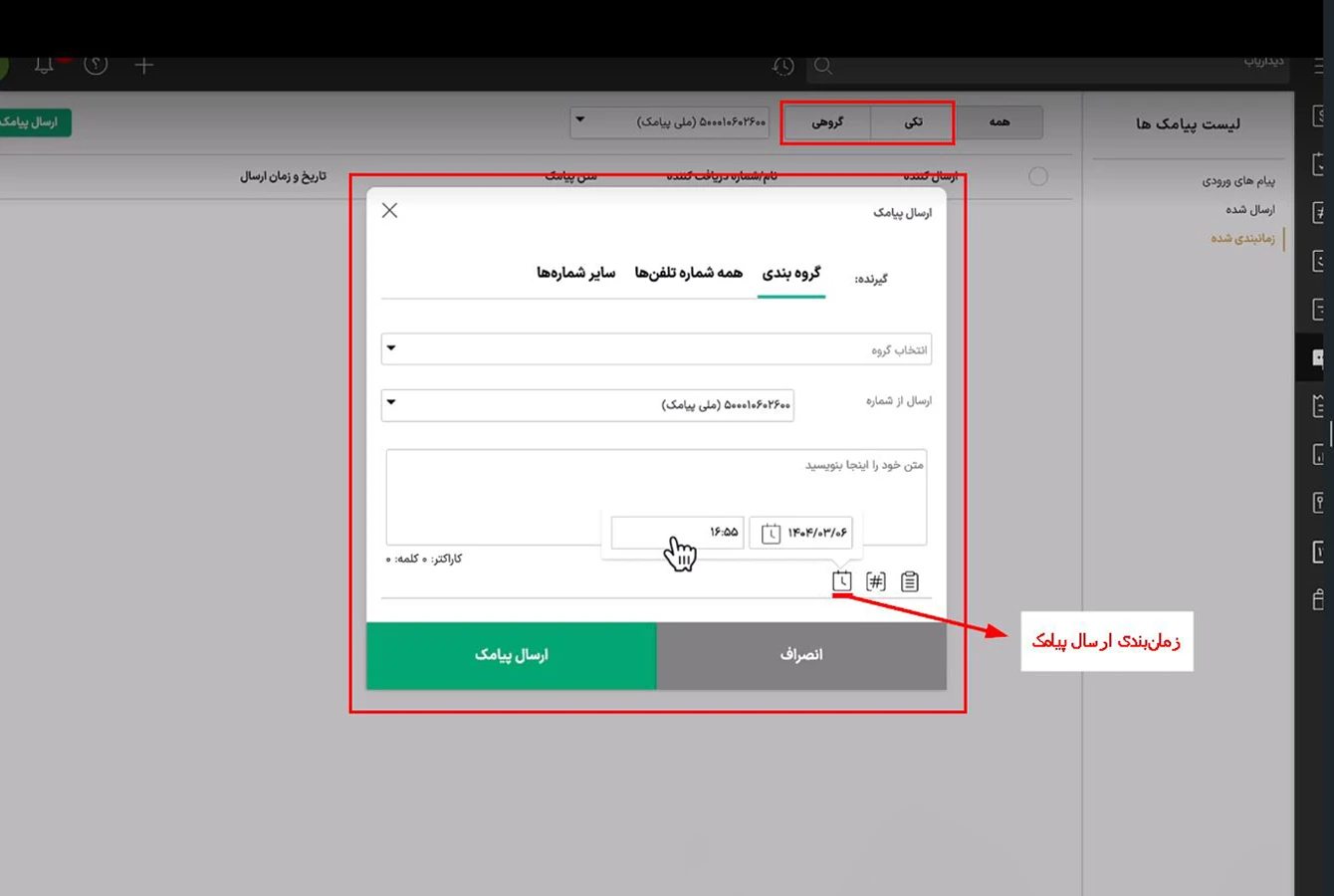
شکل 14 - تنظیم ارسال تکی، گروهی و زمانبندی ارسال پیامک در بخش پیامکها.
با اتصال دیدار به ملی پیامک چه امکاناتی در اختیار دارید؟
پس از اتصال موفق پنل، چند قابلیت پیامکی در بخشهای مختلف CRM دیدار در دسترس قرار میگیرد.
| قابلیت | کاربرد در کسبوکار |
| ارسال پیامک تکی | ارسال پیام مستقیم به یکی از مشتریان ثبتشده |
| ارسال پیامک گروهی | اطلاعرسانی به چند مشتری یا یک گروه مشخص |
| زمانبندی پیامک | تنظیم ارسال پیام در تاریخ و ساعت دلخواه |
| دریافت پیامک | مشاهدۀ پاسخهای دریافتی در محیط دیدار |
| پاسخهای آماده | استفاده مجدد از متنهای پرکاربرد و متغیرهای پیامکی |
| قوانین پیامک | تعریف اقدام مشخص در واکنش به پیامکهای دریافتی |
| گزارش پیامکها | بررسی سوابق ارسال و دریافت پیامک |
| تأیید مدیر | کنترل ارسالهای گروهی براساس تنظیمات تعیینشده |
برای مثال، میتوانید متن یادآوری یک جلسه را از قبل آماده کنید، آن را برای مشتریان مشخصی بفرستید و در صورت نیاز، ارسال را به ساعت دیگری موکول کنید.
ارتباط با مشتریان را از داخل CRM دیدار مدیریت کنید
اتصال CRM دیدار به ملی پیامک کمک میکند بخشی از ارتباطات پیامکی را در همان محیط مدیریت مشتریان انجام دهید. ارسال پیامک تکی، اطلاعرسانی گروهی، زمانبندی، مشاهدۀ پیامهای دریافتی و پاسخگویی خودکار از قابلیتهایی هستند که در این آموزش بررسی کردیم.
برای شروع، کافی است پنل ملی پیامک با دسترسی وبسرویس داشته باشید، اطلاعات اتصال را در دیدار ثبت کنید و با ارسال یک پیام آزمایشی از درست بودن تنظیمات مطمئن شوید.
اگر هنوز پنل پیامکی ندارید، میتوانید امکانات بستههای ملی پیامک را بررسی کنید و پنل مناسب برای اتصال به CRM را انتخاب کنید. اگر هم برای راهاندازی وبسرویس یا انتخاب خط خدماتی به راهنمایی نیاز دارید، با کارشناسان پشتیبانی ملی پیامک به شمارۀ 02163404 (داخلی 1) تماس بگیرید.
سوالات متداول