افزونههای قدیمیتر مانند دیجیتس که تا مدتها انتخاب اول بسیاری از مدیران سایتها بودند، امروزه با مشکلاتی نظیر کندی و محدودیت سرعت اینترنت، افزایش حجم اسکریپتها در فرانتاند و ناسازگاریهای مختلف روبهرو شدهاند که عملکرد سایت را تحتالشعاع قرار میدهند.
افزونه پینوا بهعنوان یک راهکار سبک، سریع و رایگان برای حل این چالشها معرفی شده است.
افزونههای قدیمیتر مانند دیجیتس که تا مدتها انتخاب اول بسیاری از مدیران سایتها بودند، امروزه با مشکلاتی نظیر کندی و محدودیت سرعت اینترنت، افزایش حجم اسکریپتها در فرانتاند و ناسازگاریهای مختلف روبهرو شدهاند که عملکرد سایت را تحتالشعاع قرار میدهند.
افزونه پینوا بهعنوان یک راهکار سبک، سریع و رایگان برای حل این چالشها معرفی شده است.
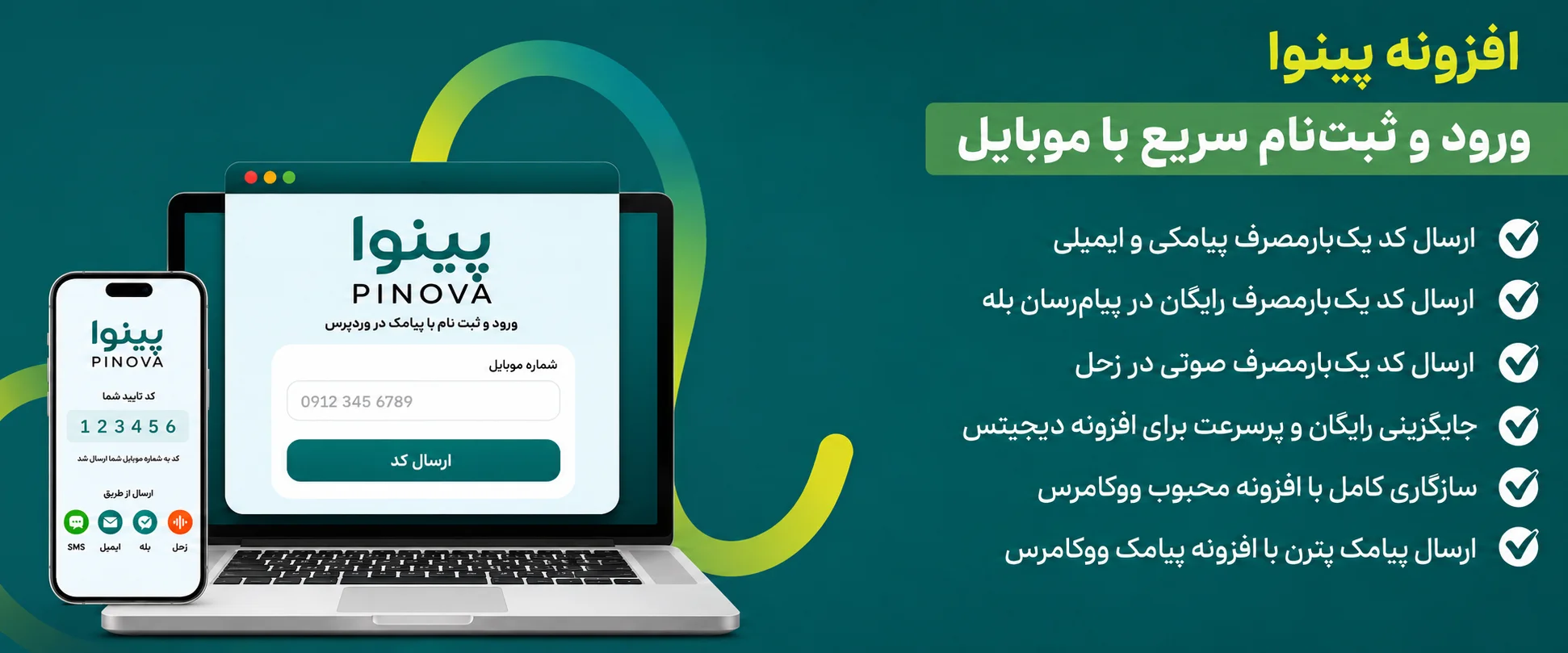
افزونه پینوا Pinova با معماری بهینهسازیشده و مصرف بسیار پایین منابع، امکان تأیید هویت کاربران را ازطریق پیامک، ایمیل، پیامرسان «بله» و تماس صوتی زحل با سادهترین تنظیمات فراهم میکند.
پینوا با اتصال به سرویسهای پیامکی معتبر داخلی و هماهنگی کامل با ووکامرس، سرعت و عملکرد سایت شما را بهشکل محسوسی بهبود میبخشد.
امکانات افزونه پینوا Pinova
ارسال کد یکبارمصرف (OTP) پیامکی با اتصال به سرویسهای پیامکی معتبر داخلی
ارسال کد یکبارمصرف ایمیلی (مناسب برای کاهش هزینههای پیامکی)
ارسال کد یکبارمصرف صوتی ازطریق سرویس زحل (برای شرایط عدم دسترسی کاربر به پیامک یا اینترنت)
سرعت بالا، معماری سبک و مصرف بسیار پایین منابع وردپرس و دیتابیس
عدم استفاده از کدها و اسکریپتهای اضافی و سنگین در فرانتاند سایت
سیستم ورود و عضویت هوشمند با تشخیص خودکار (بدون نیاز به فرمهای جداگانه)
نصب سریع و آسان بدون نیاز به تنظیمات پیچیده یا افزونههای جانبی
سازگاری کامل با ووکامرس (مناسب برای ورود سریع و بدون فرم در فروشگاههای آنلاین)
ویدیوی آموزشی کار با افزونه ورود و عضویت پینوا Pinova
آموزش نصب، راهاندازی و اتصال افزونه پینوا Pinova به پنل اس ام اس ملی پیامک
دانلود رایگان افزونه پینوا: برای نصب پلاگین پینوا روی سیستم مدیریت محتوای وردپرس خود، ابتدا روی دکمۀ «دانلود افزونه» در همین صفحه کلیک کرده و فایل zip را دانلود کنید.
آپلود فایل zip در وردپرس: وارد پنل ادمین وردپرس یا پیشخوان وردپرس خودتان شوید. از منوی «افزونهها»، روی گزینۀ «افزودن افزونه» کلیک کرده و سپس «بارگذاری افزونه» را بزنید.
شکل 1 - تب افزونهها در وردپرس
سپس فایل زیپ دانلود شده در سیستم خود را داخل پیشخوان وردپرس آپلود و نصب کنید. پس از نصب، افزونه پینوا در نوار کناری پیشخوان وردپرس ظاهر میشود.
اتصال افزونه پینوا Pinova به پنل ملی پیامک
پس از ورود به افزونه پینوا به تب «پیامک» بروید. در این بخش باید اطلاعات مورد نیاز را وارد کنید.
شکل 2 - تب پیامک در افزونه پینوا
وبسرویس: سرویس ارائه دهندۀ خدمات ارسال اس ام اس یا پنل پیامکی مورد استفادۀ خود را انتخاب کنید.
نام کاربری: نام کاربری ورود به پنل پیامکی (هنگام خرید پنل ملی پیامک برای شما اس ام اس شده است) را در این بخش وارد کنید.
کلمه عبور: کلید API موجود در داخل پنل پیامکی را وارد کنید.
نکته: در صورت استفاده از رمز عبور پنل، افزونه به پنل ملی پیامک متصل نخواهد شد . در این بخش الزاماً باید از API Key استفاده کنید.
شماره ارسال کننده: سرشمارۀ پیامکی برای ارسال اس ام اس را در این بخش وارد کنید.
متن پیام: متن پیامک مورد نظر خود را در این قسمت وارد کنید. بهجای کد تأیید، شورت کد «{{otp}}» را قرار دهید.
ارسال پیامک به لیست سیاه با وبسرویس خدماتی ملی پیامک در افزونه پینوا
برای ارسال پیامک به لیست سیاه، متن پیامک شما نیاز به تأیید دارد. در این مرحله وارد پنل ملی پیامک شده و به آدرس «ابزار ویژه > وبسرویس خدماتی(الگو)» بروید. یک درخواست جدید ایجاد کرده و متن مورد نظر خود را به همراه متغیرها درج کنید. این متن باید در پنل پیامکی و بخش خدمات وبسرویس بهعنوان الگو ثبت شود. مطابق با تصویر زیر، وارد بخش وبسرویس خدماتی (الگو) شوید.
شکل 3 - بخش وبسرویس خدماتی (الگو) در پنل اس ام اس ملی پیامک
در ادامه، پس از کلیک روی درج متن جدید و مطالعۀ قوانین، متن مورد نظر را براساس متغیرها مشخص کنید.
شکل 4 - تنظیم متن پیامک برای ارسال با پترن
پس از تکمیل متن پیامک، دکمۀ تأیید را بزنید. متغیرهای متن را بهصورت زیر درنظر بگیرید.
{0}: کد تأیید یکبارمصرف
تنظیمات این بخش را مطابق با ویدیو آموزشی پیش ببرید.
پس از اینکه متن الگوی خود را درج نمودید و وضعیت آن به تأییدشده تغییر یافت. کد متن تأیید شده را دریافت کنید.
شکل 5 - برای مثال در تصویر بالا کد پترن، «450847» بوده و منتظر تأیید است.
در این مرحله و پس از تأیید شدن کد پترن خود به محیط افزونه بازگردید تا متغیرهای متن پیامک را با توجه به کد متن الگو مشخص کنید. کد متن تأیید شده را مطابق با تصویر زیر (شکل شمارۀ 6) بهجای «PatternID» قرار دهید.
شکل 6 - جایگذاری کد پترن تأیید شده در بخش «متن زپیام» افزونه پینوا
با سایر تنظیمات افزونه پینوا Pinova آشنا شوید
در این بخش با امکانات و تنظیمات دیگر در افزونه پینوا آشنا شوید.
تب همگانی در افزونه پینوا
شکل 7 - تب «همگانی» در تنظیمات افزونه پینوا
در تب «همگانی» به تنظیمات ورود و ثبتنام بپردازید. تنظیماتی که شامل:
1 - عضویت: با فعال/غیرفعال کردن این گزینه، ثبتنام در وبسایت خود را کنترل کنید.
2 - نقش پیشفرض کاربر تازه: مشخص کنید کاربرانی که قصد ورود دارند، با چه عنوانی ثبت نام شوند.
3 - ورود/عضویت اجباری: مشخص کنید که کاربر در هنگام ورود یا پرداخت، لزوماً باید ثبت نام کند یا خیر.
تب پیامرسانها در افزونه پینوا
شکل 8 - تب «پیامرسانها» در تنظیمات افزونه پینوا برای ارسال کد تأیید با پیامرسان «بله»
در تب «پیامرسانها» تنظیمات مربوط به ارسال کد تأیید در پیامرسان «بله» را تکمیل کنید.
شکل 9 - تب «زحل» در تنظیمات افزونه پینوا برای تنظیم ارسال پیامک کد تأیید با تماس صوتی
برای فعالسازی ارسال کد تأیید بهصورت تماس صوتی، تنظیمات تب «زحل» در افزونه پینوا را تکمیل کنید. برای ان کار کافیست ابتدا ازطریق لینک « ثبت نام کرده و وارد شوید» ثبتنام کرده و «کلید رابط نرم افزاری» را دریافت کنید.
تب ظاهر در افزونه پینوا
شکل 10 - تب «ظاهر» در تنظیمات افزونه پینوا برای ویرایش و انتخاب لوگو دلخواه
در این بخش، لوگویی که کاربران هنگام ورود یا ثبتنام مشاهده میکنند را انتخاب کنید.
بهترین پنل پیامکی برای افزونه پینوا
برای استفاده کامل از قابلیتهای این افزونه، داشتن بهترین پنل پیامکی ضروری است تا ارسال کدهای تأیید و پیامهای خدماتی بدون خطا و با سرعت انجام شود. اگر در راهاندازی یا انتخاب پنل پیامکی به راهنمایی دارید با کارشناسان ازطریق شمارۀ 02163404 (داخلی 1) تماس بگیرید تا در کوتاهترین زمان شما را راهنمایی کنند.
سلام
افزونه واقعا سازگار و سریعیه اما من قابلیت امکان ورود مدیران با نام کاربری و کلمه عبور رو نمی بینم . الان که نصبش کردم وارد پیشخوان نمی تونم بشم و با ورود به صفحه یوزر پس ادمین ،پینوا فعال میشه و با کد پیامکی مسیر رو به سایت هدایت میکنه
سپهر بهرامی
4 ماه پیش
سلام و وقت بخیر
از نسخۀ 1.1.1 افزونه پینوا به بعد، این امکان اضافه شده است که مدیر کل وردپرس همچنان بتواند با نام کاربری و رمز عبور وارد پیشخوان شود.
کافی است در فیلد «تلفن همراه یا نام کاربری»، نام کاربری مدیر کل وردپرس را وارد کنید. سپس در مرحلۀ بعد، بهجای کد تأیید، رمز عبور مدیر کل را در فیلد «کد تأیید» وارد کنید. با این روش، بدون نیاز به کد پیامکی وارد پیشخوان وردپرس شوید.
مهدی
4 ماه پیش
سلام
ممنون از افزونه خوبتون فقط چطور میتونیم شکل ظاهریشو ادیت کنیم
محدثه عسگری
4 ماه پیش
سلام و وقت بخیر، ممنون از همراهی شما.🌷
در حال حاضر امکان شخصیسازی ظاهری افزونه پینوا، از طریق تب «ظاهر» فراهم شده است. همچنین اگر قصد تغییر رنگها، استایل فرمها یا چیدمان بخش ورود و عضویت را دارید، این موارد معمولاً از طریق کدنویسی CSS قالب سایت یا شخصیسازی قالب قابل انجام هستند.
amir
5 ماه پیش
خیلی افزونه عالی بود خیلی ممنون
زهراسادات واقفی اسفیدانی
5 ماه پیش
خیلی خوشحالیم که این افزونه براتون مفید و کاربردی بوده.
ملی پیامک
الان در دفتر هستیمبا ما تماس بگیرید!شماره تماس(داخلی 1)02163404پست الکترونیکیinfo@melipayamak.com





حسین علیزاده
سلام
افزونه واقعا سازگار و سریعیه اما من قابلیت امکان ورود مدیران با نام کاربری و کلمه عبور رو نمی بینم . الان که نصبش کردم وارد پیشخوان نمی تونم بشم و با ورود به صفحه یوزر پس ادمین ،پینوا فعال میشه و با کد پیامکی مسیر رو به سایت هدایت میکنه
سپهر بهرامی
سلام و وقت بخیر
از نسخۀ 1.1.1 افزونه پینوا به بعد، این امکان اضافه شده است که مدیر کل وردپرس همچنان بتواند با نام کاربری و رمز عبور وارد پیشخوان شود.
کافی است در فیلد «تلفن همراه یا نام کاربری»، نام کاربری مدیر کل وردپرس را وارد کنید. سپس در مرحلۀ بعد، بهجای کد تأیید، رمز عبور مدیر کل را در فیلد «کد تأیید» وارد کنید. با این روش، بدون نیاز به کد پیامکی وارد پیشخوان وردپرس شوید.
مهدی
سلام
ممنون از افزونه خوبتون فقط چطور میتونیم شکل ظاهریشو ادیت کنیم
محدثه عسگری
سلام و وقت بخیر، ممنون از همراهی شما.🌷
در حال حاضر امکان شخصیسازی ظاهری افزونه پینوا، از طریق تب «ظاهر» فراهم شده است. همچنین اگر قصد تغییر رنگها، استایل فرمها یا چیدمان بخش ورود و عضویت را دارید، این موارد معمولاً از طریق کدنویسی CSS قالب سایت یا شخصیسازی قالب قابل انجام هستند.
amir
خیلی افزونه عالی بود خیلی ممنون
زهراسادات واقفی اسفیدانی
خیلی خوشحالیم که این افزونه براتون مفید و کاربردی بوده.