بسیاری از کاربران تمایلی به پر کردن فرمهای طولانی ثبتنام ندارند و فراموشی رمز عبور یکی از رایجترین مشکلات سایتهاست. ورود با شماره موبایل این مشکل را برطرف میکند؛ کاربر فقط شمارۀ خود را وارد میکند، کد تأیید را دریافت کرده و بلافاصله وارد حساب کاربری میشود.
افزونه موبیتس دقیقاً برای همین هدف طراحی شده است. با نصب این افزونه، یک سیستم عضویت سریع و امن در سایت خود ایجاد کنید و همزمان از پیامک برای اطلاعرسانی، تایید هویت کاربران و ارتباط بهتر با مشتریان استفاده نمایید.
ابتدا افزونه را از سایت توسعهدهنده تهیه و دانلود کنید. پس از نصب در سایت وردپرسی خود، مطابق راهنما از آن استفاده کنید.
اطلاعیه مهم
افزونه Mobits میبایست از توسعهدهنده خریداری شود و بهصورت رایگان ارائه نمیگردد.
دانلود افزونه موبیتس Mobits | ورود و ثبتنام پیامکی وردپرس
بسیاری از کاربران تمایلی به پر کردن فرمهای طولانی ثبتنام ندارند و فراموشی رمز عبور یکی از رایجترین مشکلات سایتهاست. ورود با شماره موبایل این مشکل را برطرف میکند؛ کاربر فقط شمارۀ خود را وارد میکند، کد تأیید را دریافت کرده و بلافاصله وارد حساب کاربری میشود.
افزونه موبیتس دقیقاً برای همین هدف طراحی شده است. با نصب این افزونه، یک سیستم عضویت سریع و امن در سایت خود ایجاد کنید و همزمان از پیامک برای اطلاعرسانی، تایید هویت کاربران و ارتباط بهتر با مشتریان استفاده نمایید.
این افزونه برای سایتهای فروشگاهی، آموزشی، خدماتی و هر سایتی که نیاز به تعامل سریع با کاربران دارد بسیار کاربردی است. پیش از استفاده، باید یک پنل پیامکی فعال داشته باشید تا ارسال کدهای تایید و اعلانها امکانپذیر شود.
امکانات افزونه موبیتس Mobits
ثبتنام و ورود با شماره موبایل: کاربران بدون ساخت نام کاربری و رمز عبور فقط با شماره تلفن عضو سایت میشوند.
ارسال کد تأیید یکبارمصرف (OTP): برای ورود یا ثبتنام یک کد امنیتی پیامکی به کاربر ارسال میشود.
بازیابی حساب بدون رمز عبور: کاربران در صورت فراموشی رمز عبور از طریق پیامک وارد حساب خود میشوند.
تعیین زمان انقضای کد تأیید: مشخص کنید کد تأیید چند دقیقه معتبر باشد.
تعیین تعداد ارقام کد: امکان انتخاب تعداد رقمهای کد تأیید وجود دارد. مشخص کنید کد تأیید ارسال شده دارای چند رقم باشد.
جلوگیری از ثبتنام رباتها: فقط شمارههای واقعی قادر به ورود خواهند بود.
انتقال خودکار پس از ورود: کاربر بعد از لاگین به صفحۀ مشخصی هدایت میشود.
بازگشت به صفحۀ قبلی بعد از ورود: کاربر به همان صفحهای که در آن بوده برمیگردد.
نمایش فرم در صفحه، برگه یا پاپآپ: فرم لاگین را میتوان در هر بخش سایت نمایش داد.
تغییر ظاهر و رنگ فرمها: فرمها مطابق طراحی سایت شخصیسازی میشوند.
افزودن لوگو به فرم ورود: لوگوی سایت در صفحۀ ورود نمایش داده میشود.
افزودن متن قوانین زیر فرم: امکان نمایش قوانین یا توضیحات برای کاربران وجود دارد.
حالت تیره (Dark Mode): فرمها با طراحی سایتهای تیره سازگار میشوند.
تنظیم زمان ارسال مجدد کد: مدت انتظار برای دریافت دوبارۀ پیامک قابل تنظیم است.
ارسال پیامک اطلاعرسانی: اعلانها و اطلاعیهها را برای کاربران ارسال کنید.
پشتیبانی از شمارههای خارجی: کاربران خارج از کشور هم میتوانند ثبتنام کنند.
ذخیره شماره در متای کاربر: شماره در اطلاعات پروفایل کاربر ذخیره میگردد.
خروجی اکسل شمارۀ کاربران: لیست شمارهها برای استفادههای دیگر دریافت میشود.
ویدیوی آموزشی کار با افزونه موبیتس Mobits
آموزش نصب، راهاندازی و اتصال افزونه موبیتس Mobits به پنل اس ام اس ملی پیامک
دانلود افزونه موبیتس: برای نصب پلاگین موبیتس روی سیستم مدیریت محتوای وردپرس خود، ابتدا روی دکمۀ «دانلود مستقیم» در همین صفحه کلیک کنید و فایل zip را دانلود کنید.
آپلود فایل zip در وردپرس: وارد پنل ادمین وردپرس یا پیشخوان وردپرس خودتان شوید. از منوی «افزونهها»، روی گزینۀ «افزودن افزونه» کلیک کرده و سپس «بارگذاری افزونه» را بزنید.
شکل 1
سپس فایل زیپ دانلود شده در سیستم خود را داخل پیشخوان وردپرس آپلود و نصب کنید. پس از نصب، افزونه موبیتس در نوار کناری پیشخوان وردپرس ظاهر میشود
اتصال افزونه موبیتس Mobits به پنل ملی پیامک
پس از ورود به افزونه موبیتس به تب «پنل پیامک» بروید. در این بخش باید اطلاعات مورد نیاز را وارد کنید.
شکل 2
پنل پیامک: در این قسمت پنل پیامکی مورد استفاده خود را انتخاب کنید.
نام کاربری: نام کاربری ورود به پنل پیامکی (هنگام خرید پنل ملی پیامک برای شما اس ام اس شده است) را در این بخش وارد کنید.
رمز عبور:کلید API موجود در داخل پنل پیامکی را وارد کنید.
نکته: در صورت استفاده از رمز عبور پنل، افزونه به پنل ملی پیامک متصل نخواهد شد . در این بخش الزاماً باید از API Key استفاده کنید.
فرستنده: سرشمارۀ پیامکی برای ارسال اس ام اس را در این بخش وارد کنید.
در ادامه بخشهایی را باید تکمیل کنید که مربوط به ارسال پیامک به لیست سیاه مخابرات است.
ارسال پیامک به لیست سیاه با وبسرویس خدماتی ملی پیامک در افزونه موبیتس
برای ارسال پیامک به لیست سیاه، متن پیامک شما نیاز به تایید دارد. در این مرحله وارد پنل ملی پیامک شده و به آدرس «ابزار ویژه > وبسرویس خدماتی(الگو)» بروید. یک درخواست جدید ایجاد کرده و متن مورد نظر خود را به همراه متغیرها درج کنید. این متن باید در پنل پیامکی و بخش خدمات وبسرویس بهعنوان الگو ثبت شود. مطابق با تصویر زیر، وارد بخش وبسرویس خدماتی (الگو) شوید.
شکل 3
در ادامه، پس از کلیک روی درج متن جدید و مطالعۀ قوانین، متن مورد نظر را بر اساس متغیرها مشخص کنید.
شکل 4
پس از تکمیل متن پیامک، دکمۀ تأیید را بزنید. متغیرهای متن را بهصورت زیر درنظر بگیرید.
{0}: شناسه
{1}: عنوان
تنظیمات این بخش را مطابق با ویدیو آموزشی پیش ببرید.
پس از اینکه متن الگوی خود را درج نمودید و وضعیت آن به تأییدشده تغییر یافت. کد متن تأیید شده را دریافت کنید.
شکل 5
در این مرحله به محیط افزونه بازگردید تا متغیرهای متن پیامک را با توجه به کد متن الگو مشخص کنید. کد متن تأیید شده را مطابق با تصویر زیر ( شکل شمارۀ 6) داخل کادر «شناسه قالب (کد متن)» وارد کرده و بخشهای مورد نیاز را تکمیل کنید.
شکل 6
سایر تنظیمات تب پنل پیامک در افزونه موبیتس
بخش تنظیمات در تب پنل پیامکی افزونه موبیتس، شامل سه بخش است که عبارتند از:
شکل 7
پنل پیامک پشتیبان: پنل پشتیبان در واقع مثل «لاستیک زاپاس» عمل میکند. اگر بههردلیلی (مثل شلوغی خطوط یا اختلال فنی) پنل اصلی شما موفق نشود پیامکی را بفرستد، سیستم بلافاصله از پنل پشتیبان استفاده میکند تا پیام شما حتماً بهدست مشتری برسد.
استفاده از پنل پیامک پشتیبان هنگام ارسال مجدد کد تایید: اگر زمانِ وارد کردن کد تایید تمام شود و کاربر دوباره روی دکمۀ «ارسال مجدد کد» بزند، سیستم برای اطمینان بیشتر، این بار پیامک را از طریق پنل پشتیبان میفرستد. این کار باعث میشود اگر پنل اصلی دچار کندی یا اختلال شده باشد، کد تایید بدون معطلی و از مسیری تازه بهدست کاربر برسد.
پر شدن خودکار کد تایید در موبایل: با فعالسازی این گزینه، کد تایید بهمحض رسیدن، بهصورت خودکار توسط گوشی شناسایی و در کادر مربوطه وارد میشود. با این کار، دیگر نیازی نیست کاربر کد را حفظ یا کپی کند؛ در نتیجه سرعت ثبتنام بالا رفته و تجربۀ کاربری بسیار راحتتر میشود.
استفاده از امکانات ووکامرس در افزونه موبیتس
با استفاده از امکانات این قسمت، به کاربران و وضعیتهای مختلف کشتریان ووکامرس پیامک ارسال کنید. قبل از هرچیز وارد تب «پلاگینهای دیگر» شده و گزینۀ «پشتیبانی از ووکامرس» را فعال کنید.
شکل 8
تب ووکامرس در افزونه موبیتس
در این بخش به تنظیمات متعددی از جمله ارسال انواع پیامک ووکامرس دسترسی دارید. در ادامه به تنظیمات مختلف این بخش میپردازیم تا در وضعیتهای مختلف به مشتری، مدیران و کاربران ووکامرس، پیامک ارسال کنید.
تنظمیات عمومی تب ووکامرس در افزونه موبیتس
در بخش عمومی گروهی از امکانات فراهم شده تا با استفاده از آنها ارتباط مؤثری میان کاربران ووکامرس و افزونه موبیتس ایجاد کنید. تنظیمات بخش عمومی شامل موارد زیر است.
1. ریدایرکت از فرم ورود پیشفرض ووکامرس به فرم موبیتس: اگر کاربر بخواهد وارد سایت شود، به جای صفحۀ ورود معمولی ووکامرس، به فرم ورود مخصوص (با شماره موبایل) هدایت میشود.
2. ریدایرکت از صفحۀ تسویه حساب: اگر کاربر لاگین نکرده باشد و بخواهد خرید کند، قبل از ورود به صفحۀ پرداخت، ابتدا به صفحۀ ورود هدایت میشود.
3. هشدار لزوم لاگین برای ادامۀ سفارش: وقتی کاربر برای پرداخت به صفحۀ ورود هدایت میشود، پیامی در بالای صفحه میبیند که میگوید: «برای تکمیل خرید باید وارد حساب کاربری خود شوید».
4. ذخیرۀ شماره موبایل کاربر در ووکامرس: شماره موبایلی که کاربر با آن ثبتنام کرده، بهصورت خودکار در کادر «تلفن» بخش صورتحساب و حملونقل سفارش قرار میگیرد.
5. ذخیرۀ نام کاربر در ووکامرس: نامی که کاربر موقع ثبتنام وارد کرده، بهطور خودکار در بخش «نام» آدرسهای صورتحساب و حملونقل ذخیره میشود.
6. ذخیرۀ نام خانوادگی کاربر در ووکامرس: نام خانوادگی کاربر موقع ثبتنام، بهصورت خودکار در بخش «نام خانوادگی» آدرسهای صورتحساب و حملونقل پر میشود.
شکل 9
7. نام نظر دهنده در نظرات محصول: تعیین میکنید که در بخش نظرات، چه چیزی بهعنوان اسم نویسنده نمایش داده شود (مثلاً نام واقعی، شماره موبایل یا کلمۀ «مشتری»).
8. اختیاری کردن ایمیل در آدرس صورتحساب: وارد کردن ایمیل در صفحۀ پرداخت دیگر اجباری نیست و مشتری میتواند بدون ایمیل خرید کند.
9. مخفی کردن فیلد ایمیل در آدرس صورتحساب: کادر دریافت ایمیل بهطور کامل از فرم پرداخت حذف میشود تا مشتری آن را نبیند.
10. ساختن کاربر مهمان از تلفن صفحۀ تسویه حساب: اگر کاربر مهمان شمارهاش را در فرم پرداخت وارد کند، سایت بهصورت خودکار با همان شماره برایش حساب کاربری میسازد.
11. ساختن کاربر مهمان از تلفن آدرس صورتحساب در ثبت سفارش ادمین: زمانی که مدیر سایت سفارشی را دستی ثبت میکند، اگر شماره موبایل وارد کند، سیستم خودکار برای آن شماره حساب کاربری ایجاد میکند.
شکل 10
12. جلوگیری از ورود کاربران قبلی پس از ثبت سفارش مهمان: برای امنیت بیشتر، اگر کاربر مهمان خریدی انجام دهد (چون شمارهاش تایید نشده)، سیستم او را بلافاصله وارد حساب کاربری نمیکند.
13. اعتبارسنجی کاربر مهمان با فیلد تلفن آدرس صورتحساب: کاربر مهمان برای نهایی کردن خرید، باید شماره موبایلش را وارد کرده و کد تاییدی که برایش پیامک میشود را همانجا وارد کند.
14 .نمایش ستون کد رهگیری سفارش در جدول سفارشات ادمین: یک ستون به لیست سفارشات در پنل مدیریت اضافه میشود تا مدیر بتواند کد رهگیری پستی سفارشها را یکجا ببیند.
15. نمایش ستون کد رهگیری سفارش در جدول سفارشات مشتری: مشتری میتواند در حساب کاربری خود و در لیست سفارشهایش، کد رهگیری مرسوله را مشاهده کند.
شکل 11
تنظیمات پیامک سفارشات به مشتری تب ووکامرس در افزونه موبیتس
در این بخش (پیامک سفارشات مشتری) مشخص کنید که در چه وضعیتهایی به مشتری ووکامرسی پیامک ارسال شود. در مرحلۀ اول و در بخش «تنظیمات عمومی» پنل اس ام اس مورد استفادۀ خود را انتخاب کنید. امکانات این بخش شامل موارد زیر است:
شکل 12
انتخاب پنل پیامک: سامانه پیامکی که میخواهید پیامهای فروشگاه (ووکامرس) با آن ارسال شود را انتخاب کنید؛ اگر انتخاب نکنید، از همان پنل اصلی ورود و ثبتنام استفاده میشود.
ارسال پیامک در ثبت سفارش ادمین: زمانی که مدیر سایت سفارشی را دستی ثبت کند یا وضعیت آن را تغییر دهد، پیامک اطلاعرسانی برای مشتری ارسال میشود.
افزودن یادداشت سفارش بعد از ارسال پیامک: پس از اینکه پیامک با موفقیت برای مشتری ارسال شد، یک گزارش در بخش «یادداشتهای سفارش» ثبت میشود تا شما از ارسال آن مطمئن شوید.
یادداشت سفارش برای پیامک موفق: متنی که پس از ارسال موفق پیامک در بخش یادداشتهای سفارش ذخیره میشود را شخصیسازی کنید (مثلاً شامل شماره موبایل و متن پیام باشد).
در بخش بعدی «متغیرهای قابل استفاده» انواع شورتکدها وجود دارد که با استفاده از آنها متن پیامک پترن را ایجاد کنید.
شکل 13
در ادامه برای هریک از وضعیتهایی که تمایل به ارسال پیامک به مشتری دارید، باید یک متن پیامک پترن ایجاد کرده و کد پترن تأیید شده در پنل اس ام اس را در بخش مورد نظر وارد کنید. برای مثال در وضعیت در انتظار پرداخت، بهصورت زیر باید انجام دهید.
۱. ارسال پیامک: با فعال کردن این گزینه، تعیین میکنید که در این وضعیت خاص (مثلاً تکمیل سفارش)، پیامک به مشتری ارسال شود.
۲. نوع پیامک (قالب یا متن):
قالب (پترن): نوع پیامک قالب بدین معناست که شما باید یک قالب پیامک در پنل پیامک خود بسازید و از متغیرهای منوی «متغیرهای قابل استفاده» در آن استفاده نمایید. سرعت بالا و عبور از لیست سیاه مخابراتی (پیشنهادی)
متن: نوع پیامک متنی بدین معناست که متن دلخواه خودتان را با استفاده از متغیرهای منوی «متغیرهای قابل استفاده» میسازید.
نکته: نوع پیامک قالب سریعتر به مشتریان ارسال میشود و از بلک لیست عبور میکند.
3. آموزش ساخت قالب: برای آموزش ساخت قالب، با توجه به پنل اس ام اس مورد استفاده خود، روی پنل مورد نظر کلیک کنید.
4. شناسه قالب (کد متن): کد عددی الگوی پیامکی که قبلاً در پنل پیامک خود ساخته و تایید گرفتهاید را باید در این کادر وارد کنید.
5. متغیرهای قالب: اگر در متن پیامک از متغیر (مثل نام مشتری یا شمارۀ سفارش) استفاده کردهاید، باید نام آنها را بهترتیب و جدا شده با کاما (,) در اینجا بنویسید.
شکل 14
در ادامه به همین صورت در وضعیتهای مورد نظر، پترن مناسب را ایجاد کرده و پیامک متناسب با آن وضعیت را ارسال کنید. این موارد را در بخش بعدی «پیامک سفارشات به مدیر» نیز مشخص کرده و پیامک مورد نظر را برای مدیر نیز ارسال کنید.
شکل 15
تنظیمات پیامک سبد خرید رها شده تب ووکامرس در افزونه موبیتس
در این قسمت تنظیمات مربوط به ارسال پیامک به مشتریانی که یک یا چند محصول به سبد خرید خود افزودهاند، اما فرآیند خرید را تکمیل نکرده اند، را تکمیل کنید.
۱. پیامک سبد خرید رها شده: برای مشتریانی که وارد حساب کاربری شده و محصولی در سبد خرید گذاشتهاند اما خرید را تکمیل نکردهاند، پیامک یادآوری ارسال میشود.
۲. مسیر فایل کرون جاب: این آدرس را باید در بخش «Cron Jobs» هاست خود تنظیم کنید تا پیامکها بهطور خودکار ارسال شوند (اگر نمیدانید، این آدرس را به پشتیبانی هاست بدهید).
۳. لاگ کرون جاب: گزارشی از عملکرد سیستم ارسال خودکار پیامک را نمایش میدهد تا از صحت کارکرد آن مطمئن شوید.
۴. زمان ارسال پیامک (ساعت): مشخص کنید چند ساعت پس از ترک سبد خرید توسط مشتری، پیامک یادآوری برای او ارسال شود.
شکل 16
۵. حداکثر تعداد ارسال پیامک: برای جلوگیری از فشار بر روی سرور سایت، میتوانید تعیین کنید که در هر نوبت بررسی، حداکثر چند پیامک ارسال شود.
۶. پنل پیامک: سامانه پیامکی مورد نظر برای ارسال پیامکهای سبد خرید رها شده را انتخاب کنید (در صورت عدم انتخاب، از سامانۀ اصلی استفاده میشود).
۷. نوع پیامک (قالب یا متن):
قالب (پترن): نوع پیامک قالب بدین معناست که شما باید یک قالب پیامک در پنل پیامک خود بسازید و از متغیرهای منوی «متغیرهای قابل استفاده» در آن استفاده نمایید. سرعت بالا و عبور از لیست سیاه مخابراتی (پیشنهادی)
متن: نوع پیامک متنی بدین معناست که متن دلخواه خودتان را با استفاده از متغیرهای منوی «متغیرهای قابل استفاده» میسازید.
8. آموزش ساخت قالب: برای آموزش ساخت قالب، با توجه به پنل اس ام اس مورد استفاده خود، روی پنل مورد نظر کلیل کنید.
9. شناسه قالب (کد متن): کد عددی الگوی پیامکی که قبلاً در سامانه پیامکی خود ساخته و تأیید گرفتهاید را در این قسمت وارد کنید.
شکل 17
10. متغیرهای قالب: نام متغیرهای استفاده شده در متن پیامک (مانند نام مشتری یا مبلغ سبد خرید) را بهترتیب و جدا شده با کاما (,) وارد کنید.
11. جایگزین نام: اگر نام مشتری در سیستم ثبت نشده باشد، این متن جایگزین نام او در پیامک میشود (مثلاً: کاربر گرامی).
شکل 18
تنظیمات پیامک نظرسنجی محصولات تب ووکامرس در افزونه موبیتس
در این قسمت تنظیمات مربوط به ارسال پیامک نظرسنجی به مشتریانی که محصول را خریداری کردهند، را تکمیل کنید.
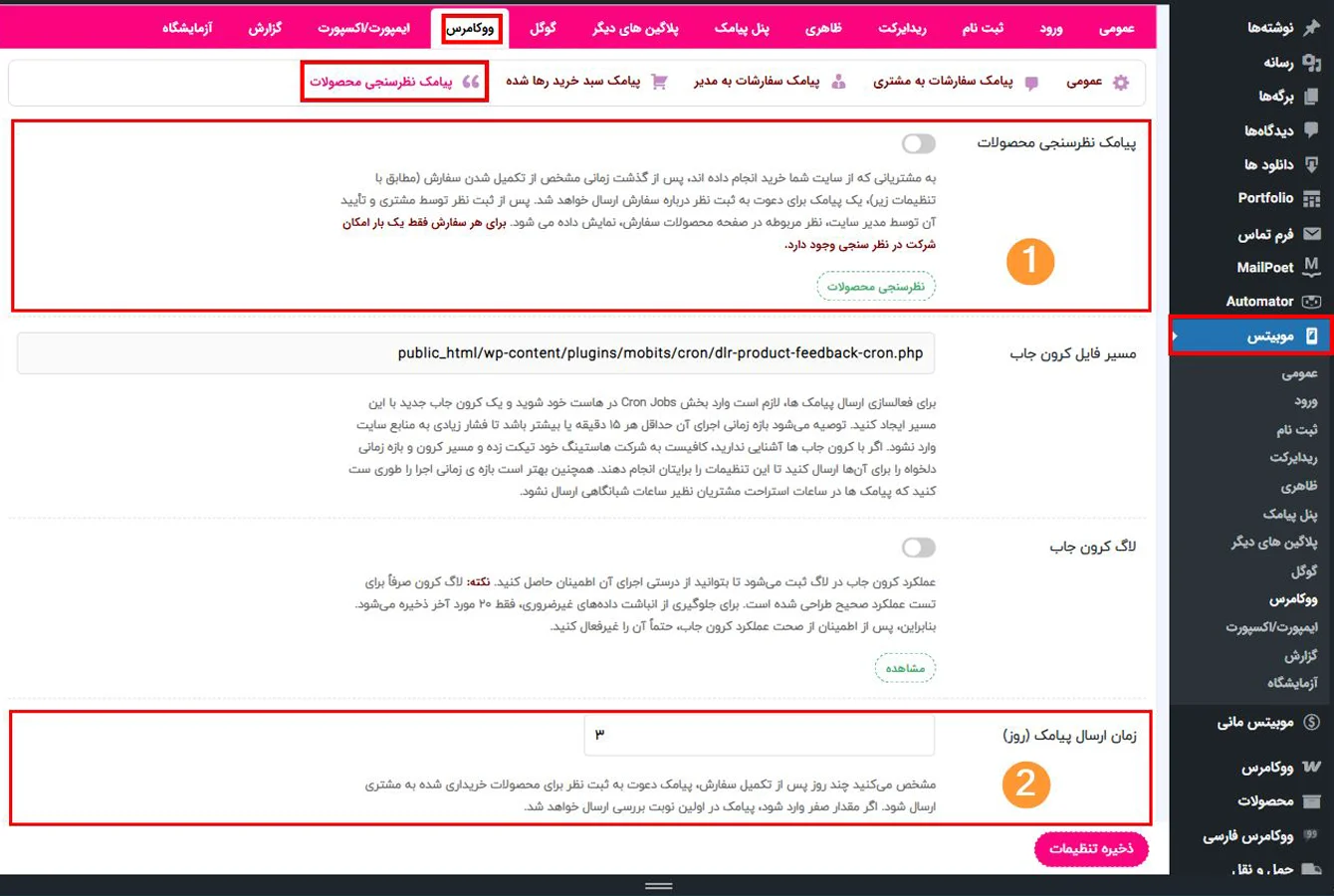
۱. نظرسنجی محصولات: سیستمی که پس از مدت مشخصی از خرید، به مشتری پیامک میزند و از او دعوت میکند تا نظرش را دربارۀ محصولات خریداریشده ثبت کند.
2. زمان ارسال پیامک (روز): مشخص میکنید چند روز بعد از تکمیل سفارش، پیامک دعوت به نظرسنجی برای مشتری ارسال شود.
شکل 19
3. نحوه نمایش فرم نظرسنجی: انتخاب میکنید فرم نظرسنجی در یک صفحه کاملاً اختصاصی و سریع باز شود یا داخل یکی از صفحات سایت شما نمایش داده شود.
4. نامک صفحه نظرسنجی: آدرس اینترنتی (URL) صفحهای که فرم نظرسنجی در آن قرار میگیرد را تعیین میکنید (باید یکتا باشد).
5. لینک صفحه بعد از نظرسنجی: آدرسی که مشتری پس از ثبت نظر به آن هدایت میشود (مثلاً صفحۀ تشکر یا صفحه اصلی).
شکل 20
6. زمان حذف نظرسنجی محصول (روز): مشخص میکنید لینک نظرسنجی تا چند روز معتبر باشد و پس از آن منقضی شود.
7. اجبار به لاگین کردن: تعیین میکنید که مشتری برای ثبت نظر حتماً باید وارد حساب کاربری خود شده باشد.
8. وضعیت سفارش برای ثبت نظرسنجی: مشخص میکنید سفارش باید در چه وضعیتی باشد (مثلاً «تکمیل شده») تا پیامک نظرسنجی برای آن ارسال شود.
9. نمایش شرکت در نظرسنجی در جدول سفارشات مشتری: در پنل کاربری مشتری، دکمهای اضافه میشود تا بتواند وضعیت نظرسنجی سفارشهایش را ببیند و شرکت کند.
10. نمایش شرکت در نظرسنجی در جدول سفارشات مدیر: در پنل مدیریت، ستونی اضافه میشود تا مدیر ببیند کدام مشتریها در نظرسنجی شرکت کردهاند.
11. پنل پیامک: سامانه پیامکی که میخواهید پیامکهای نظرسنجی را ارسال کند انتخاب میکنید.
شکل 21
12. قالب نمونه: یک متن پیشنهادی که نشان میدهد چگونه از متغیرها (مثل نام مشتری و لینک نظرسنجی) در پیامک استفاده کنید.
13. شناسه قالب (کد متن): کد الگوی پیامکی که در پنل پیامک خود ساختهاید را اینجا وارد میکنید.
14. متغیرهای قالب: نام متغیرهایی که در متن پیامک استفاده کردهاید (مثل name, token) را بهترتیب وارد میکنید.
شکل 22
با سایر تنظیمات پیامکی افزونه موبیتس آشنا شوید
در این بخش با دیگر امکانات افزونه موبیتس میپردازیم
تب عمومی در افزونه موبیتس
در تب عمومی و زیرمجموعۀ «کد تأیید»، تنظیمات مربوط به کد یکبار مصرف قابل تغییر هستند.
شکل 23
امکانات بخش «کد تأیید» در تب عمومی افزونه موبیتس:
کدهای تایید: در این قسمت میتوانید تمام کدهایی را که برای تایید هویت کاربران ساخته شده و در سیستم ذخیره شدهاند، ببینید. این کدها طبق روال عادی باید از طریق پیامک یا ایمیل بهدست کاربران رسیده باشند (مگر اینکه پنلهای ارسالی شما دچار اختلال شده باشند).
زمان ارسال مجدد کد تایید (ثانیه): مدت زمان ارسال مجدد کد تایید بر حسب ثانیه را مشخص میکند.
تعداد ارقام کد تایید: تعداد ارقام کد تایید را مشخص میکنید.
تعداد کدهای تایید اشتباه برای بلاک شدن کاربر (در دقیقه): در این بخش مشخص میکنید که هر کاربر در طول یک دقیقه، چند بار اجازه دارد کد تایید را اشتباه وارد کند. اگر تعداد دفعات خطا از این حد بگذرد، سیستم برای امنیت بیشتر، کاربر را مسدود (بلاک) میکند و اجازۀ ورود به سایت را به او نمیدهد. این کار جلوی حملات رباتها و افراد سودجو را میگیرد.
تب ورود در افزونه موبیتس
توجه داشته باشید که حتما بخش «ورود با شماره موبایل» فعال باشد. در غیر این صورت نهتنها پیامک ارسال نمیشود بلکه باکس ورود افزونه موبیتس نیز بهنمایش در نخواهد آمد.
شکل 24
تب گزارش افزونه موبیتس
در این بخش گزارش ارسال پیامکها را مشاهده کنید.
شکل 25
جمعبندی
برای استفاده کامل از قابلیتهای این افزونه، داشتن بهترین پنل پیامکی ضروری است تا ارسال کدهای تأیید و پیامهای خدماتی بدون خطا و با سرعت انجام شود. اگر در راهاندازی یا انتخاب پنل پیامکی به راهنمایی دارید با کارشناسان از طریق شمارۀ ۰۲۱۶۳۴۰۴ تماس بگیرید تا در کوتاهترین زمان شما را راهنمایی کنند.