جذب مشتری جدید همیشه هزینه و زمان زیادی میخواهد؛ اما حفظ مشتریان قبلی معمولاً سادهتر و کمهزینهتر است. بسیاری از فروشگاههای اینترنتی با ارسال یک پیامک بهموقع یا ارائۀ یک کد تخفیف، مشتریان قدیمی خود را دوباره به خرید ترغیب میکنند.
اگر فروشگاه شما با ووکامرس راهاندازی شده است، افزونه کنکاش این کار را بهصورت خودکار انجام میدهد.
ابتدا افزونه کنکاش را از توسعهدهندۀ آن، وبسایت ژاکت، تهیه و دانلود کرده و سپس، در سایت وردپرسی خود نصب و مطابق راهنمای این مطلب، استفاده نمایید.
اطلاعیه مهم
امکان ارسال اس ام اس از افزونه دعوت مشتریان قدیمی کنکاش بهتنهایی وجود ندارد. برای ارسال پیامک از پلاگین کنکاش به دانلود و نصب افزونه پیامک ووکامرس احتیاج دارید. بنابراین حتماً ابتدا پلاگین پیامک ووکامرس که رایگان است را در سایت وردپرسی خود، نصب کنید.
جذب مشتری جدید همیشه هزینه و زمان زیادی میخواهد؛ اما حفظ مشتریان قبلی معمولاً سادهتر و کمهزینهتر است. بسیاری از فروشگاههای اینترنتی با ارسال یک پیامک بهموقع یا ارائۀ یک کد تخفیف، مشتریان قدیمی خود را دوباره به خرید ترغیب میکنند.
اگر فروشگاه شما با ووکامرس راهاندازی شده است، افزونه کنکاش این کار را بهصورت خودکار انجام میدهد.
این افزونه سفارشهای فروشگاه را براساس تنظیماتی که انجام میدهید بررسی میکند و در زمان مناسب، برای مشتریان واجد شرایط پیامک یا ایمیل ارسال میکند. همچنین درصورت نیاز، یک کد تخفیف اختصاصی نیز برای آنها ایجاد میشود.
در این مقاله، نحوۀ نصب، راهاندازی و تنظیمات افزونه کنکاش را بهصورت مرحلهبهمرحله آموزش میدهیم تا بدون دردسر از امکانات آن در فروشگاه ووکامرسی خود استفاده کنید.
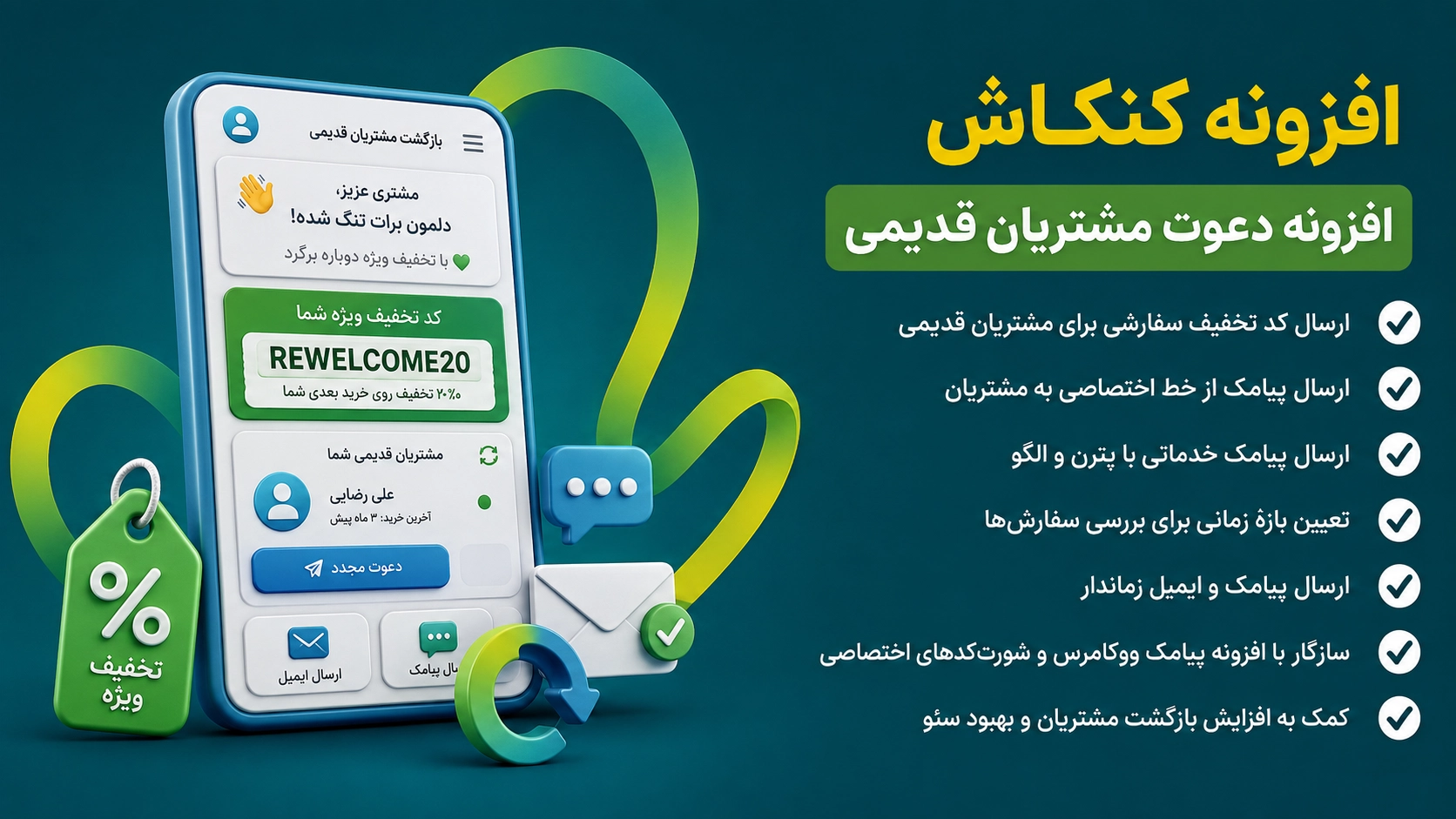
امکانات افزونه دعوت مشتریان قدیمی کنکاش
ارسال کد تخفیف اختصاصی برای مشتریان قدیمی
ارسال کد تخفیف یا پیشنهاد ویژه از طریق پیامک و ایمیل
امکان ارسال تمامی پیامکها از طریق وب سرویس خدماتی
امکان تعیین تعداد روز برای بررسی سفارشها
قابلیت تنظیم زمان ارسال پیامک و ایمیل
سازگاری با افزونه پیامک ووکامرس و شورتکدهای اختصاصی
ویدیوی آموزشی کار با افزونه دعوت مشتریان قدیمی کنکاش
آموزش نصب، راهاندازی و اتصال افزونه کنکاش به پنل اس ام اس ملی پیامک
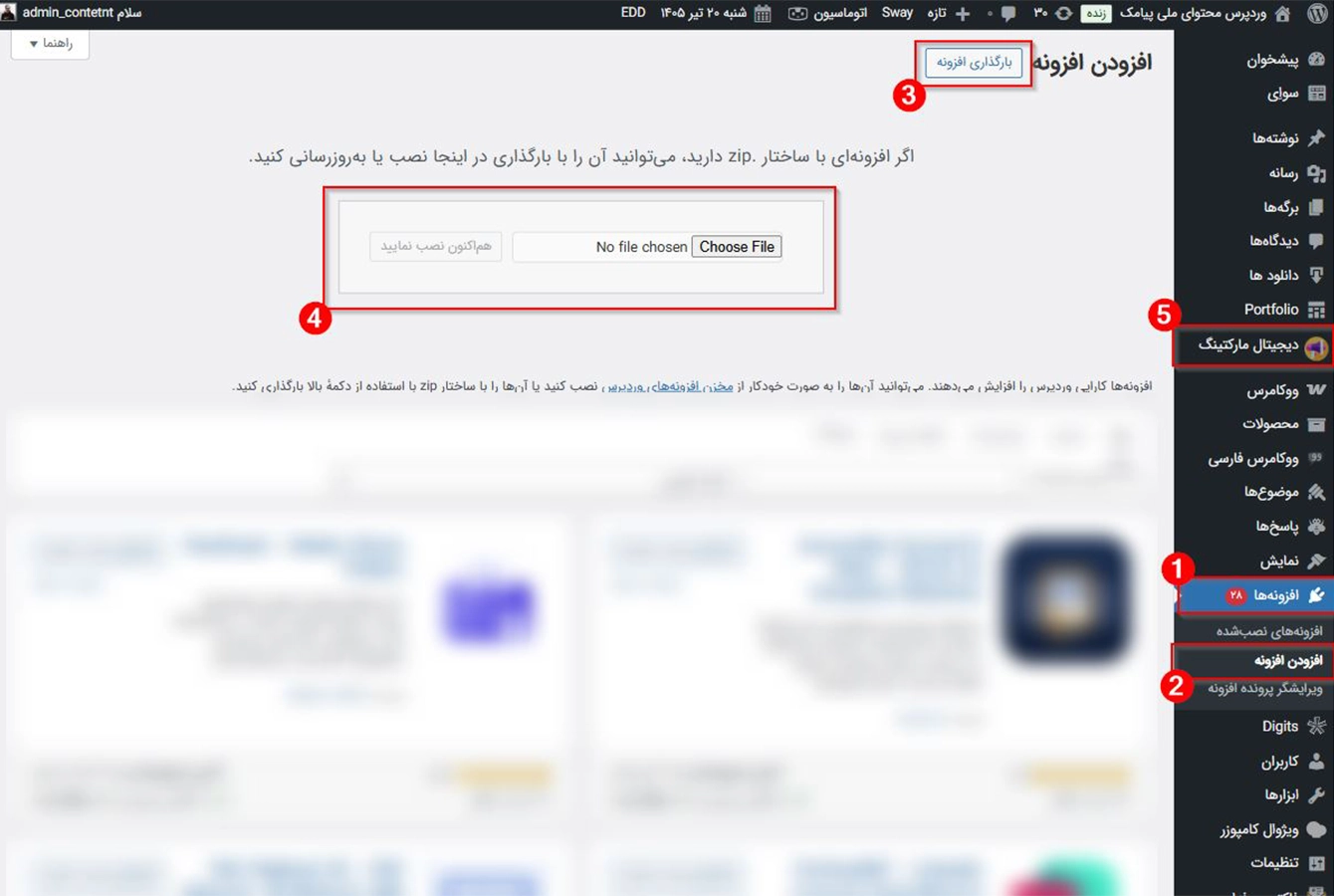
دانلود افزونه کنکاش: برای نصب پلاگین کنکاش در وردپرس، ابتدا روی دکمۀ «دانلود افزونه» در همین صفحه کلیک کنید و فایل ZIP افزونه را دانلود کنید.
آپلود فایل zip در وردپرس: وارد پنل ادمین وردپرس یا پیشخوان وردپرس خودتان شوید. از منوی «افزونهها»، روی گزینۀ «افزودن افزونه» کلیک کرده و سپس «بارگذاری افزونه» را بزنید.
شکل 1 - نصب افزونه کنکاش در وردپرس
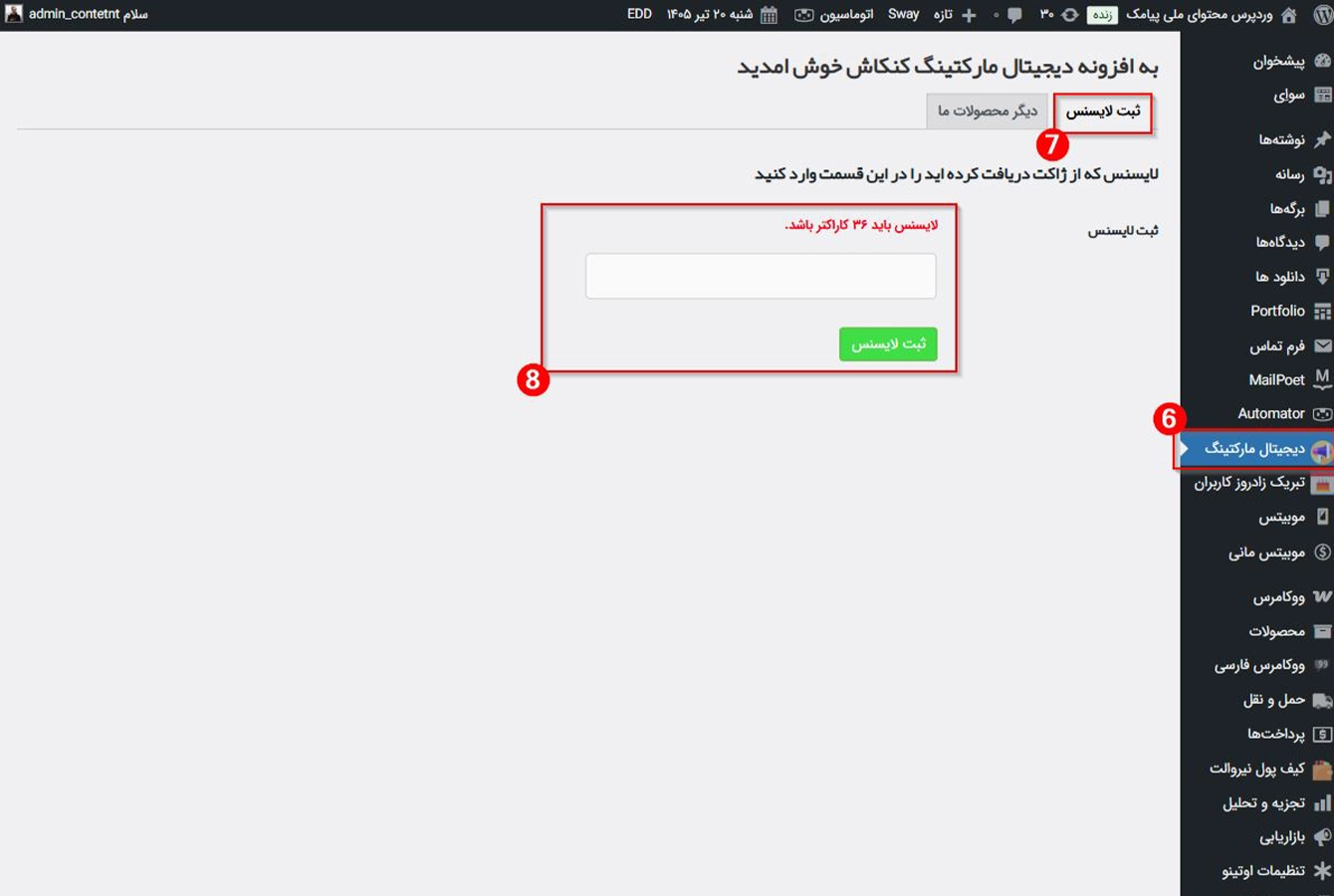
سپس فایل زیپ دانلود شده در سیستم خود را داخل پیشخوان وردپرس آپلود و نصب کنید. پس از نصب، پلاگین کنکاش با نام دیجیتال مارکتینگ در نوار کناری پیشخوان وردپرس ظاهر میشود.
نکته: برای نصب و فعالسازی افزونه کنکاش، باید لایسنس دریافتی از ژاکت را در بخش مربوطه وارد کنید.
شکل 2 - ثبت لایسنس افزونه کنکاش
پس از ثبت و تأیید لایسنس، فرایند نصب و فعالسازی افزونه تکمیل شده و میتوانید از امکانات آن استفاده کنید.
توجه: برای استفاده از قابلیت ارسال پیامک در افزونه کنکاش، ابتدا افزونه رایگان Persian WooCommerce SMS (پیامک ووکامرس فارسی) را نصب و فعال کنید. بدون نصب این افزونه، امکان ارسال پیامک برای مشتریان وجود ندارد.
تنظیم وبسرویس افزونه پیامک ووکامرس
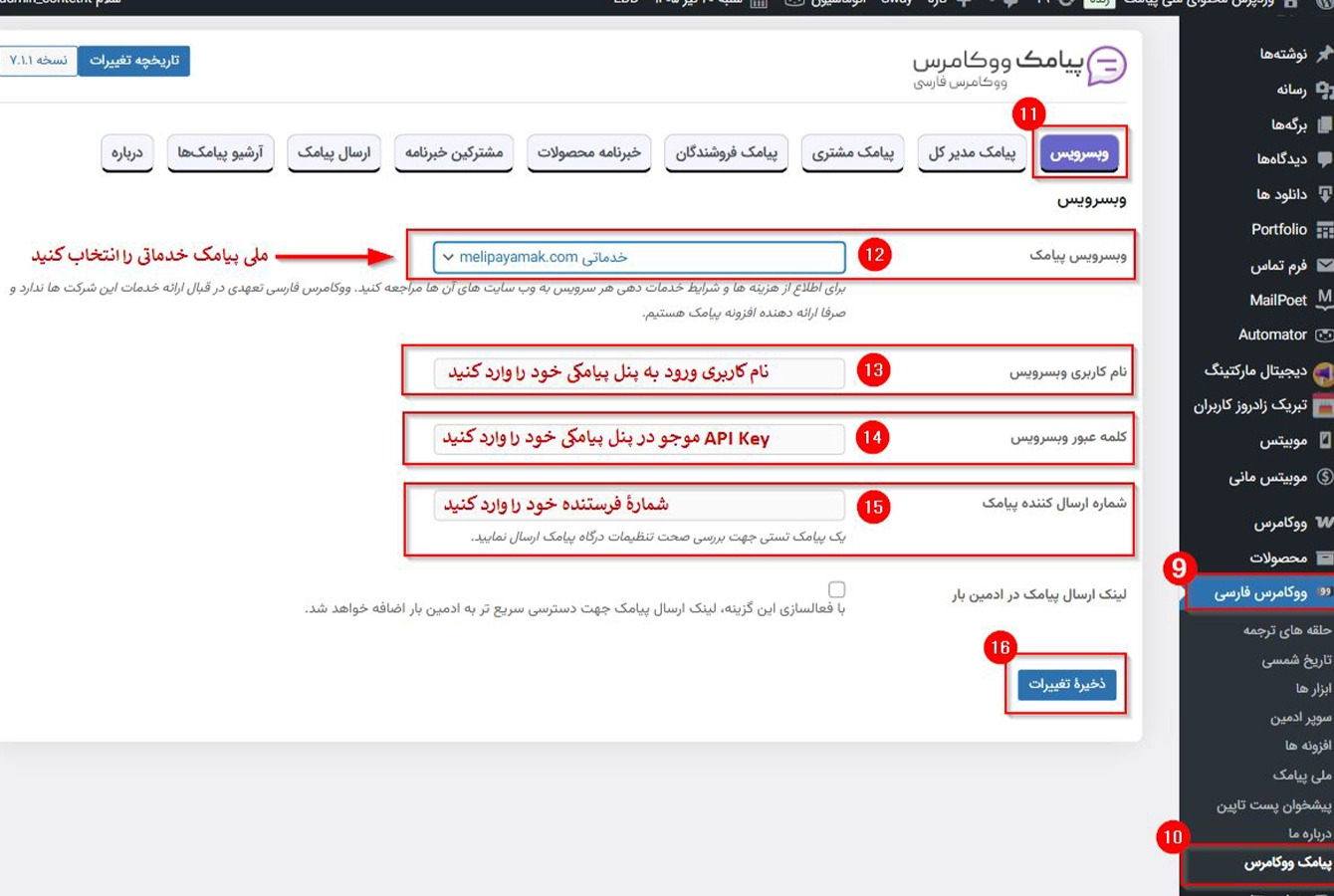
بعد از نصب و فعالسازی افزونه پیامک ووکامرس، وارد منوی پیامک ووکامرس > وبسرویس شوید.
وب سرویس پیامک: سرویسدهندۀ ملی پیامک را انتخاب کنید.
نام کاربری: نام کاربری ورود به پنل پیامکی (هنگام خرید پنل ملی پیامک برای شما اس ام اس شده است) را در این بخش وارد کنید.
کلمه عبور:کلید API موجود در داخل پنل پیامکی را وارد کنید.
نکته: درصورت استفاده از رمز عبور پنل، پلاگین به پنل ملی پیامک متصل نخواهد شد . در این بخش الزاماً باید از API Key استفاده کنید.
شماره ارسال کننده: سرشمارۀ پیامکی خود را برای ارسال اس ام اس در این بخش وارد کنید.
در پایان، روی دکمۀ ذخیرۀ تغییرات کلیک کنید.
شکل 3 - نصب و فعالسازی افزونه پیامک ووکامرس
اتصال پلاگین دعوت مشتریان قدیمی کنکاش به ملی پیامک
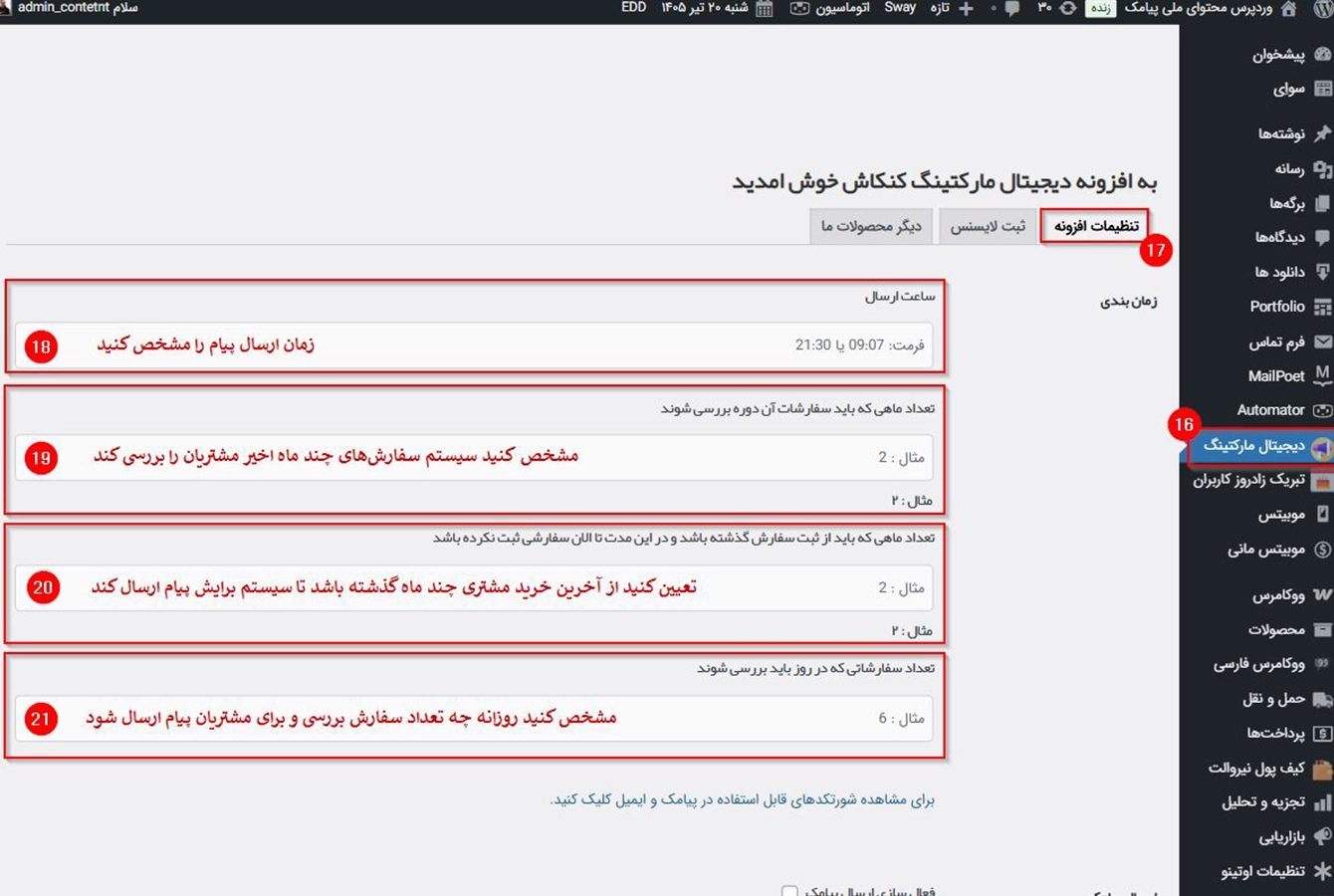
به افزونه کنکاش (دیجیتال مارکتینگ) بازگردید و بر تب «تنظیمات افزونه» کلیک کنید.
در این بخش باید زمان و شرایط بررسی سفارشهای مشتریان را مشخص کنید.
زمان ارسال: ساعت ارسال پیامک یا ایمیل را تعیین کنید.
بررسی سفارشهای اخیر: تعداد ماههایی را مشخص کنید که باید سفارشهای مشتریان در آن بازۀ زمانی بررسی شوند.
مدتزمان از آخرین سفارش: تعیین کنید پس از گذشت چند ماه از آخرین خرید مشتری، پیام برای او ارسال شود.
تعداد بررسی روزانه: تعیین کنید سیستم، روزانه چه تعداد سفارش را بررسی کرده و برای مشتریان پیام ارسال کند.
شکل 4 - تب تنظیمات افزونه کنکاش
ارسال پیامک به لیست سیاه با وبسرویس خدماتی ملی پیامک در افزونه کنکاش
برای ارسال پیامک به بلک لیست مخابرات، متن پیامک شما نیاز به تأیید دارد.
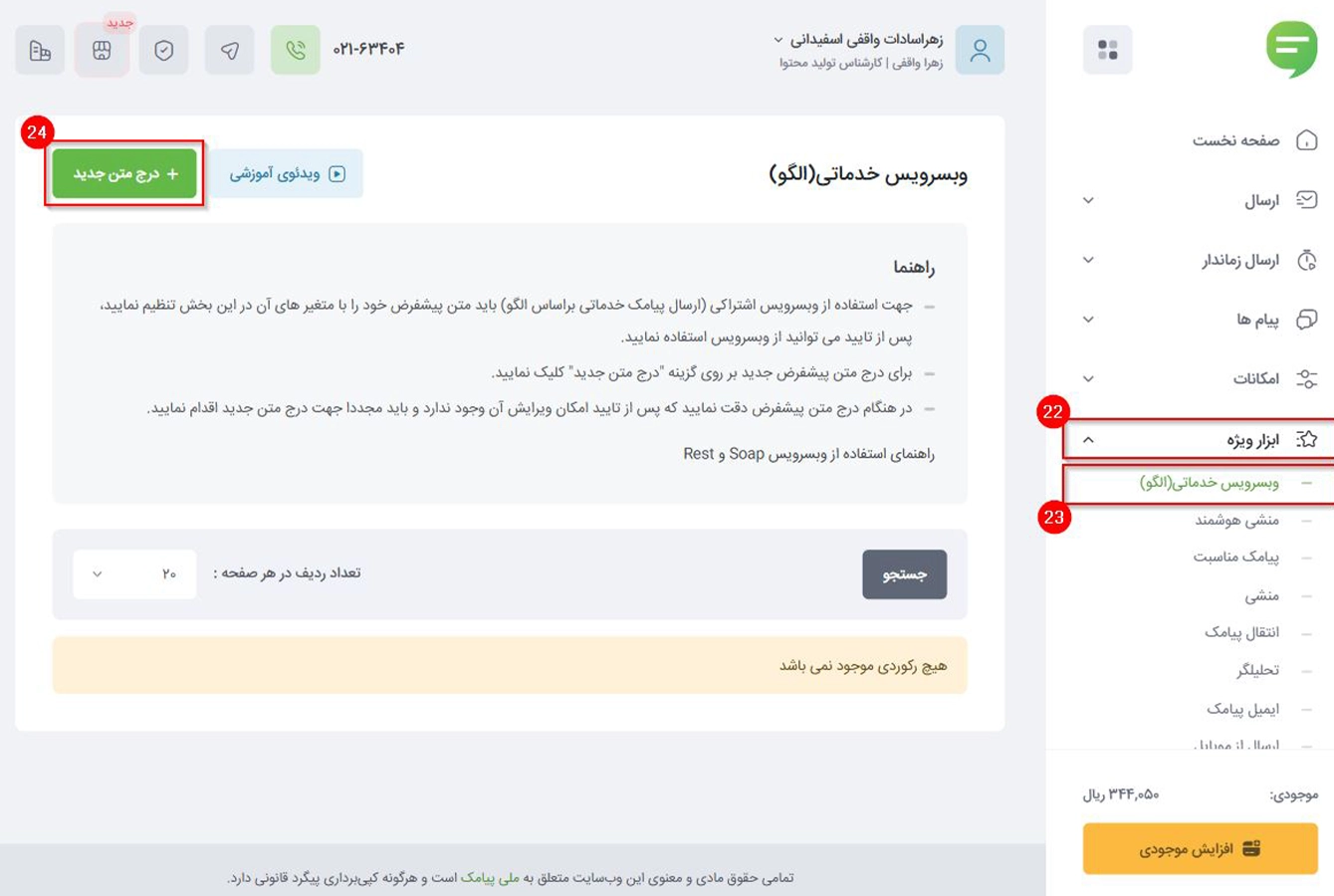
برای این کار، وارد پنل ملی پیامک شوید و به آدرس ابزار ویژه > وبسرویس خدماتی (الگو) بروید.
بر روی دکمۀ «درج متن جدید» کلیک کنید.
شکل 5 - بخش وبسرویس خدماتی (الگو) در پنل اس ام اس ملی پیامک
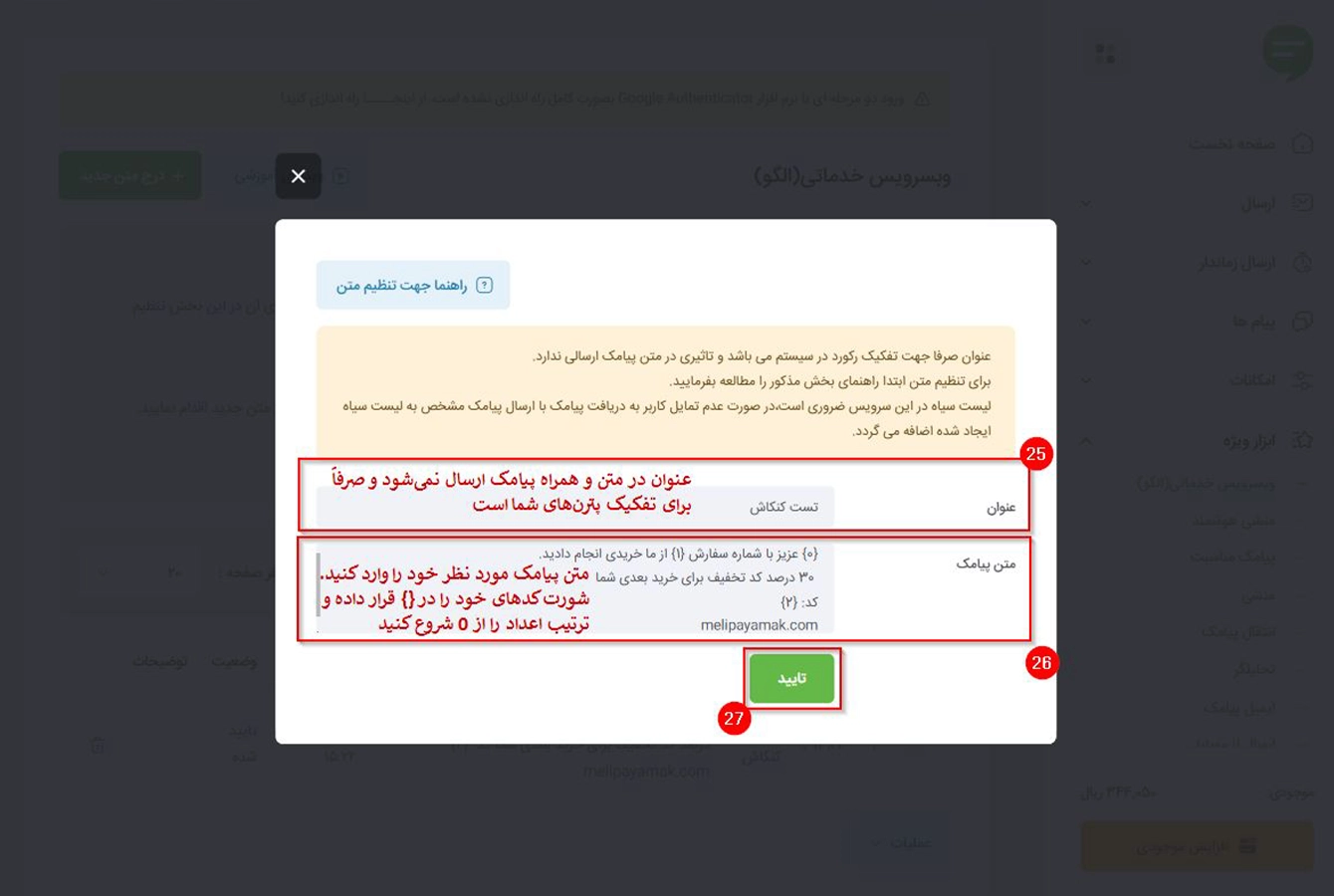
بعد از مطالعۀ قوانین و پذیرش آنها، وارد این بخش میشوید.
عنوان: عنوان الگوی خود را وارد کنید.
متن پیامک: سپس متن پیامک را بنویسید. اگر قصد دارید اطلاعاتی مانند نام مشتری و کد تخفیف در پیامک نمایش داده شود، آنها را بهصورت شورتکد و داخل آکولاد {} وارد کنید. همچنین باید ترتیب شمارهگذاری متغیرها را از ۰ شروع کنید.
شکل 6 - تنظیم متن پیامک برای ارسال با پترن
متن پیامکی که در شکل 6 میبینید، {0} به نام مشتری، {1} به شماره سفارش و {2} به کد تخفیف اختصاص دارد.
نکته: ترتیب شورتکدها در متن پیامک باید با ترتیبی که بعداً در پلاگین کنکاش وارد میکنید، یکسان باشد. در غیر این صورت، اطلاعات بهدرستی در پیامک جایگزین نخواهند شد.
تنظیمات این بخش را مطابق با ویدیو آموزشی پیش ببرید.
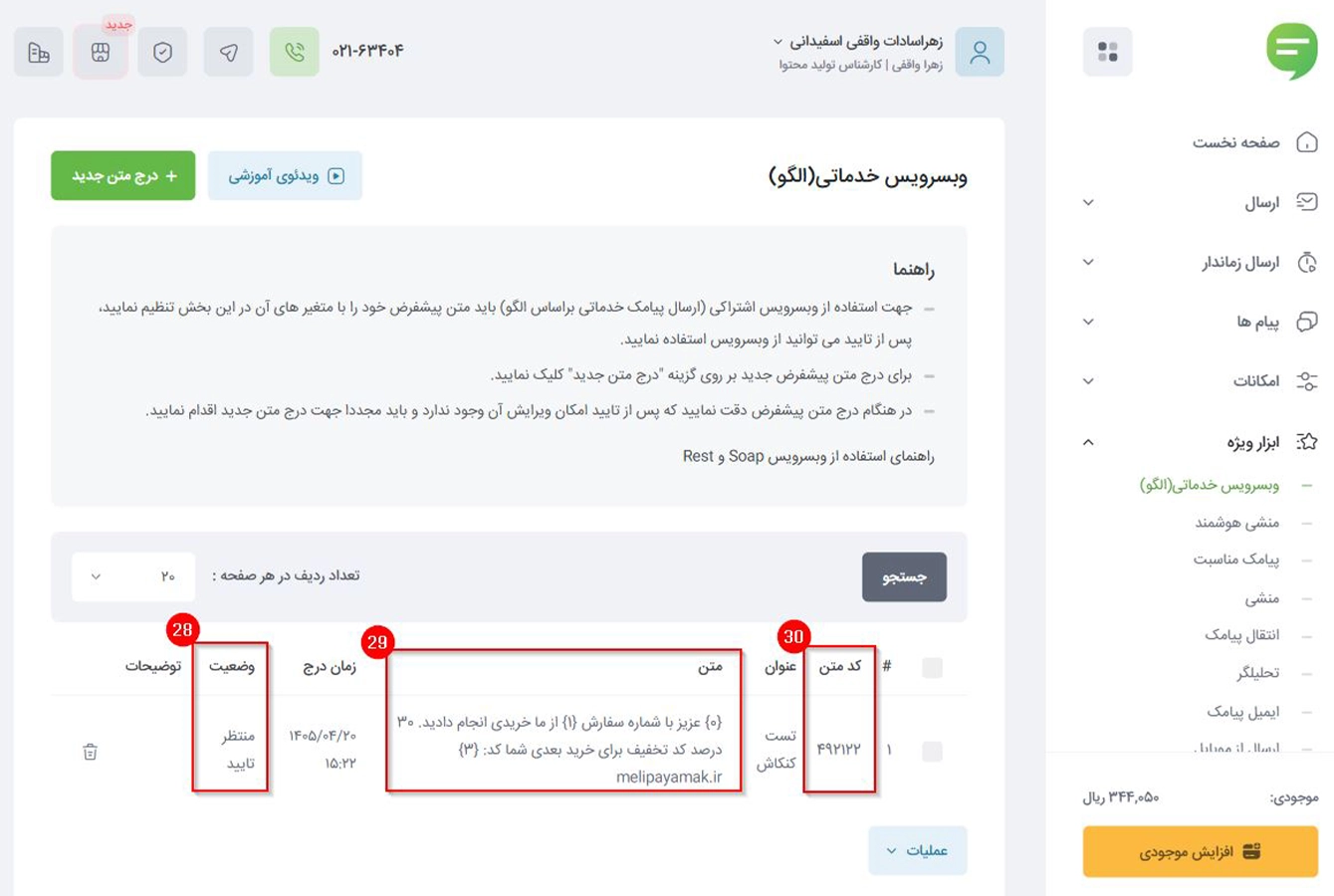
پس از ثبت الگو و تغییر وضعیت آن به «تأییدشده»، کد متن تأییدشده را کپی کنید.
شکل 7 - متن پیامکها در انتظار تأیید
قالب ارسال پیامک پترن از افزونه کنکاش
برای اینکه افزونه کنکاش، پترنهای شما را از طریق خطوط خدماتی ملی پیامک ارسال کند در کادر متن پیامک باید از قالب زیر استفاده کنید. بهصورت کلی قالب کلی و دستور کلی آن به شرح زیر است:
کد عددی الگوی خدماتی است که پس از تأیید الگو در پنل ملی پیامک دریافت میکنید. این کد را باید بین دو علامت @ قرار دهید.
{shortcode1}
اولین شورتکد موردنیاز را در این قسمت وارد کنید. برای مثال: {name}
{shortcode2}
دومین شورتکد موردنیاز را در این قسمت وارد کنید. برای مثال: {order_id}
{shortcode3}
سومین شورتکد موردنیاز را در این قسمت وارد کنید. برای مثال: {coupon}
##shared
این عبارت ثابت است و باید در انتهای قالب قرار بگیرد.
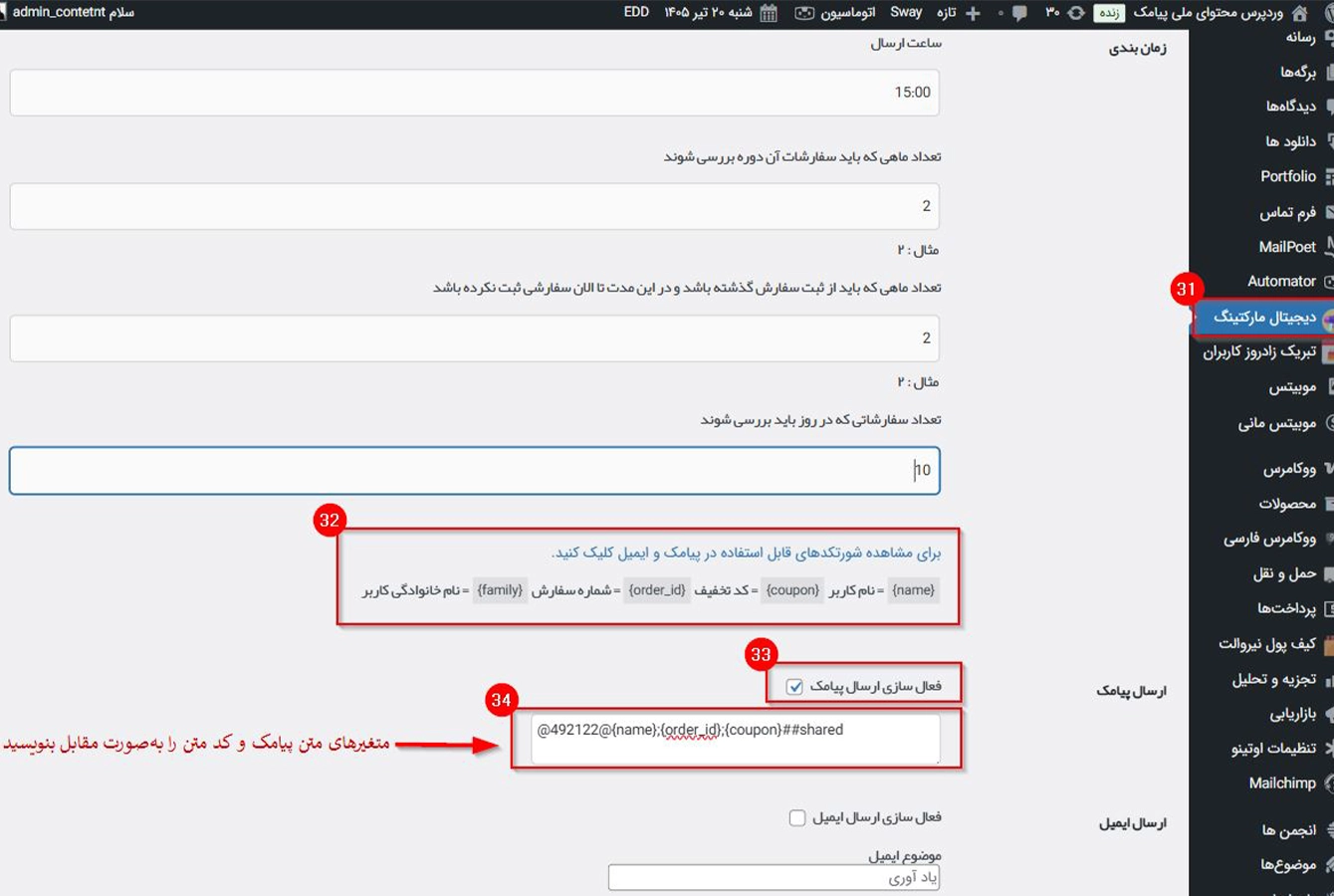
در نهایت، کد الگو و متغیرهای آن را مشابه نمونه زیر در کادر متن پیامک وارد کنید:
@492122@{name};{order_id};{coupon}##shared
نکته: ترتیب شورتکدها باید دقیقاً با ترتیب متغیرهایی که هنگام ثبت الگوی خدماتی تعریف کردهاید، یکسان باشد. در غیر این صورت، اطلاعات بهدرستی در پیامک جایگزین نخواهند شد.
شکل 8 - جایگذاری کد پترن تأیید شده در افزونه کنکاش
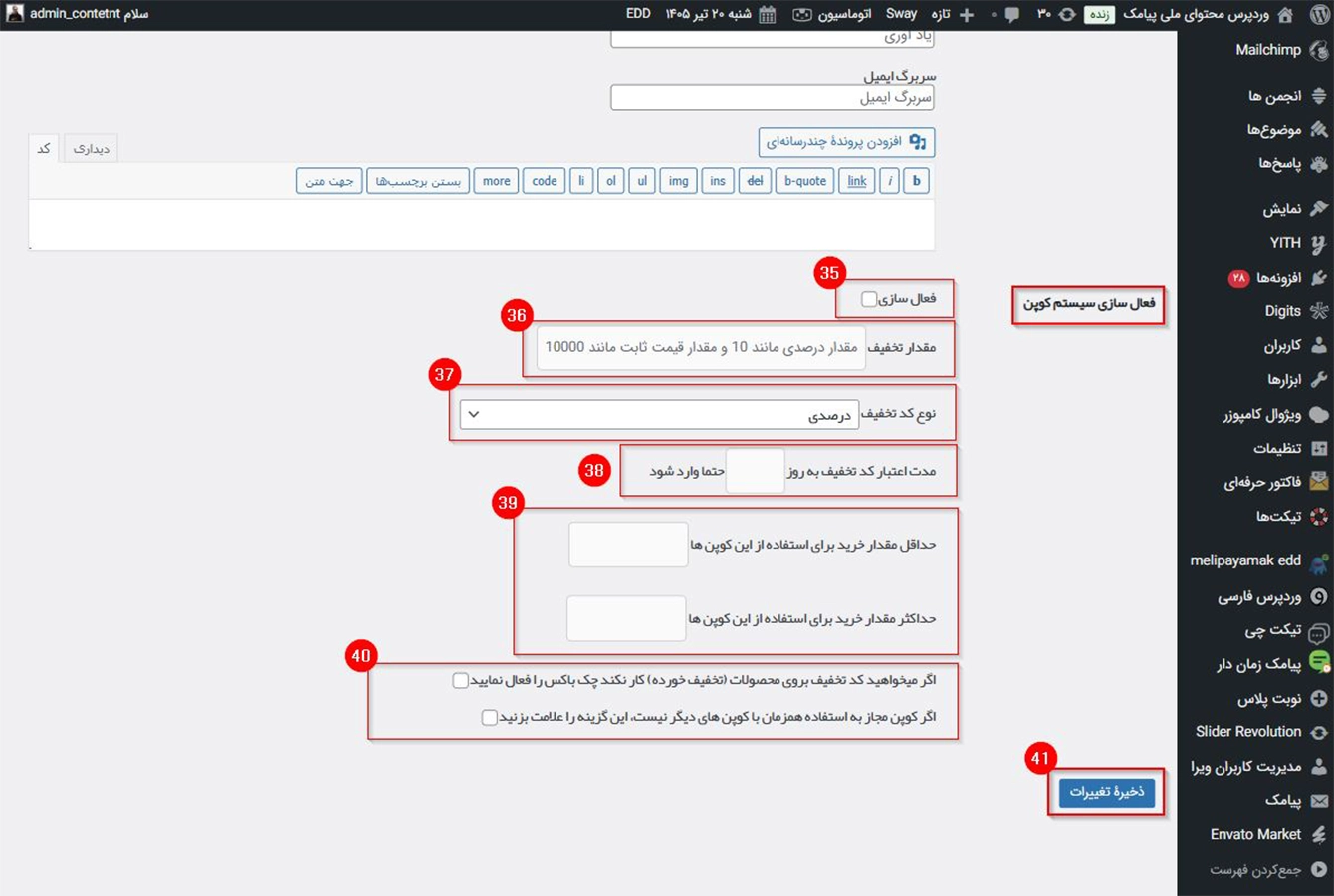
برای ایجاد کد تخفیف اختصاصی، گزینۀ فعالسازی سیستم کوپن را فعال کنید.
سپس تنظیمات این بخش را بهصورت زیر تکمیل کنید:
مقدار تخفیف: مشخص کنید مشتری چه مقدار تخفیف دریافت کند.
نوع تخفیف: انتخاب کنید تخفیف بهصورت درصدی باشد یا مبلغ ثابت.
مدت اعتبار: مشخص کنید کد تخفیف تا چند روز قابل استفاده باشد.
حداقل و حداکثر مبلغ خرید: درصورت نیاز، تعیین کنید مشتری برای استفاده از کد تخفیف باید حداقل یا حداکثر چه مبلغی خرید کند. (اعداد را به زبان انگلیسی وارد کنید.)
سایر تنظیمات: در این بخش، امکان استفاده از کد تخفیف برای کالاهای تخفیفدار و استفادۀ همزمان با سایر کدهای تخفیف را تنظیم کنید.
در آخر روی دکمۀ ذخیرۀ تغییرات کلیک کنید.
شکل 9 - بخش فعالسازی کوپن
نحوه ارسال پیامک از خط اختصاصی در پلاگین کنکاش
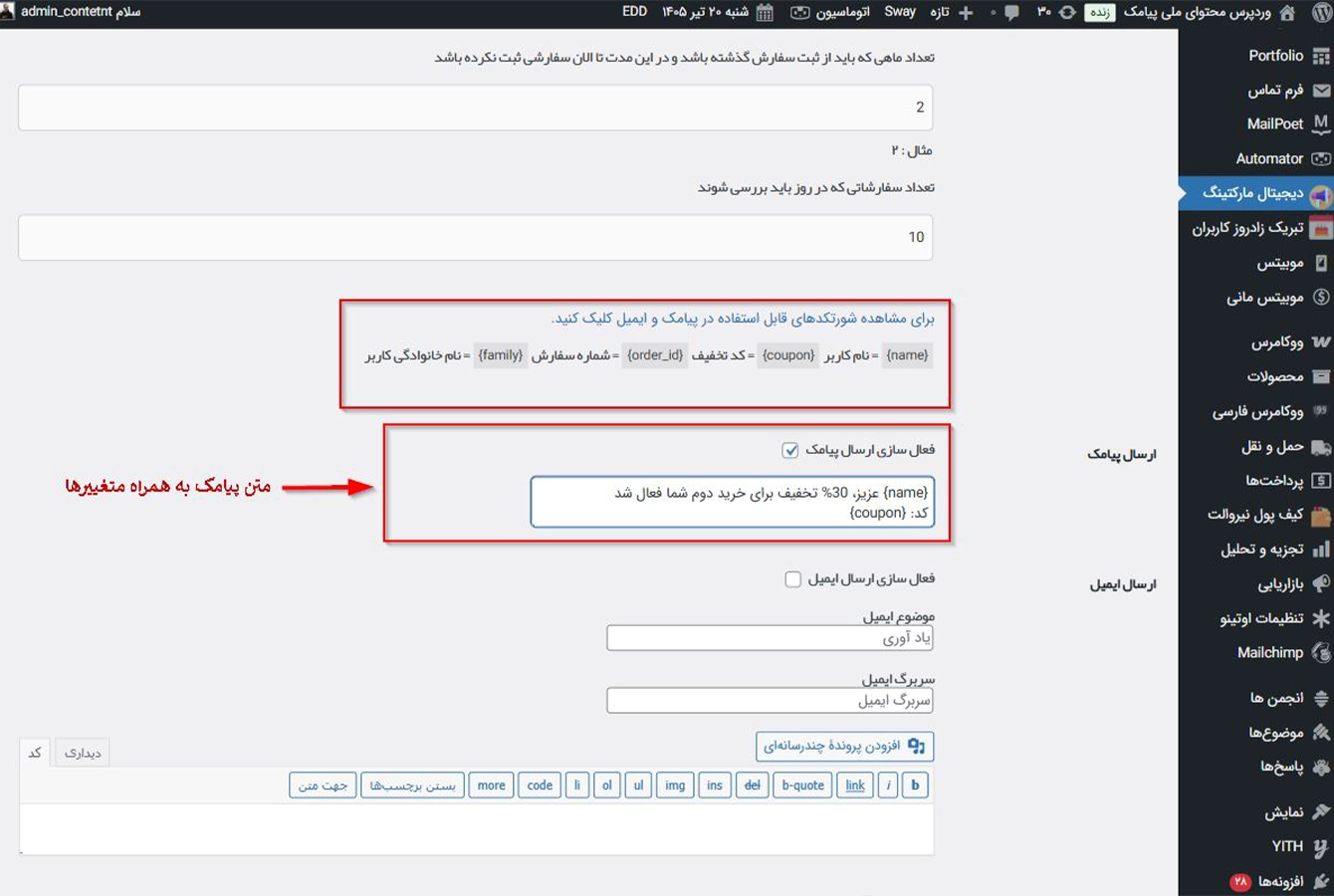
اگر میخواهید پیامکها با خط اختصاصی شما ارسال شوند، متن پیامک را در کادر ارسال پیامک بنویسید. برای شخصیسازی پیام، از شورتکدهای موجود استفاده کنید.
این شورتکدها هنگام ارسال پیامک، بهصورت خودکار با اطلاعات هر مشتری جایگزین میشوند.
شکل 10 - بخش ارسال پیامک با خط اختصاصی
بعد از ذخیرۀ تنظیمات، افزونه در زمان مشخصشده، پیامک را بهصورت خودکار برای مشتریان واجد شرایط ارسال میکند.
جمعبندی؛ بازگرداندن مشتری به چرخه خرید با افزونه کنکاش
افزونه کنکاش بهصورت خودکار برای مشتریان واجد شرایط پیامک ارسال میکند و درصورت نیاز، کد تخفیف اختصاصی در اختیار آنها قرار میدهد. بهاینترتیب، مشتریان قدیمی دوباره به خرید از فروشگاه شما ترغیب شده و بدون انجام کارهای تکراری، ارتباط شما با آنها حفظ میشود.
اگر هنوز پنل پیامکی ندارید، همین حالا پنل پیامکی ملی پیامک را تهیه کنید و از امکانات آن در کنار پلاگین کنکاش استفاده کنید.
همچنین اگر در هر یک از مراحل نصب و تنظیمات به کمک نیاز داشتید، کارشناسان ملی پیامک آمادۀ پاسخگویی به شما هستند. کافی است با شمارۀ 02163404 تماس بگیرید تا شما را راهنمایی کنند.