



با بیش از یک میلیارد کاربر، ظاهراً پیامرسان واتساپ یکی از محبوبترین اپلیکیشنهای چت و مکالمه در جهان به حساب میآید. اگر این پیام رسان، محبوب دل شما هم هست یا به دلایلی مجبور به استفاده از آن هستید، در این مطلب فعال کردنش را روی کامپیوتر شخصی یا هر سیستم هوشمندی که به اینترنت وصل میشود، کامل آموزش دادیم.
قدرت پیامک تبلیغاتی را دست کم نگیرید!
راهاندازی واتساپ وب
استفاده از واتساپ وب بسیار آسان است. برای اینکار نیازی نیست که نرمافزاری را دانلود کنید. فقط کافیست تا سیستم شما به اینترنت متصل باشد. برای شروع به کار، مرورگر دلخواهتان را باز کنید و وارد سایت واتساپ شوید. در بالای صفحه واتساپ وب را انتخاب کنید.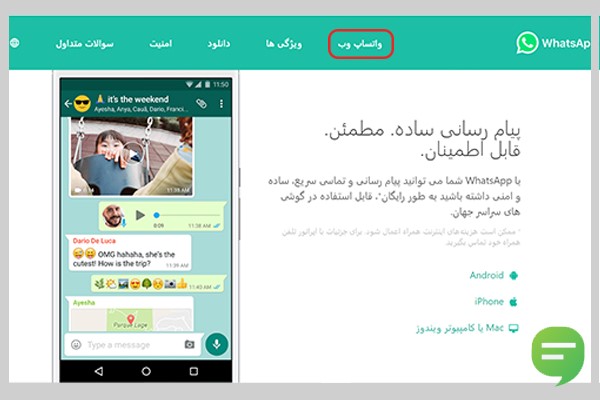
ادامۀ کار از گوشی شما خواهد بود. حالا باید QR کد موجود در این صفحه را با استفاده از اپلیکیشن واتساپ روی گوشی، اسکن کنید.
برای اینکار واتساپ را باز کنید و سه نقطۀ بالای صفحه را لمس کنید. از بین گزینهها WhatsApp Web را انتخاب کنید.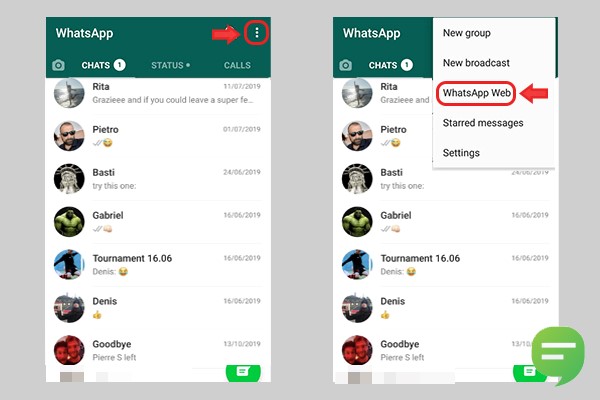
دوربین گوشی را مقابل کیو آر کد موجود در صفحۀ واتساپ وب قرار دهید تا کد را اسکن کند. بعد از اسکن کد میتوانید از از تجربۀ کار با واتساپ وب لذت ببرید!
راهنمای استفاده از واتساپ وب
بعد از اینکه وارد اکانتتان شدید میتوانید از همۀ امکانات واتساپ، به جز برقراری تماس صوتی و تصویری روی سیستم استفاده کنید. فضای کاربری واتساپ وب دقیقا مانند نسخه موبایل آن است. برای دیدن چتها از منوی سمت چپ استفاده کنید. اینجا تمام مکالمات شما به ترتیت تاریخ نمایش داده میشود. برای چت کردن با دوستانتان کافیست تا از همینجا آنها را پیدا کنید یا در کادر بالای این منو، اسمشان را جستجو کنید. با کلیک روی پروفایل، وارد صفحۀ چت میشوید.
فرستادن پیام برای افراد در واتساپ وب دقیقاً مثل نسخۀ موبایل است. متن خودتان را تایپ کنید و دکمۀ ارسال را بزنید. حتی میتوانید برای ارسال از دکمه Enter روی صفحهکلید خودتان کمک بگیرید. اگر هنگام تایپکردن میخواهید جملۀ شما در خط بعدی نمایش داده شود از کلید ترکیبی shift+enter را استفاده کنید. در ادامه ویژگیها و امکانات واتساپ وب را آموزش میدهم.
استوریها
یکی از امکانات جذاب واتساپ امکان به اشتراکگذاری استوری و دیدن استوری دوستانتان است. این ویژگی در واتساپ وب هم قابل دسترسی است. برای دیدن استوریهای جدید کافیست روی آیکون استوری در بالای صفحه کلیک کنید. اینجا میتوانید با کلیک روی اسم مخاطبانتان در سمت چپ، استوری آنها را ببینید و به آنها واکنش نشان دهید!
تنظیمات
تقریبا تمام تنظیمات اکانت واتساپ شما روی نسخۀ وب هم قابل دسترسی و ویرایش است. برای ورود به بخش تنظیمات روی آیکون سه نقطه کلیک کنید تا منوی جدیدی برای شما باز شود. حالا به شما میگویم که هرکدام از این گزینهها برای چه کاری است.
New group: برای ساخت گروه جدید از این گزینه استفاده کنید. دقیقاً همانطور که روی نسخه موبایل اینکار را میکنید.
Profile: تنظیمات پروفایل شما از اینجا قابل دسترسی است. تغییر نام، نوشتن بیوگرافی و تغییر عکس پروفایل از اینجا انجام میشود.
Archived: یکی از امکانات واتساپ، بایگانی چتهاست. شما میتوانید چتهایی که خیلی قدیمی هستند و در عین حال اطلاعات مهمی دارند ولی دیگر وارد آن نمیشوید را بایگانی کنید. چتهای بایگانی شده در اینجا نمایش داده میشود.
Starred: این قسمت برای مشاهده پیامهای نشاندار شده است.
Setting: تنظیماتی مثل مدیریت اعلانها و اکانتهای بلاک شده اینجا قرار دارد. اینجا میتوانید نوتیفیکیشن را فعال یا غیرفعال کنید و پیشنمایش پیامها روی لپتاپ را خاموش کنید.
Log out: برای خروج از واتساپ وب از این گزینه استفاده کنید.
 حتماً بخوانید: اتصال نرم افزار حسابداری به پنل پیامک. راهی برای متفاوت شدن کسب و کار شما!
ارسال فایل در چت
اگر میخواهید فایلی را برای دوستتان ارسال کنید در صفحه چت روی آیکون گیره کلیک کنید. در واتساپ تقربیاً میتوانید هر نوع فایلی از فیلم و عکس گرفته تا فایل zip و rar را ارسال کنید. توصیه ما به شما این است که اگر میخواهید چند فایل با فرمت مختلف را ارسال کنید ابتدا آنها را zip کنید (با راستکلیک روی فایلها و انتخاب send to zip) و بعد ارسال کنید. در اینجا چند گزینه دارید.
- اولین گزینه برای ارسال عکس و فیلم است که احتمالاً بیشترین استفاده را دارد.
- اگر میخواهید با وبکم عکس بگیرید و ارسال کنید گزینۀ دوم را انتخاب کنید.
- برای ارسال فایل، مثلا ارسال PDF یا فایل Word یا هر فرمت دیگری از گزینۀ سوم استفاده کنید.
- اگر میخواهید اطلاعات یکی از مخاطبان خودتان را برای کسی بفرستید، گزینۀ آخر برای شماست.
ویرایش پروفایل
شما در واتساپ وب میتوانید پروفایل خودتان را بهراحتی ویرایش کنید. عکستان را تغییر بدهید یا بیو خودتان را ویرایش کنید. برای رفتن به صفحۀ پروفایل در بالای صفحه روی عکستان کلیک کنید.
ذخیره اکانت روی واتساپ وب و خروج از آن
اگر روی رایانه شخصیتان از واتساپ وب استفاده میکنید، معمولاً نیازی به خارج شدن از واتساپ ندارید. چون هربار که میخواهید آن را چک کنید باید از اول همۀ مراحل را طی کنید. اگر میخواهید همیشه اکانت شما روی نسخه وب فعال باشد، پیشنهاد میکنم هنگام اسکن QR کد گزینۀ keep me signed in را فعال کنید.
اما اگر بهطور موقت از یک سیستم برای چککردن پیامها استفاده میکنید و نمیخواهید اکانت شما روی آن سیستم باز بماند، بعد از تمام شدن کارتان از آن خارج شوید. برای خارج شدن از واتساپ هم کافیست به تنظیمات بروید و گزینۀ Log out را بزنید.
مدیریت واتساپ وب از گوشی
شما میتوانید از روی اپلیکیش واتساپ ببینید که در حال حاضر اکانت شما روی چند سیستم فعال است. برای اینکار بعد از ورود به واتساپ آیکون سه نقطه بالای صفحه را بزنید و WhatsApp web را انتخاب کنید. در اینجا لیستی از مرورگرهایی که اکانت واتساپ شما روی آن فعال است، نمایش داده میشود. اگر میخواهید در مرورگر دیگری از واتساپ وب استفاده کنید، آیکون + را در بالای صفحه بزنید.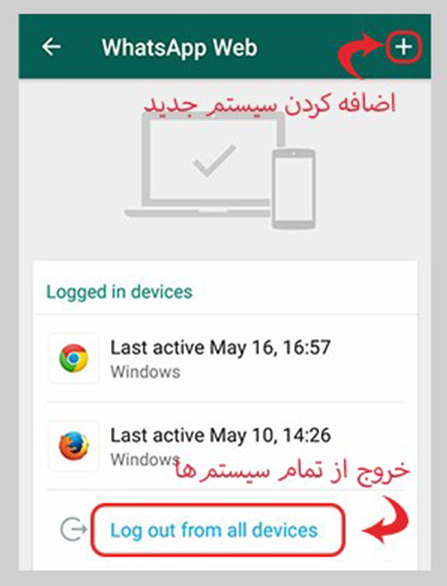
برای خارج شدن از هرکدام هم کافیست روی نام آن بزنید و LOG OUT را انتخاب کنید. اگر هم میخواهید از همۀ آنها خارج شوید Log out from all devices را انتخاب کنید.
چند ترفند کاربردی!
حالا که روش کار با واتساپ وب را یاد گرفتید میخواهم به شما چند ترفند جذاب و کاربردی را هم آموزش بدهم. با استفاده از این ترفندها تجربه کار با واتساپ وب برای شما راحتتر میشود و نکاتی را یاد میگیرید که خیلی به کارتان میآید!
ارسال فایل با کشیدن و رها کردن!
یکی از امکانات کاربردی واتساپ وب پشتیبانی از کشیدن و رها کردن (Drag and Drop) است. با این روش بهراحتی میتوانید فایلهای مورد نظرتان را ارسال کنید. دیگر نیازی به جستجوی فایل در واتساپ نیست کافیست فایل را بگیرید و به درون صفحه چت بکشید. به همین راحتی فایل شما ارسال میشود.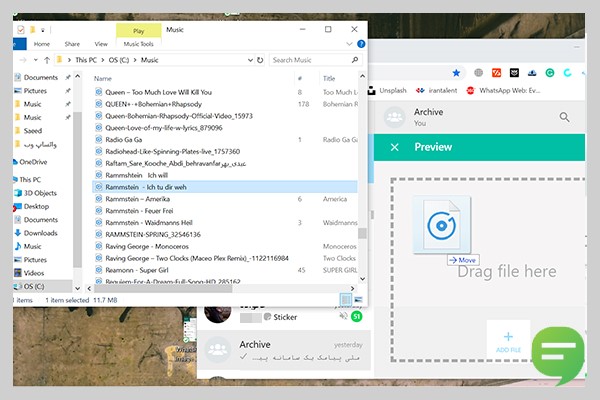
استفاده از چند اکانت واتساپ روی یک سیستم
بهطور پیشفرض شما روی هر مرورگر فقط میتوانید یک اکانت واتساپ را فعال کنید. حالا اگر چند اکانت داشته باشید و بخواهید واتساپ وب را روی همه آنها فعال کنید، راهحل چیست؟ برای اینکار دو راه برایتان دارم. اولی استفاده از حالت ناشناس (incognito) گوگل کروم است. برای استفاده از این حالت در مرورگر کروم روی آیکون سه نقطه کلیک کنید و New Incognito Windows را انتخاب کنید. در صفحۀ جدید وارد واتساپ وب شوید و اکانت جدید خودتان را فعال کنید.
روش دیگر استفاده از چند مرورگر است. یعنی میتوانید اکانت اول خودتان را روی کروم فعال کنید و اکانت بعدی در مرورگر فایرفاکس وارد کنید.
تغییر فرمت متن در واتساپ وب
از فونت واتساپ وب خسته شدید؟ میخواهید تغییری در نوشتههای خودتان بدهید؟ شاید هم بعضی وقتها نیاز است که قسمتی از متن برای تاکید بیشتر، بولد شود. حالا چهکار باید کرد؟ خوشبختانه نسخۀ وب واتساپ این امکانات را در اختیار شما قرار میدهد. شما میتوانید متن خودتان را بولد کنید، آن را به صورت ایتالیک بنویسید، روی آن خط بکشید یا فونت آن را تغییر بدهید.
بولد کردن متن: برای اینکار کافیست متن مورد نظر خودتان را بین دو * قرار دهید. به طور مثال *ملی پیامک*
کج کردن نوشته یا همان ایتالیک: کلمه مورد نظر را بین دو آندرلاین _ قرار دهید. _سامانه پیام کوتاه ملیپیامک _
خط کشیدن روی متن: اگر میخواهید روی نوشته خود خط بکشید کافیست متن را بین دو ~ قرار دهید. ~کمتر از 1 دقیقه میتوانید ارسال پیامک را شروع کنید~
تغییر فونت به مونواسپیس: برای تغییر فونت نوشته خود را بین سه علامت ` قرار دهید. ```ملی پیامک یک سامانه پیامکی معمولی نیست! ```
 حتماً بخوانید: سریعترین روش پست گذاشتن در اینستاگرام با کامپیوتر
تغییر عکس پسزمینه چت
اگر از عکس پسزمینه واتساپ وب خسته شدید و خواستید که عکس دلخواه خودتان را انتخاب کنید، کافیست که از آیکون سه نقطه بالای صفحه وارد تنظیمات شوید، Setting را انتخاب کنید و روی Chat wallpaper کلیک کنید. حالا از بین تصاویر موجود هرکدام را که دوست دارید انتخاب کنید.
نمیتوانید به واتساپ وب وصل شوید؟
مشکل وصل شدن به واتساپ وب معمولاً به دو دلیل است؛ یا مشکل از سمت گوشی شماست یا اینترنت رایانه شما مشکل دارد. در هر صورت روشهایی برای برطرف کردن این اشکالات وجود دارد.
مشکل اتصال گوشی
برای استفاده از واتساپ وب گوشی شما همیشه باید به اینترنت وصل باشد. اگر از اپلیکیشن واتساپ نمیتوانید پیام بفرستید یا دریافت کنید، در واتساپ وب هم نمیتوانید اینکار را انجام دهید. اگر پیغامی روی واتساپ وب مشاهده کردید که Phone not connected، یعنی گوشی شما به اینترنت وصل نیست. پس از وصل بودن اینترنت گوشی خودتان اطمینان داشته باشید.
بعد از اینکه مطمئن شدید گوشی شما به اینترنت وصل شده و میتوانید از گوشی پیام ارسال کنید، واتساپ وب را دوباره باز کنید و سعی کنید از اینجا پیام بفرستید. اگر بازهم به مشکل برخوردید احتمالا مشکل از اینترنت رایانه شماست.
مشکلات اتصال رایانه
برای استفاده از واتساپ وب، رایانه شما هم باید همیشه به اینترنت وصل باشد. درحقیقت یک اینترنت قوی و پایدار لازمۀ کار است. اگر هنگام کار با واتساپ وب پیام Computer not connected در کادر زرد برای شما به نمایش درآمد به این معنی است که اتصال رایانه شما به اینترنت قطع شده است. وقتی مطمئن شدید که اینترنت شما وصل است مجددا واتساپ وب را باز کنید یا از آن خارج شوید. اگر مشکل برطرف نشد و بازهم نتوانستید از آن استفاده کنید، یکبار از حساب خودتان خارج شوید و دوباره اکانتتان را روی مرورگر فعال کنید.
توجه: برای واتساپ وب باید از آخرین نسخۀ کروم، فایرفاکس، مایکروسافت Edge یا Safari استفاده کنید. بقیه مرورگرها مانند اینترنت اکسپلورر پشتیبانی نمیشوند.
سخن آخر
اگر این امکان را ندارید که همیشه گوشی خودتان را برای دیدن پیامهای جدید چک کنید و بیشتر وقتتان را پشت سیستم و لپتاپ میگذرانید، با استفاده از واتساپ وب بهراحتی میتوانید پیامهای جدید را بخوانید یا با بقیه مکالمه داشته باشید. همانطور که دیدید استفاده از واتساپ وب بسیار راحت است. اگر هنوز سوالی در این مورد دارید، در انتهای متن برایمان بنویسید تا سریعاً به آن پاسخ دهیم.



Mah
سلام میشه واتساپ وب رو داشته باشیم و واتساپ گوشی رو حذف کنیم؟
من
سلام چیکار کنیم که روی گوشی پنجره نمایش استفاده از واتساب وب باز نشه و نشون نده؟
مهدی
سلام چطور میتونم وقتی به واتساب وب وصل هستم مدام اعلان میادکه واتساب وب درحال استفاده هست چطوری این اعلان روقط کنیم