مدیریت نمایندگان فروش و پیگیری سفارشهایی که از طریق آنها ثبت میشوند، در فروشگاههای ووکامرسی به ابزارهای مشخصی نیاز دارد.
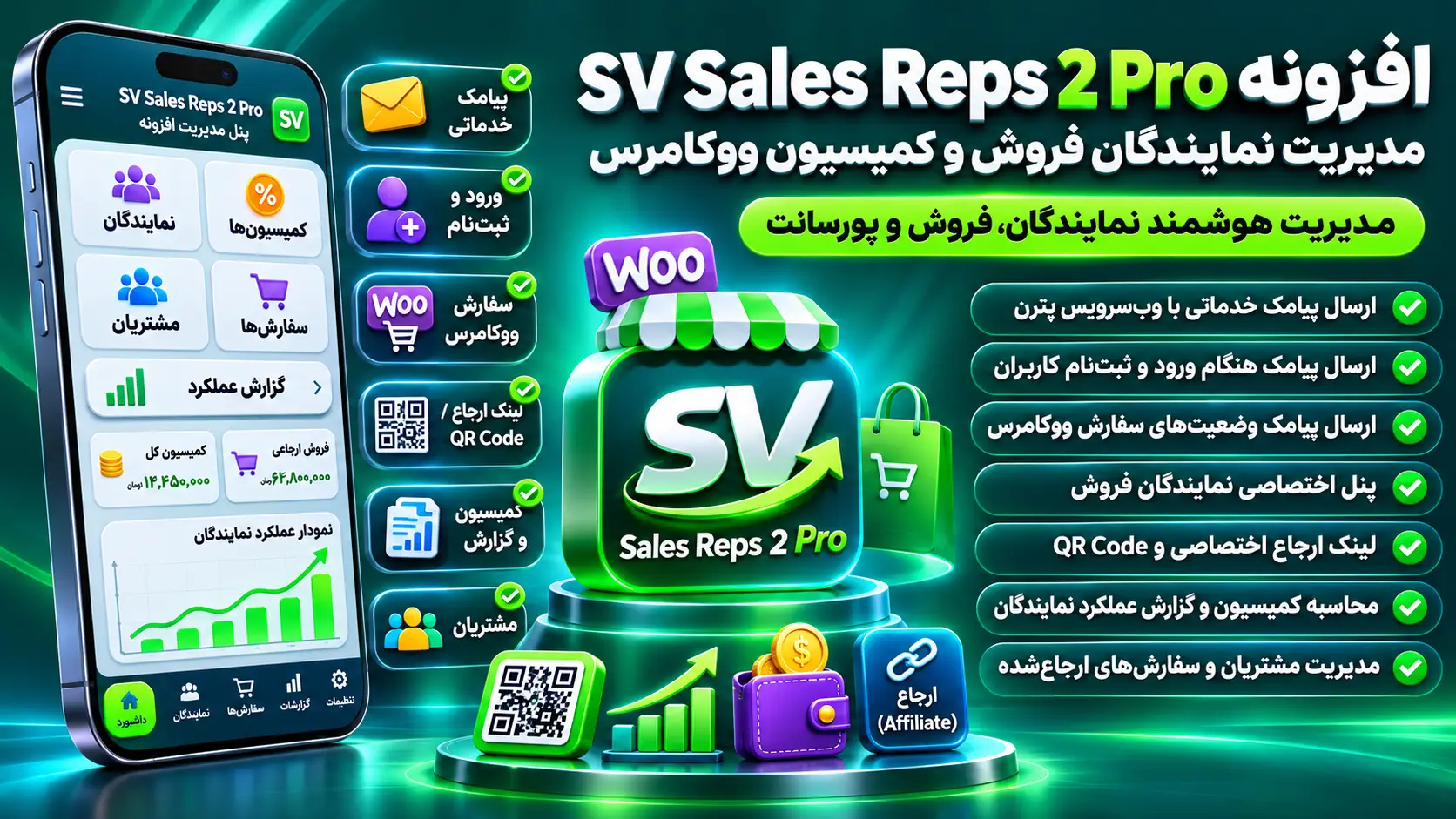
افزونه SV Sales Reps 2 Pro با ایجاد پنل اختصاصی برای نمایندگان، امکان ثبت و بررسی فروشها، محاسبۀ کمیسیون و مدیریت مشتریان را فراهم میکند.
این افزونه همچنین به پنل اس ام اس ملی پیامک متصل میشود تا بتوانید برای رویدادهایی مانند ثبتنام کاربران و ثبت یا تکمیل سفارشها، پیامکهای اطلاعرسانی تنظیم کنید.
برای استفاده از امکانات افزونه، ابتدا آن را در وردپرس نصب و فعال کنید. سپس از طریق منوی افزونه، تنظیمات مربوط به نمایندگان فروش، لینکهای ارجاع و گزارشها را انجام دهید. برای فعالسازی اطلاعرسانی پیامکی نیز اطلاعات پنل ملی پیامک را وارد کنید. در بخشهای بعد، مراحل تنظیم افزونه و اتصال آن به پنل پیامکی را توضیح میدهیم.
اطلاعیه مهم
برای نصب و اجرای صحیح افزونه SV Sales Reps 2 Pro، استفاده از PHP نسخه ۷.۴ به بالا ضروری است. پیشنهاد میشود برای عملکرد بهتر و سازگاری بیشتر، از PHP نسخه ۸.x استفاده کنید. همچنین پیش از نصب افزونه، از بهروز بودن وردپرس و ووکامرس اطمینان حاصل کنید.
مدیریت نمایندگان فروش و پیگیری سفارشهایی که از طریق آنها ثبت میشوند، در فروشگاههای ووکامرسی به ابزارهای مشخصی نیاز دارد.
افزونه SV Sales Reps 2 Pro با ایجاد پنل اختصاصی برای نمایندگان، امکان ثبت و بررسی فروشها، محاسبۀ کمیسیون و مدیریت مشتریان را فراهم میکند.
این افزونه همچنین به پنل اس ام اس ملی پیامک متصل میشود تا بتوانید برای رویدادهایی مانند ثبتنام کاربران و ثبت یا تکمیل سفارشها، پیامکهای اطلاعرسانی تنظیم کنید.
امکانات افزونه SV Sales Reps 2 Pro:
ارسال پیامک الگویی از طریق ملی پیامک
ارسال پیامک اطلاعرسانی هنگام ثبتنام، ورود و ثبت یا تکمیل سفارش
ساخت پنل اختصاصی برای نمایندگان فروش
ایجاد لینک ارجاع اختصاصی و کوتاه
تولید QR Code برای هر نماینده
ثبت و پیگیری فروشها و ارجاعها
گزارشگیری از عملکرد نمایندگان با فیلترهای مختلف
دریافت خروجی CSV از گزارشها
آموزش نصب و راهاندازی افزونه SV Sales Reps 2 Pro
خرید و دانلود افزونه: ابتدا با کلیک کردن روی دکمه دانلود افزونه در همین صفحه وارد سایت ژاکت شوید و افزونه SV Sales Reps 2 Pro را خریداری کنید. پس از تکمیل خرید، فایل ZIP افزونه را دانلود کنید.
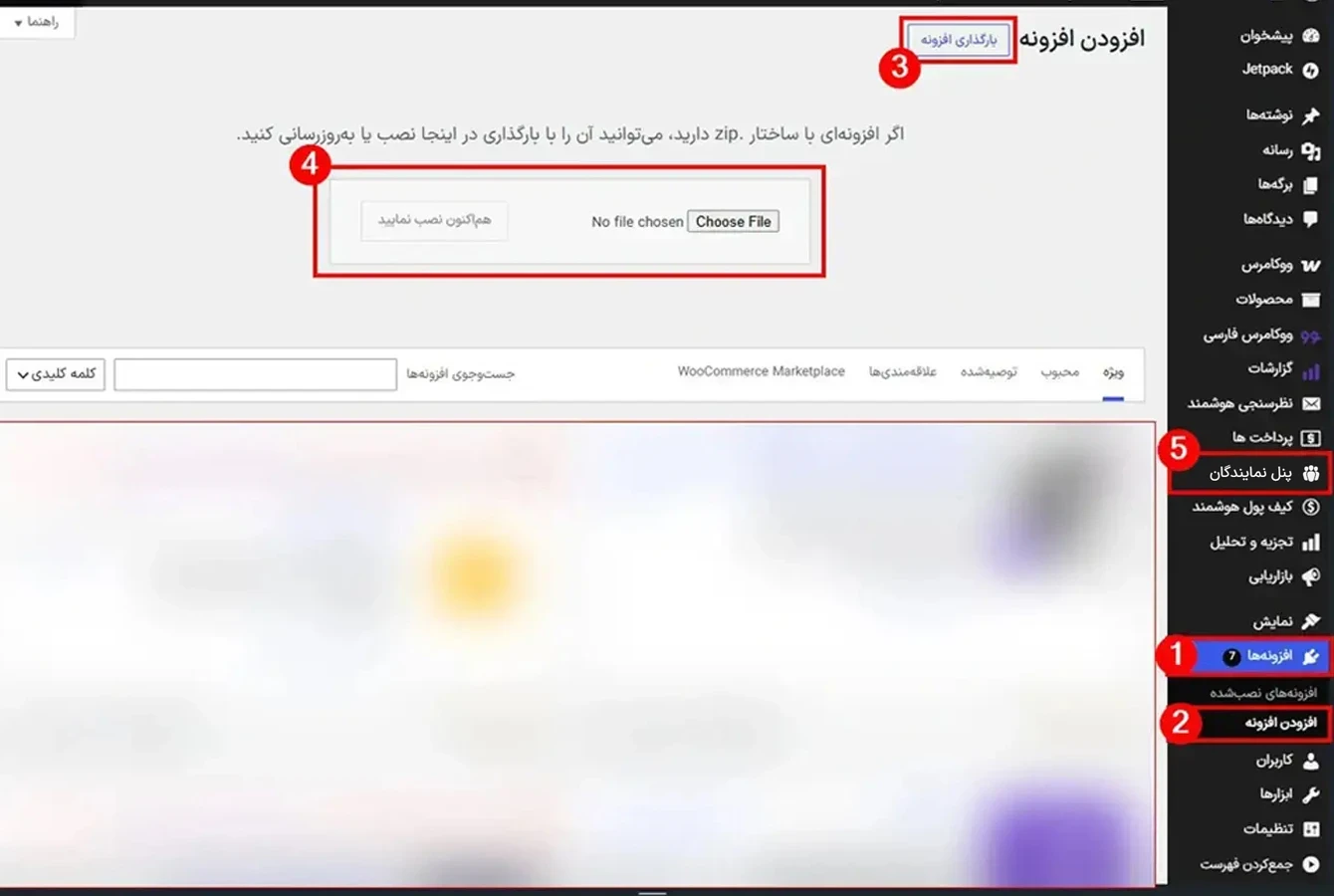
نصب در وردپرس: وارد پیشخوان وردپرس شوید و از منوی «افزونهها» روی «افزودن افزونه» کلیک کنید.
سپس گزینۀ «بارگذاری افزونه» را انتخاب کنید، فایل ZIP دانلودشده را بارگذاری کنید و منتظر بمانید تا فرایند نصب به پایان برسد.
شکل 1 - آموزش بارگذاری افزونۀ نمایندگان فروش
فعالسازی افزونه: پس از نصب، روی گزینۀ «فعالکردن افزونه» کلیک کنید تا SV Sales Reps 2 Pro در سایت شما فعال شود.
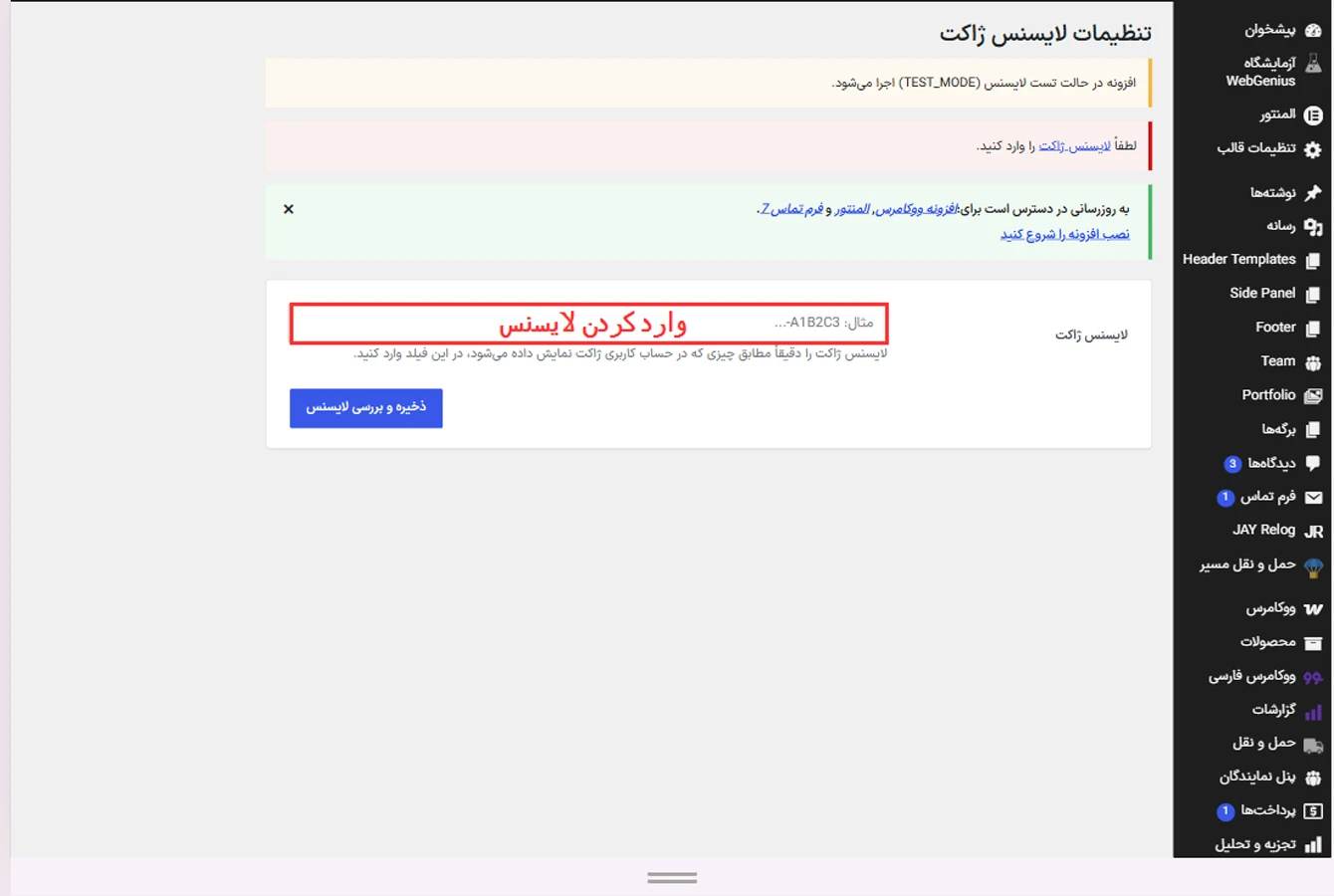
فعالسازی لایسنس: پس از نصب افزونه، کد لایسنس دریافتی از سایت مورد نظر را در بخش مربوطه وارد کنید تا تنظیمات و امکانات افزونه فعال شوند.
شکل 2 - آموزش ثبت و فعالسازی لایسنس افزونۀ نمایندگان فروش
تنظیمات افزونه: پس از نصب و فعالسازی، وارد بخش تنظیمات افزونه SV Sales Reps 2 Pro شوید. در این بخش میتوانید گزینههای مربوط به مدیریت نمایندگان فروش، تعیین نرخ کمیسیون و لینکهای ارجاع را متناسب با ساختار فروشگاه خود تنظیم کنید.
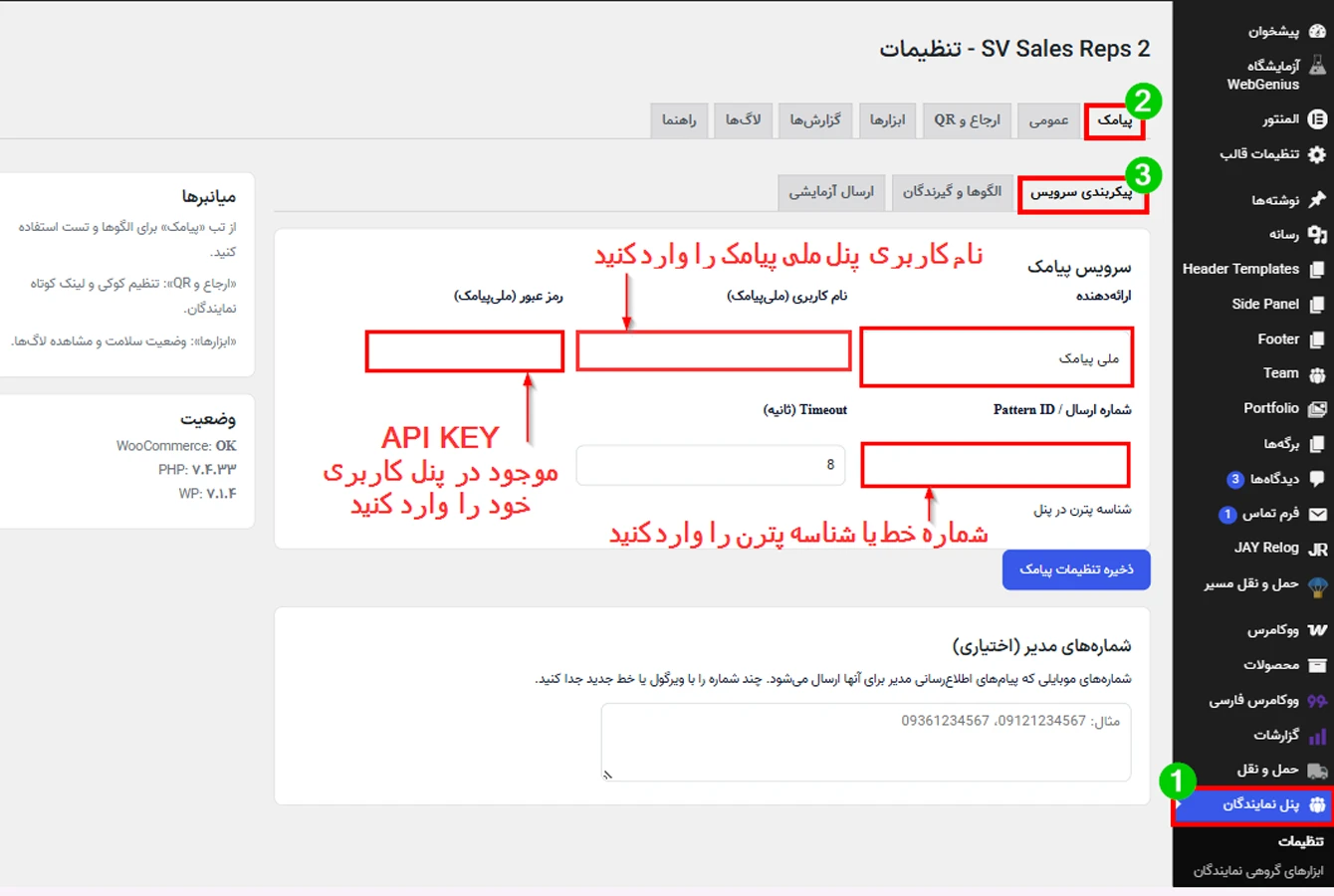
اتصال به پنل پیامکی: برای راهاندازی پیامکهای اطلاعرسانی، ابتدا وارد تب «پیامک» و سپس بخش «پیکربندی سرویس» شوید. سرویس ملی پیامک را انتخاب کنید و اطلاعات حساب خود را از پنلملی پیامک دریافت کرده و در فیلدهای مربوطه وارد کنید.
شکل 3 - تکمیل اطلاعات اتصال افزونه به پنل پیامکی
نام کاربری: نام کاربری ورود به پنل ملی پیامک را در این فیلد وارد کنید. این نام کاربری هنگام خرید پنل برای شما پیامک شده است.
رمز عبور: در این قسمت باید کلید API پنل ملی پیامک را وارد کنید. این کلید از داخل پنل قابل دریافت است و برای برقراری ارتباط افزونه با وبسرویس پیامکی استفاده میشود. توجه داشته باشید که رمز عبور ورود به پنل جایگزین کلید API نیست.
نکته: در صورت استفاده از رمز عبور پنل، اتصال به وبسرویس پیامکی برقرار نخواهد شد . در این بخش الزاماً باید از API Key استفاده کنید.
نکته: برای اینکه پیامک فاکتور با موفقیت به دست مشتریان (حتی کسانی که پیامک تبلیغاتی را بستهاند) برسد، حتماً ازوبسرویس خدماتی الگو (پترن) استفاده کنید.
شماره ارسال / Pattern ID: اگر قصد دارید پیامکها را با خط اختصاصی ارسال کنید، شماره خط پیامکی خود را در این فیلد وارد کنید. اما اگر از روش ارسال پیامک الگویی استفاده میکنید، باید شناسه پترن مربوط به پیامک را که در پنل ملی پیامک ثبت کردهاید، در این قسمت قرار دهید.
Timeout (ثانیه): در این فیلد مدتزمان مجاز برای دریافت پاسخ از سرویس پیامکی را برحسب ثانیه وارد کنید. اگر سرویس در این بازه پاسخ ندهد، درخواست با خطا یا وقفه مواجه میشود.
تنظیم وبسرویس خدماتی ملی پیامک در افزونه SV Sales Reps 2 Pro
برای ارسال پیامک به شمارههایی که در لیست سیاه مخابرات قرار دارند، باید از وبسرویس خدماتی ملی پیامک استفاده کنید.
پیش از تنظیم این بخش در افزونه SV Sales Reps 2 Pro، لازم است متن پیامک خود را در پنل ملی پیامک ثبت و تأیید کنید.
برای این کار مراحل زیر را انجام دهید:
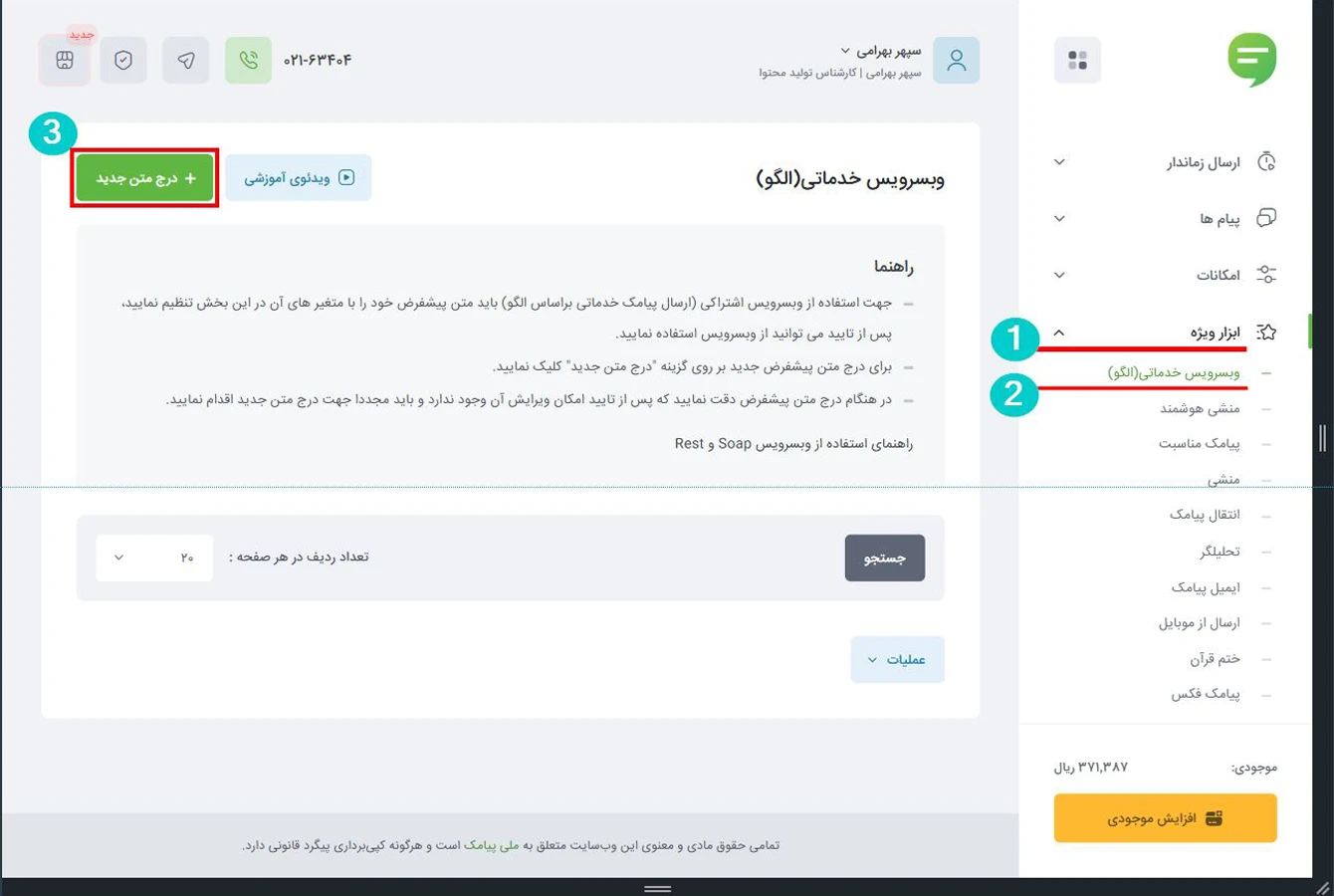
ورود به بخش وبسرویس خدماتی: وارد پنل ملی پیامک شوید و از مسیر «ابزار ویژه ← وبسرویس خدماتی (الگو)» به بخش ثبت الگو بروید.
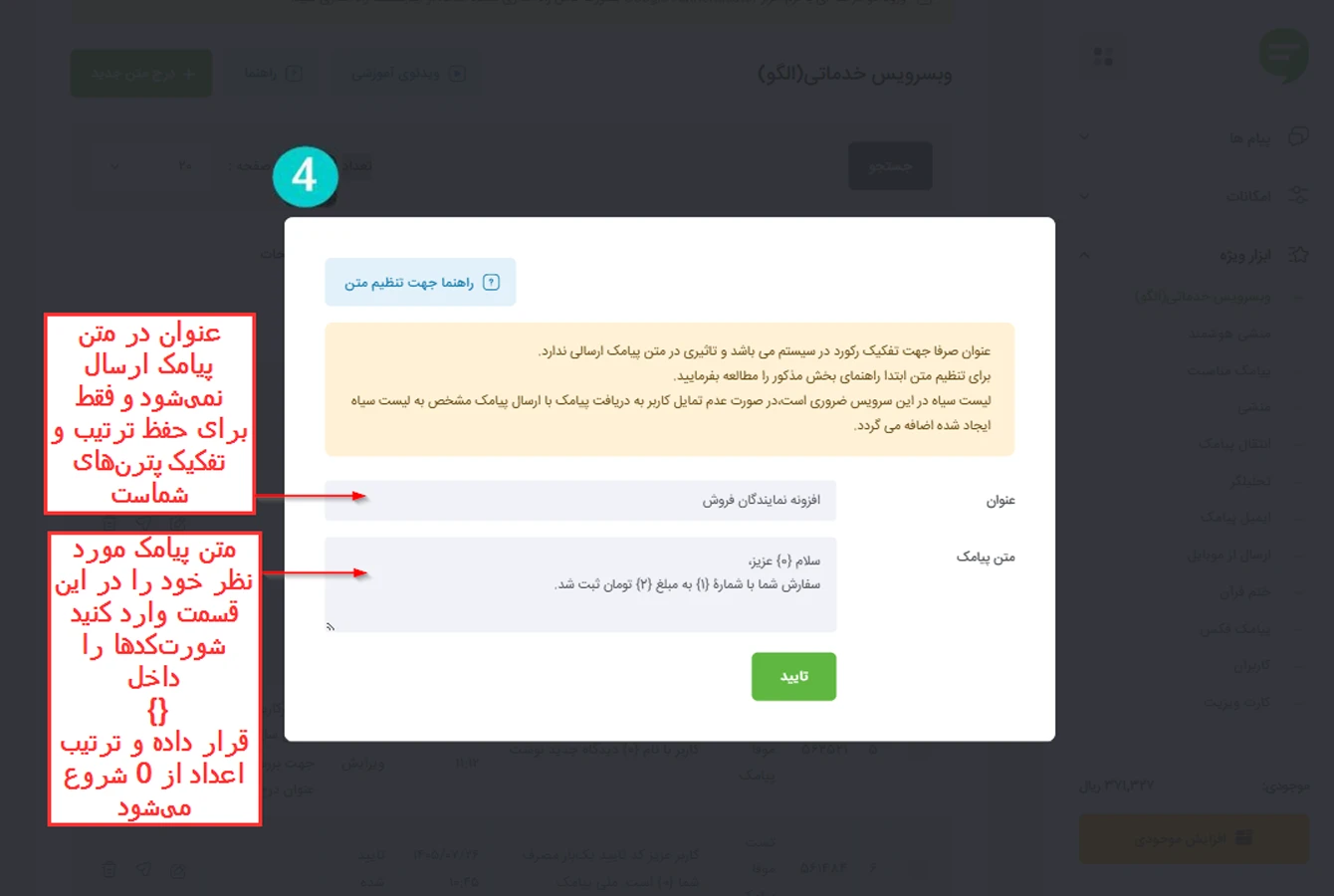
ایجاد الگوی پیامک: روی گزینۀ «درج متن جدید» کلیک کنید و پس از مطالعۀ قوانین، متن پیامک موردنظر خود را وارد کنید.
شکل 4 - وبسرویس پیامکی الگو (پترن) در پنل ملی پیامک
تعریف متغیرها: اگر متن پیامک شامل مقادیر متغیر است، آنها را بهترتیب با شناسههای {0}، {1} و ... مشخص کنید. برای مثال، اگر پیامک حاوی کد تأیید یکبارمصرف است، میتوانید کد را با متغیر {0} جایگزین کنید.
شکل 5 - متن پترن مورد نظر خود را با استفاده از متغیرها مشخص کنید.
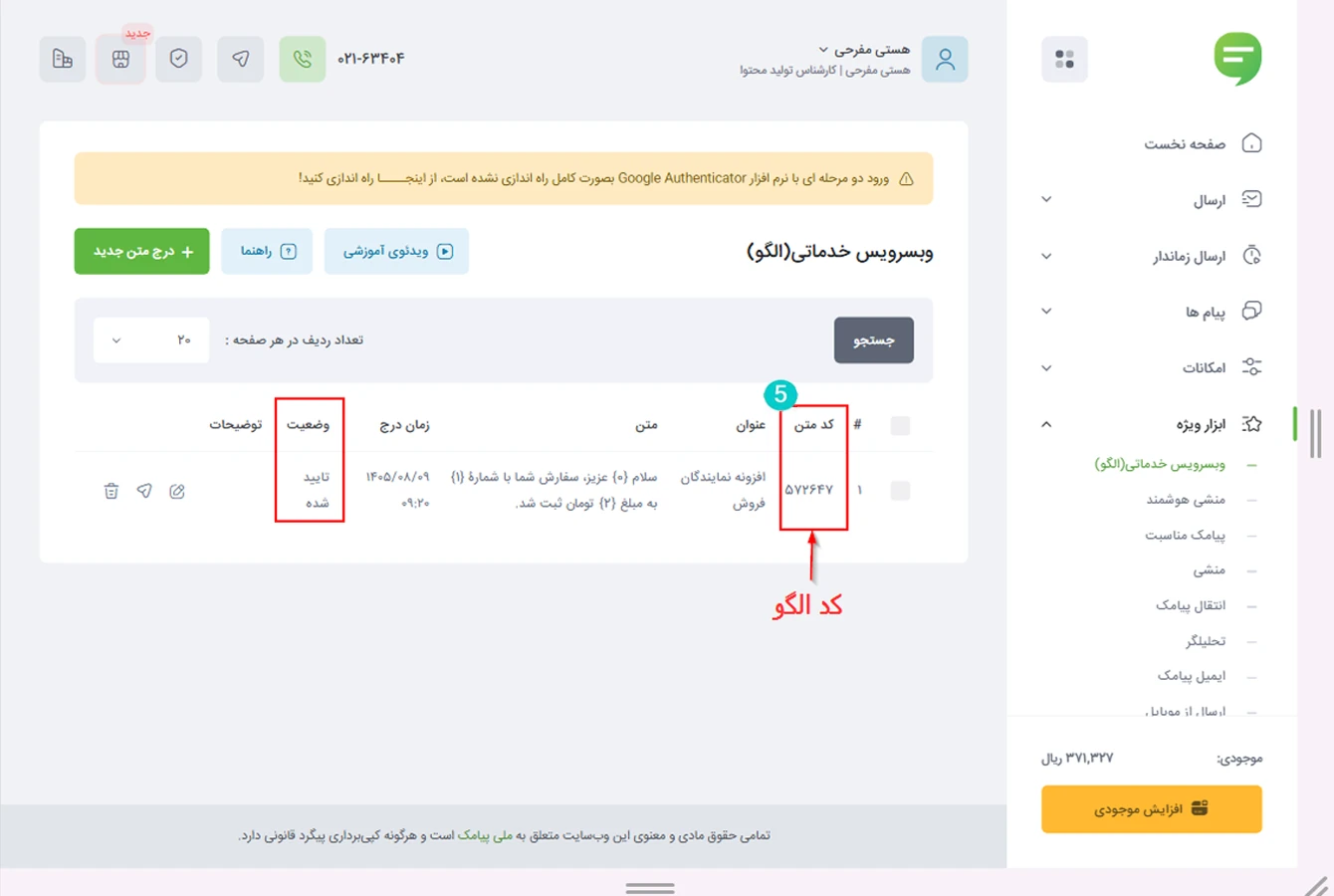
ثبت و تأیید الگو: پس از تکمیل متن، گزینۀ «تأیید» را بزنید و منتظر بمانید تا وضعیت الگو در پنل به «تأییدشده» تغییر کند.
شکل 6 - وضعیت کد پترن ایجاد شده باید به «تأیید شده» تغییر یابد.
دریافت کد پترن: پس از تأیید الگو، کد متن (کد الگو) تأییدشده را از پنل دریافت کنید.
در پایان، به تنظیمات افزونه SV Sales Reps 2 Pro برگردید و کد پترن و متغیرهای مربوط به آن را در فیلدهای تعیینشده در شکل 3 وارد کنید.
تنظیمات تب پیامک و اتصال به پنل پیامکی
در تب «پیامک» میتوانید افزونه را به پنل پیامکی خود متصل کنید و مشخص کنید در چه شرایطی برای مشتریان، نمایندگان فروش یا مدیر سایت پیامک ارسال شود.
برای مثال، میتوانید ارسال پیامک هنگام ثبت سفارش جدید یا تکمیل سفارش را فعال کنید.
همچنین امکان تنظیم الگوهای پیامکی، قراردادن اطلاعاتی مانند نام مشتری و مبلغ سفارش در متن پیامک و آزمایش ارسال پیامک پیش از استفاده از آن وجود دارد.
پیکربندی سرویس پیامکی
پس از تکمیل تنظیمات اتصال به پنل پیامکی، در همین بخش میتوانید شماره موبایل مدیران یا افرادی را وارد کنید که باید پیامکهای اطلاعرسانی مدیریتی را دریافت کنند. برای ثبت چند شماره، آنها را با ویرگول یا در خطهای جداگانه از هم جدا کنید.
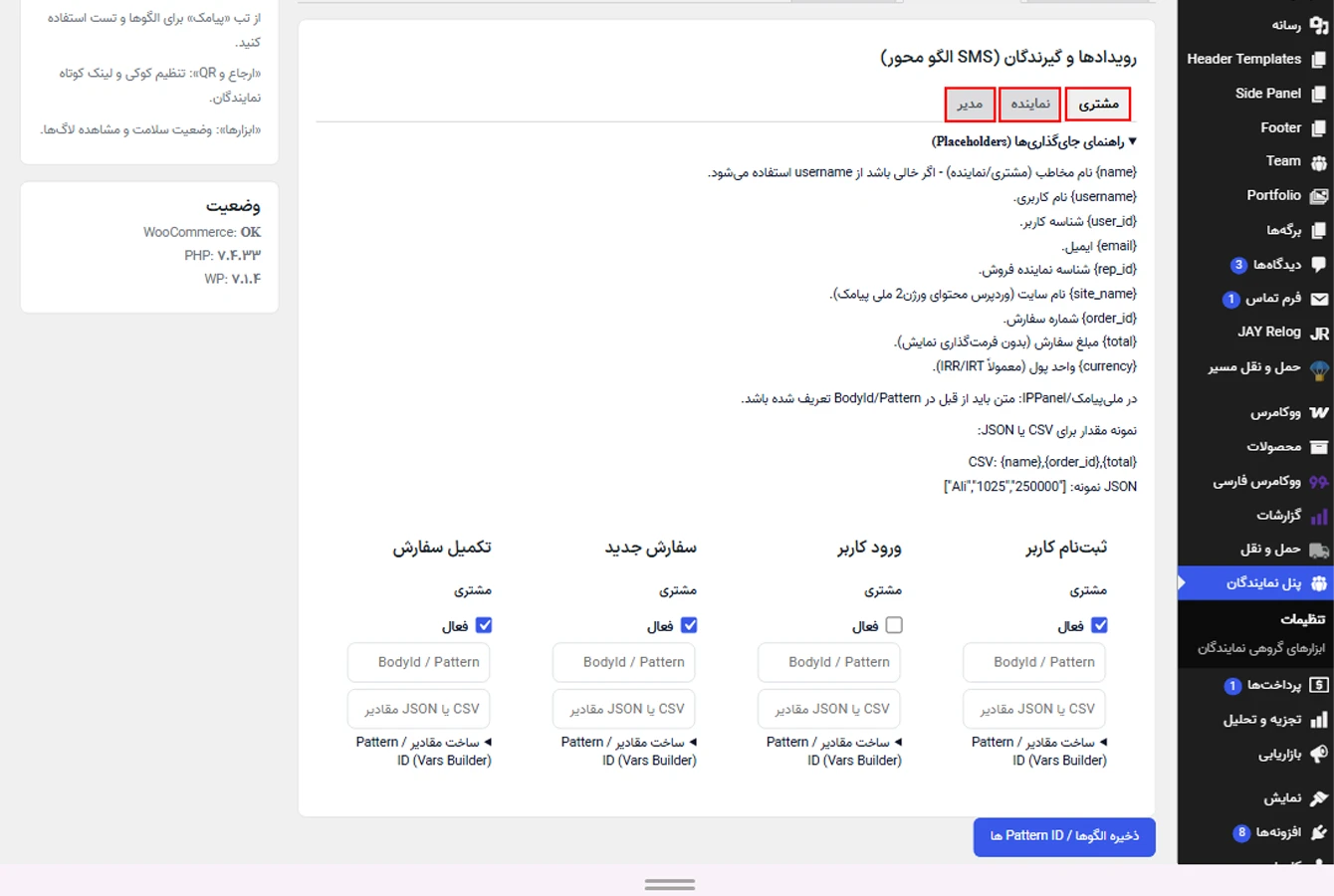
انتخاب رویدادها و گیرندگان پیامک
در این قسمت مشخص میکنید که با انجام چه کاری در سایت، پیامک ارسال شود و چه افرادی آن را دریافت کنند.
شکل 7 - تعیین رویداد و گیرندۀ پیامک در افزونۀ نمایندگان فروش
افزونه چهار رویداد را برای ارسال پیامک در نظر گرفته است:
ثبتنام کاربر: هنگام ثبتنام کاربر جدید در سایت
ورود کاربر: هنگام ورود کاربر به حساب کاربری
ثبت سفارش جدید: پس از ثبت سفارش در فروشگاه
تکمیل سفارش: پس از تغییر وضعیت سفارش به حالت تکمیلشده
برای هر رویداد میتوانید گیرندۀ پیامک را از بین سه گروه مشتری، نماینده فروش و مدیر سایت انتخاب کنید. کافی است گزینۀ مربوط به هر گروه را فعال کنید تا پیامک آن رویداد برای همان گروه ارسال شود.
برای مثال، اگر ارسال پیامک ثبت سفارش را برای نماینده فروش فعال کنید، زمانی که یکی از مشتریان زیرمجموعۀ او سفارش جدیدی ثبت کند، نماینده نیز پیامک اطلاعرسانی دریافت میکند. به همین ترتیب، میتوانید مشخص کنید مشتری و مدیر سایت هم از این رویداد باخبر شوند.
تنظیم الگوهای پیامکی و متغیرها
پس از مشخص کردن رویدادها و گیرندگان، باید الگوی پیامکی هرکدام را تنظیم کنید.
الگوی پیامکی همان متنی است که قرار است برای مخاطب ارسال شود. برای این کار، ابتدا متن پیامک را در پنل ملی پیامک تعریف کنید و سپس شناسه آن را در افزونه قرار دهید.
این شناسه را باید در فیلد «Pattern / BodyId» وارد کنید.
در متن پیامک ممکن است بخواهید اطلاعاتی مانند نام مشتری، شمارۀ سفارش یا مبلغ خرید بهصورت خودکار نمایش داده شود.
برای این کار از متغیرها استفاده میشود. متغیرها مشخص میکنند هر بخش از متن پیامک با چه اطلاعاتی از سایت جایگزین شود.
افزونه چند متغیر آماده دارد:
{name}: نام مشتری یا نماینده
{username}: نام کاربری
{user_id}: شناسه کاربر
{email}: آدرس ایمیل
{rep_id}: شناسه نماینده فروش
{site_name}: نام سایت
{order_id}: شمارۀ سفارش
{total}: مبلغ سفارش
{currency}: واحد پول
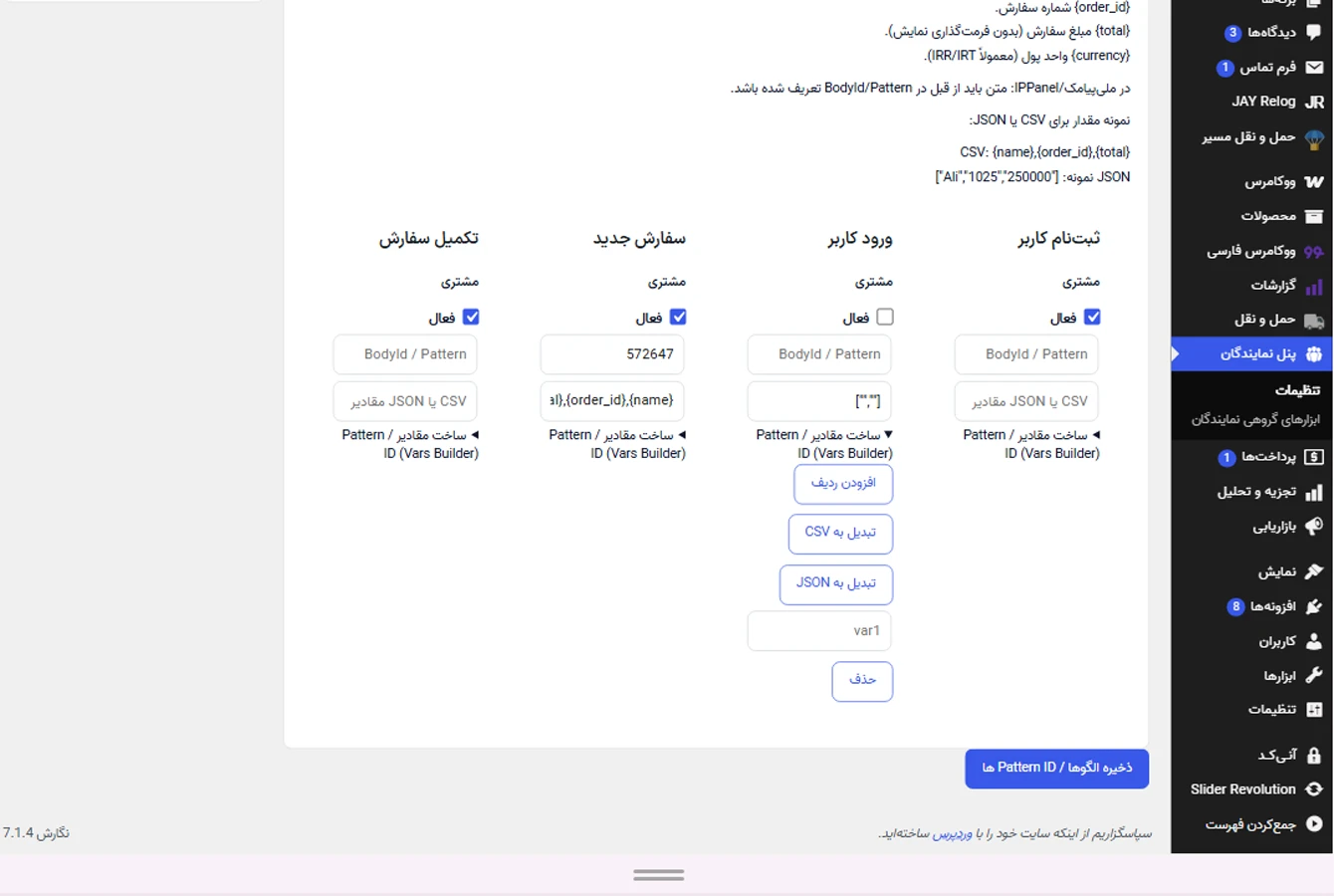
برای مثال، اگر بخواهید نام مشتری، شمارۀ سفارش و مبلغ خرید در پیامک نمایش داده شود، میتوانید از متغیرهای مربوط به این اطلاعات در الگوی خود استفاده کنید.
شکل 8 - نمونۀ تکمیل شدۀ فیلد سفارش جدید برای مشتری
پس از تعریف متغیرها در متن پیامک، باید مقادیر آنها را نیز در قسمت «متغیرها» وارد کنید.
ترتیب مقادیر اهمیت زیادی دارد؛ یعنی اگر ابتدا شمارۀ سفارش و سپس مبلغ را در الگو قرار دادهاید، باید همین ترتیب را در افزونه هم رعایت کنید.
مقادیر متغیرها را میتوانید به دو روش وارد کنید:
CSV: مقادیر را با کاما از هم جدا کنید؛ مانند {name},{order_id},{total}
JSON: مقادیر را به شکل یک آرایه وارد کنید؛ مانند ["Ali","1025","250000"]
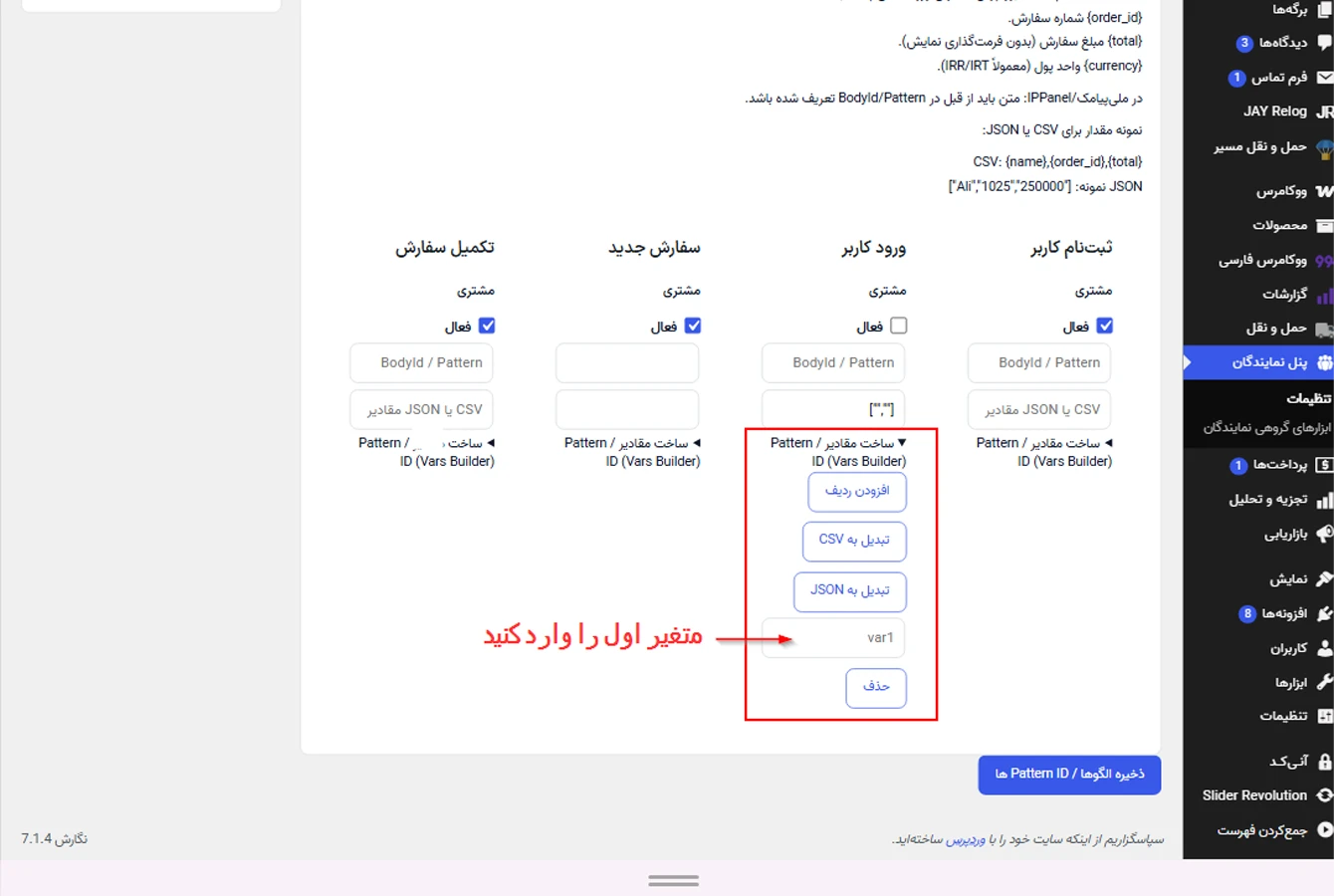
اگر وارد کردن این مقادیر برایتان دشوار است، میتوانید از بخش «سازندۀ متغیرها» (Vars Builder) کمک بگیرید.
شکل 9 - وارد کردن متغیرها از طریق بخش سازندۀ متغیرها (Vars Builder)
در این قسمت، متغیرها را بهصورت جداگانه وارد کنید و سپس با انتخاب گزینۀ «ساخت CSV» یا «ساخت JSON»، خروجی مورد نظر را بهصورت خودکار بسازید و در فیلد مربوطه قرار دهید.
نکته: ترتیب و تعداد متغیرهایی که در افزونه وارد میکنید باید دقیقاً با متغیرهای تعریفشده در الگوی پیامکی یکسان باشد. در غیر این صورت، ممکن است اطلاعات اشتباهی در متن پیامک نمایش داده شود یا ارسال پیامک با خطا مواجه شود.
ارسال آزمایشی پیامک
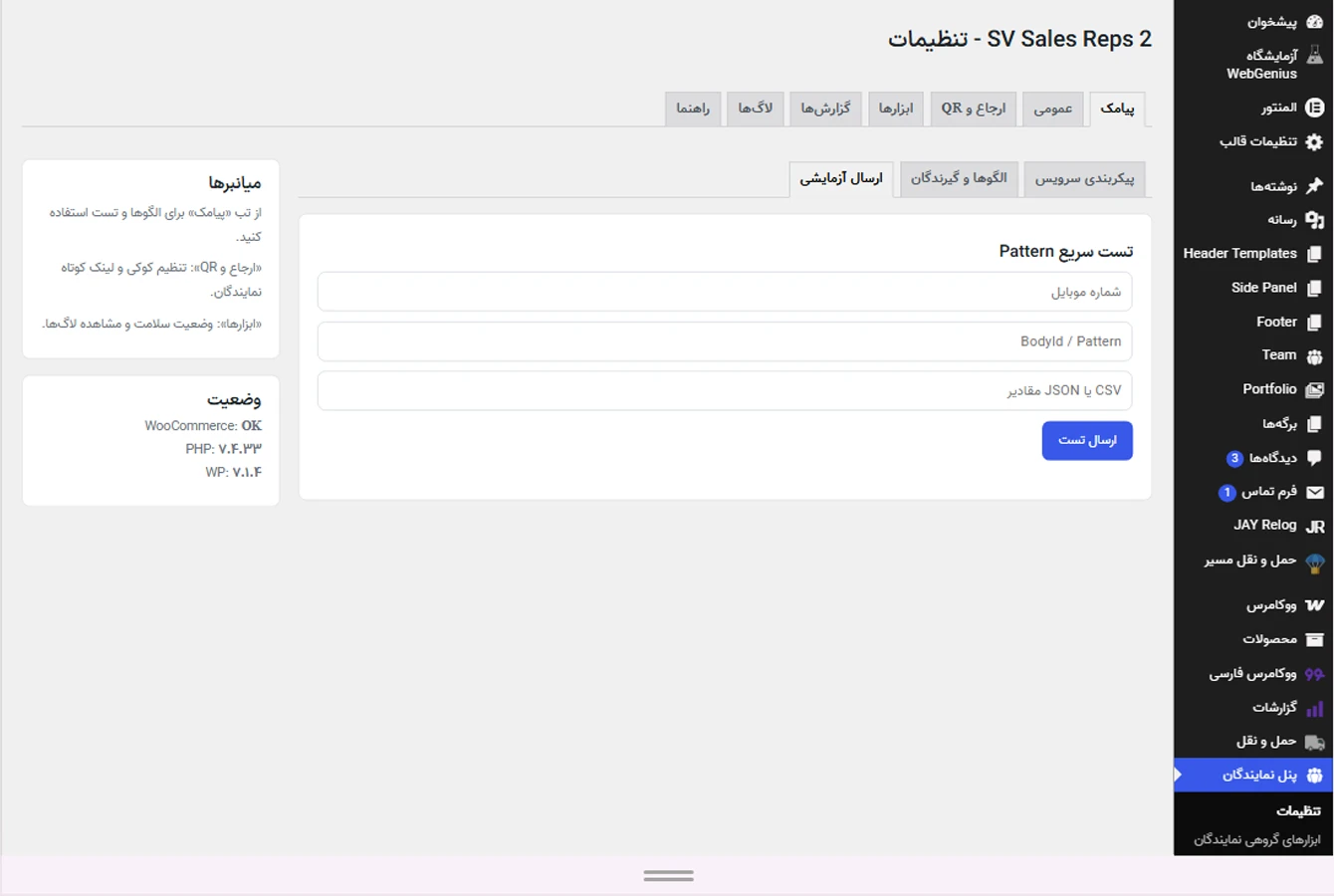
پس از انجام تنظیمات، بهتر است پیش از فعال کردن ارسال پیامک برای رویدادهای سایت، عملکرد الگو را آزمایش کنید.
برای این کار وارد بخش «ارسال آزمایشی» شوید و شمارۀ موبایل گیرنده، شناسه الگو و مقادیر متغیرها را وارد کنید. سپس درخواست آزمایشی را ارسال کنید.
افزونه پاسخ سرویس پیامکی را بهصورت اطلاعات JSON نمایش میدهد. با بررسی این پاسخ میتوانید از نتیجۀ درخواست و درستی اطلاعات واردشده مطلع شوید و در صورت وجود خطا، تنظیمات را اصلاح کنید.
شکل 10 - ارسال آزمایشی پیامک در افزونۀ نمایندگان فروش
تنظیمات عمومی افزونه SV Sales Reps 2 Pro
در تب «تنظیمات عمومی» میتوانید نحوۀ عملکرد پنل نمایندگان فروش را مدیریت کنید.
از جمله تنظیم نرخ کمیسیون نمایندگان، فعالسازی پنل اختصاصی آنها در حساب کاربری، تعیین رنگهای ظاهری و تنظیم مدت نگهداری دادههای کش و فایلهای گزارش.
در بخش «انتساب» نیز میتوانید مدل محاسبۀ سهم نماینده از فروش را مشخص کنید.
افزونه از سه مدل آخرین تعامل (Last Touch)، اولین تعامل (First Touch) و انتساب مبتنی بر گذر زمان (Time-Decay) پشتیبانی میکند.
تنظیمات ارجاع و QR در افزونه SV Sales Reps 2 Pro
در تب «ارجاع و QR» میتوانید نحوۀ ثبت و پیگیری ارجاعهای نمایندگان فروش را تنظیم کنید.
در این بخش، مدت اعتبار کوکی ارجاع را تعیین میکنید تا مشخص شود اطلاعات معرفی مشتری تا چند روز ذخیره شود.
همچنین امکان انتخاب سیاست امنیتی کوکی، تعیین پیشوند لینکهای کوتاه اختصاصی نمایندگان و مشخص کردن اندازۀ کد QR بر اساس پیکسل وجود دارد.
ابزارهای سلامت و عیبیابی افزونه SV Sales Reps 2 Pro
در تب «ابزارها» میتوانید وضعیت فنی افزونه و سازگاری بخشهای مختلف آن را بررسی کنید.
با انتخاب گزینۀ «بررسی سلامت»، وضعیت مؤلفههایی مانند ووکامرس، PHP و وردپرس نمایش داده میشود. همچنین در بخش «لاگها» میتوانید گزارش خطاها و رویدادهای افزونه را مشاهده یا حذف کنید.
فایل لاگ افزونه در مسیر wp-content/uploads/svsr2/svsr-debug.log در هاست وردپرس ذخیره میشود و دسترسی به آن به مدیر سایت محدود است.
این گزارشها به بررسی خطاها و عیبیابی مشکلات کمک میکنند.
گزارشهای عملکرد نمایندگان فروش
در تب «گزارشها» میتوانید عملکرد نمایندگان فروش و میزان فروش حاصل از ارجاعهای آنها را در بازۀ زمانی دلخواه بررسی کنید.
برای محدود کردن نتایج، امکان جستوجو بر اساس تاریخ، تعداد آیتم در صفحه و وضعیت سفارش وجود دارد.
در این بخش، آمارهایی مانند تعداد نمایندگان، تعداد مشتریان معرفیشده، تعداد سفارشها، مجموع فروش و کمیسیون نمایش داده میشود.
همچنین میتوانید گزارش نمایندگان را با فرمت CSV یا گزارش جامع را بهصورت فایل ZIP خروجی بگیرید.
سایر امکانات افزونه SV Sales Reps 2 Pro
افزونه SV Sales Reps 2 Pro علاوه بر تنظیمات اصلی، قابلیتهایی برای مدیریت سفارشها، تعیین قوانین اختصاصی کمیسیون و ساماندهی مشتریان در اختیار مدیر سایت و نمایندگان فروش قرار میدهد.
پنل اختصاصی نماینده فروش
نمایندگان پس از ورود به حساب کاربری ووکامرس، به پنل اختصاصی خود دسترسی پیدا میکنند.
در این پنل، اطلاعات مشتریان زیرمجموعه و سفارشهای مرتبط با آنها نمایش داده میشود.
نماینده همچنین میتواند سفارشهای خود را بر اساس تاریخ، وضعیت یا مشخصات مشتری جستوجو و فیلتر کند.
ویرایش سفارشها توسط نماینده
یکی از قابلیتهای افزونه، امکان ویرایش محدود سفارشها توسط نماینده فروش است.
نماینده میتواند ایمیل و شمارۀ تماس صورتحساب را تغییر دهد، تعداد یا قیمت واحد محصولات را اصلاح کند، آیتمی را از سفارش حذف کند یا محصول جدیدی را با استفاده از SKU به سفارش اضافه کند.
پس از ذخیرۀ تغییرات، مجموع سفارش و کمیسیون آن دوباره محاسبه میشود.
تعریف قوانین پیشرفته کمیسیون
برای مدیریت دقیقتر پورسانت فروش، افزونه امکان تعریف قوانین اختصاصی کمیسیون را فراهم میکند.
مدیر سایت میتواند برای هر محصول یا دستۀ محصول درصد مشخصی در نظر بگیرد، مبلغ ثابتی بهعنوان کمیسیون تعیین کند یا از ساختار پلکانی استفاده کند.
همچنین امکان مستثنا کردن محصولات خاص از دریافت کمیسیون وجود دارد.
مدیریت گروهی نمایندگان و مشتریان
با استفاده از ابزارهای گروهی، مدیر سایت میتواند مشتریان را بهصورت دستهای از طریق فایل CSV به نمایندگان اختصاص دهد یا آنها را بین نمایندگان مختلف جابهجا کند.
امکان ادغام دو نماینده نیز وجود دارد؛ در این حالت، علاوه بر انتقال مشتریان، انتساب سفارشهای قبلی به نمایندۀ مقصد تغییر میکند.
این ابزارها برای مدیریت تغییرات تیم فروش و تقسیم مجدد مشتریان کاربرد دارند.
رابط REST برای استفاده از دادههای فروش
افزونه یک رابط REST برای دریافت اطلاعات سفارشها در اختیار توسعهدهندگان قرار میدهد.
از طریق این رابط میتوان اطلاعاتی مانند شناسۀ سفارش، تاریخ، شناسۀ نماینده، مبلغ، وضعیت سفارش و مشخصات کمپین را دریافت کرد و در ابزارهای اختصاصی یا داشبوردهای مدیریتی به کار برد.
جمعبندی؛ مدیریت نمایندگان فروش و پیامکهای اطلاعرسانی در ووکامرس
افزونه SV Sales Reps 2 Pro مجموعهای از ابزارها را برای مدیریت نمایندگان فروش در فروشگاههای ووکامرسی فراهم میکند.
با استفاده از این افزونه میتوانید لینکهای ارجاع اختصاصی بسازید، فروش و کمیسیون نمایندگان را پیگیری کنید، سفارشها و مشتریان را مدیریت کنید و گزارشهای عملکرد بگیرید.
همچنین امکان اتصال به پنل ملی پیامک و تنظیم پیامکهای اطلاعرسانی برای رویدادهای مختلف سایت وجود دارد.
اگر مدیریت فروش از طریق نمایندگان و پیگیری عملکرد آنها بخشی از فرایند فروشگاه شماست، این افزونه میتواند ابزارهای لازم برای ساماندهی این فرایند را در اختیارتان قرار دهد.