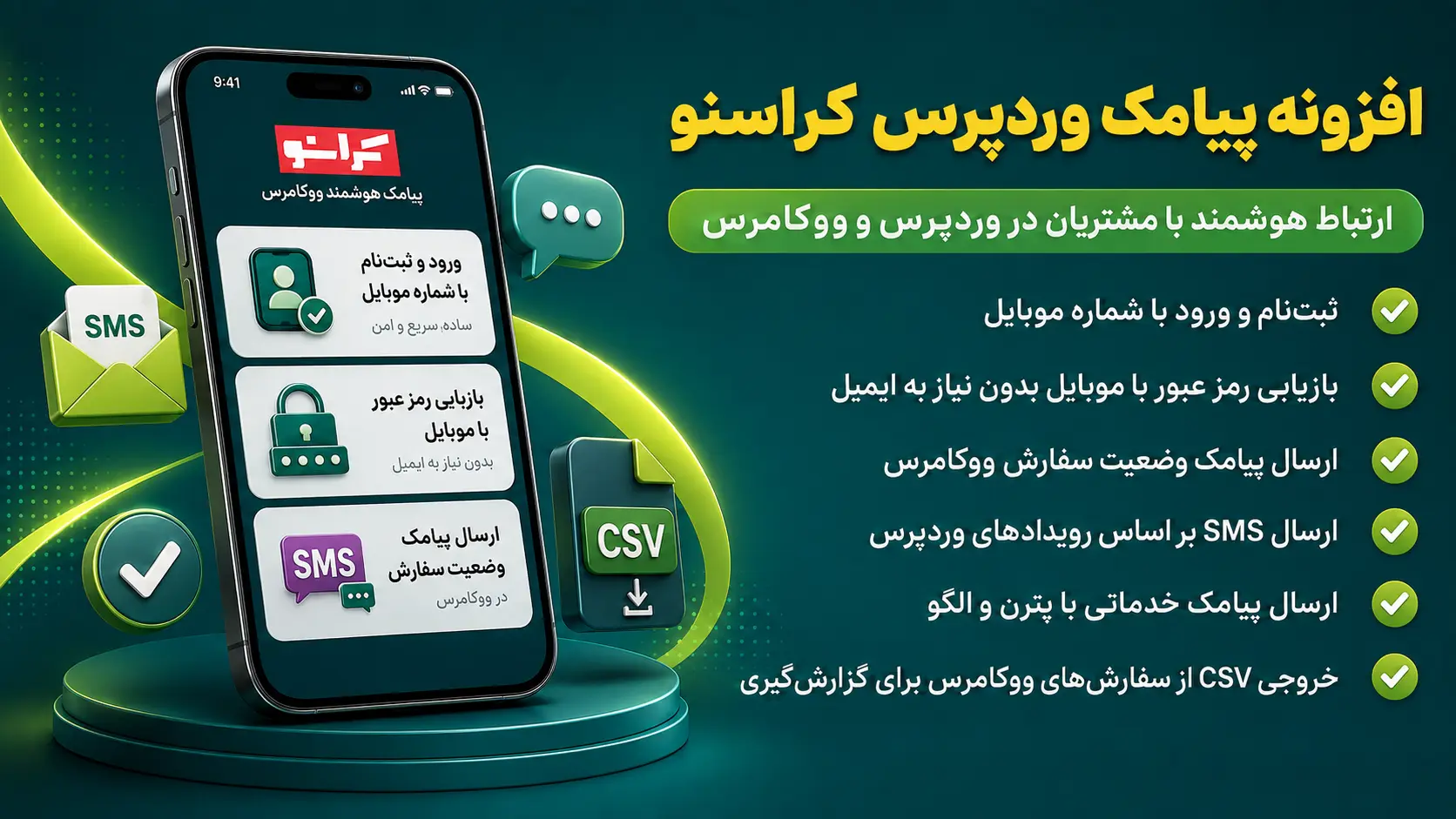
افزونه کراسنو یکی از افزونههای وردپرس برای ثبتنام و ورود با شماره موبایل، به وبسایت است. بهعلاوه این افزونه امکانات دیگری را هم در اختیار شما قرار میدهد.
با افزونه کراسنو، ارسال پیامک را برای بخشهای مختلف سایت فعال کنید. برای مثال، با تغییر وضعیت سفارش در ووکامرس، برای مشتری یا مدیر سایت پیامک ارسال کنید.
ابتدا افزونه را از سایت توسعه دهنده تهیه و دانلود کنید. پس از نصب در سایت وردپرسی خود، مطابق راهنما از آن استفاده کنید.
اطلاعیه مهم
افزونه پیامک وردپرس کراسنو، میبایست از توسعه دهنده خریداری شود و بهصورت رایگان ارائه نمیگردد.
دانلود افزونه پیامک وردپرس کراسنو | ثبتنام و ورود کاربران با شماره موبایل
افزونه کراسنو یکی از افزونههای وردپرس برای ثبتنام و ورود با شماره موبایل، به وبسایت است. بهعلاوه این افزونه امکانات دیگری را هم در اختیار شما قرار میدهد.
با افزونه کراسنو، ارسال پیامک را برای بخشهای مختلف سایت فعال کنید. برای مثال، با تغییر وضعیت سفارش در ووکامرس، برای مشتری یا مدیر سایت پیامک ارسال کنید.
همچنین ارسال پیامک براساس رویدادهای مختلف و دریافت فایل CSV از سفارشها را هم انجام دهید.
یکی از مهمترین مزیتهای افزونه کراسنو، یکپارچگی آن است. با نصب آن، امکاناتی مانند ورود و ثبتنام با شماره موبایل، ارسال پیامک و اطلاعرسانی سفارشها را در اختیار دارید.
در ادامۀ این آموزش، نحوۀ اتصال افزونه کراسنو به پنل پیامکی و تنظیمات آن را مرحلهبهمرحله یاد بگیرید.
امکانات افزونه پیامک وردپرس کراسنو
امکان ثبتنام و ورود با شماره موبایل و رمز عبور
ارسال پیامک نام کاربری و رمز عبور به کاربران وردپرس
امکان بازیابی رمز با موبایل
سیستم دانلود بهازای شماره موبایل
ادغام شماره موبایل کاربران
انتقال شماره موبایلها از سایر افزونهها
دارای یک فرم برای ثبتنام و ورود
امکان تغییر شماره موبایل توسط کاربران
ایجاد کاربر در سفارشات ووکامرس
درگاه پیامک پشتیبان
ارسال پیامک به مشتری در هنگام ثبت و تغییر وضعیت سفارش
ارسال پیامک به مدیر در هنگام ثبت و تغییر وضعیت سفارش
ارسال کوپن تخفیف به مشتری در هنگام تکمیل سفارش از خط اختصاصی
انتقال شماره موبایلها از سایر افزونهها
خروجی فایل CSV از لیست سفارشات
سیستم ارسال پیامک در هر موقعیتی (اکشن)
ویدیوی آموزشی کار با افزونه کراسنو
آموزش نصب و اتصال افزونه ورود و ثبت نام کراسنو به پنل ملی پیامک
دانلود فایل افزونه: ابتدا افزونه را بهصورت فایل zip دانلود کنید.
آپلود و نصب در پیشخوان وردپرس:
وارد پیشخوان وردپرس خود شوید.
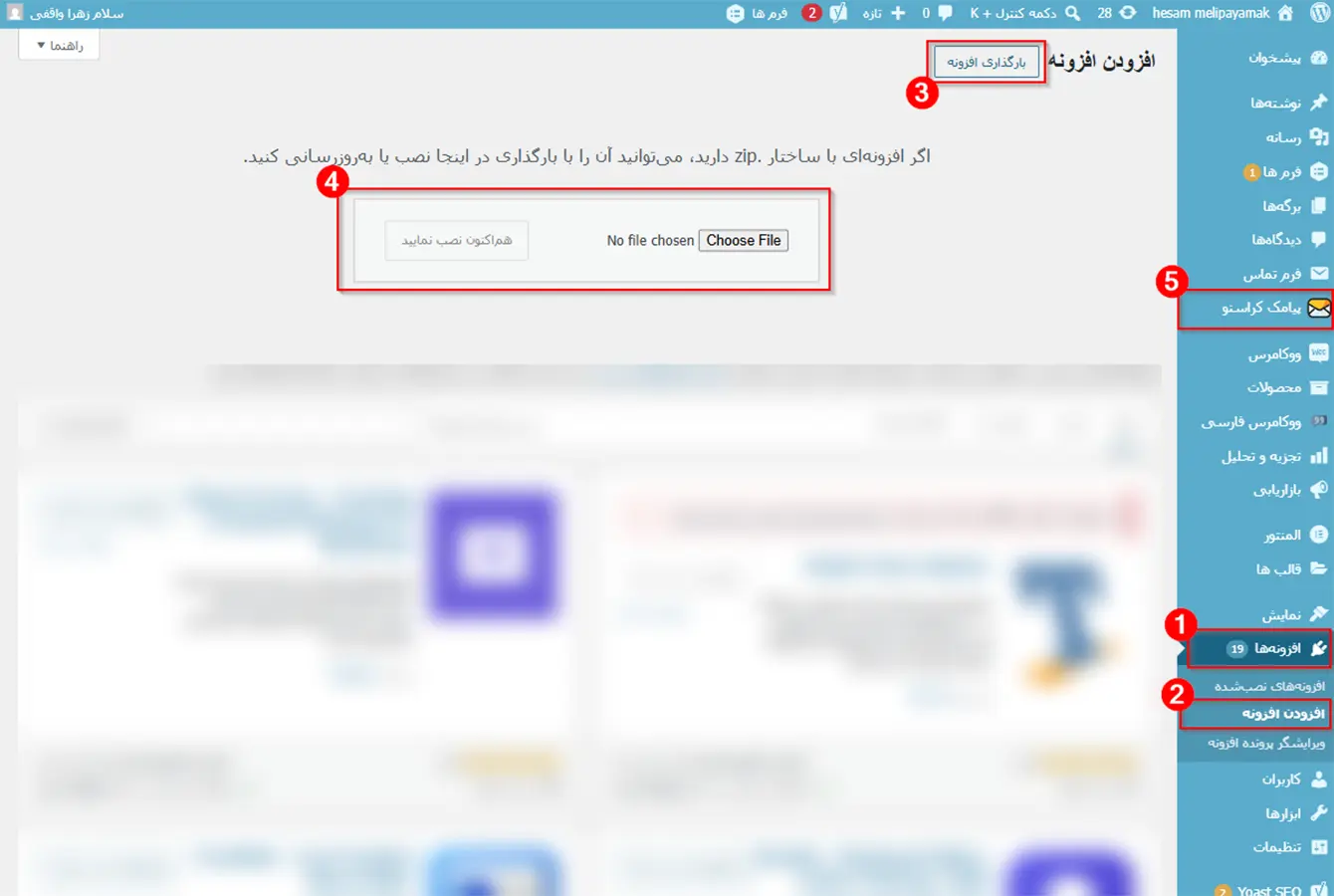
به بخش «افزونهها > افزودن افزونه» بروید.
روی دکمۀ بارگذاری افزونه کلیک کرده، فایل zip افزونه را انتخاب و روی «هماکنون نصب نمایید» کلیک کنید.
شکل 1 - نصب افزونه کراسنو در وردپرس
فعالسازی لایسنس:
پس از اتمام نصب، افزونه را فعال کنید.
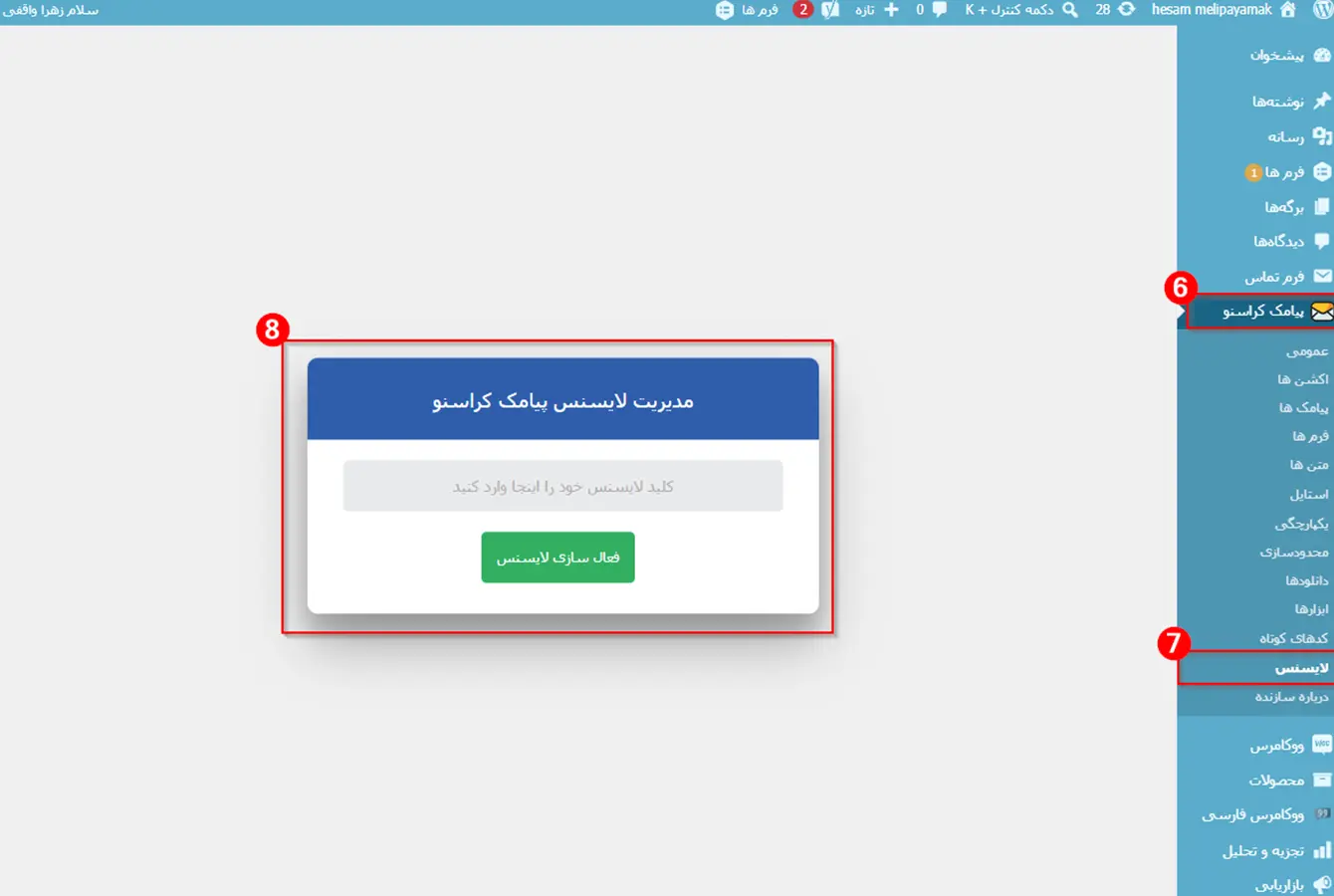
سپس به فضای افزونه رفته و کد لایسنس دریافتی را در بخش مربوطه وارد نمایید.
بعد از فعالسازی لایسنس، تنظیمات افزونه در دسترس شما قرار میگیرد.
شکل 2 - ثبت لایسنس افزونه کراسنو
فعالسازی ارسال پیامک کد تایید در کراسنو
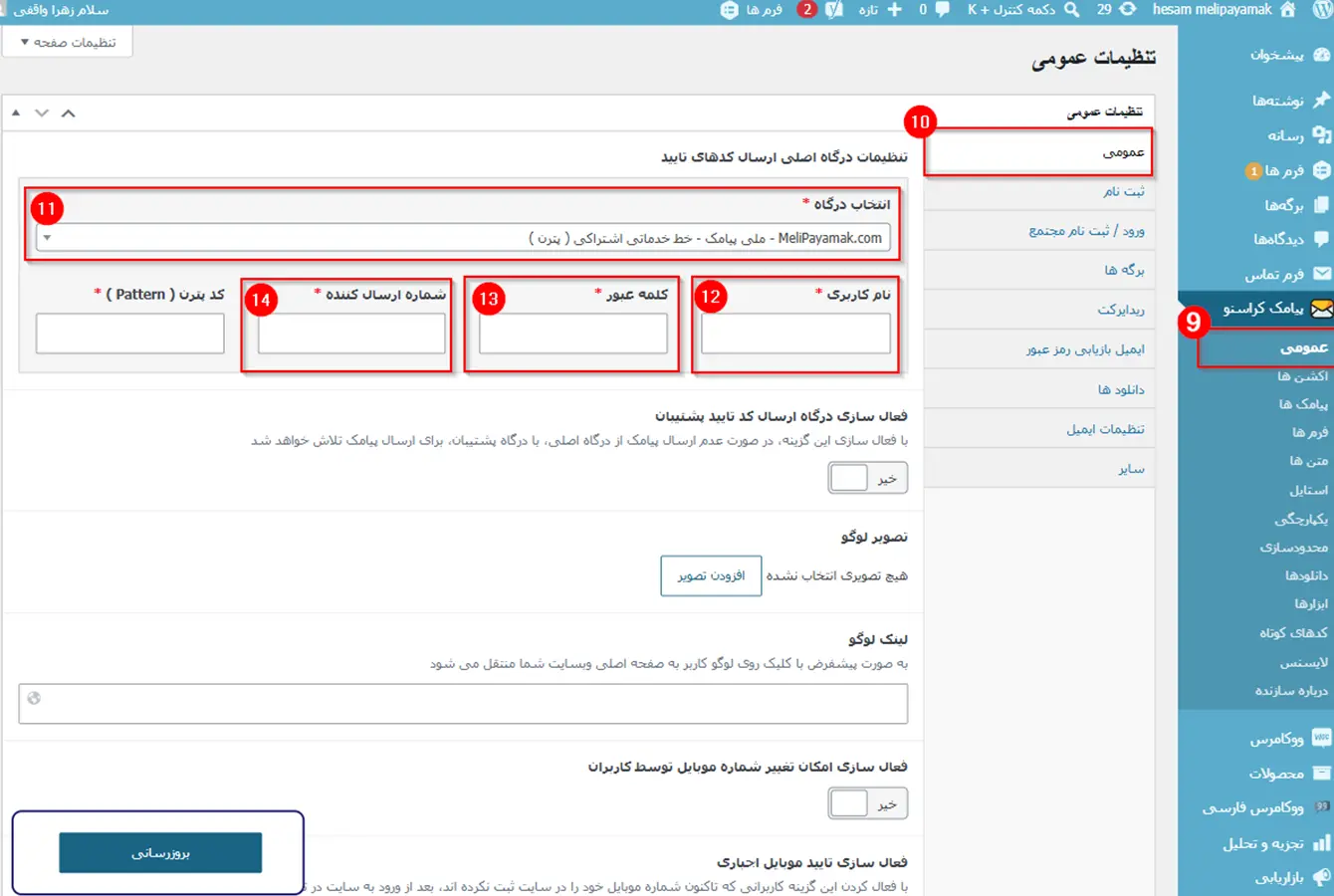
عمومی: از منوی پیامک کراسنو وارد بخش عمومی شوید تا تنظیمات اتصال پنل پیامکی را انجام دهید.
انتخاب درگاه: درگاه ملی پیامک خط خدماتی اشتراکی(پترن) را از لیست انتخاب کنید.
نام کاربری: نام کاربری پنل ملی پیامکی خود را در این فیلد وارد کنید.
کلمه عبور: کلید API موجود در داخل پنل پیامکی را وارد کنید.
نکته: درصورت استفاده از رمز عبور پنل، اتصال به وب سرویس پیامکی برقرارنمیشود. در این بخش الزاماً باید از API Key استفاده کنید.
شماره ارسالکننده: سرشمارۀ پیامکی خود را برای ارسال اس ام اس در این بخش وارد کنید.
نکته: برای ارسال پیامک به همۀ مشتریان، حتی افرادی که دریافت پیامک تبلیغاتی را غیرفعال کردهاند، از وبسرویس خدماتی (پترن) استفاده کنید.
شکل 3 - اتصال افزونه کراسنو به پنل پیامکی
ارسال پیامک به لیست سیاه با وبسرویس خدماتی ملی پیامک در افزونه کراسنو
برای ارسال پیامک به بلک لیست مخابرات، متن پیامک شما باید توسط ملی پیامک تأیید شود.
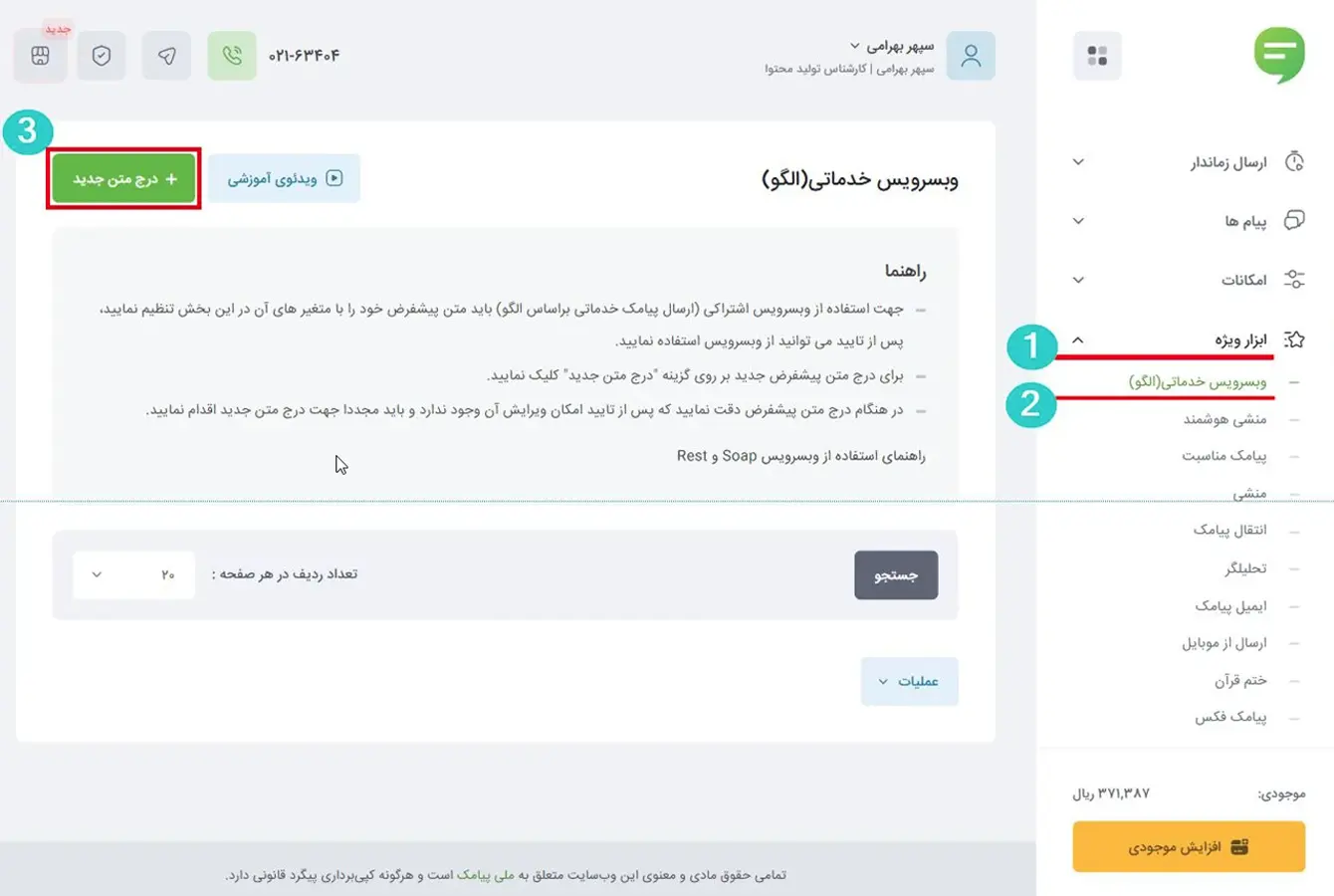
برای این کار، وارد پنل ملی پیامک شوید و به آدرس ابزار ویژه > وبسرویس خدماتی (الگو) بروید.
بر روی دکمۀ «درج متن جدید» کلیک کنید.
شکل 4 - وب سرویس پیامکی الگو (پترن) در پنل ملی پیامک
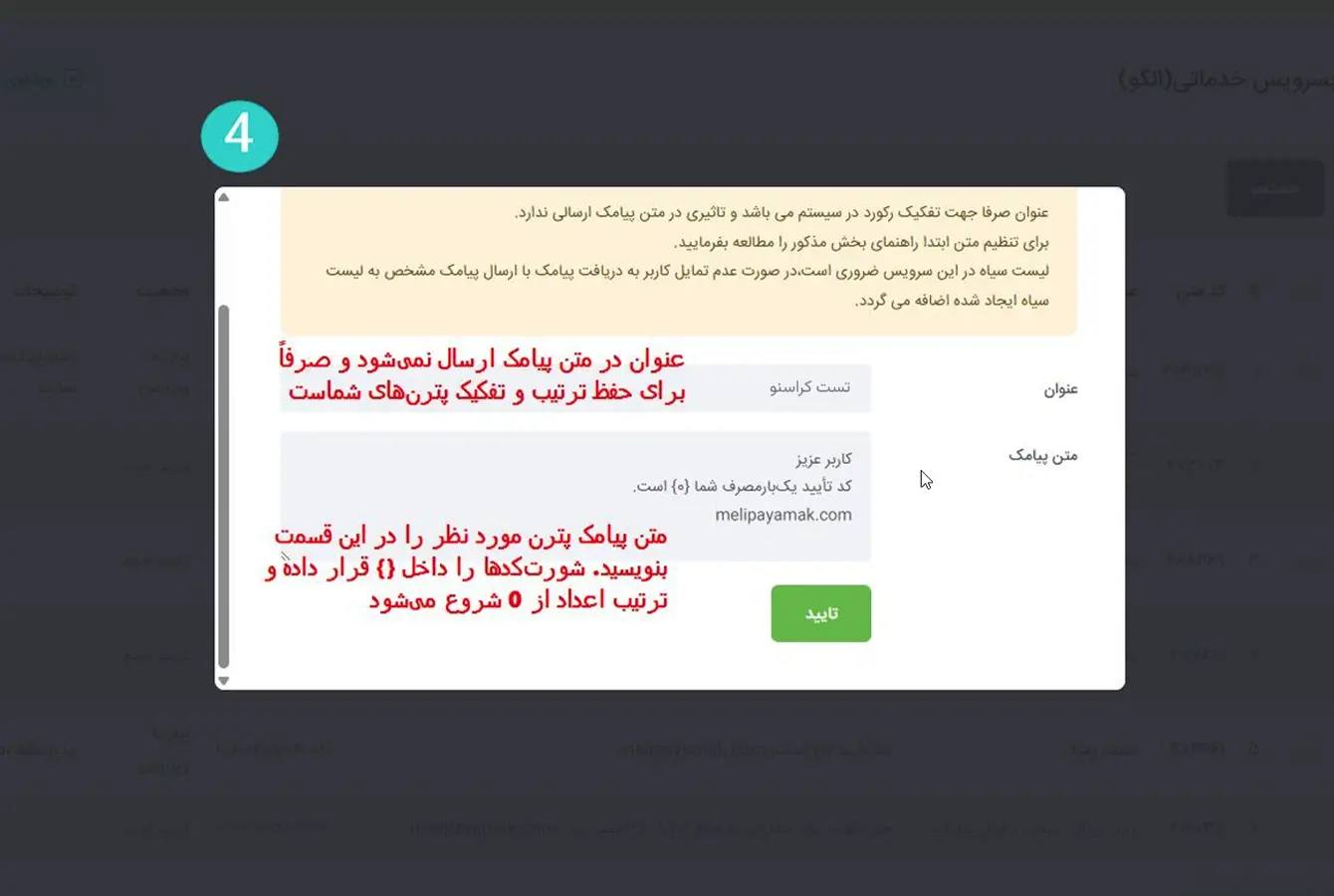
بعد از مطالعۀ قوانین و پذیرش آنها، وارد این بخش میشوید.
عنوان: عنوان الگوی خود را وارد کنید.
متن پیامک: سپس متن پیامک را بنویسید.
اگر قصد دارید اطلاعاتی مانند نام مشتری و کد تأیید نمایش داده شود، آنها را بهصورت شورتکد و داخل { } وارد کنید. همچنین باید ترتیب شمارهگذاری متغیرها را از ۰ شروع کنید.
{0}: کد تأیید
شکل 5 - متن پترن مورد نظر خود را با استفاده از متغیرها مشخص کنید.
تنظیمات این بخش را مطابق با ویدیو آموزشی پیش ببرید.
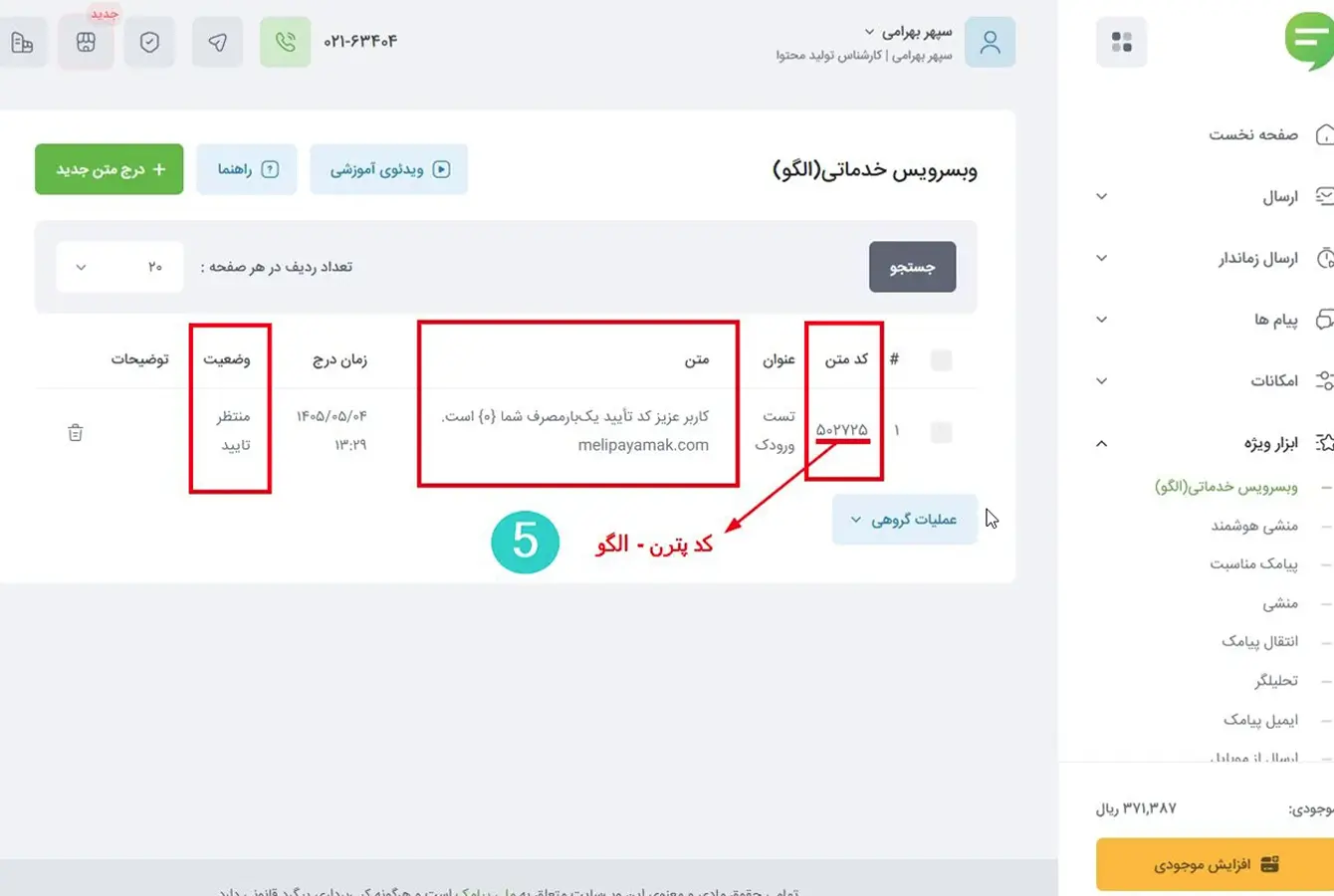
پس از ثبت الگو و تغییر وضعیت آن به «تأییدشده»، کد متن تأییدشده را کپی کنید.
شکل 6 - وضعیت کد پترن ایجاد شده باید به «تأیید شده» تغییر یابد.
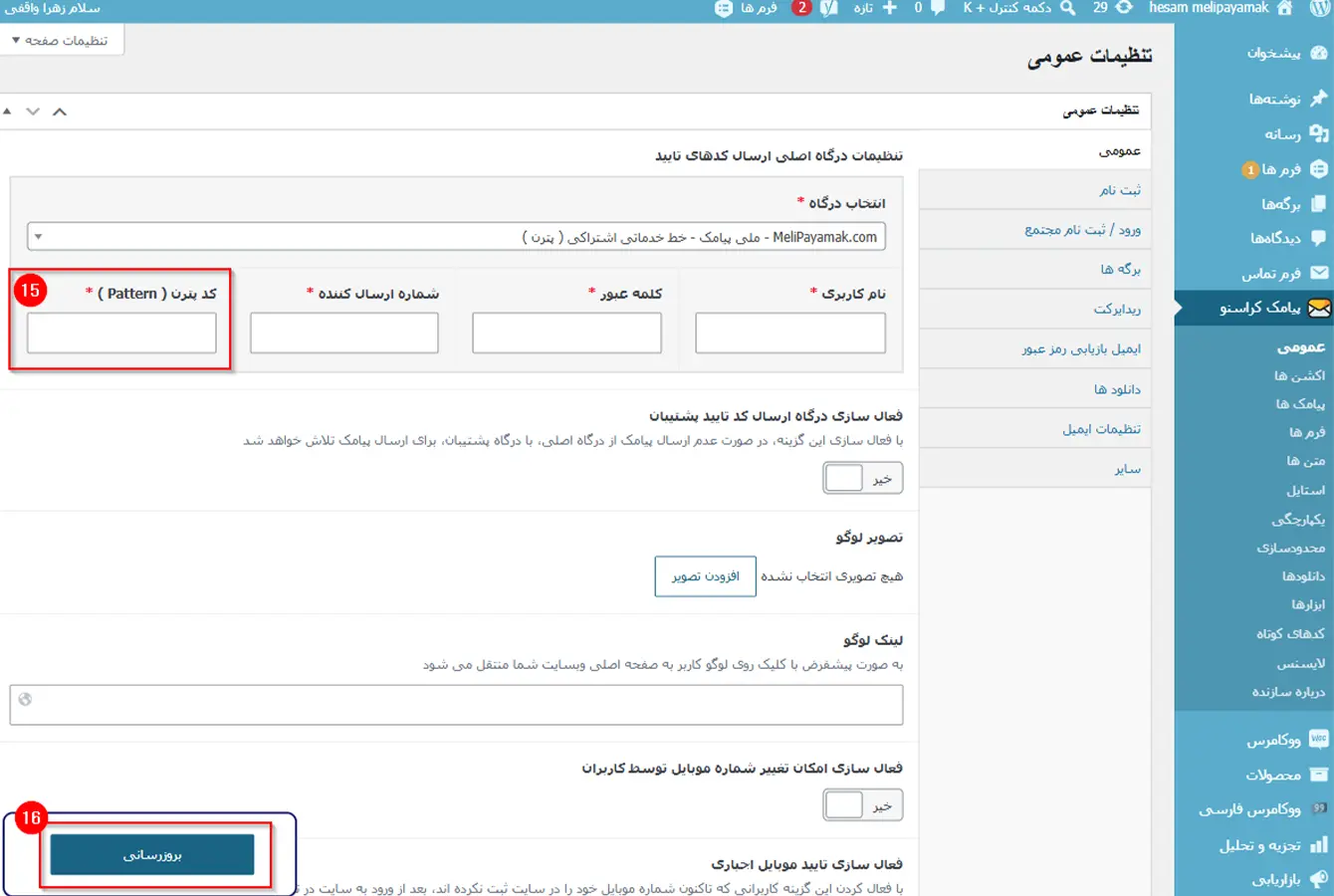
به محیط افزونه بازگردید.
کد پترن: کد متن تأییدشده را در فیلد «کد پترن» قرار دهید.
بروزرسانی: روی دکمۀ بروزرسانی کلیک کنید تا تنظیمات ذخیره شده و افزونه به پنل پیامکی متصل شود.
شکل 7 - کد پترن تأیید شده را در بخش کد الگو (پترن) وارد کنید.
نکته: اگر قصد دارید پیامکها را با خط تبلیغاتی ارسال کنید، در بخش انتخاب درگاه گزینۀ ملی پیامک- خط تبلیغاتی را انتخاب کنید. در این حالت، پیامک ثبتنام و ورود برای کاربرانی که دریافت پیامک تبلیغاتی را مسدود کردهاند، ارسال نمیشود.
سایر تنظیمات تب عمومی افزونه کراسنو
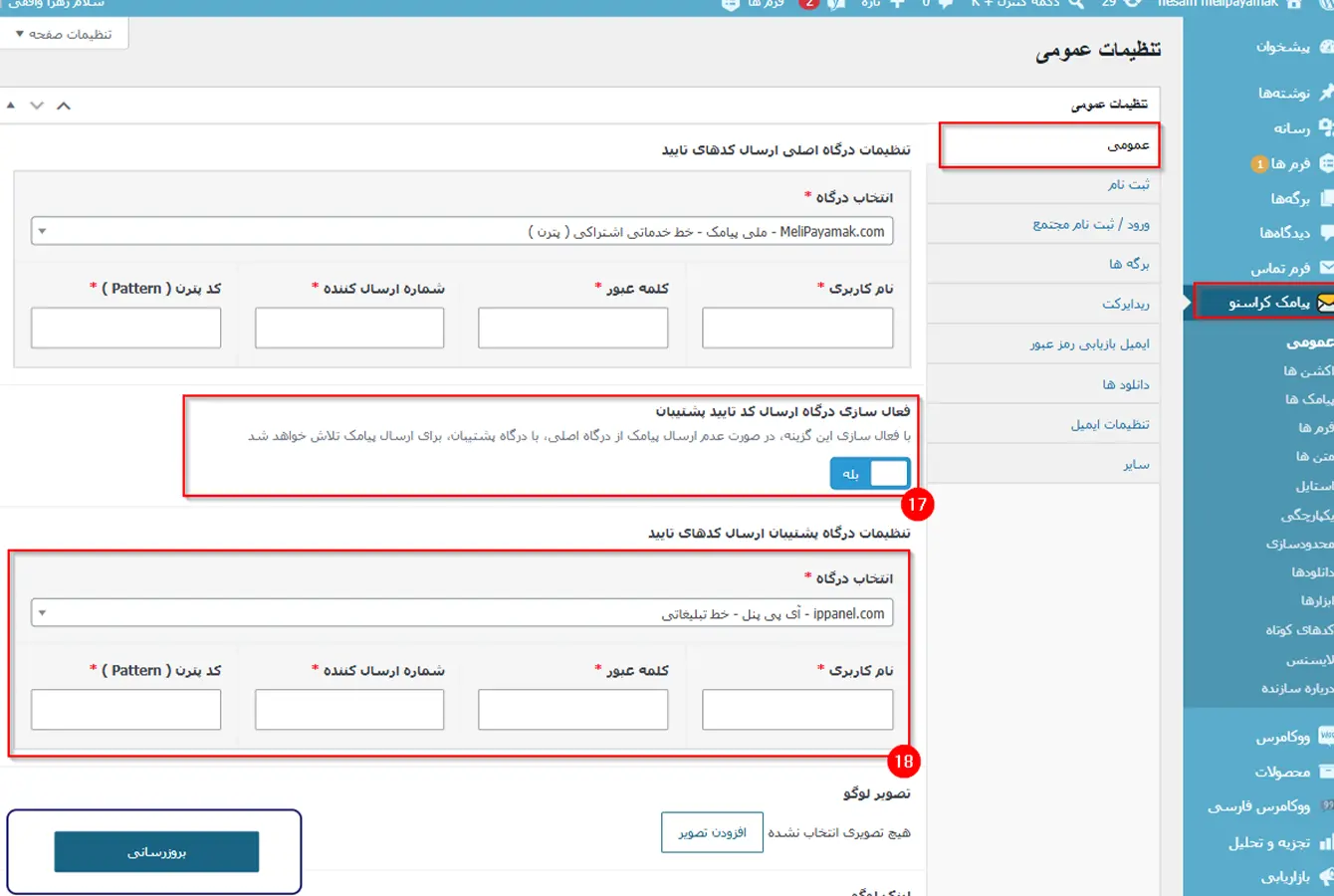
فعالسازی درگاه ارسال کد تأیید پشتیبان: اگر قصد دارید برای مواقع اختلال در درگاه اصلی، از یک درگاه جایگزین استفاده کنید، تنظیمات درگاه پشتیبان را فعال کنید.
در این حالت، اگر ارسال پیامک از درگاه اصلی انجام نشود، افزونه تلاش میکند پیامک را از طریق درگاه پشتیبان ارسال کند.
تنظیمات درگاه پشتیبان: درگاه پیامکی پشتیبان را از لیست انتخاب کنید و اطلاعات این بخش را مانند درگاه اصلی تکمیل کنید.
کد متن (Pattern): کد الگوی پیامک (پترن) مربوط به پنل پیامکی پشتیبان را وارد کنید.
شکل 8 - درگاه پشتیبان خود را فعال کنید.
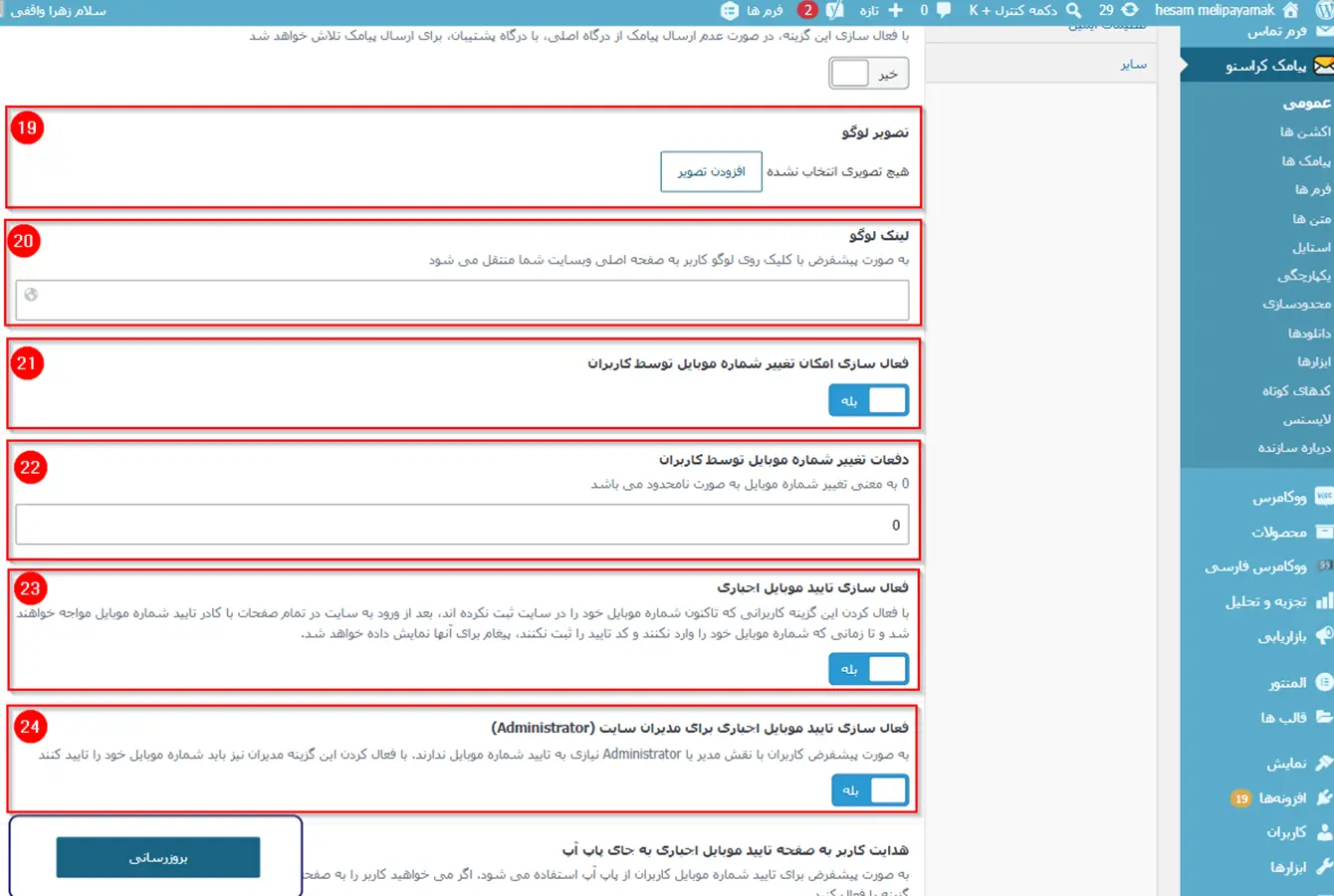
تصویر لوگو: درصورت نیاز، لوگوی دلخواه خود را بارگذاری کنید.
لینک لوگو: آدرس صفحهای را وارد کنید که میخواهید کاربر پس از کلیک روی لوگو به آن هدایت شود.
اگر این فیلد را خالی بگذارید کاربر با کلیک بر روی لوگو وارد صفحۀ اصلی سایت شما میشود.
فعالسازی امکان تغییر شماره موبایل توسط کاربران: درصورت لزوم، این گزینه را روی بله قرار دهید تا کاربران اجازۀ تغییر شماره موبایل خود در سایت را داشته باشند.
دفعات تغییر شماره موبایل توسط کاربران: تعداد دفعات مجاز برای تغییر شماره موبایل را مشخص کنید. با وارد کردن عدد 0، محدودیتی برای تغییر شماره موبایل وجود ندارد.
فعالسازی تأیید موبایل اجباری: با فعال شدن این گزینه، کاربرانی که شماره موبایل خود را ثبت نکردهاند، پس از ورود به سایت باید شماره موبایل خود را وارد و با کد تأیید، آن را تأیید کنند.
تا زمان انجام این مراحل، پیام تأیید شماره موبایل در صفحات سایت به آنها نمایش داده میشود.
فعالسازی تأیید موبایل اجباری برای مدیران سایت: اگر قصد دارید مدیران سایت هم شماره موبایل خود را تأیید کنند، این گزینه را روی بله قرار دهید.
شکل 9 - سایر تنظیمات بخش عمومی افزونه کراسنو را انجام دهید.
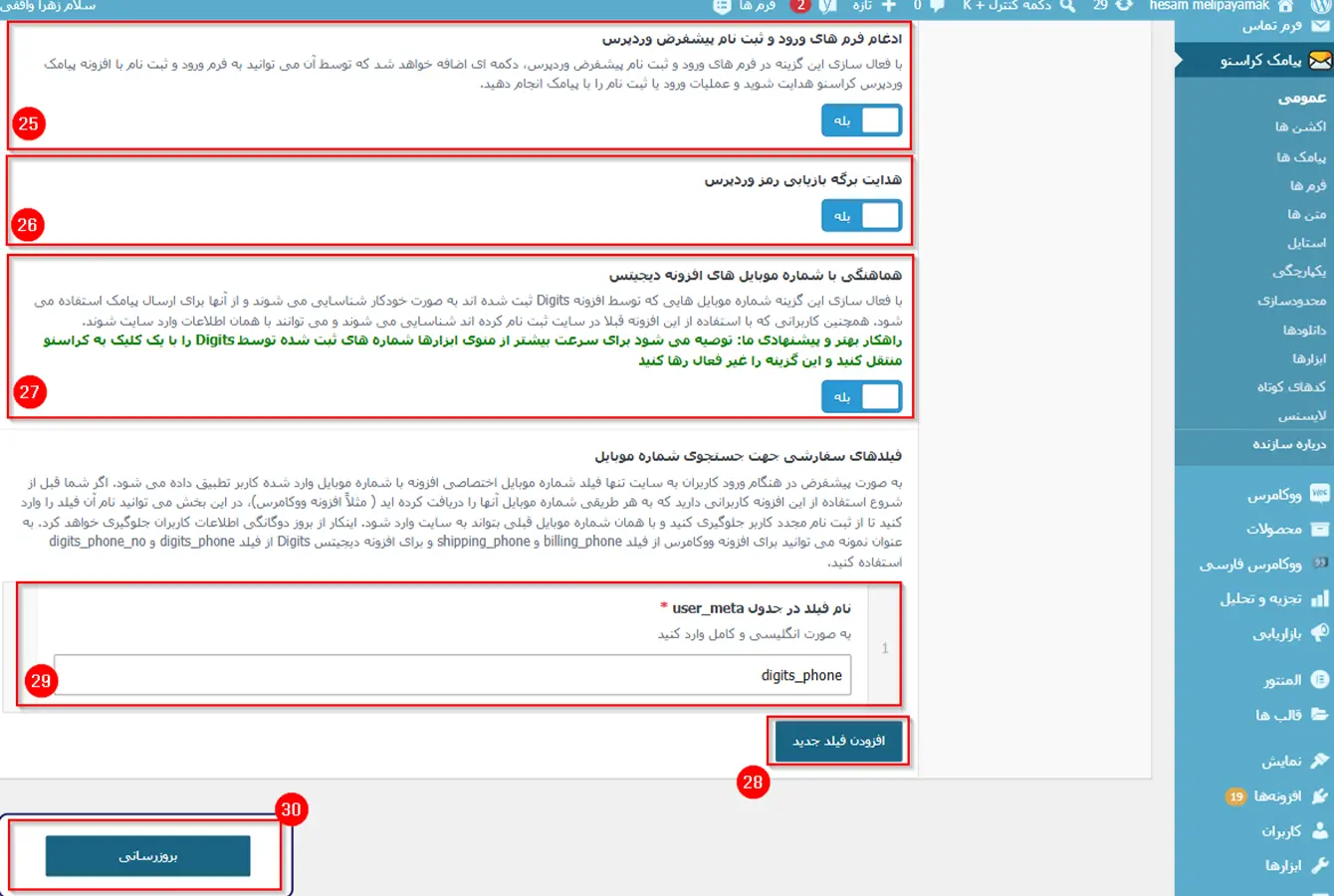
ادغام فرمهای ورود و ثبتنام پیشفرض وردپرس: این گزینه را روی بله قرار دهید تا در فرمهای پیشفرض ورود و ثبتنام وردپرس، دکمۀ ورود و ثبتنام با شماره موبایل افزونه کراسنو نمایش داده شود.
هدایت برگۀ بازیابی رمز وردپرس: این گزینه را روی بله قرار دهید تا کاربران از صفحۀ پیشفرض بازیابی رمز وردپرس به صفحۀ بازیابی رمز افزونه کراسنو هدایت شوند.
هماهنگی با شماره موبایلهای افزونه Digits: اگر قبلاً از افزونه Digits استفاده کردهاید، این گزینه را روی بله قرار دهید تا شماره موبایل کاربران بهصورت خودکار شناسایی شود و همان کاربران با اطلاعات قبلی وارد سایت شوند.
نکته: اگر تعداد کاربران زیادی در افزونه Digits دارید، از منوی ابزارها شماره موبایلها را به کراسنو منتقل کنید و این گزینه را غیرفعال بگذارید. این روش سرعت بیشتری دارد.
فیلدهای سفارشی جهت جستجوی شماره موبایل: اگر شماره موبایل کاربران در فیلد دیگری ذخیره شده است، نام آن فیلد را در این بخش وارد کنید تا کاربران بدون ثبتنام دوباره، با همان شماره موبایل وارد سایت شوند.
برای مثال، در ووکامرس از فیلدهای billing_phone و shipping_phone و در افزونه Digits از فیلدهای digits_phone و digits_phone_no استفاده کنید.
افزودن فیلد جدید: برای اضافه کردن فیلدهای بیشتر، روی دکمۀ افزودن فیلد جدید کلیک کنید.
بروزرسانی: پس از انجام تنظیمات، روی دکمۀ بروزرسانی کلیک کنید تا تغییرات ذخیره شوند.
شکل 10 - انجام تنظیمات بازیابی رمز عبور برای مشتریان
تنظیمات ثبتنام در تب عمومی افزونه کراسنو
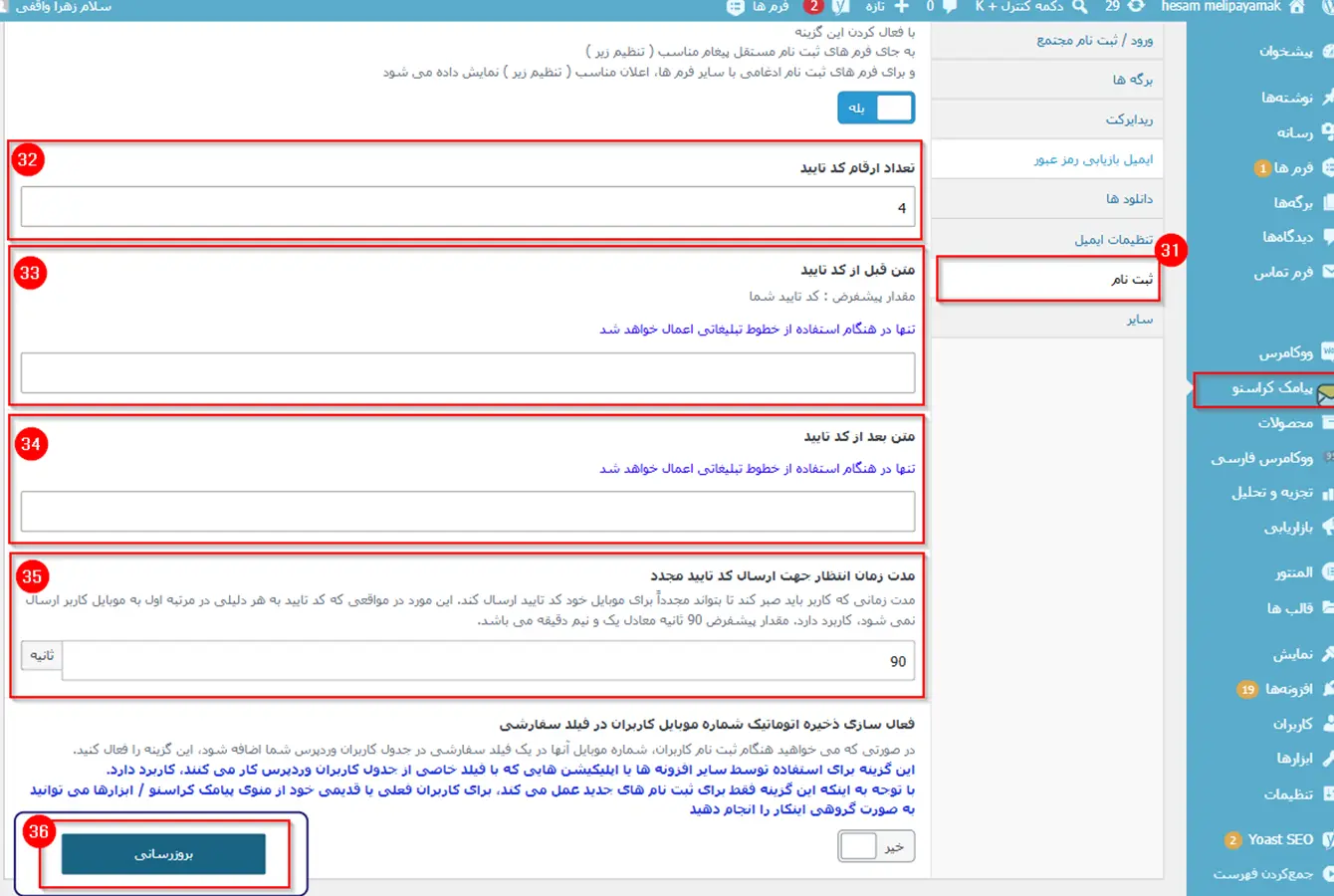
در این بخش، تنظیمات مربوط به کد تأیید پیامکی را انجام دهید.
متن قبل از کد تأیید: متن دلخواهی را وارد کنید تا قبل از کد تأیید در پیامک نمایش داده شود.
متن بعد از کد تأیید: متن دلخواهی را وارد کنید تا بعد از کد تأیید در پیامک نمایش داده شود.
مدت زمان انتظار برای ارسال مجدد کد تأیید: مدت زمان انتظار برای درخواست دوبارۀ کد تأیید را برحسب ثانیه مشخص کنید.
نکته: فیلدهای متن قبل از کد تأیید و متن بعد از کد تأیید فقط هنگام ارسال پیامک از خط تبلیغاتی کاربرد دارند. اگر ارسال کد تأیید را با وب سرویس خدماتی (پترن) انجام دهید، این دو فیلد غیرفعال میشوند.
شکل 11 - تنظیم متن پیامک ثبتنام
تنظیمات دانلود در تب عمومی افزونه کراسنو
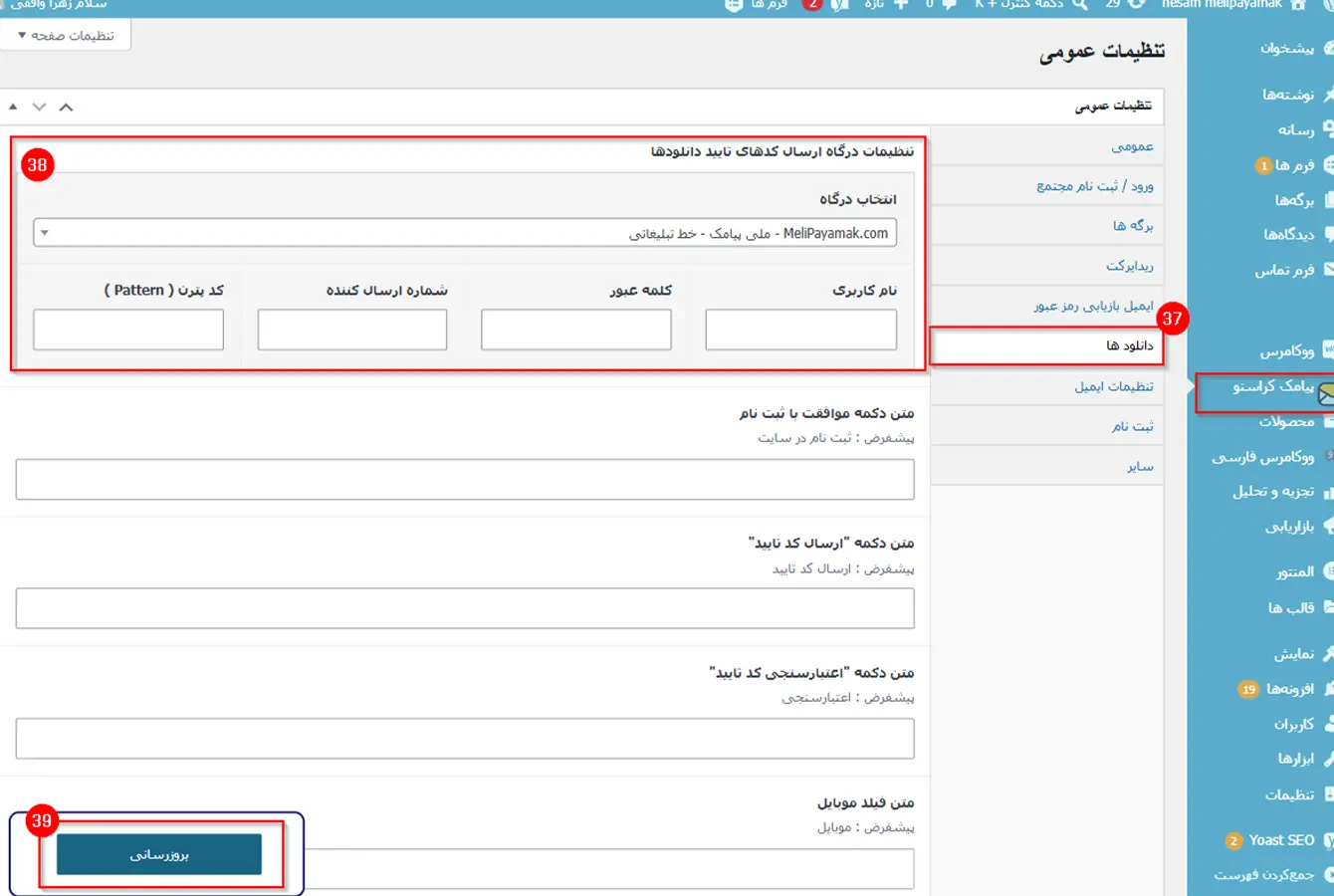
اگر در سایت خود فایلهای دانلودی مانند کتاب الکترونیکی، فایل صوتی، ویدئو یا نرمافزار ارائه میکنید، تنظیمات این بخش را مانند بخش عمومی (شکل 3) انجام دهید تا قبل از دانلود، کد تأیید به شماره موبایل کاربر ارسال و شماره موبایل او احراز هویت شود.
شکل 12 - اگر فایل دانلودی ارائه میدهید، این بخش را فعال کنید.
تب پیامکها؛ ایجاد پیامک برای کاربران و مدیران در افزونه کراسنو
در این بخش، متن پیامکهای افزونه را مدیریت کنید. هر پیامک را بهصورت جداگانه ویرایش و فعال کنید.
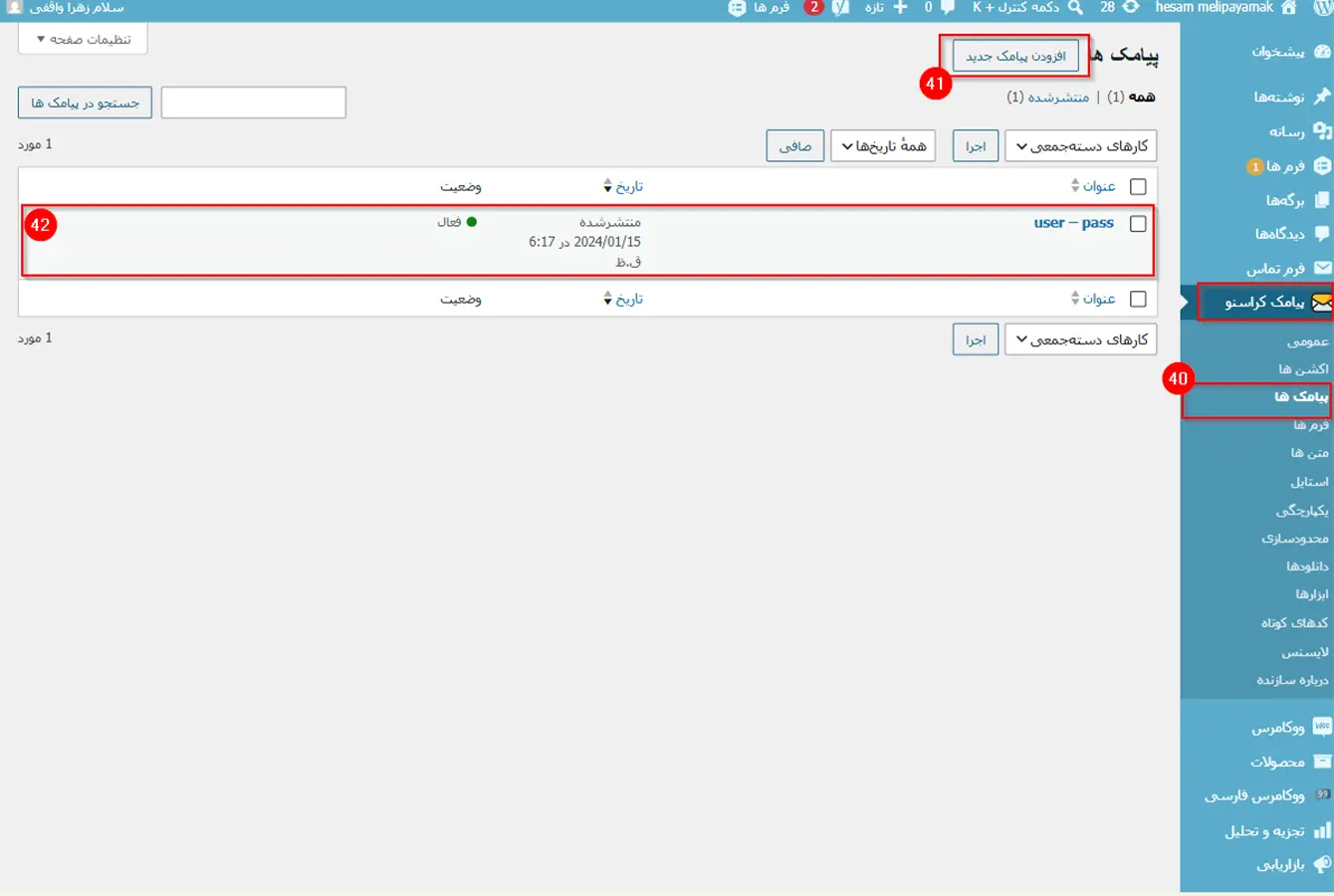
پیامکها: از منوی پیامک کراسنو وارد بخش پیامکها شوید.
افزودن یا ویرایش پیامک: برای ایجاد پیامک جدید، روی دکمۀ افزودن پیامک جدید کلیک کنید.
همچنین برای ویرایش هر پیامک، آن را از لیست انتخاب کنید.
شکل 13 - مدیریت پیامکهای افزونه کراسنو
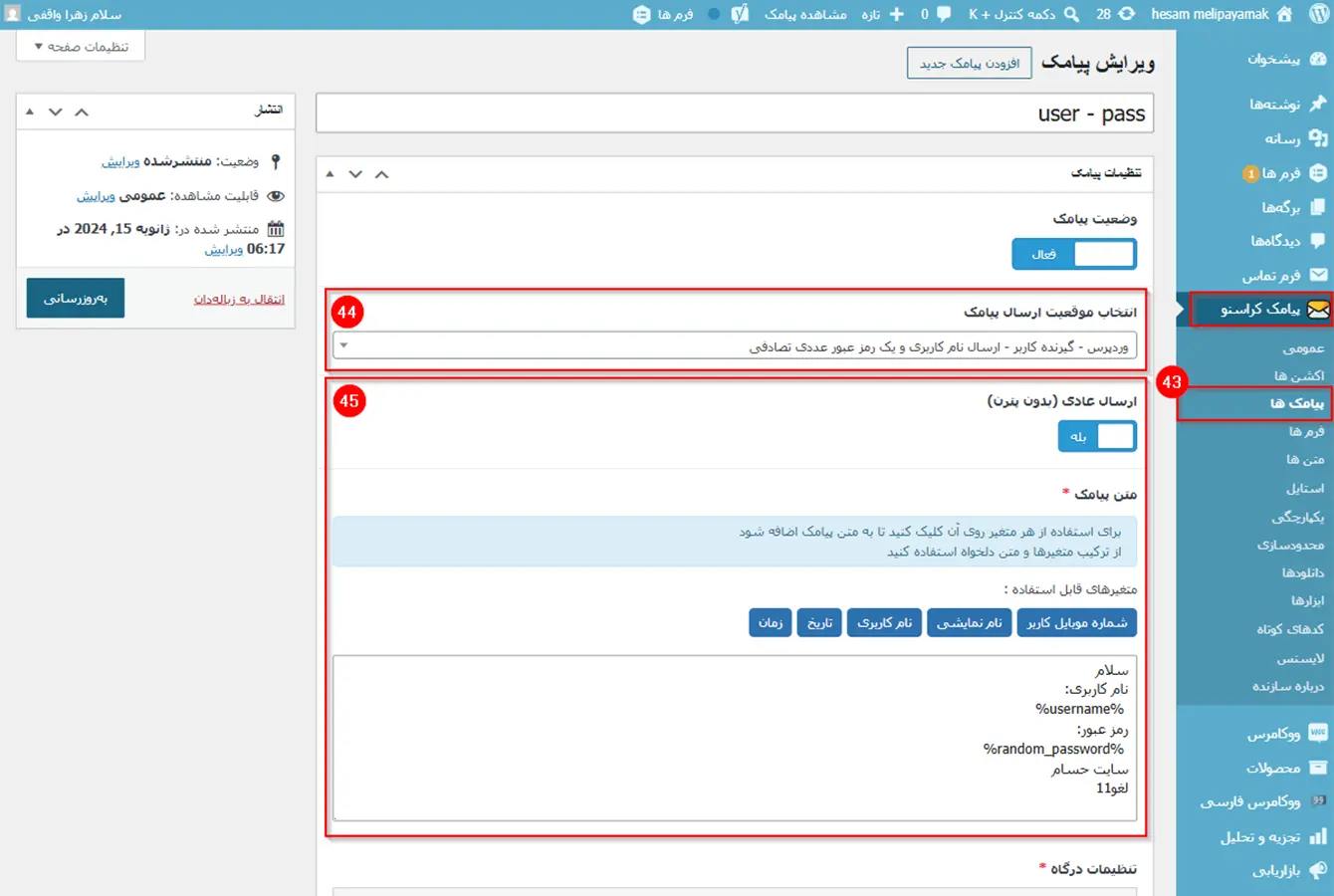
انتخاب موقعیت ارسال پیامک: از این قسمت، زمان ارسال پیامک و گیرندۀ آن را مشخص کنید.
وردپرس - گیرندۀ کاربر - ارسال پیامک خوش آمد گویی پس از ثبت نام
وردپرس - گیرندۀ مدیر - دریافت اعلان ثبت نام کاربر جدید
وردپرس - گیرندۀ کاربر - ارسال نام کاربری و یک رمز عبور عددی تصادفی
متن پیامک: متن دلخواه خود را وارد کنید. برای درج اطلاعات کاربران، از متغیرهای نمایش دادهشده در همین صفحه استفاده کنید.
نکته: اگر از وبسرویس خدماتی (پترن) استفاده میکنید، فقط روی متغیرهای مورد نیاز کلیک کنید تا بهترتیب در الگو قرار بگیرند.
بروزرسانی: پس از انجام تنظیمات، روی دکمۀ بروزرسانی کلیک کنید تا تغییرات ذخیره شوند.
شکل 14 - متن پیامک افزونه را تنظیم کنید.
راهنمای فعالسازی ارسال پیامک ثبت سفارش در کراسنو (وضعیت ووکامرس)
در بخش یکپارچگی، تنظیمات مربوط به ارسال پیامکهای ووکامرس قرار دارد. این تنظیمات برای کنترل نحوۀ ارسال پیامک به مشتریان و مدیر فروشگاه استفاده میشود.
یکپارچگی؛ ووکامرس - عمومی
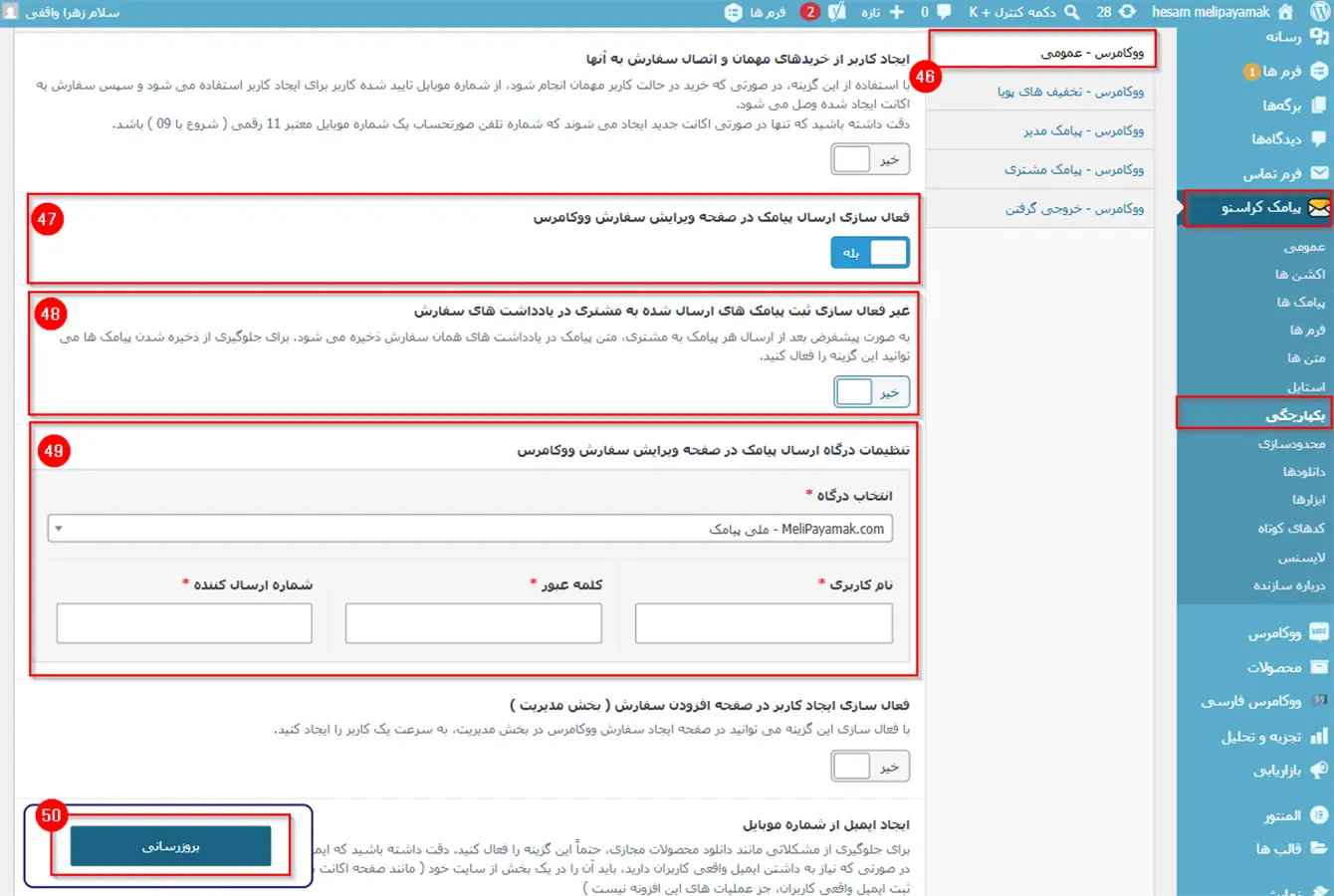
ووکامرس - عمومی: از منوی یکپارچگی وارد بخش ووکامرس - عمومی شوید.
فعالسازی ارسال پیامک در صفحۀ ویرایش سفارش ووکامرس: اگر میخواهید هنگام ویرایش سفارش، از همان صفحه برای مشتری پیامک ارسال کنید، این گزینه را روی بله قرار دهید.
غیرفعالسازی ثبت پیامک در یادداشتهای سفارش: اگر نمیخواهید متن پیامکهای ارسالی در یادداشتهای سفارش ووکامرس ذخیره شود، این گزینه را فعال کنید.
تنظیمات درگاه ارسال پیامک: اگر گزینۀ ارسال پیامک از صفحۀ ویرایش سفارش را فعال کردهاید، اطلاعات این بخش را مانند درگاه اصلی تکمیل کنید.
بروزرسانی: پس از انجام تنظیمات، روی دکمۀ بروزرسانی کلیک کنید تا تغییرات ذخیره شوند.
شکل 16 - فعالسازی ارسال پیامک در صفحۀ ویرایش سفارش ووکامرس
یکپارچگی؛ ووکامرس - پیامک مدیر
ووکامرس - پیامک مدیر: از منوی یکپارچگی وارد بخش ووکامرس - پیامک مدیر شوید.
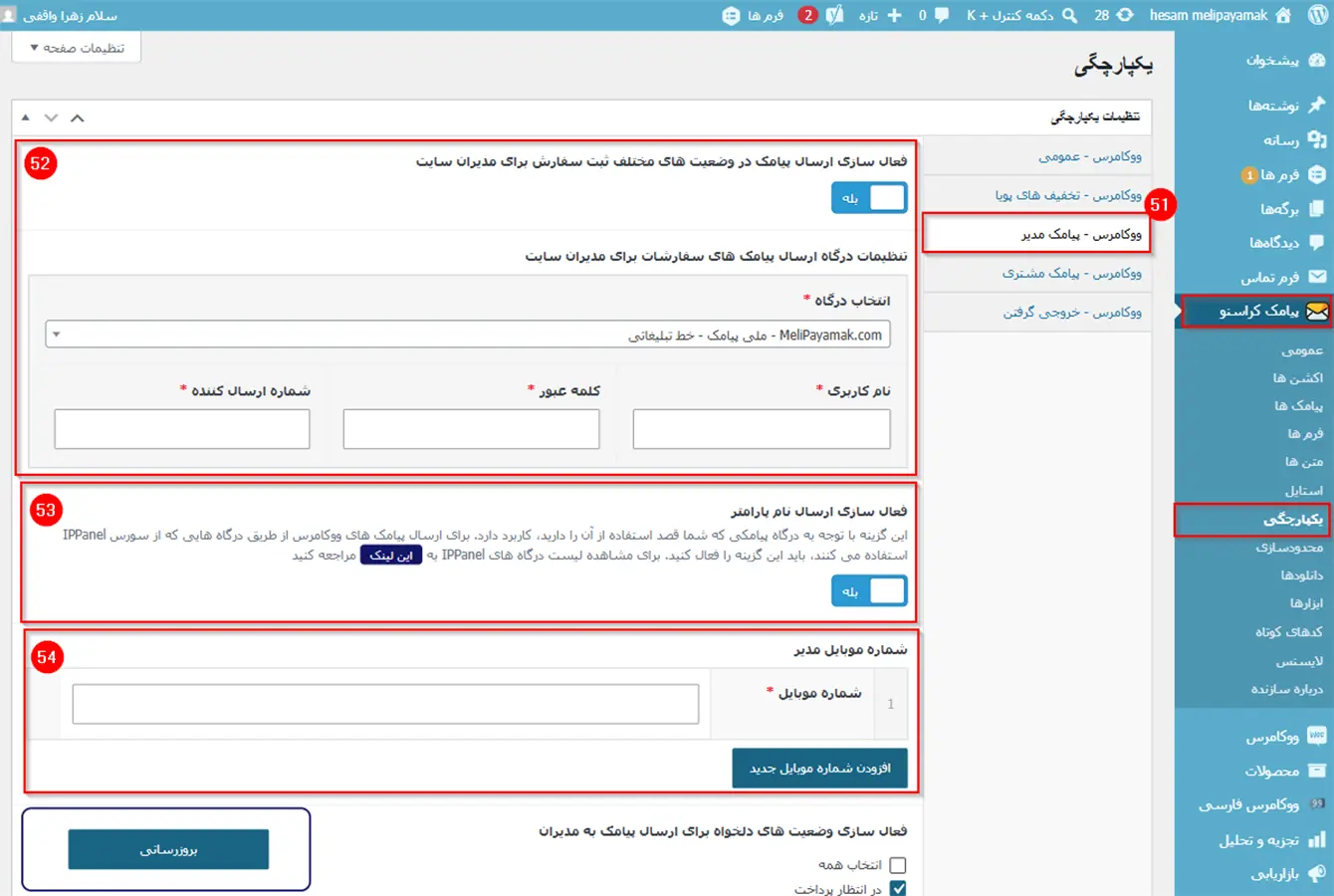
فعالسازی ارسال پیامک برای مدیران سایت: این گزینه را روی بله قرار دهید تا با تغییر وضعیت سفارش، پیامک برای مدیران سایت ارسال شود.
تنظیمات درگاه ارسال پیامک: اطلاعات این بخش را مانند درگاه اصلی تکمیل کنید.
فعالسازی ارسال نام پارامتر: اگر درگاه پیامکی شما از ارسال پارامترها براساس نام پشتیبانی میکند، این گزینه را روی بله قرار دهید.
اگر این گزینه فعال باشد، افزونه مقدارها را همراه با نام آنها ارسال میکند:
name = علی
شماره موبایل مدیر: شماره موبایل مدیر یا مدیرانی را که باید پیامک دریافت کنند، وارد کنید.
شکل 17 - فعالسازی ارسال پیامک در وضعیت های مختلف ثبت سفارش برای مدیران سایت
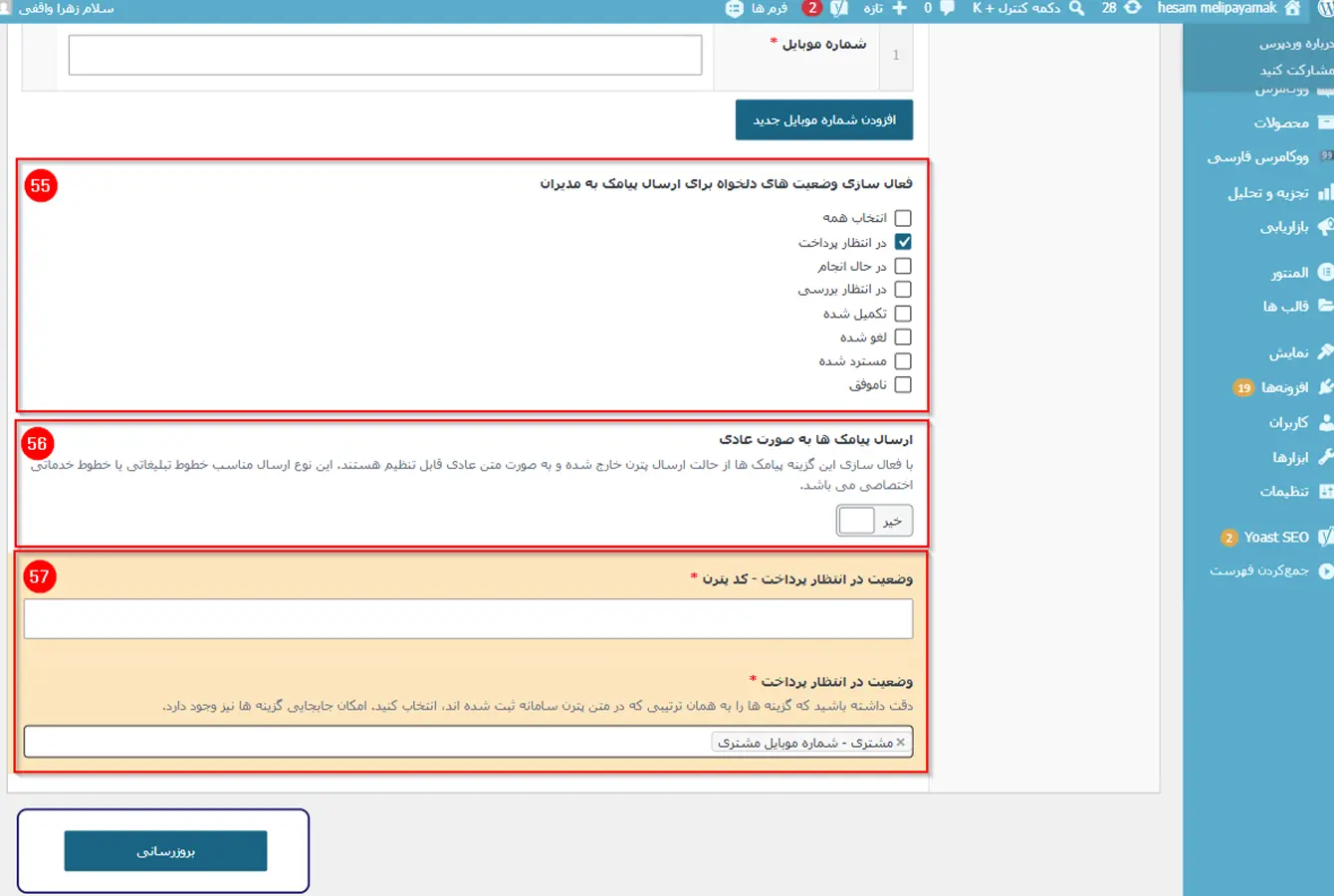
فعالسازی وضعیتهای ارسال پیامک: وضعیتهای سفارش ووکامرس را انتخاب کنید تا با تغییر سفارش به هرکدام از آنها، پیامک برای مدیران سایت ارسال شود.
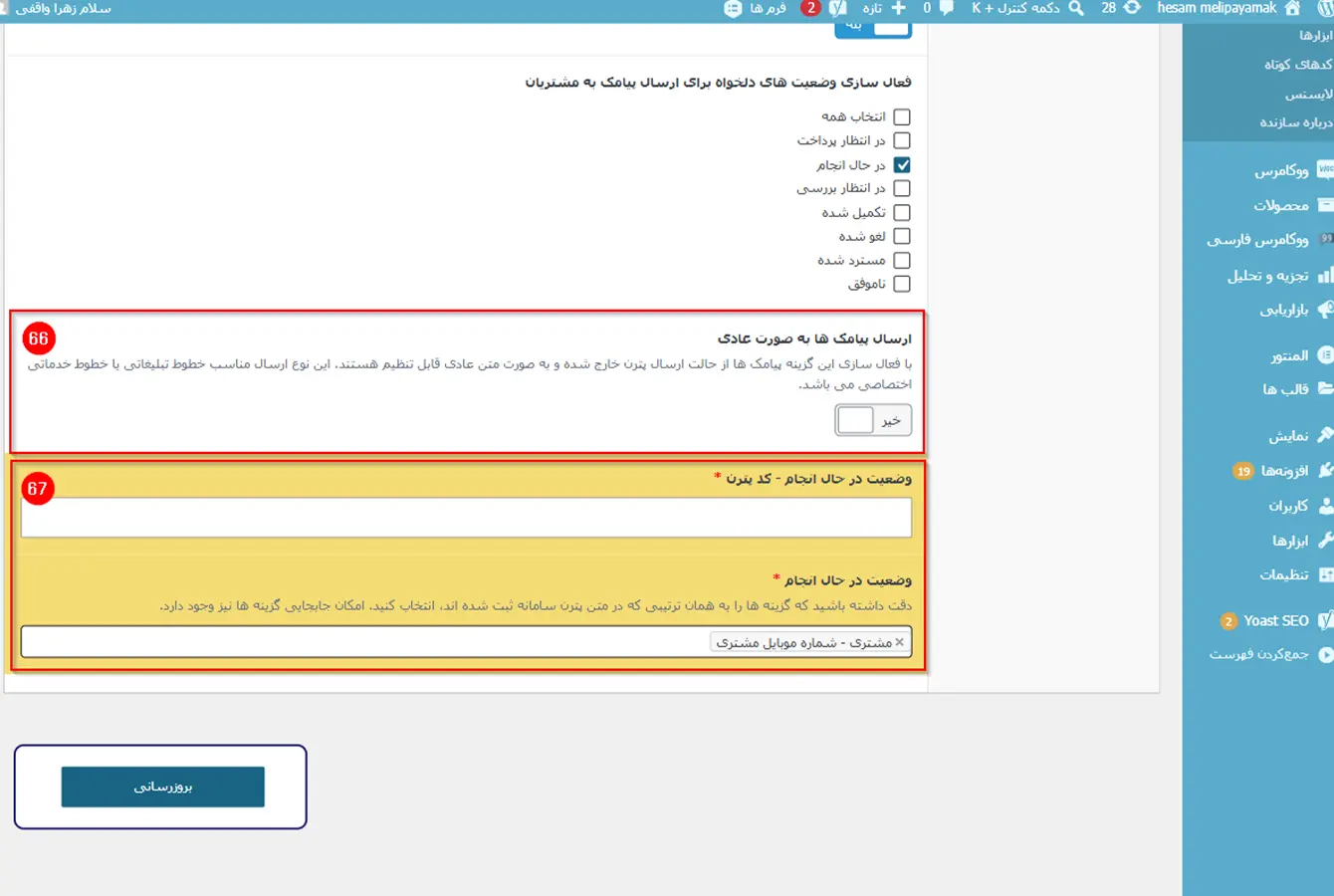
ارسال پیامک بهصورت عادی: اگر قصد دارید پیامکها با استفاده از پترن ارسال کنید، این گزینه را فعال نکنید.
کد پترن و پارامترها: کد پترن مربوط به هر وضعیت سفارش را وارد کنید. سپس متغیرهای مورد نیاز همان پترن را به همان ترتیبی که در پنل ملی پیامک تعریف کردهاید، انتخاب کنید.
شکل 18 - ارسال پیامک وضعیت با کد پترن
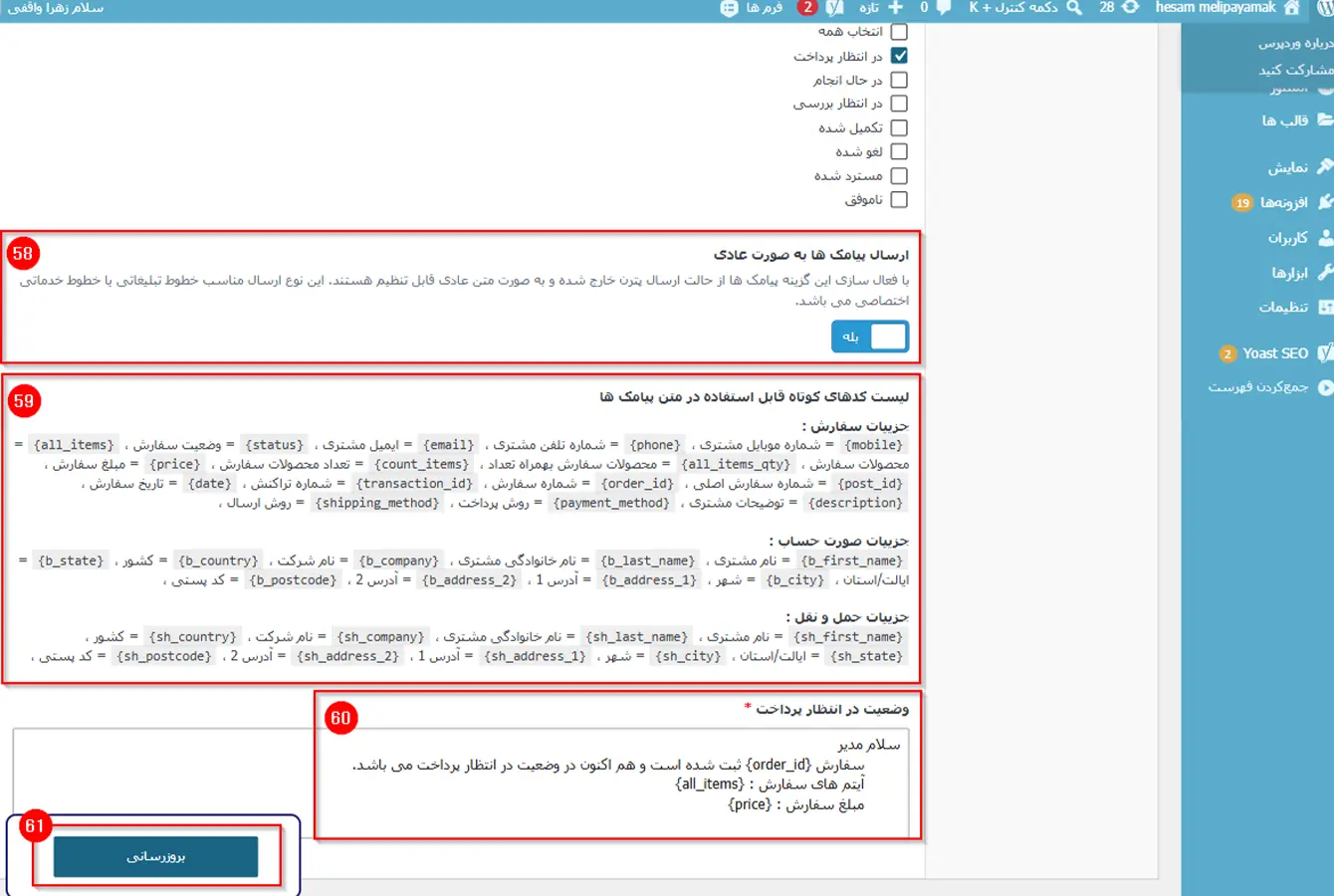
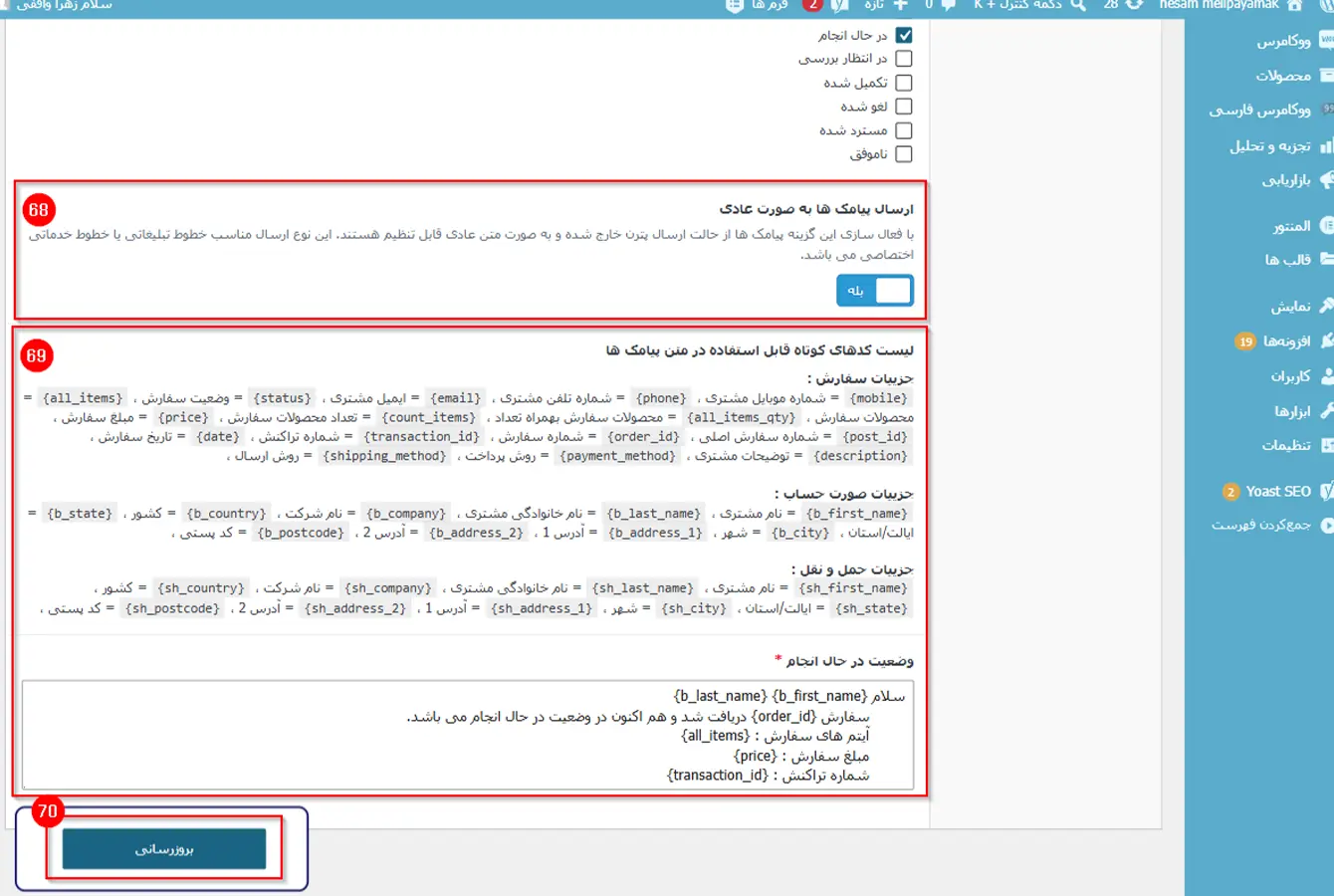
ارسال پیامک بهصورت عادی: اگر قصد دارید پیامکها را از خط اختصاصی و بدون استفاده از پترن ارسال کنید، این گزینه را روی بله قرار دهید.
لیست متغیرهای پیامک: متغیرهای مورد نیاز را از این لیست انتخاب و در متن پیامک استفاده کنید.
متن پیامک: متن پیامک مربوط به هر وضعیت سفارش را وارد کنید و متغیرها را در محل مناسب قرار دهید.
بروزرسانی: پس از انجام تنظیمات، روی دکمۀ بروزرسانی کلیک کنید تا تغییرات ذخیره شوند.
شکل 19 - تنظیم متن پیامک ارسالی به مدیر
یکپارچگی؛ ووکامرس - پیامک مشتری
ووکامرس - پیامک مشتری: از منوی یکپارچگی وارد بخش ووکامرس - پیامک مشتری شوید.
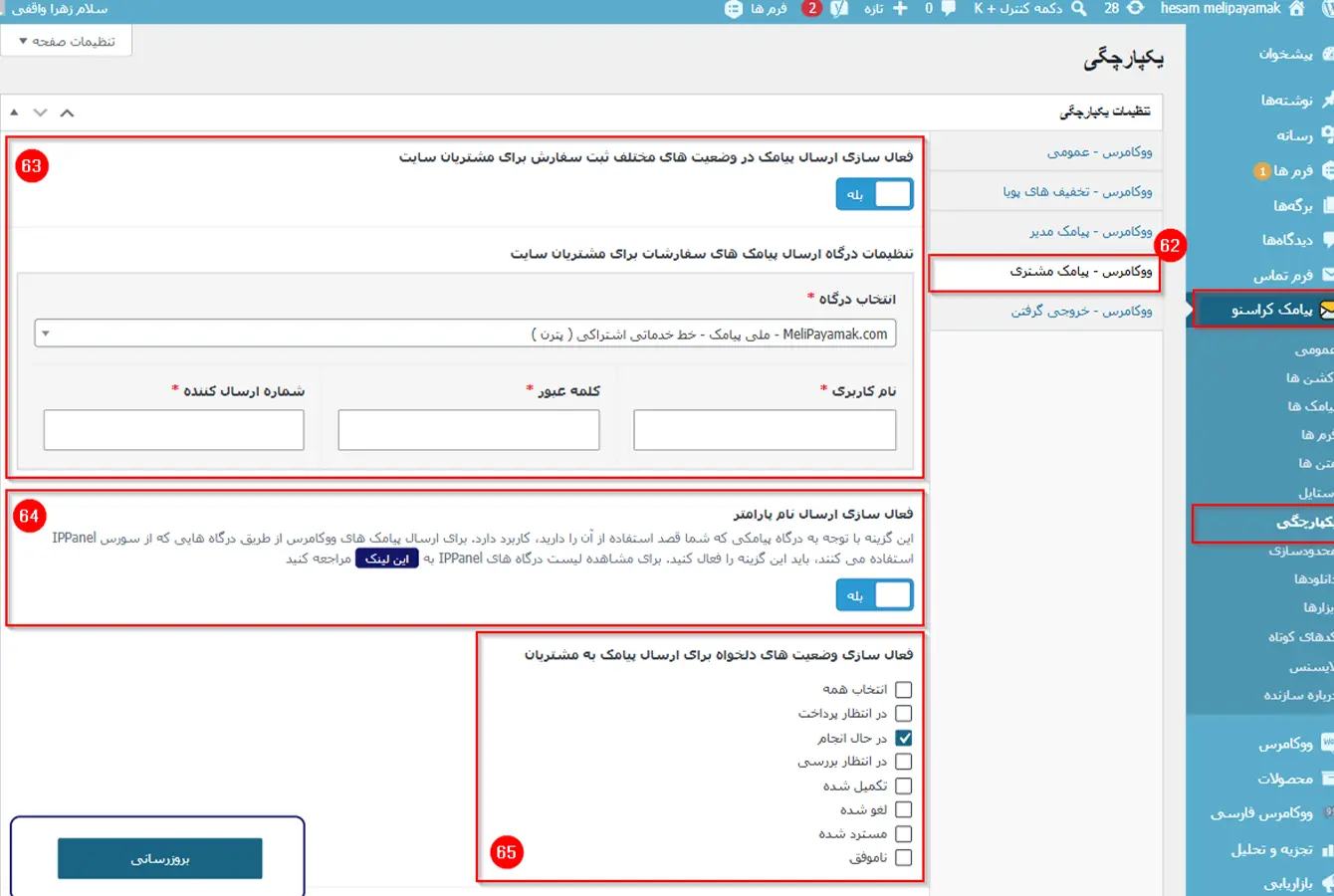
فعالسازی ارسال پیامک برای مشتریان: این گزینه را روی بله قرار دهید تا با تغییر وضعیت سفارش، پیامک برای مشتری ارسال شود.
تنظیمات درگاه ارسال پیامک: اطلاعات این بخش را مانند درگاه اصلی تکمیل کنید.
فعالسازی ارسال نام پارامتر: اگر درگاه پیامکی شما از این قابلیت پشتیبانی میکند، این دکمه را روی بله قرار دهید. در غیر این صورت، تنظیمات پیشفرض را تغییر ندهید.
فعالسازی وضعیتهای ارسال پیامک: وضعیتهای ارسال پیامک به مشتری را انتخاب کنید.
شکل 20 - فعالسازی ارسال پیامک در وضعیتهای مختلف ثبت سفارش برای مشتریان سایت
ارسال پیامک بهصورت عادی: اگر قصد دارید پیامکها با استفاده از پترن ارسال کنید، این گزینه را فعال نکنید.
کد پترن و پارامترها: کد پترن مربوط به هر وضعیت سفارش را وارد کنید. سپس متغیرهای مورد نیاز همان پترن را به همان ترتیبی که در پنل ملی پیامک تعریف کردهاید، انتخاب کنید.
شکل 21 - تنظیم متن پیامک اعلام وضعیت به مشتری با پترن
ارسال پیامک بهصورت عادی: اگر قصد دارید پیامکها را از خط اختصاصی و بدون استفاده از پترن ارسال کنید، این گزینه را روی بله قرار دهید.
لیست متغیرهای پیامک: متغیرهای مورد نیاز را از این لیست انتخاب و در متن پیامک قرار دهید.
متن پیامک: متن پیامک مربوط به هر وضعیت سفارش را وارد کنید و متغیرهای مورد نیاز را در محل مناسب قرار دهید.
بروزرسانی: پس از انجام تنظیمات، روی دکمۀ بروزرسانی کلیک کنید تا تغییرات ذخیره شوند.
شکل 22 - تنظیم متن پیامک اعلام وضعیت به مشتری با خط تبلیغاتی
آشنایی با ابزارهای افزونه کراسنو
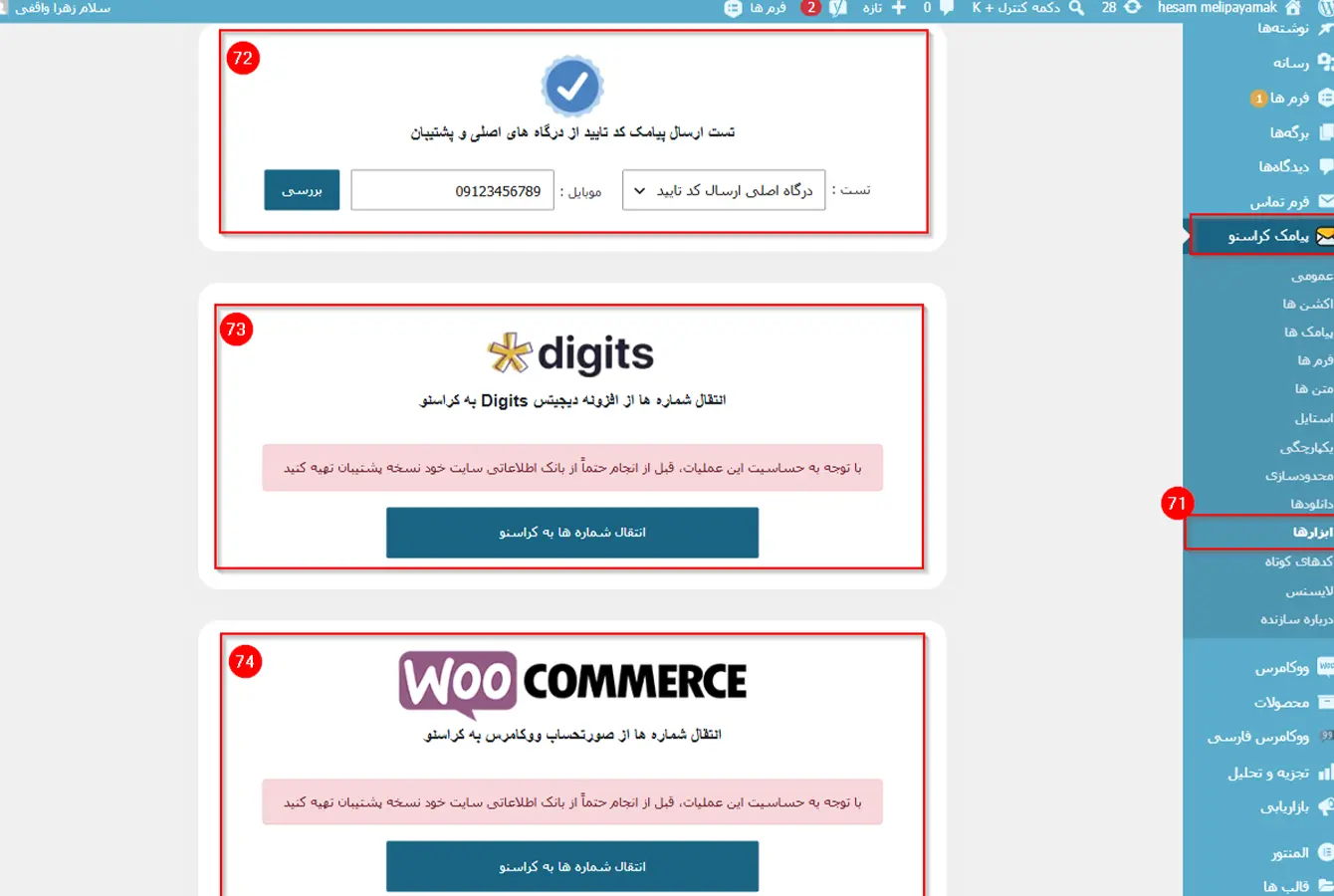
ابزارها: از منوی ابزارها وارد این بخش شوید.
تست ارسال پیامک: برای بررسی اتصال افزونه به پنل پیامکی، نوع درگاه را انتخاب کنید، شماره موبایل خود را وارد کنید و روی دکمۀ بررسی کلیک کنید. درصورت صحیح بودن تنظیمات، پیامک آزمایشی برای شمارۀ واردشده ارسال میشود.
انتقال شمارههای افزونه Digits: اگر قبلاً از افزونه Digits استفاده کردهاید، روی دکمۀ انتقال شمارهها به کراسنو کلیک کنید تا شماره موبایل کاربران به افزونه کراسنو منتقل شود.
انتقال شمارههای ووکامرس: اگر شماره موبایل کاربران در صورتحساب ووکامرس ثبت شده است، روی دکمۀ انتقال شمارهها به کراسنو کلیک کنید تا این شمارهها به افزونه کراسنو منتقل شوند.
شکل 23- انتقال شمارههای ثبتشده در دیجیتس و ووکامرس به کراسنو
نکات پایانی
با تکمیل تنظیمات این افزونه، امکاناتی مانند ورود و ثبتنام پیامکی، احراز هویت کاربران، ارسال پیامکهای ووکامرس، اطلاعرسانی به مدیر و مشتری و سایر قابلیتهای پیامکی را در وبسایت خود فعال میکنید.
پنل ملی پیامک با افزونه کراسنو سازگاری کامل دارد و از امکاناتی مانند ارسال پیامک خدماتی (پترن)، وبسرویس API و خطوط اختصاصی پشتیبانی میکند. این قابلیتها باعث میشوند راهاندازی و استفاده از امکانات افزونه برای شما سادهتر شود.