ابتدا افزونه JAY Login & Register را دانلود کرده و سپس در سایت وردپرسی خود نصب و مطابق راهنما استفاده کنید.
اطلاعیه مهم
به اطلاع میرسانیم پلاگین JAY Login & Register در مخزن وردپرس بهصورت رایگان قابل دانلود است.
دانلود افزونه ورود و ثبت نام با کد یکبارمصرف JAY Login & Register وردپرس
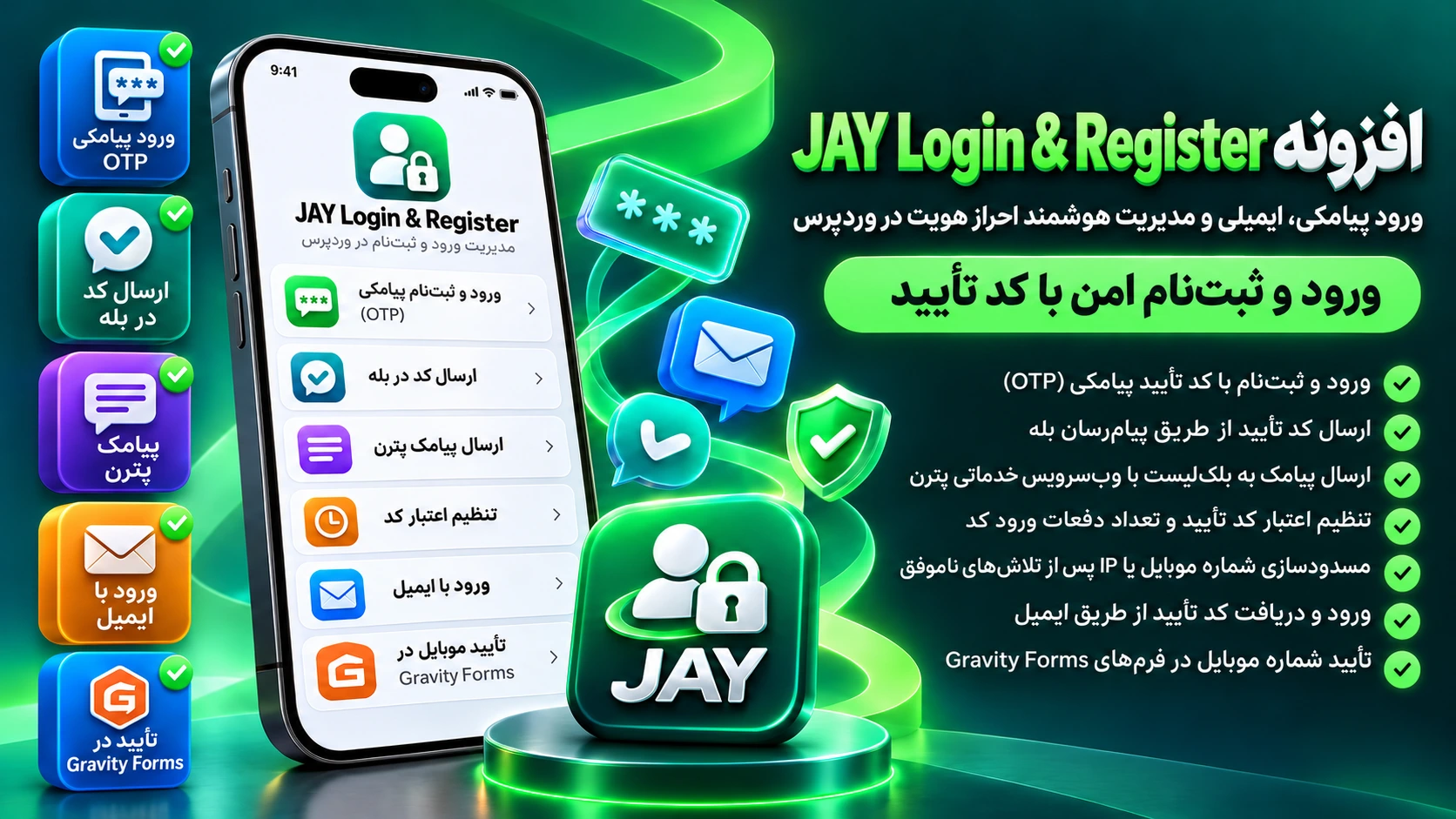
افزونه JAY Login & Register راهی ساده برای ورود و ثبتنام کاربران وردپرس فراهم میکند تا بدون دردسر بهخاطر سپردن رمز عبور، با شماره موبایل خود وارد سایت شوند.
این افزونۀ ایرانی با اتصال به سرویسدهندههای پیامکی مانند ملی پیامک، کد تأیید یکبارمصرف (OTP) را برای کاربران ارسال کرده و فرایند احراز هویت را آسانتر میکند.
امکانات افزونه JAY Login & Register
پشتیبانی از پنل ملی پیامک
ورود، ثبتنام و احراز هویت با کد OTP پیامکی
ارسال کد OTP از طریق بله
امکان ارسال پیامک به بلک لیست با وبسرویس خدماتی پترن
تنظیم تعداد رقم، اعتبار زمانی و دفعات تلاش برای واردکردن کد
محدودکردن تلاشهای ناموفق و مسدودسازی شماره یا IP
ورود و دریافت کد تأیید از طریق ایمیل
سازگاری با افزونۀ Digits و امکان ورود کاربران قبلی
امکان ورود با حساب Google
ورود با برنامک ایتا
شخصیسازی فرم ورود و ثبتنام
افزایش امنیت ورود با کپچا
پشتیبانی از Gravity Forms
نصب افزونه JAY Login & Register به پنل ملی پیامک
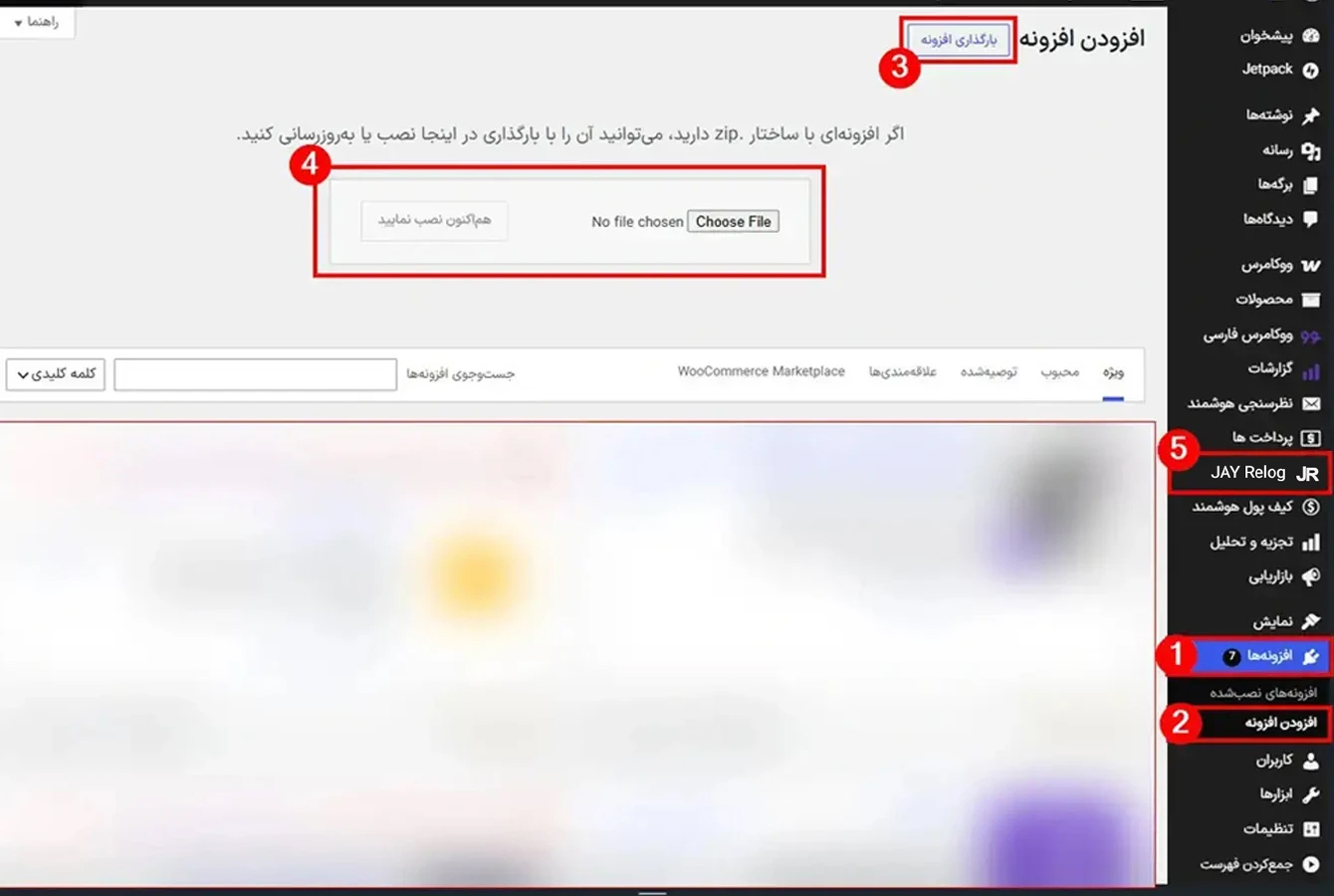
برای نصب افزونه ورود و ثبتنام JAY، ابتدا روی دکمۀ «دانلود افزونه» در همین مقاله کلیک کنید و فایل zip این افزونه را دانلود کنید. سپس وارد پیشخوان وردپرس شوید و مراحل زیر را انجام دهید:
تصویر 1 - برای افزودن افزونه حتما از فایل zip استفاده کنید.
از نوار پیشخوان روی گزینۀ افزونهها کلیک کرده و گزینۀ افزودن افزونه را انتخاب کنید.
روی بارگذاری افزونه کلیک کنید.
گزینۀ Choose File را بزنید و فایل ZIP دانلودشده را از سیستم خود انتخاب کنید. فایل را از حالت فشرده خارج نکنید.
روی هماکنون نصب نمایید کلیک کنید و منتظر بمانید تا کامل نصب شود.
تصویر 2 - در انتهای تغییرات هربخش گزینۀ ذخیرۀ تغییرات را فراموش نکنید.
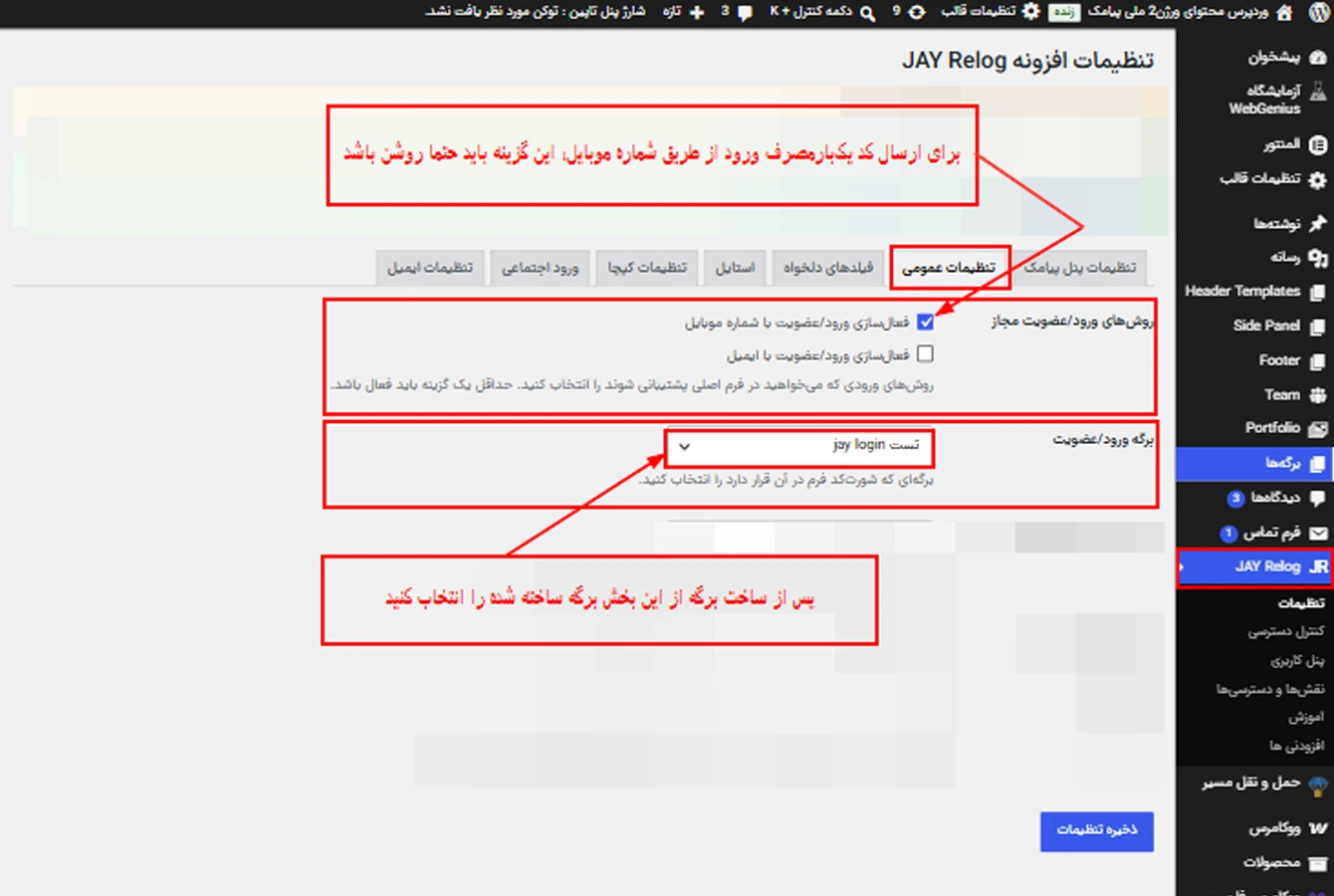
نکته: برای اینکه کدهای تأیید از طریق پیامک ارسال شوند، حتماً از مسیر تنظیمات افزونۀ JAY Login & Register ← تنظیمات عمومی ← روشهای ورود/عضویت مجاز، گزینۀ فعالسازی ورود/عضویت با شماره موبایل را فعال کنید.
برای نمایش فرم ورود و ثبتنام افزونۀ JAY، شورتکد [jay_login_register_form] را در یک برگه قرار دهید و آن را در تنظیمات عمومی افزونه، در قسمت برگه ورود/عضویت انتخاب کنید.
اتصال افزونه JAY Login & Register به پنل ملی پیامک
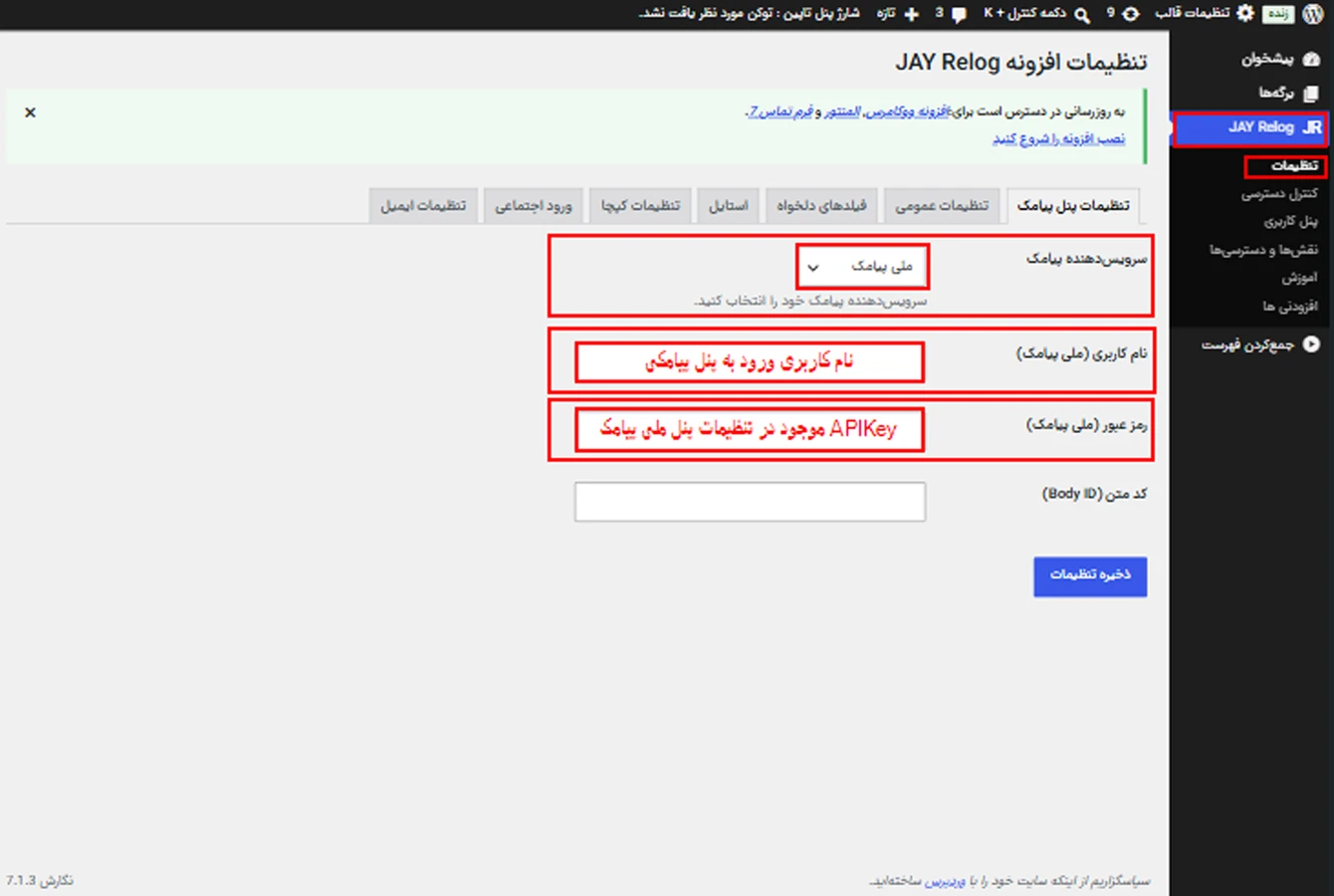
برای ارسال کد تأیید ورود و ثبتنام از طریق پیامک، اطلاعات پنل ملی پیامک را در افزونه وارد کنید.
تصویر 3 - کلید API را از بخش تنظیمات پنل ملی پیامک خود بردارید.
از نوار ابزارهای وردپرس افزونۀ JR Relog را پیدا کنید و روی گزینۀ تنظیمات کلیک کنید و وارد تب تنظیمات پنل پیامک شوید.
در فهرست سرویسدهندههای پیامکی، ملی پیامک را انتخاب کنید.
در کادر نام کاربری، نام کاربری پنل ملی پیامک را وارد کنید. این نام کاربری هنگام خرید پنل، از طریق پیامک برای شما ارسال شده است.
در کادر رمز عبور، کلید API موجود در تنظیمات پنل ملی پیامک را وارد کنید.
نکته: در این قسمت حتماً از API Key استفاده کنید. در غیر این صورت، اتصال وبسرویس برقرار نمیشود و پیامکی ارسال نخواهد شد.
نکته: برای اینکه پیامک کد تأیید با موفقیت به دست مشتریان (حتی کسانی که پیامک تبلیغاتی را بستهاند) برسد، از وبسرویس خدماتی الگو (پترن) استفاده کنید.
ارسال پیامک به لیست سیاه با وبسرویس خدماتی ملی پیامک در افزونه JAY Relog
برای ارسال پیامک خدماتی با وبسرویس پترن، متن پیامک شما باید در پنل ملی پیامک تأیید شده و کد الگوی تأیید شده را دریافت کنید. مراحل را بهترتیب زیر دنبال کنید:
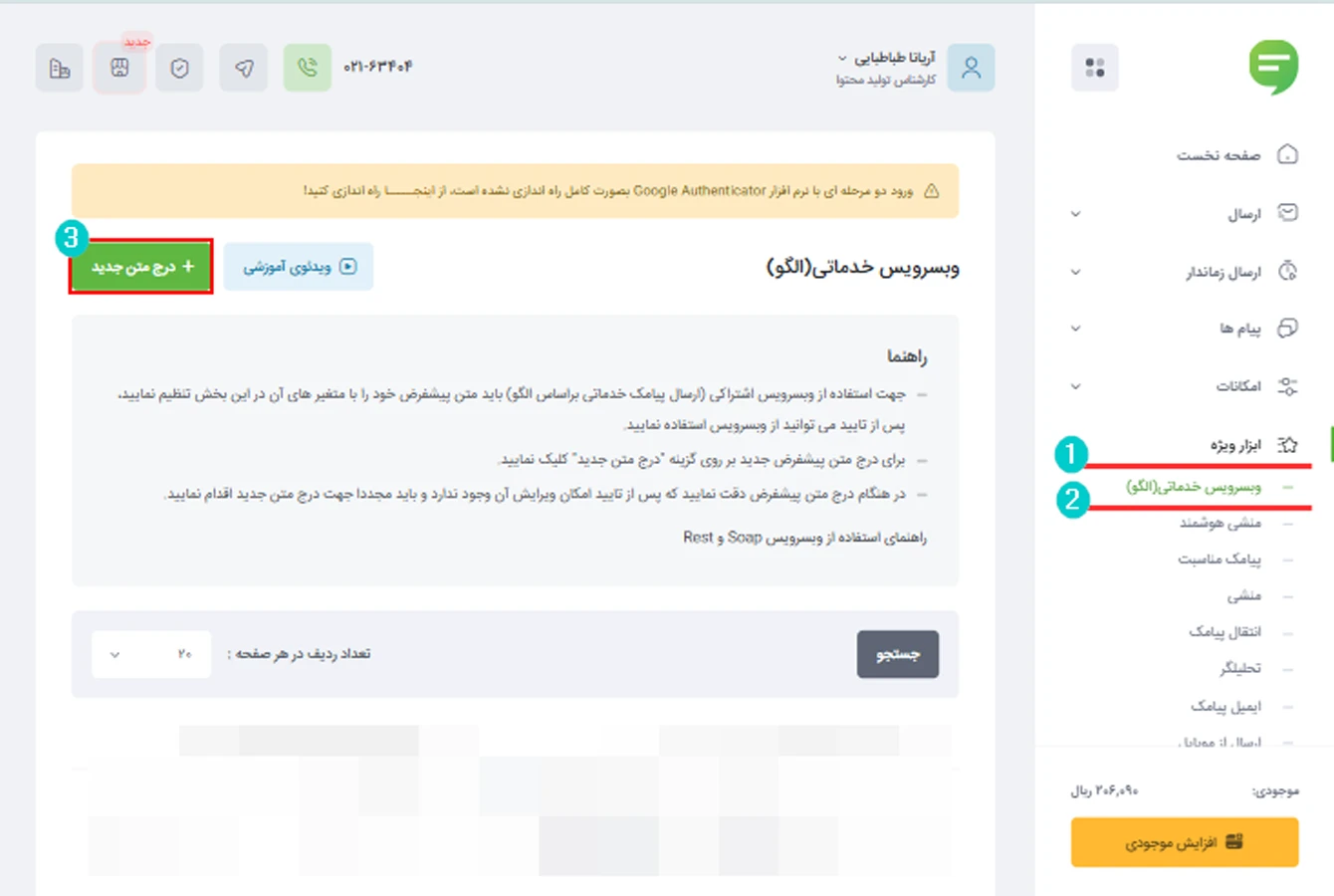
وارد پنل ملی پیامک شوید و از مسیر ابزار ویژه ← وبسرویس خدماتی (الگو)، وارد بخش ثبت الگو شوید.
تصویر 4 - برای استفاده از این قابلیت باید پنل پیامکی خریداری کرده باشید.
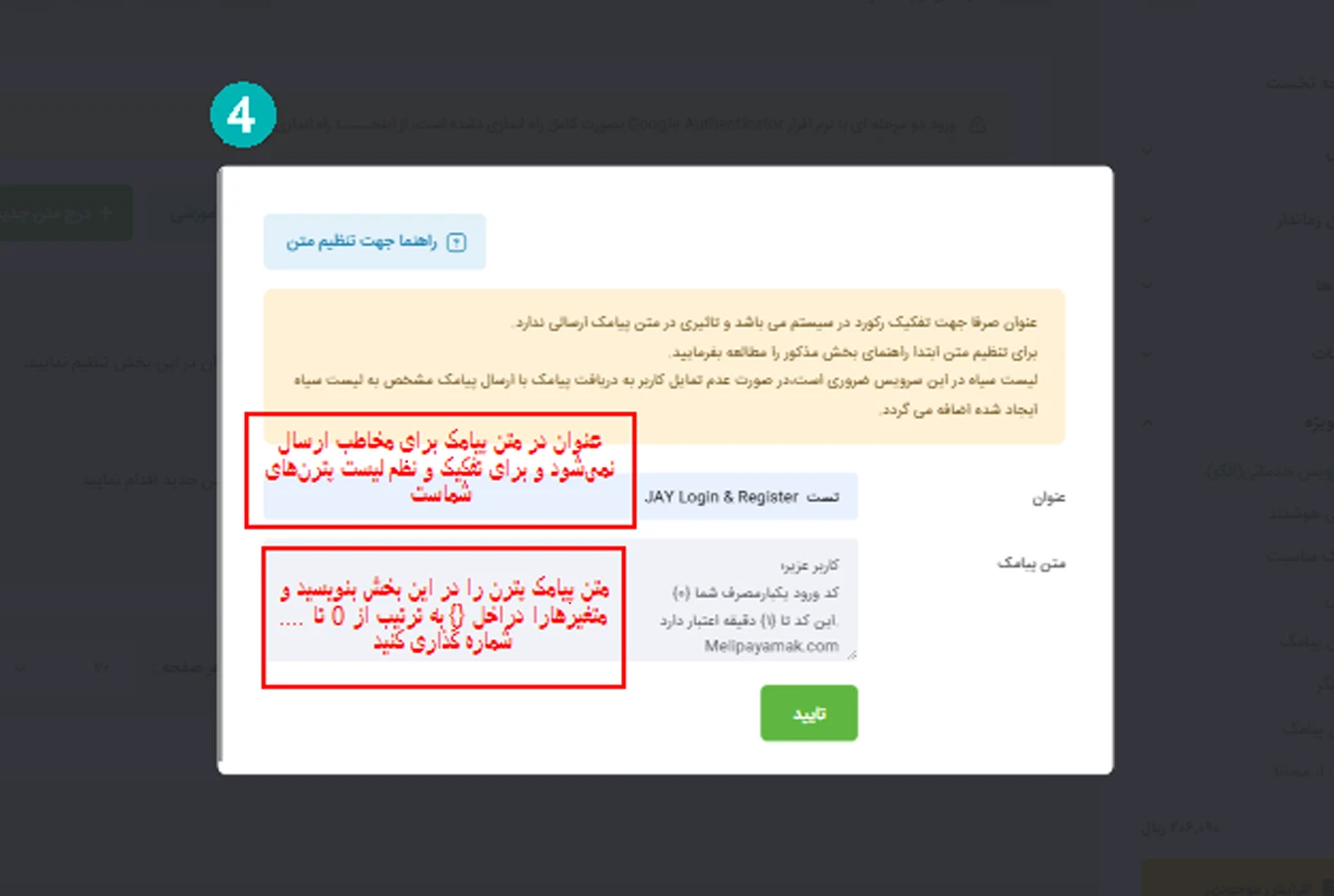
سپس روی درج متن جدید کلیک کنید، قوانین را بخوانید و متن پیامک کد تأیید ورود و ثبتنام را با استفاده از متغیرها وارد کنید.
تصویر 5 - متن پیامک پترن موردنظر را در این قسمت بنویسید و تا تأییدشدن آن منتظر بمانید.
برای مثال، اگر متن پیامک شما این باشد:
کاربر عزیز؛
کد ورود یکبارمصرف شما 12345
این کد تا 1 دقیقه اعتبار دارد
Melipayamak.com
در این نمونه، متغیر {0} برای کد یکبارمصرف و متغیر {1} برای مدت اعتبار در نظر گرفته شده است.
پیش از ثبت الگو، مطمئن شوید در بخش تنظیمات عمومی، مدتزمان اعتبار کد تایید (دقیقه) را بر همین اساس تنظیم کرده باشید که متن الگو با قابلیت واقعی افزونه مطابقت داشته باشد.
پس از تکمیل متن پیامک، روی دکمۀ تأیید کلیک کنید. تنظیمات این بخش را مطابق با ویدئوی آموزشی زیر انجام دهید:
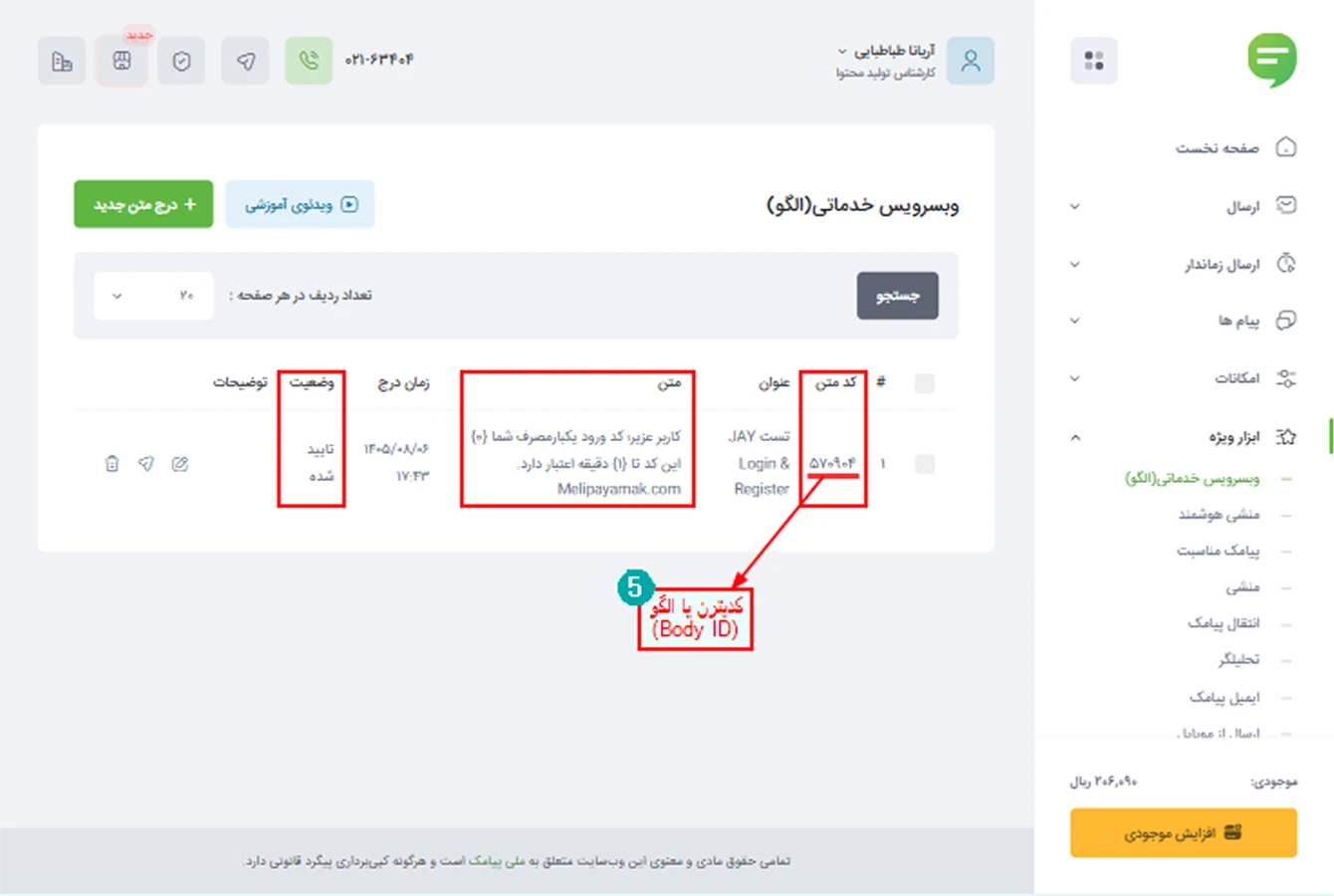
پس از ثبت متن، منتظر بمانید تا الگو بررسی و وضعیت آن به تأییدشده تغییر کند. سپس کد متن تأییدشده را دریافت کنید.
تصویر 6 - وضعیت الگو در جدول وبسرویس خدماتی پنل ملی پیامک، الزاماً باید «تأیید شده» باشد.
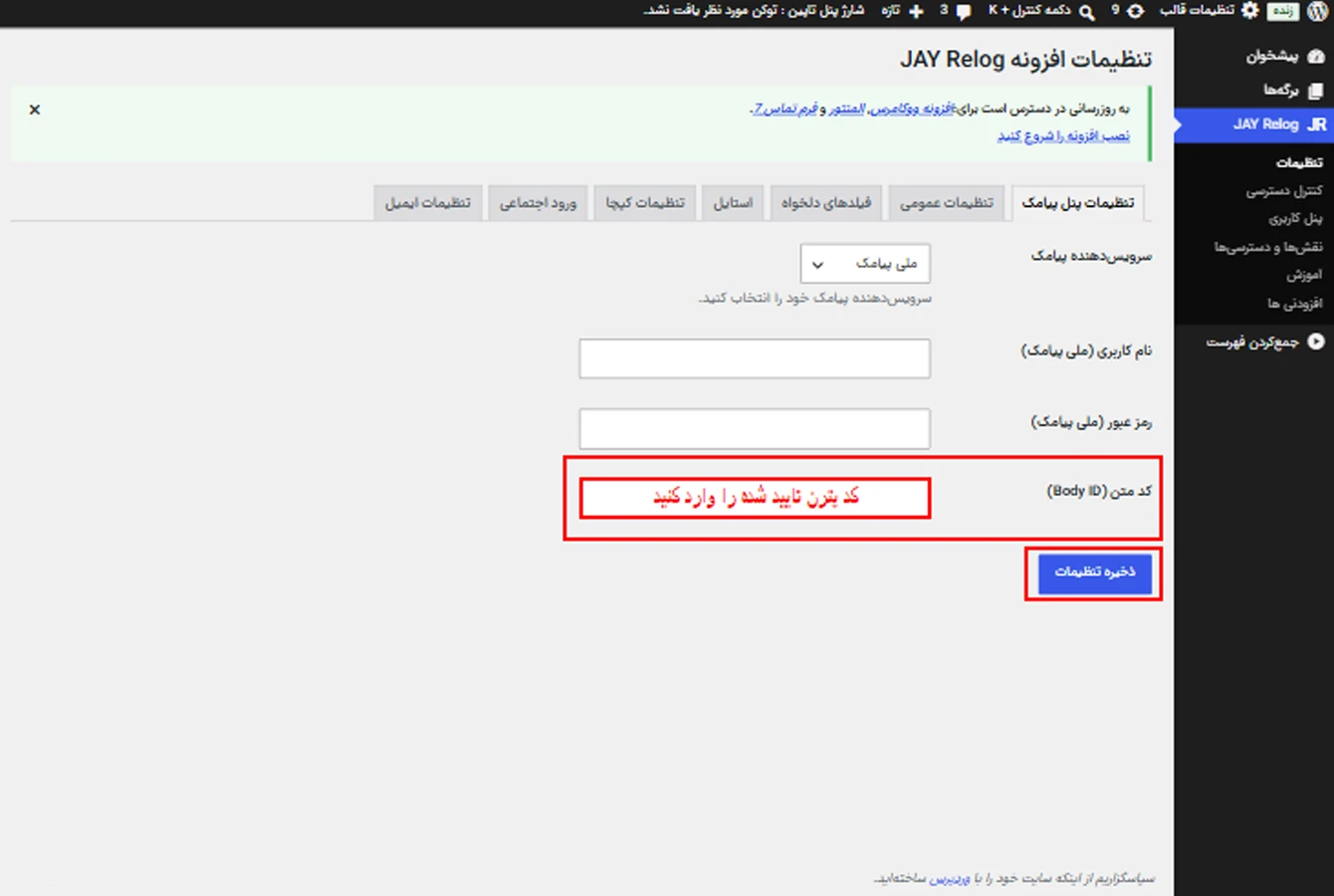
پس از دریافت کد پترن تاییدشده؛ وارد پیشخوان وردپرس شوید و تنظیمات افزونه JAY Login & Register را باز کنید.
تصویر 7 - کد پترن کپیشده از پنل ملی پیامک را در این بخش قراردهید.
در تب تنظیمات پنل پیامکی، کد متن الگوی تأییدشده را در کادر کد متن (Body ID) وارد کرده و تنظیمات را ذخیره کنید.
تا زمانی که وضعیت الگوی شما تأیید نشود، پیامکی ارسال نخواهد شد. اگر وضعیت الگو رد شده است، متن خود را براساس ایرادی که برایتان پیامک شده ویرایش کنید و دوباره بفرستید تا پس از تأیید نهایی، بتوانید از کد متن (Body ID) استفاده کنید.
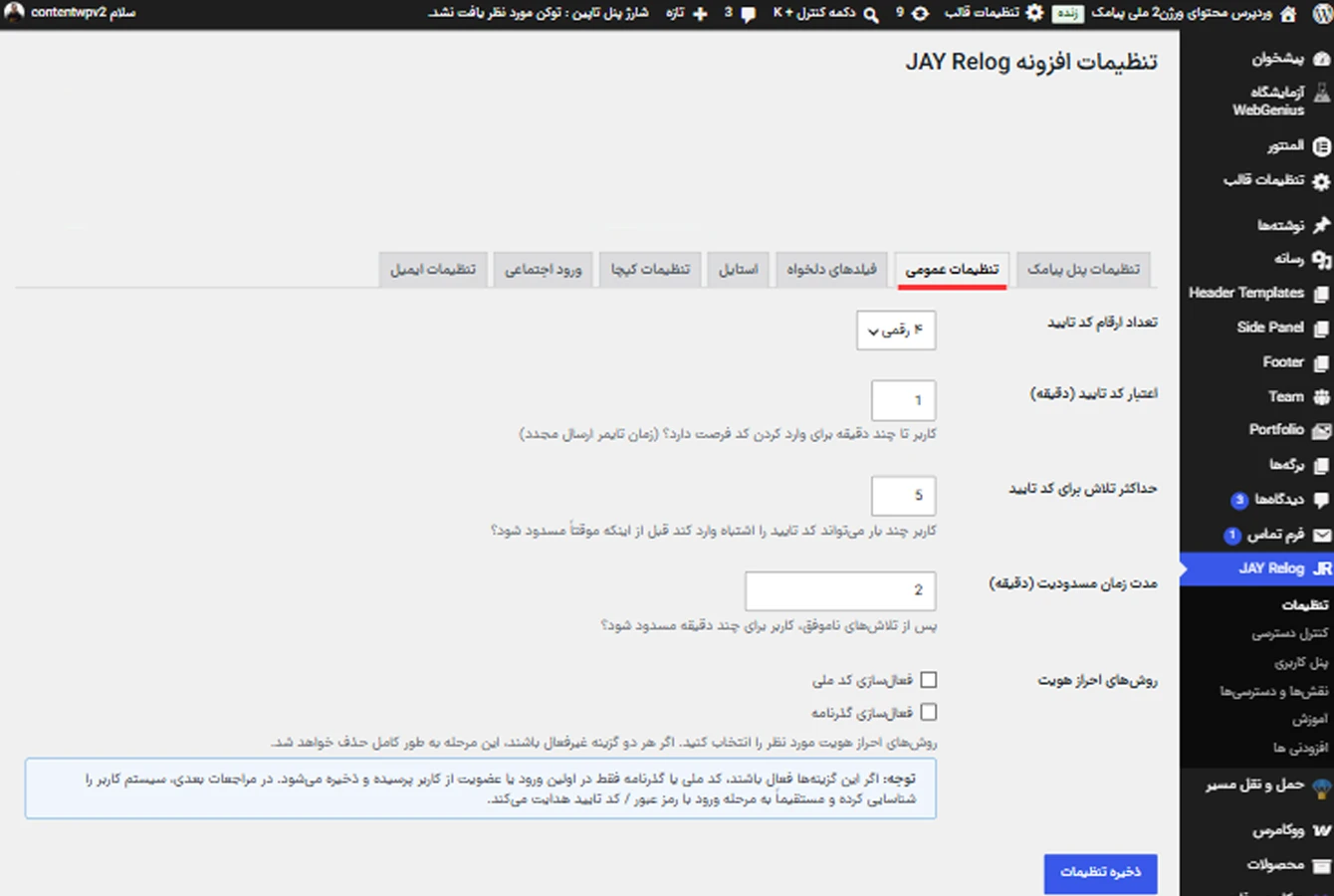
تب تنظیمات عمومی افزونه JAY Login & Register
پس از اتصال افزونه به پنل ملی پیامک، تنظیمات عمومی را متناسب با روش ورود کاربران و نیازهای خود تنظیم کنید.
در تنظیمات افزونه JAY Login & Register، امکان تعیین نحوۀ ورود کاربران و مدیریت محدودیتهای امنیتی وجود دارد. با تنظیم این گزینهها، تعداد ارقام کد تأیید، مدت اعتبار آن و محدودیت تلاشهای ناموفق را متناسب با نیاز سایت مشخص کنید.
تعداد ارقام کد تأیید: طول کد یکبارمصرف را بین ۴ تا ۸ رقم انتخاب کنید.
اعتبار کد تأیید (دقیقه): مدت اعتبار کد را برحسب دقیقه تعیین کنید. کاربر باید در این بازه کد را وارد کند.
حداکثر تلاش برای کد تایید: حداکثر دفعات مجاز برای واردکردن اشتباه کد و مدت مسدودیت پس از آن را مشخص کنید.
تصویر 8 - نمای تب تنظیمات عمومی؛ گزینههای این بخش مستقیماً روی رفتار و امنیت فرم ورود پیامکی تأثیر میگذارند.
مدت زمان مسدودیت (دقیقه): در این بخش مشخص کنید که کاربر پس از رسیدن به حداکثر چه تعداد تلاش ناموفق، تا چند دقیقه اجازۀ تلاش مجدد نداشته باشد و مسدود شود.
روشهای احراز هویت: اگر دریافت اطلاعات هویتی هنگام ثبتنام لازم است، گزینۀ مربوط را فعال کنید. در صورت غیرفعالبودن هر دو گزینه، این اطلاعات از کاربر درخواست نمیشود.
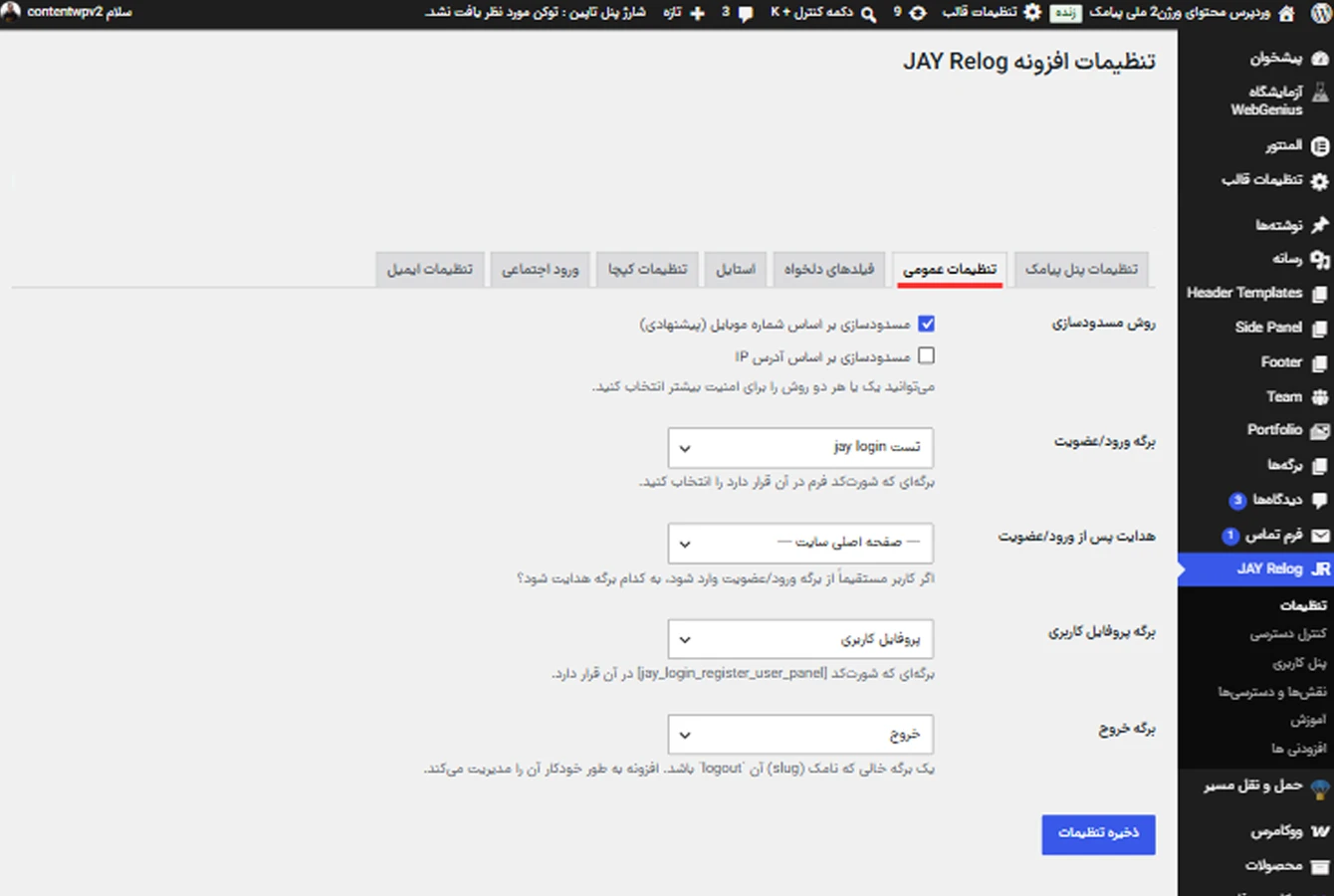
تصویر 9 - در این بخش بهتر است روش مسدودسازی را روی «شماره موبایل» بگذارید.
روشهای ورود و عضویت مجاز: ورود با شماره موبایل یا ایمیل را فعال کنید. برای ورود پیامکی، گزینۀ شماره موبایل باید روشن باشد؛ امکان فعالسازی همزمان هر دو روش نیز وجود دارد.
روش مسدودسازی: در این بخش مشخص کنید محدودیت پس از رسیدن به حداکثر تلاشهای ناموفق، براساس شماره موبایل اعمال شود یا آدرس IP. در هر دو حالت، کاربر به مدت تعیینشده در بخش «مدت زمان مسدودیت (دقیقه)» مسدود میماند. در روش مبتنی بر IP، تغییر آدرس IP با VPN ممکن است بر نحوۀ اعمال محدودیت تأثیر بگذارد.
برگه پروفایل کاربری: یک برگه در وردپرس بسازید، شورتکد [jay_login_register_user_panel] را در آن قرار دهید و سپس همان برگه را در تنظیمات افزونه انتخاب کنید.
سایر تبهای تنظیمات افزونه JAY Login & Register
در این بخش با کاربرد سایر تبهای افزونه JAY Login & Register و تنظیمات هرکدام آشنا میشوید.
تب فیلدهای دلخواه: برای نمایش نام کاربری، نام و نام خانوادگی و افزودن فیلدهای سفارشی به فرم ثبتنام استفاده میشود.
تب استایل: امکان بارگذاری لوگو، انتخاب نحوۀ نمایش فیلد کد تأیید و شخصیسازی ظاهر فرم را فراهم میکند.
تب تنظیمات کپچا: برای محافظت از فرم ورود و ثبتنام در برابر رباتها، یکی از روشهای کپچای ریاضی، Honeypot یا Google reCAPTCHA v3 را انتخاب کنید.
تب تنظیمات ایمیل: با فعالکردن ورود از طریق ایمیل، کاربران میتوانند کد یکبارمصرف را بهجای پیامک از طریق ایمیل دریافت کنند.
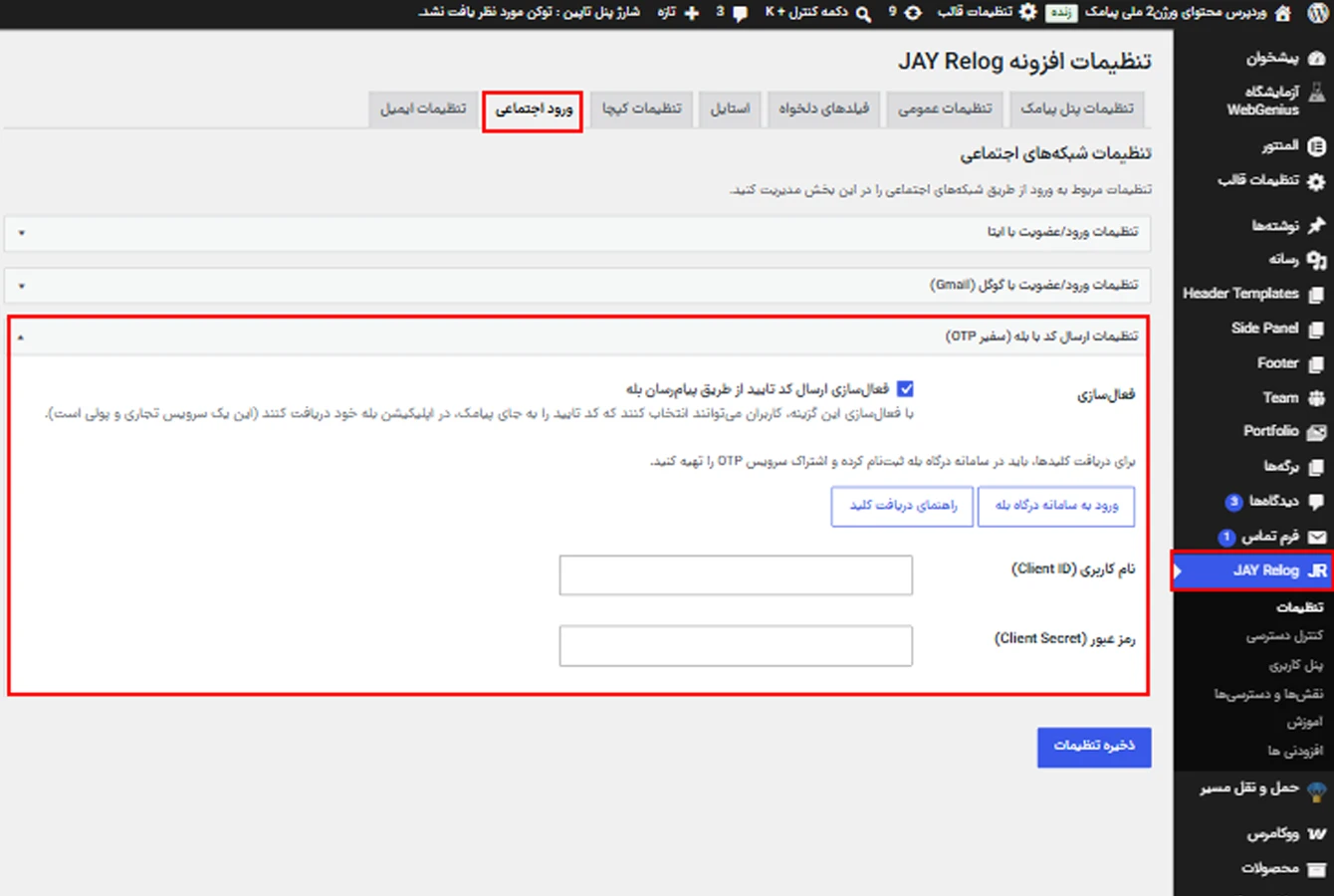
قابلیت ورود با شبکههای اجتماعی در افزونه JAY
افزونۀ JAY از ورود با حساب گوگل و برنامک ایتا و دریافت کد تأیید از طریق پیامرسان بله پشتیبانی میکند. همچنین، ملی پیامک امکان ارسال انبوه پیام در پیامرسان بله را فراهم کرده است.
تصویر 10 - با این قابلیت، کد تأیید ورود بهجای پیامک، مستقیم در بله برای کاربر ارسال میشود.
سایر بخشهای افزونه JAY Relog
افزونۀ JAY امکانات دیگری هم برای مدیریت حسابهای کاربری و کنترل دسترسی در وردپرس دارد:
پنل کاربری: کاربران میتوانند اطلاعات پروفایل، شماره موبایل، ایمیل و رمز عبور خود را مدیریت کنند.
محدودسازی دسترسی به محتوا: دسترسی به صفحات، نوشتهها یا بخشهایی از محتوا را براساس نقش کاربری یا اطلاعات پروفایل محدود کنید.
مدیریت نقشها و دسترسیها: نقشهای کاربری جدید بسازید و مجوز دسترسی آنها به بخشهای مختلف وردپرس را تعیین کنید.
مدیریت دسترسی به پیشخوان: ورود کاربران به پیشخوان وردپرس را براساس نقش کاربری محدود کنید.
پشتیبانی از Gravity Forms: از قابلیت تأیید شماره موبایل با کد یکبارمصرف در فرمهای این افزونه استفاده کنید.
شورتکدهای افزونه: با قراردادن شورتکدهای JAY در برگههای وردپرس، فرم ورود و ثبتنام یا پنل کاربری را نمایش دهید.
جمعبندی
با افزونه JAY Login & Register، امکان راهاندازی فرم ورود و ثبتنام با کد تأیید پیامکی و تنظیم روشهای دیگری مانند ورود با ایمیل، گوگل، ایتا و بله را در سایت وردپرسی فراهم میکنید.
برای ارسال پیامک از طریق این افزونه، به پنل ملی پیامک و تنظیم صحیح اتصال آن نیاز دارید.
اگر هنوز پنل پیامکی ندارید، با بررسی راهنمای بهترین پنل پیامکی با امکانات این سرویس و معیارهای انتخاب آن آشنا شوید.
برای راهنمایی بیشتر دربارۀ اتصال افزونه نیز با کارشناسان ملی پیامک از طریق شمارۀ ۰۲۱۶۳۴۰۴ تماس بگیرید.