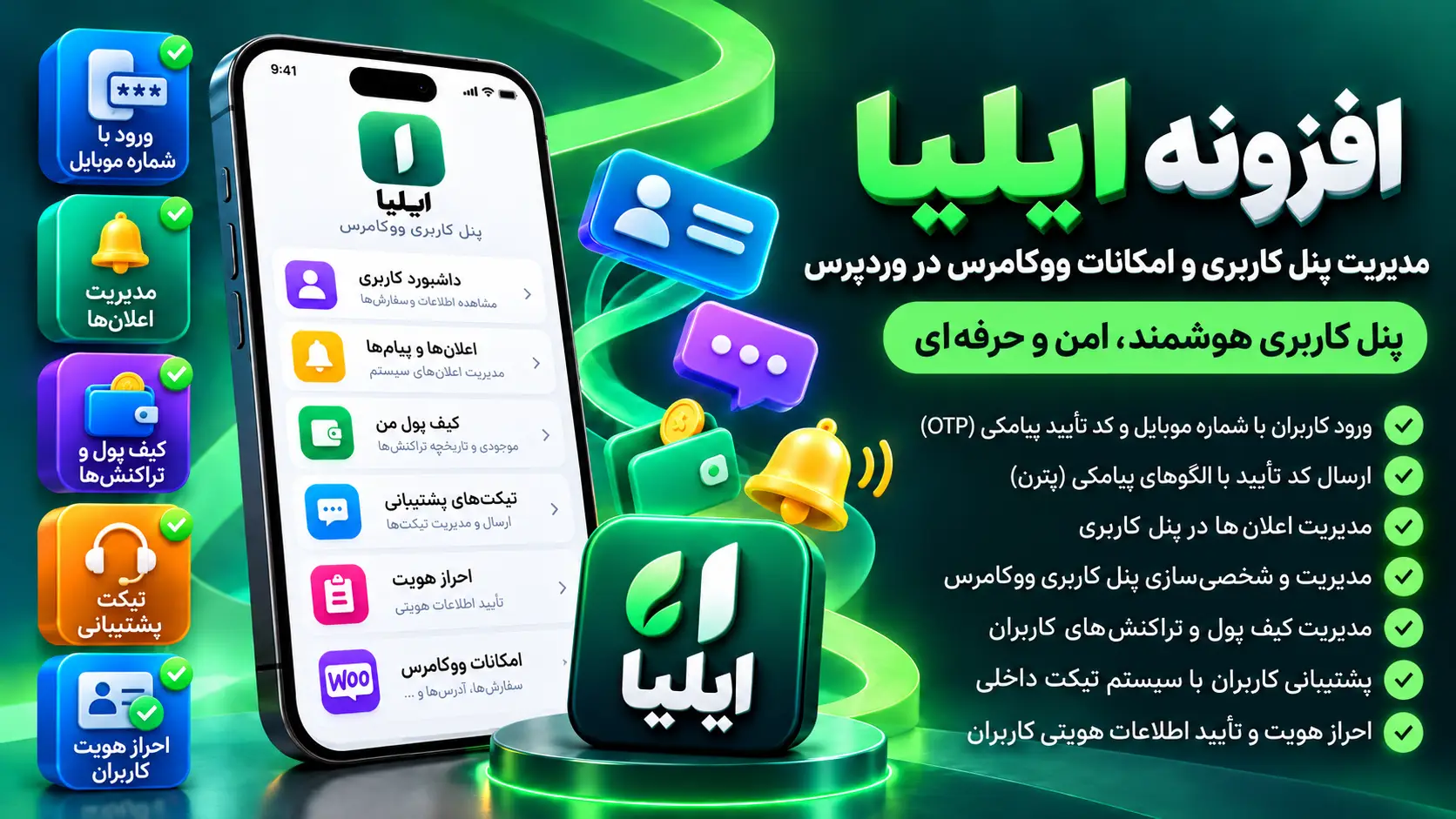
افزونه ایلیا، پنل کاربری ووکامرس را با امکاناتی مانند ورود با کد تأیید پیامکی، مدیریت کیف پول، پیگیری درخواستهای پشتیبانی و احراز هویت گسترش میدهد.
این افزونه با قالبهای متنوع و قابلیتهایی مانند سیستم معرفی دوستان و مدیریت اعلانها، به فروشگاههای اینترنتی کمک میکند حساب کاربران و تعامل با خریداران را در یک محیط یکپارچه مدیریت کنند.
افزونه ایلیا یک افزونۀ وردپرسی برای مدیریت پنل کاربری ووکامرس است که قابلیتهایی مانند ورود و احراز هویت کاربران، سیستم تیکتینگ و ابزارهای بازاریابی را ارائه میدهد. برای استفاده از قابلیتهای پیامکی، سازگاری افزونه با پنل پیامکی و امکانات نسخۀ فعلی آن را بررسی کنید.
اطلاعیه مهم
اطلاعات افزونه ایلیا ممکن است با انتشار نسخههای جدید تغییر کند؛ پیش از نصب، مشخصات نسخۀ موجود را بررسی کنید. این افزونه به وردپرس ۶.۰ به بالا، ووکامرس ۷.۰ به بالا و PHP ۷.۴ یا بالاتر نیاز دارد. استفاده از PHP 8.x و فعال بودن SSL برای ورود امن با گوگل و تلگرام ضروری است.
افزونه پنل کاربری ایلیا؛ افزونه مدیریت حساب کاربری ووکامرس
افزونه ایلیا، پنل کاربری ووکامرس را با امکاناتی مانند ورود با کد تأیید پیامکی، مدیریت کیف پول، پیگیری درخواستهای پشتیبانی و احراز هویت گسترش میدهد.
این افزونه با قالبهای متنوع و قابلیتهایی مانند سیستم معرفی دوستان و مدیریت اعلانها، به فروشگاههای اینترنتی کمک میکند حساب کاربران و تعامل با خریداران را در یک محیط یکپارچه مدیریت کنند.
مهمترین امکانات افزونه ایلیا:
ورود کاربران به سایت با شماره موبایل و کد تأیید پیامکی.
ارسال کد ورود با استفاده از الگوهای پیامکی (پترن).
شخصیسازی پنل کاربری ووکامرس با بیش از ۱۳ قالب متنوع.
مدیریت درخواستها و پاسخگویی به کاربران از طریق سیستم تیکتینگ.
دریافت و تأیید اطلاعات هویتی کاربران با فیلدهای اختصاصی.
مدیریت اعلانها در پنل کاربری.
مدیریت موجودی کیف پول کاربران و محاسبۀ کمیسیون معرفی مشتریان جدید با سیستم رفرال.
آموزش نصب و اتصال افزونه ایلیا به پنل ملی پیامک
خرید و دانلود افزونه: با کلیک روی دکمۀ «دانلود افزونه» در همین صفحه، به صفحۀ خرید افزونه ایلیا هدایت میشوید. پس از خرید افزونه، فایل ZIP آن را دریافت کنید و مراحل نصب را طبق راهنمای زیر ادامه دهید.
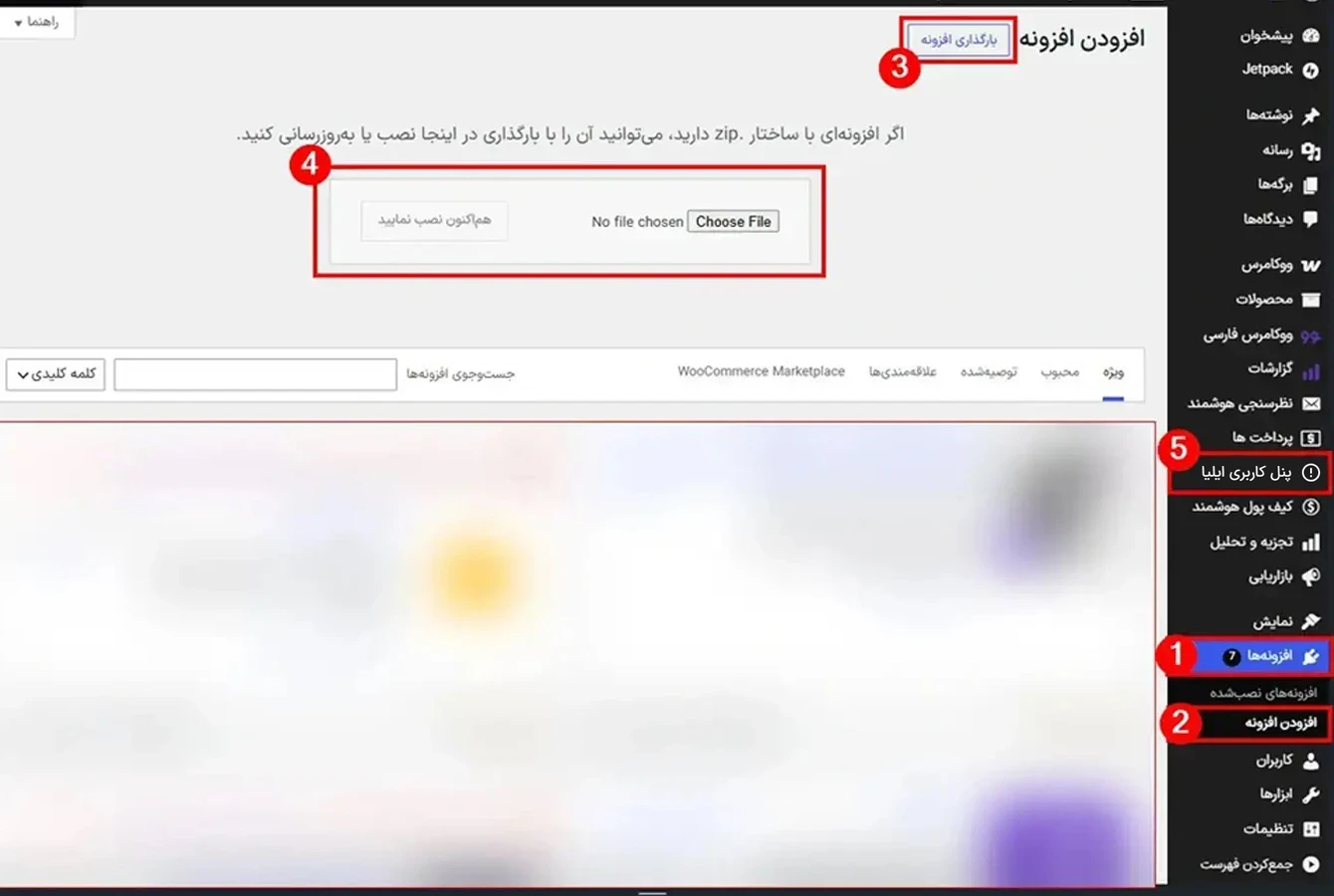
نصب در وردپرس: وارد پیشخوان وردپرس شوید و از بخش «افزونهها» روی گزینۀ «افزودن افزونه» کلیک کنید.
سپس گزینۀ «بارگذاری افزونه» را انتخاب کرده و فایل ZIP دانلودشده را بارگذاری کنید.
شکل 1 - آموزش نضب افزونۀ ایلیا در وردپرس
فعالسازی افزونه: پس از بارگذاری فایل، افزونه را نصب و فعال کنید.
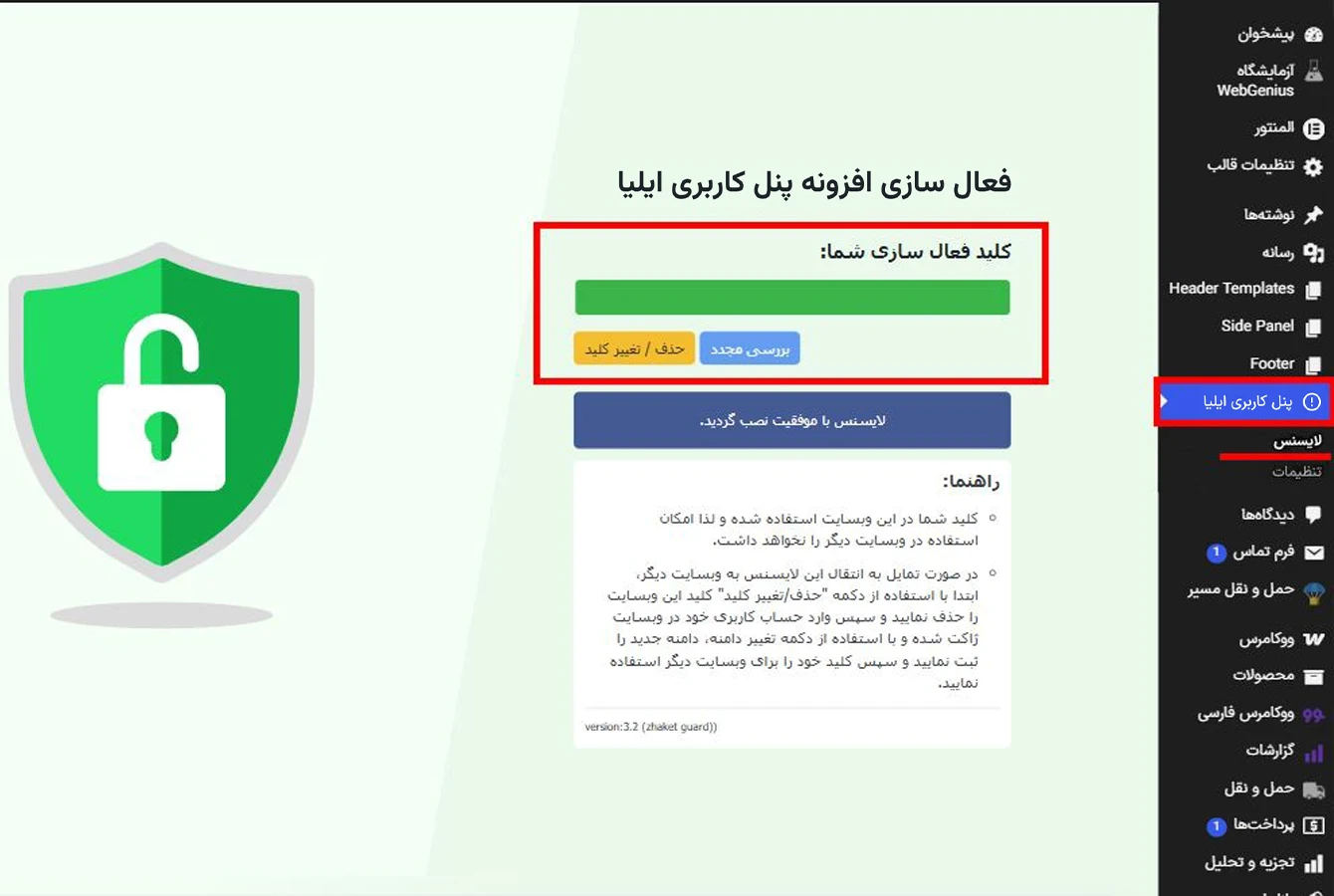
فعالسازی لایسنس: پس از نصب افزونه، کد لایسنس دریافتی از سایت مورد نظر را در بخش مربوطه وارد کنید تا تنظیمات و امکانات افزونه فعال شوند.
شکل 2 - آموزش فعالسازی لایسنس افزونۀ ایلیا
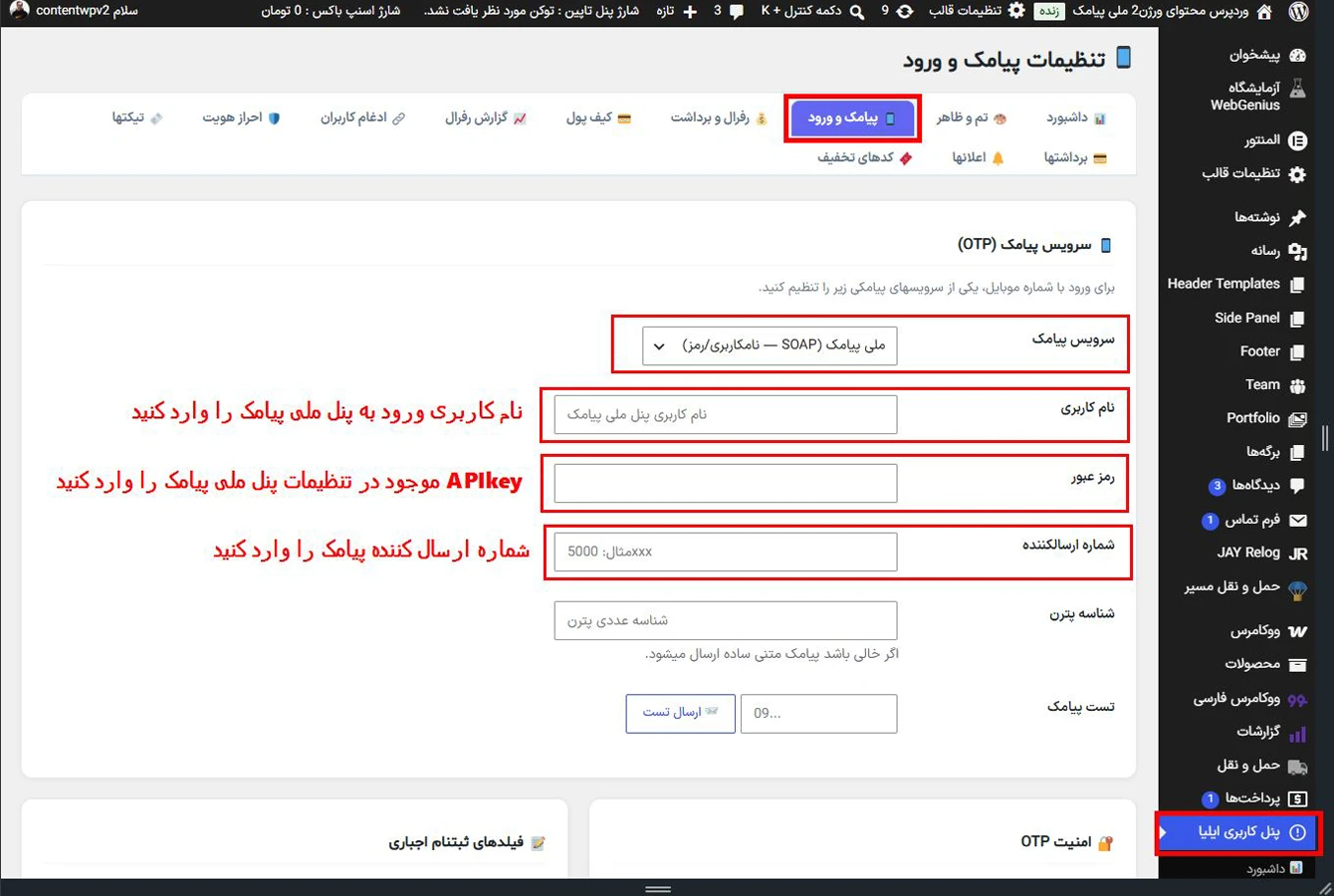
اتصال به پنل پیامکی: از پیشخوان وردپرس وارد تنظیمات پیامک و ورود افزونه ایلیا شوید و اطلاعات را مطابق با تصویر زیر (شکل شمارۀ 3) وارد کنید .
سرویس پیامک: یکی از روشهای اتصال ملی پیامک (REST یا SOAP) یا فراز اساماس را انتخاب کنید.
نام کاربری: نام کاربری ورود به پنل پیامکی (هنگام خرید پنل ملی پیامک برای شما اس ام اس شده است) را در این بخش وارد کنید.
شکل 3 - آموزش اتصال پنل پیامکی به افزونۀ ایلیا
رمز عبور: API KEY موجود در پنل پیامکی را وارد کنید .
شماره ارسالکننده: شماره ارسالکنندۀ پیامک را وارد کنید.
نکته: در صورت استفاده از رمز عبور پنل، اتصال به وبسرویس پیامکی برقرار نخواهد شد . در این بخش الزاماً باید ازAPI Key استفاده کنید.
نکته: برای اینکه پیامک فاکتور با موفقیت به دست مشتریان (حتی کسانی که پیامک تبلیغاتی را بستهاند) برسد، حتماً ازوبسرویس خدماتی الگو (پترن) استفاده کنید.
ارسال پیامک به لیست سیاه با وبسرویس خدماتی ملی پیامک در ایلیا
برای استفاده از این سرویس، متن شما باید در پنل ملی پیامک تأیید شود.
مراحل زیر را دنبال کنید.
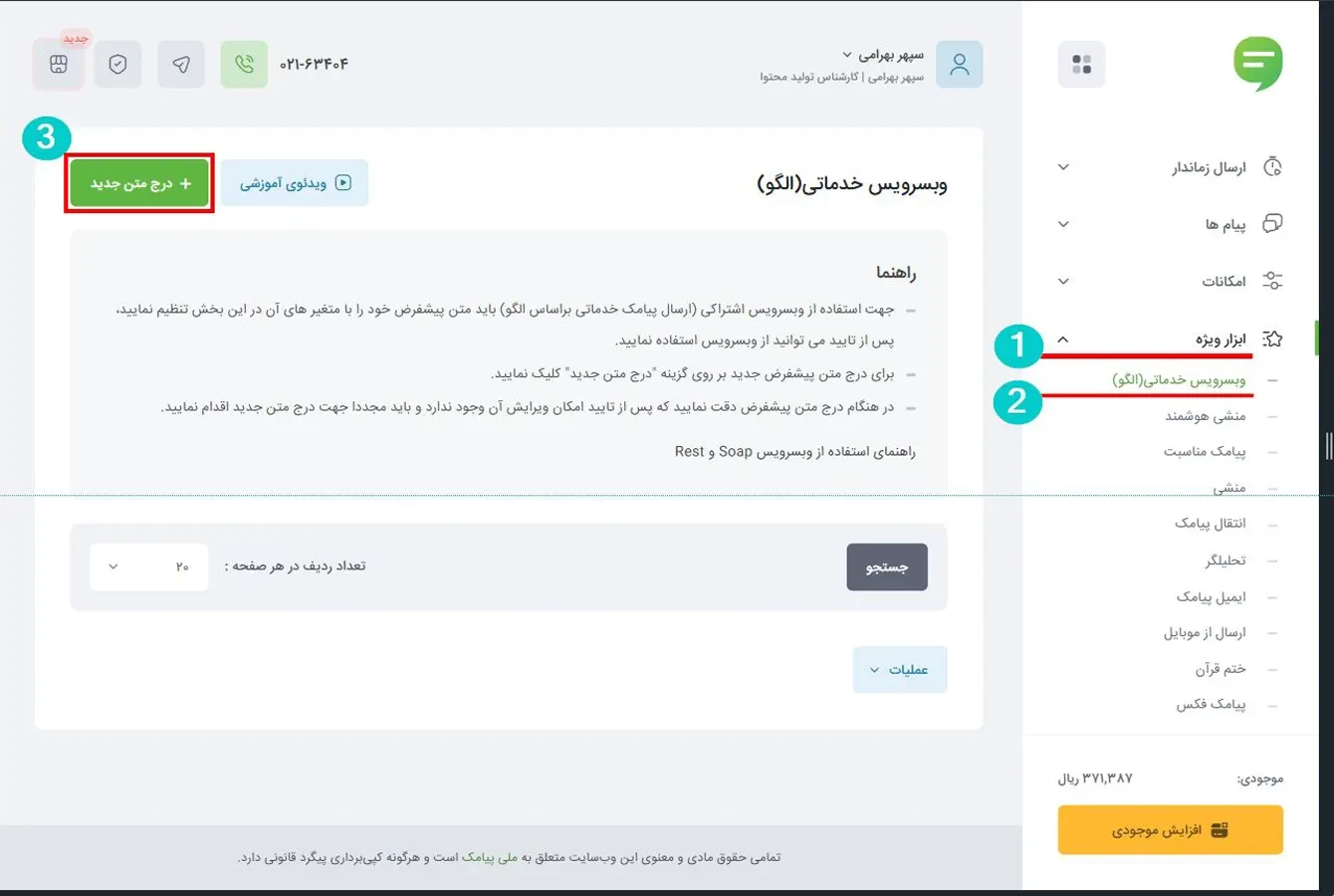
وارد پنل ملی پیامک شده و به آدرس «ابزار ویژه > وبسرویس خدماتی(الگو)» بروید.
شکل 4 - وبسرویس خدماتی (الگو) در پنل ملی پیامک
یک درخواست جدید ایجاد کرده و متن مورد نظر خود را به همراه متغیرها درج کنید.
این متن باید در پنل پیامکی و بخش خدمات وبسرویس بهعنوان الگو ثبت شود.
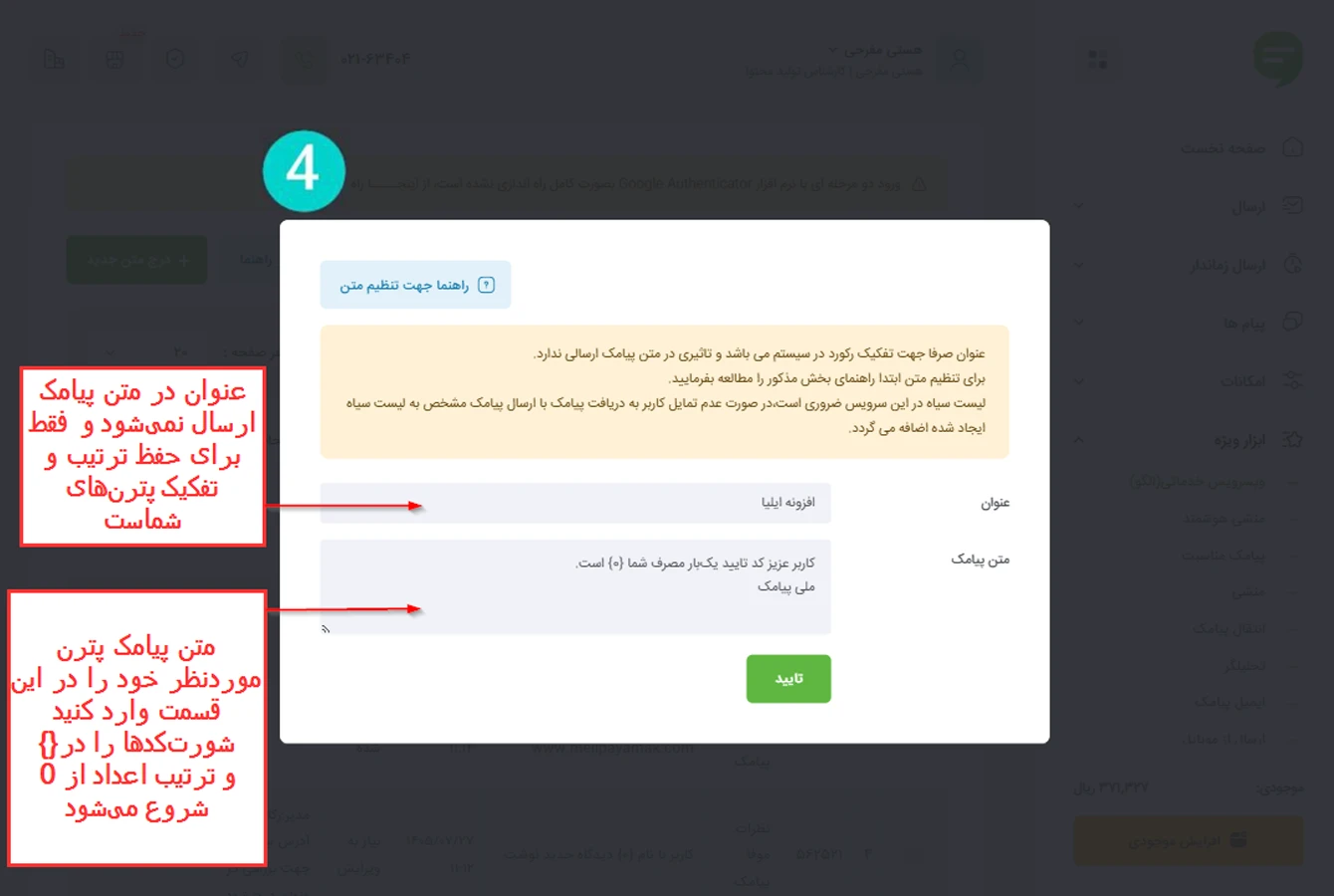
در ادامه، پس از کلیک روی درج متن جدید و مطالعۀ قوانین، متن مورد نظر را براساس متغیرها مشخص کنید.
شکل 5 - متن پترن مورد نظر خود را با استفاده از متغیرها مشخص کنید.
پس از تکمیل متن پیامک، دکمۀ تأیید را بزنید. متغیرهای متن را بهصورت زیر درنظر بگیرید.
متغیرهای مورد نظر خود را بهترتیب از {0}، {1} و … بنویسید. بهطور مثال متغیر داخل متن:
{0}: کد تأیید یکبارمصرف OTP
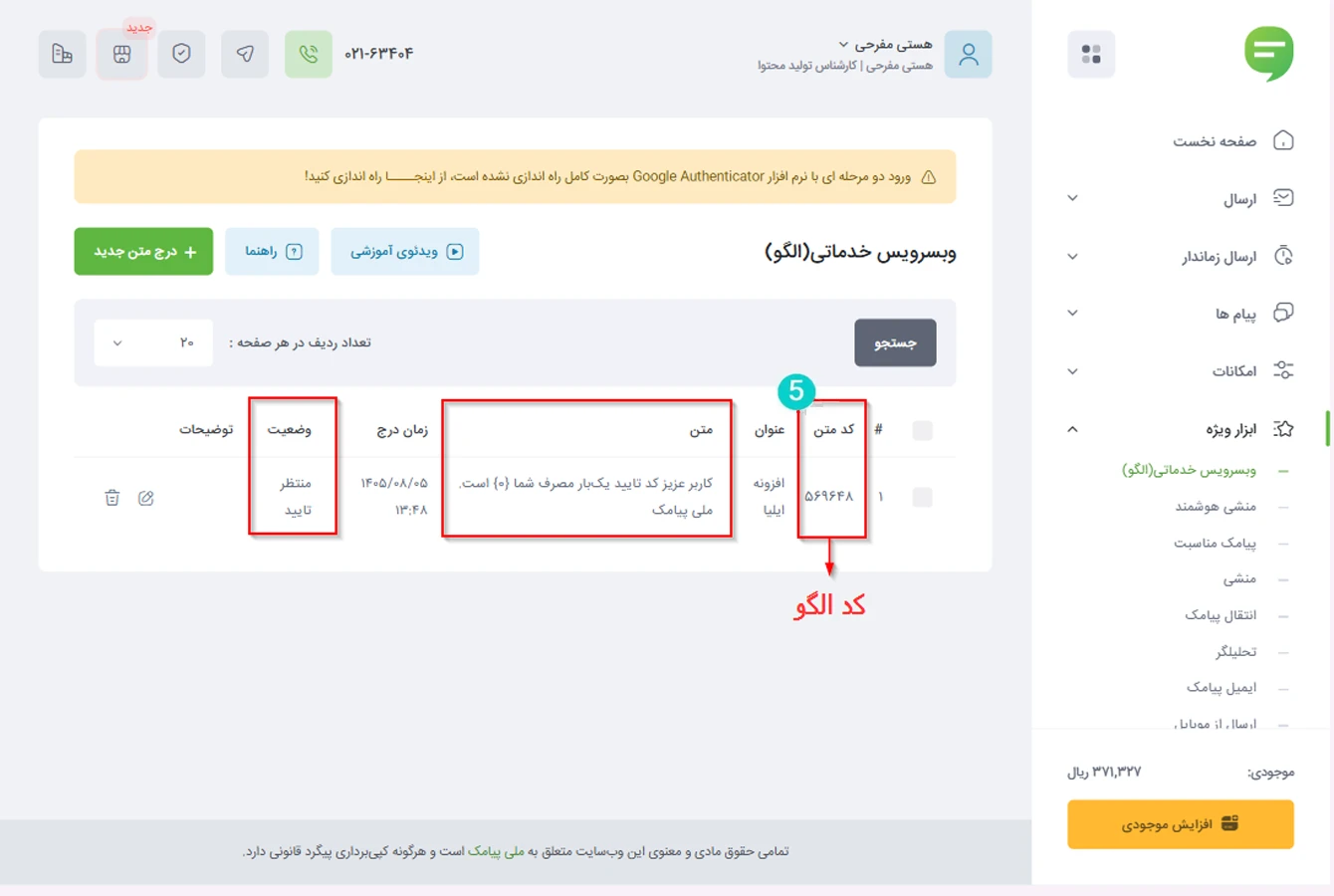
پس از اینکه متن الگوی خود را درج نمودید و وضعیت آن به تأییدشده تغییر یافت، کد متن تأیید شده را دریافت کنید.
شکل 6 - وضعیت کد پترن ایجاد شده باید به «تأیید شده» تغییر یابد
در این مرحله و پس از تأیید شدن کد پترن، به محیط افزونه بازگردید.
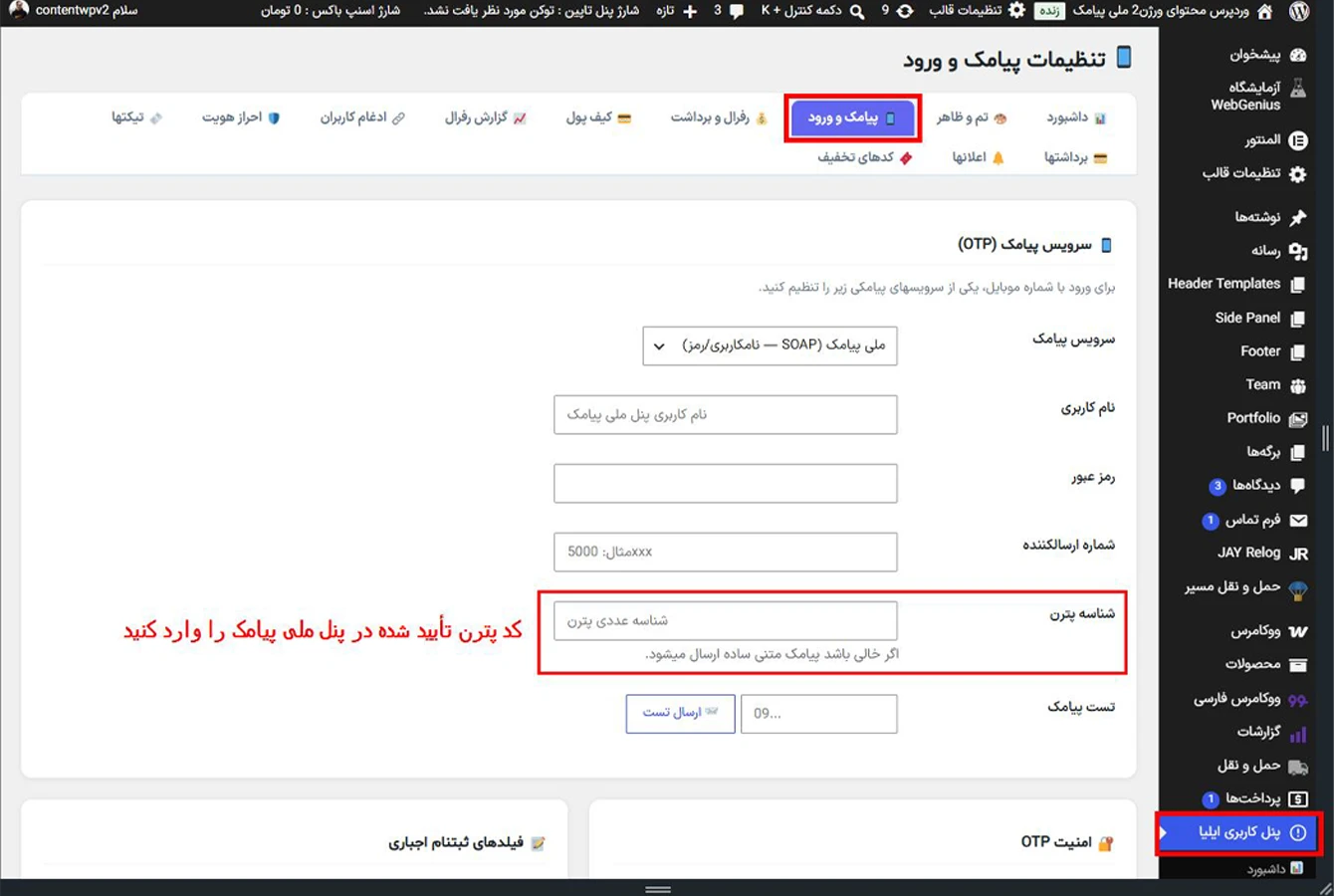
کد متن تأیید شده را مطابق با تصویر زیر (شکل شمارۀ 7) در کادر «شناسۀ پترن» قرار دهید.
شکل 7 - آموزش قراردادن پترن در افزونۀ ایلیا
برای اطمینان از صحت تنظیمات، روی «ارسال تست» کلیک کنید.
آموزش تنظیمات پیامک و ورود با شماره موبایل در افزونه ایلیا
در بخش تنظیمات پیامک افزونه ایلیا، امکان راهاندازی ورود با رمز یکبارمصرف (OTP)، تعیین محدودیت درخواست کد تأیید و تنظیم روشهای ورود کاربران وجود دارد.
تنظیم امنیت کد یکبارمصرف (OTP)
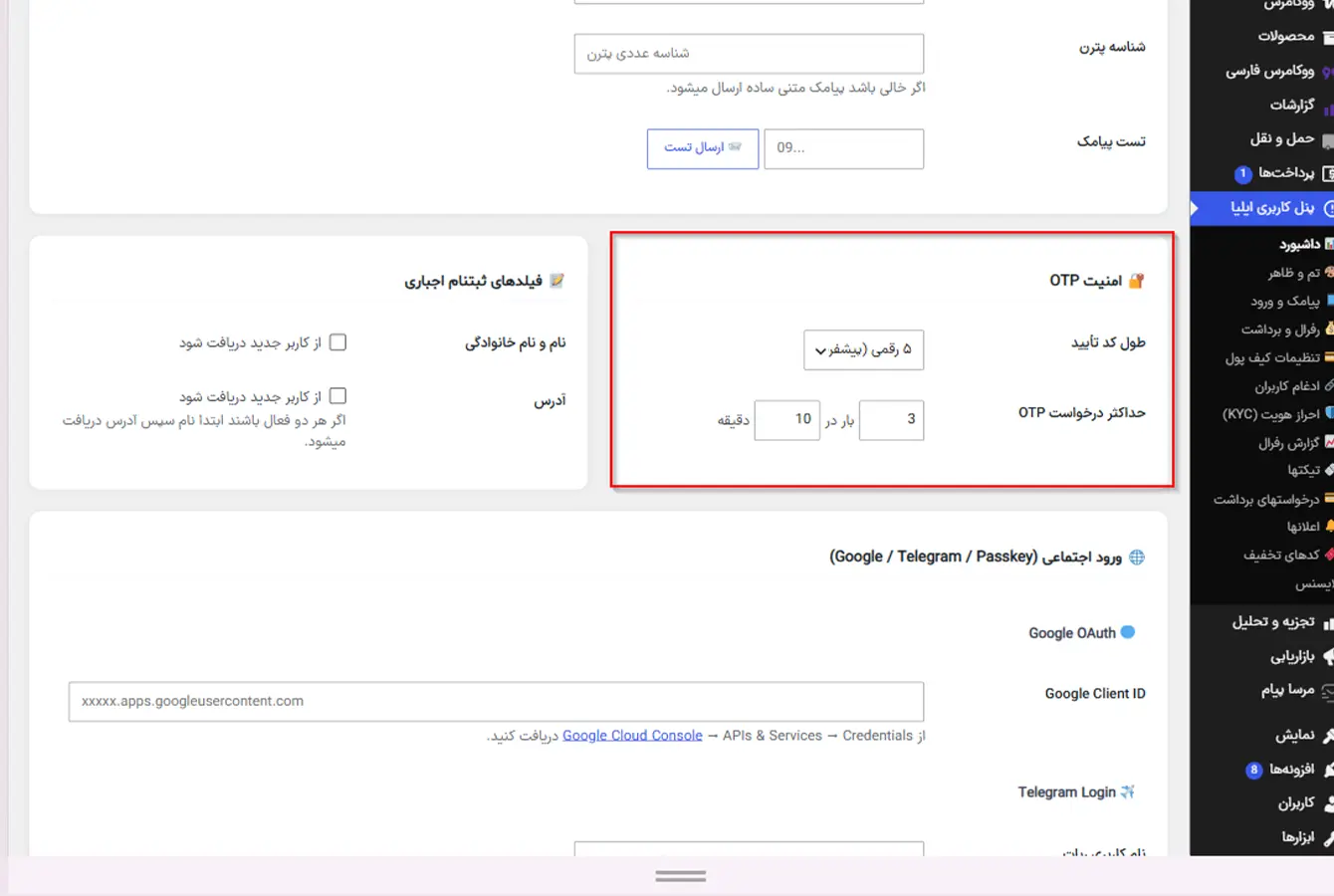
در بخش «امنیت OTP»، طول کد تأیید را روی ۴، ۵ یا ۶ رقم تنظیم کنید. همچنین امکان تعیین حداکثر تعداد درخواست کد تأیید در هر دقیقه وجود دارد تا از ارسال درخواستهای بیشازحد جلوگیری شود.
شکل 8 - ارسال رمز یکبارمصرف (OTP) در افزونۀ ایلیا
تعیین فیلدهای اجباری ثبتنام
در این قسمت، دریافت نام و نام خانوادگی و آدرس از کاربران جدید را فعال کنید.
اگر هر دو گزینه فعال باشند، ابتدا نام و نام خانوادگی و سپس آدرس از کاربر دریافت میشود.
راهاندازی ورود با گوگل و تلگرام
افزونه ایلیا از روشهای ورود اجتماعی نیز پشتیبانی میکند. برای فعالسازی ورود با گوگل، شناسه Google Client ID را از بخش Credentials درGoogle Cloud Console دریافت و در تنظیمات وارد کنید.
برای راهاندازی ورود با تلگرام نیز نام کاربری ربات و توکن آن را که از ربات @BotFather دریافت کردهاید، در فیلدهای مربوطه قرار دهید.
پس از تکمیل تنظیمات، ورود کاربران را آزمایش کنید تا از عملکرد صحیح کد تأیید و روشهای ورود فعالشده مطمئن شوید.
آموزش ساخت صفحه پنل کاربری و تنظیم تم، بخشها و ریدایرکت در افزونه ایلیا
در بخش تنظیمات «تم و ظاهر پنل کاربری» افزونه ایلیا، امکان شخصیسازی ظاهر پنل، تعیین صفحۀ اصلی، مدیریت بخشهای منو و تنظیم مسیر هدایت کاربران به قسمتهای مختلف حساب کاربری ووکامرس وجود دارد.
انتخاب تم پنل کاربری
افزونه ایلیا ۱۳ تم روشن و تاریک با رنگبندیهای متنوع ارائه میدهد.
از میان تمهایی مانند نیمهشب، شفق قطبی، زمرد، رز تیره، طلایی، گرافیت، کیهانی، آلبالو، اقیانوس، نعنا، اسطوخودوس، گیلاس و شن طلایی، ظاهر دلخواه را انتخاب کنید. تم انتخابشده برای تمام کاربران سایت اعمال میشود.
نحوۀ قرار دادن شورتکد پنل کاربری افزونه ایلیا
برای نمایش پنل کاربری در سایت، مراحل زیر را انجام دهید:
از پیشخوان وردپرس وارد بخش «برگهها» شوید و روی «افزودن برگه» کلیک کنید.
یک عنوان برای صفحه، مانند «پنل کاربری»، انتخاب کنید.
شورتکد زیر را در محتوای صفحه قرار دهید:
[iwp_panel]
صفحه را منتشر کنید.
وارد تنظیمات افزونه ایلیا شوید و در قسمت «صفحۀ پنل»، برگهای را که ساختهاید انتخاب کنید.
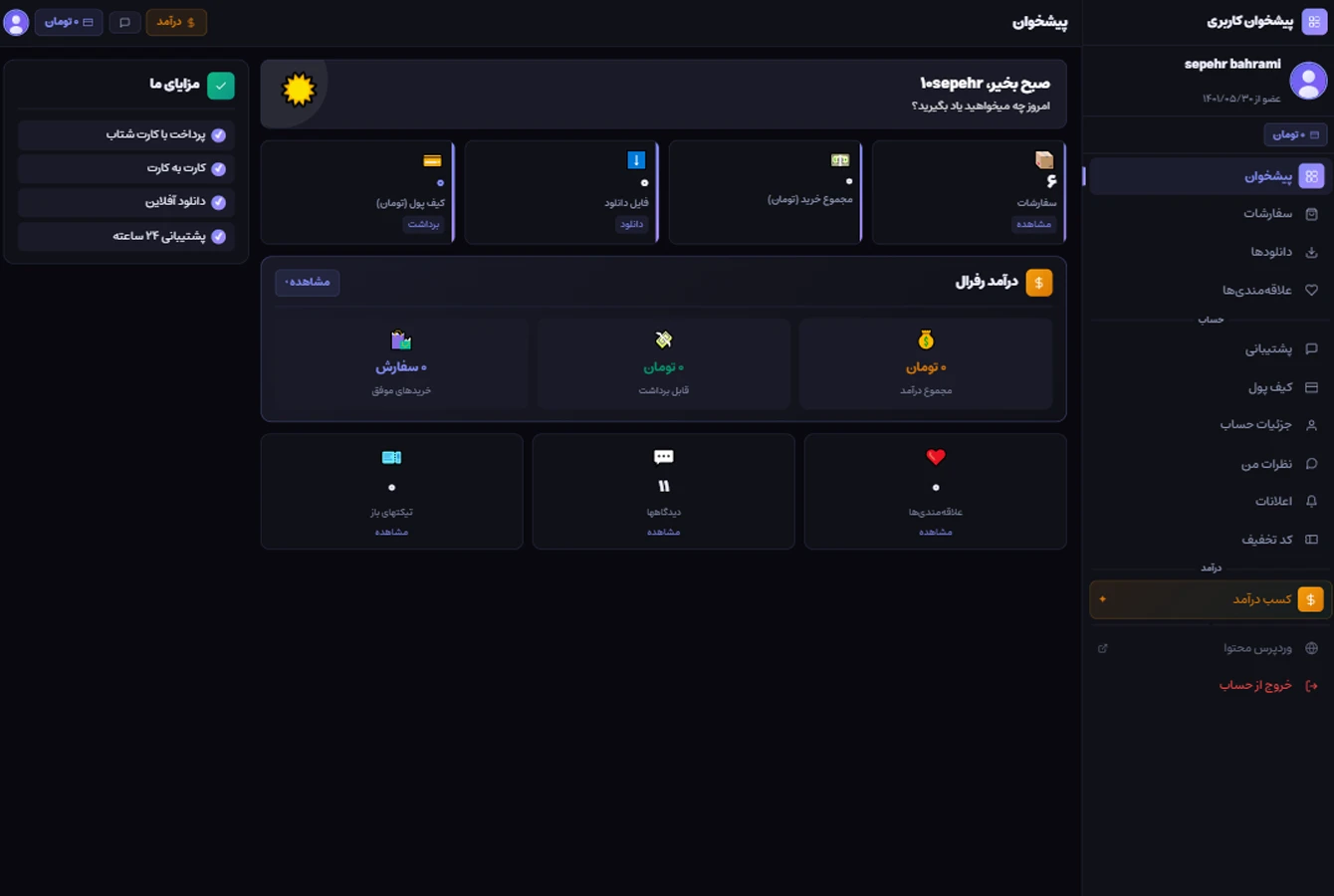
پس از ذخیرۀ تنظیمات، پنل کاربری در صفحۀ انتخابشده نمایش داده میشود.
شکل 9 - تصویر محیط پنل کاربری افزونۀ ایلیا
مدیریت بخشهای فعال پنل کاربری
در این قسمت، امکان کنترل بخشهایی که در منوی پنل کاربری نمایش داده میشوند وجود دارد.
مدیر سایت میتواند هرکدام از گزینههای زیر را متناسب با نیاز کاربران فعال یا غیرفعال کند:
پشتیبانی (تیکت): دسترسی کاربران به بخش ارسال و پیگیری تیکتهای پشتیبانی.
کسب درآمد (رفرال): نمایش بخش مربوط به معرفی کاربران و کسب درآمد.
نظرات من: دسترسی کاربران به بخش نظرات خود.
اعلانات: نمایش بخش اطلاعیهها و اعلانهای پنل.
کدهای تخفیف: دسترسی کاربران به بخش کدهای تخفیف.
بخشهایی که غیرفعال شوند، از منوی پنل کاربری مخفی خواهند شد.
ریدایرکت خودکار صفحات ووکامرس به پنل
افزونه ایلیا امکان هدایت خودکار کاربران از برخی صفحات پیشفرض ووکامرس به بخشهای متناظر در پنل کاربری را فراهم میکند.
با فعالسازی این قابلیت، کاربران برای دسترسی به اطلاعات حساب خود به پنل یکپارچه سایت هدایت میشوند.
این قابلیت سه بخش را پوشش میدهد:
صفحۀ سفارشها: مسیر my-account/orders به بخش سفارشهای پنل کاربری هدایت میشود.
صفحۀ دانلودها: مسیر my-account/downloads به بخش دانلودهای پنل هدایت میشود.
صفحۀ جزئیات حساب: مسیر my-account/edit-account به بخش جزئیات حساب در پنل منتقل میشود.
با تنظیم این گزینهها، ظاهر و منوی پنل کاربری را متناسب با نیاز فروشگاه تنظیم میکنید و دسترسی کاربران به بخشهای مختلف حساب ووکامرس را در یک محیط یکپارچه قرار میدهید.
داشبورد افزونه ایلیا
داشبورد افزونه ایلیا نمایی کلی از وضعیت افزونه و دسترسی سریع به بخشهای مدیریتی ارائه میدهد. در این بخش، تعداد کاربران، تیکتهای باز، برداشتهای معلق و مجموع پرداختها نمایش داده میشود.
همچنین از طریق دسترسی سریع، امکان ورود به بخش مدیریت تیکتها، بررسی برداشتها، تنظیمات پیامک و تغییر تم وجود دارد.
در قسمت اطلاعات نسخه نیز نسخۀ افزونه و نسخههای وردپرس، ووکامرس و PHP نمایش داده میشوند.
تنظیمات رفرال و برداشت در افزونه ایلیا
در بخش تنظیمات رفرال و برداشت افزونه ایلیا، امکان تعیین درصد کمیسیون معرفی کاربران و مشخصکردن شرایط برداشت درآمد وجود دارد.
این تنظیمات به مدیر سایت کمک میکند تا میزان درآمد کاربران از طریق سیستم رفرال و زمان مجاز برای برداشت آن را مدیریت کند.
تعیین درصد کمیسیون رفرال
در قسمت «سیستم رفرال»، درصد کمیسیون از مبلغ هر سفارش را مشخص کنید. این مقدار تعیین میکند کاربران معرفیکننده چه سهمی از سفارشهای ثبتشده دریافت کنند.
تنظیم شرایط برداشت درآمد
در بخش «تنظیمات برداشت»، دو گزینه برای مدیریت برداشت درآمد وجود دارد:
حداقل مبلغ برداشت: کمترین مبلغی را مشخص میکند که کاربر برای ثبت درخواست برداشت باید در حساب خود داشته باشد.
مدت نگهداری: تعداد روزهایی را تعیین میکند که درآمد باید در حساب کاربر باقی بماند تا امکان برداشت آن فراهم شود.
مدیریت کیف پول در افزونه ایلیا
در بخش «مدیریت کیف پول»، مدیر سایت به ابزار جستجوی کاربران و بررسی تراکنشهای مالی دسترسی دارد. این بخش برای پیگیری موجودی کاربران و مدیریت گردش حساب آنها در نظر گرفته شده است.
جستجوی کاربر و مدیریت موجودی
در این بخش، امکان جستجوی کاربران و بررسی موجودی کیف پول آنها وجود دارد.
آخرین تراکنشها
۳۰ تراکنش اخیر کیف پول نمایش داده میشود. در صورت نبود تراکنش، پیام مربوط به خالی بودن فهرست نمایش داده خواهد شد.
گزارش سیستم رفرال در افزونه ایلیا
در این بخش، آمار کلی سیستم رفرال شامل تعداد معرفها، سفارشهای موفق، مجموع کمیسیون، کل رویدادها و وضعیت رویدادها نمایش داده میشود.
برترین معرفها
معرفها بر اساس میزان کمیسیون رتبهبندی میشوند.
عملکرد ۱۲ ماه گذشته
گزارش عملکرد سیستم رفرال در ۱۲ ماه اخیر نمایش داده میشود.
آخرین رویدادهای رفرال
آخرین رویدادهای ثبتشده در سیستم رفرال در این قسمت قابل مشاهده است.
ادغام و یکپارچهسازی کاربران در افزونه ایلیا
در این قسمت، تعداد کاربران دارای شمارۀ موبایل، شمارههای تکراری و حسابهایی که به ادغام نیاز دارند نمایش داده میشود.
اسکن اطلاعات کاربران
افزونه، اطلاعات ذخیرهشده در وردپرس مانند شماره موبایل کاربران، را بررسی میکند تا شمارههای تکراری و حسابهای نیازمند ادغام را شناسایی کند.
احراز هویت کاربران (KYC) در افزونه ایلیا
در این بخش، فیلدهای اختصاصی برای دریافت اطلاعات هویتی کاربران تعریف و فرایند احراز هویت آنها مدیریت میشود.
تنظیمات تب احراز هویت
در این بخش، تب احراز هویت را در پنل کاربری فعال میکنید و برای آن عنوان و توضیحات تعیین میکنید.
عنوان انتخابشده در سایدبار پنل نمایش داده میشود.
افزودن فیلدهای احراز هویت
امکان تعریف فیلدهای مختلف برای دریافت اطلاعات کاربران وجود دارد؛ از جمله متن کوتاه و بلند، عدد، شماره تلفن، ایمیل، فهرست انتخابی، تصویر و فایل PDF. برای هر فیلد، عنوان، کلید انگلیسی و نوع ورودی مشخص میشود.
همچنین میتوان فیلد را اجباری کرد، تأیید مدیر را برای آن الزامی دانست یا امکان حذف آن را در نظر گرفت.
برای فیلدهای مرتبط با کد ملی ایران نیز اعتبارسنجی اختصاصی وجود دارد.
فیلدهای تعریفشده
فیلدهای ساختهشده در این قسمت فهرست میشوند تا مدیر سایت آنها را مدیریت کند.
مدیریت اعلانها و اطلاعرسانی به کاربران
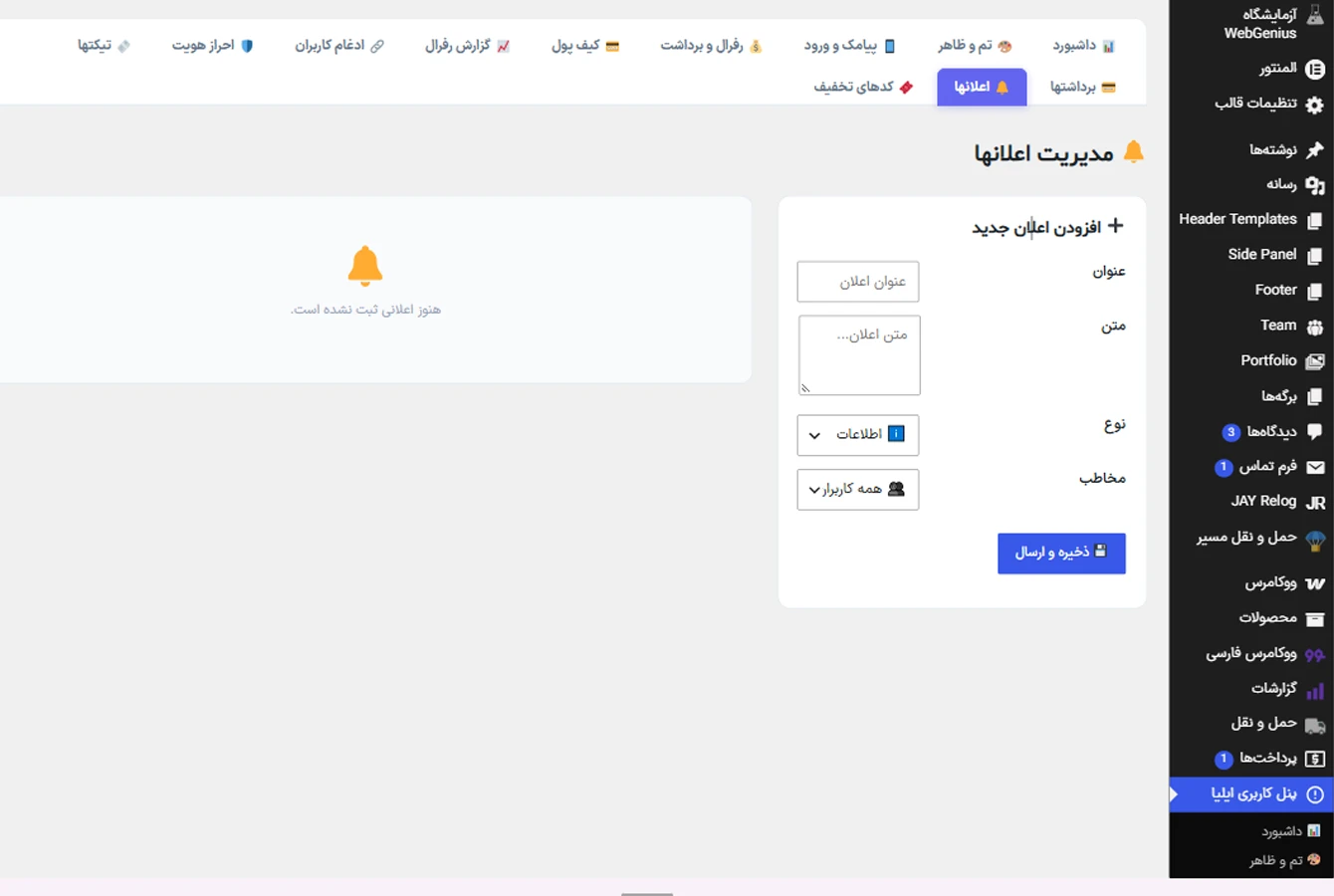
در افزونه ایلیا، امکان ثبت اعلان با عنوان و متن دلخواه وجود دارد. برای هر اعلان، نوع پیام را از میان اطلاعات، موفقیت، هشدار و خطر انتخاب میکنید و مخاطبان آن را نیز مشخص میکنید.
اعلانها را میتوان برای همۀ کاربران، کاربران جدید، خریداران بالاتر از مبلغ تعیینشده یا خریداران یک محصول خاص تنظیم کرد.
شکل 10 - تب اعلانها در افزونۀ ایلیا
افزونه ایلیا؛ فراتر از یک پنل کاربری ساده
افزونه ایلیا با امکاناتی مانند شخصیسازی پنل کاربری ووکامرس، مدیریت کیف پول، سیستم رفرال، پشتیبانی تیکتی و احراز هویت، مدیریت حساب کاربران را سادهتر میکند.
این افزونه از ورود با کد تأیید پیامکی (OTP) و اتصال به سامانۀ ملی پیامک از طریق وبسرویسهای REST و SOAP پشتیبانی میکند و امکان ارسال کد تأیید با الگوهای پیامکی (پترن) را نیز دارد.
در مجموع، ایلیا گزینهای مناسب برای فروشگاههای ووکامرسی است که به پنل کاربری با امکانات مدیریتی متنوع و قابلیت ورود پیامکی نیاز دارند.