با کمک افزونه کد تخفیف معرف نوین میتوانید برای هر کاربر، یک کد معرف ارسال کنید و بهازای هر معرفی، برای کاربر معرفیکننده و کاربر معرفیشده تخفیفی در نظر بگیرید. با اتصال افزونه نوین به افزونه پیامک ووکامرس و همچنین پنل اس ام اس ملی پیامک میتوانید کدهای معرف و کدهای تخفیف معرفی را برای مشتریان کسبوکار خود ارسال کنید. به این روش، تعداد مشتریان و کاربران و نرخ فروش کسبوکار خود را افزایش خواهید داد. در این راهنما با نحوۀ نصب این افزونه، تنظیمات پیامکی آن و اتصال به پنل اس ام اس آشنا میشویم.
ابتدا افزونه کد تخفیف معرف نوین را از توسعهدهندۀ آن، وبسایت ژاکت، تهیه و دانلود کرده و سپس، در سایت وردپرسی خود نصب و مطابق راهنمای این مطلب، استفاده کنید.
اطلاعیه مهم
امکان ارسال اس ام اس از افزونه کد تخفیف معرف نوین بهتنهایی وجود ندارد. برای ارسال پیامک از پلاگین نوین، به دانلود و نصب افزونه پیامک ووکامرس احتیاج دارید. بنابراین حتما ابتدا پلاگین رایگان پیامک ووکامرس را در سایت وردپرسی خود، نصب کنید.
افزونه کد تخفیف معرف نوین (Novin) | افزایش فروش فروشگاه با معرفی مشتریان جدید
با کمک افزونه کد تخفیف معرف نوین میتوانید برای هر کاربر، یک کد معرف ارسال کنید و بهازای هر معرفی، برای کاربر معرفیکننده و کاربر معرفیشده تخفیفی در نظر بگیرید. با اتصال افزونه نوین به افزونه پیامک ووکامرس و همچنین پنل اس ام اس ملی پیامک میتوانید کدهای معرف و کدهای تخفیف معرفی را برای مشتریان کسبوکار خود ارسال کنید. به این روش، تعداد مشتریان و کاربران و نرخ فروش کسبوکار خود را افزایش خواهید داد. در این راهنما با نحوۀ نصب این افزونه، تنظیمات پیامکی آن و اتصال به پنل اس ام اس آشنا میشویم.
امکانات افزونه کد تخفیف معرف نوین
مهمترین امکاناتی که استفاده از پلاگین نوین در اختیار شما قرار میدهند عبارتاند از:
طراحی کد تخفیف بهازای معرفی کاربر
ارائۀ کدهای تخفیف به صورت ثابت و درصدی
امکان شخصیسازی متن پیامک و ایمیل
امکان استفاده از کد معرف برای افراد متعدد
قابلیت تعیین تعداد افراد مجاز به استفاده از کد تخفیف توسط مدیر
امکان تعریف زمان انقضا یا پایان مهلت استفاده از کد تخفیف
امکان تشخیص کد معرف نادرست در صفحۀ تسویه حساب
امکان جابهجایی فیلد معرف در صفحۀ تسویه حساب
ویدیوی آموزشی افزونه کد تخفیف معرف نوین
با تماشای ویدیوی زیر، با افزونه ارائۀ کد تخفیف معرف نوین، روش نصب آن و اتصال این افزونه به پنل ملی پیامک آشنا خواهید شد:
نحوۀ نصب افزونه نوین در وردپرس
برای نصب افزونه کد تخفیف معرف نوین بهمنظور ارائۀ کد تخفیف معرف در وبسایت وردپرسی خود، ابتدا فایل این افزونه را با کلیک روی دکمۀ «دانلود افزونه» در ابتدای همین صفحه از وبسایت ژاکت خریداری کنید. سپس لایسنس افزونه را از ژاکت دریافت کنید.
تصویر 1 - خرید افزونه نوین از وبسایت ژاکت
بعد از خرید و دریافت لایسنس، به پیشخوان وردپرس وبسایت خود مراجعه کنید.
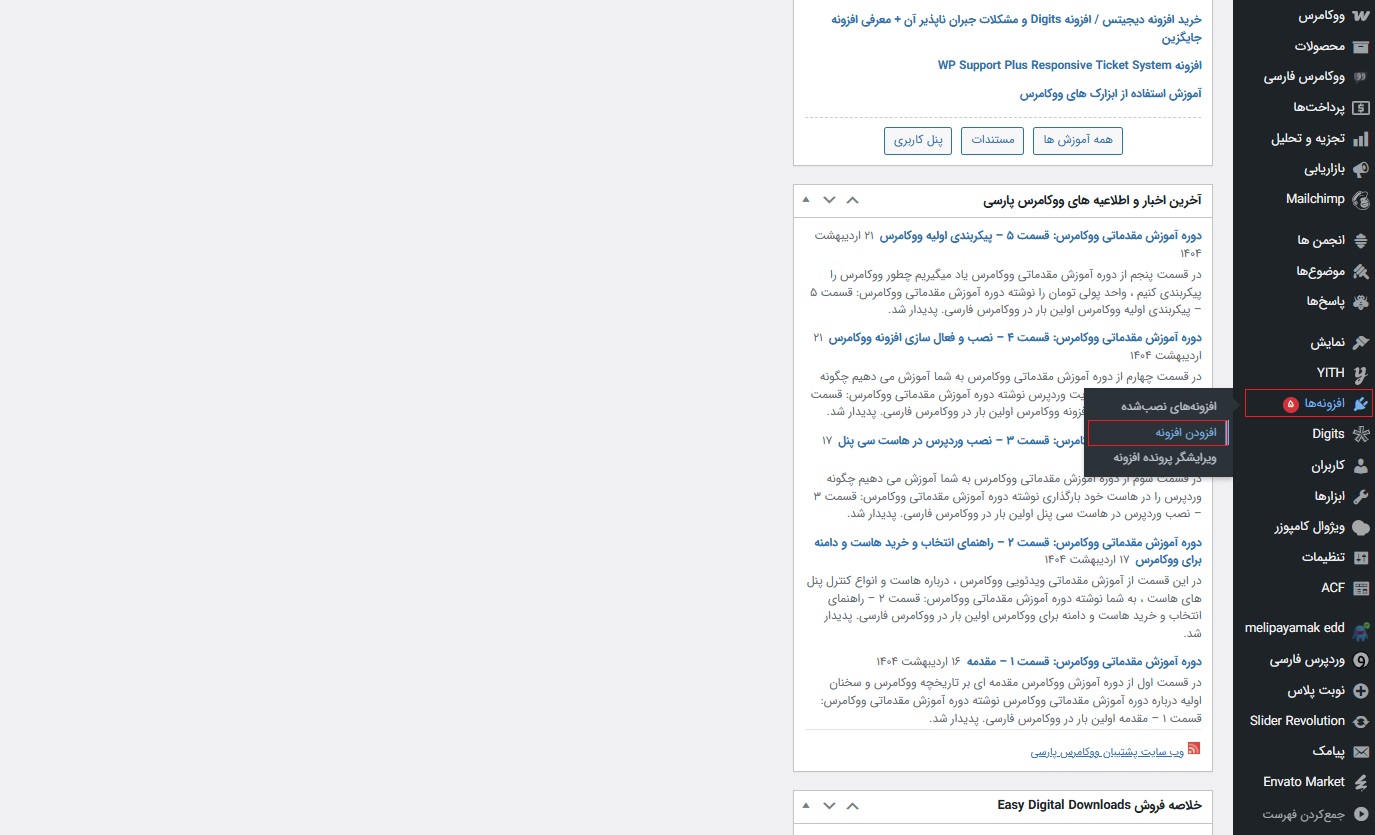
برای نصب، از منوی کنار صفحه، گزینۀ «افزونهها» و سپس گزینۀ «افزودن افزونه» را انتخاب کنید.
تصویر 2 - بارگذاری و نصب افزونه کد تخفیف معرف نوین در وبسایت
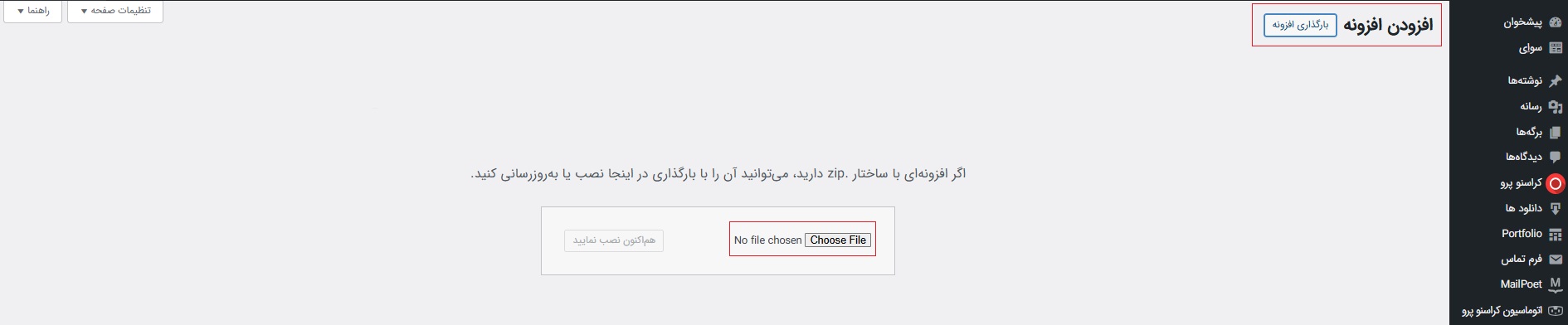
در ادامه، با کلیک روی بخش «بارگذاری افزونه» و دکمۀ «Choose File» افزونه کد تخفیف معرف نوین را در وبسایت خود آپلود کنید.
تصویر 3 - آپلود افزونه نوین
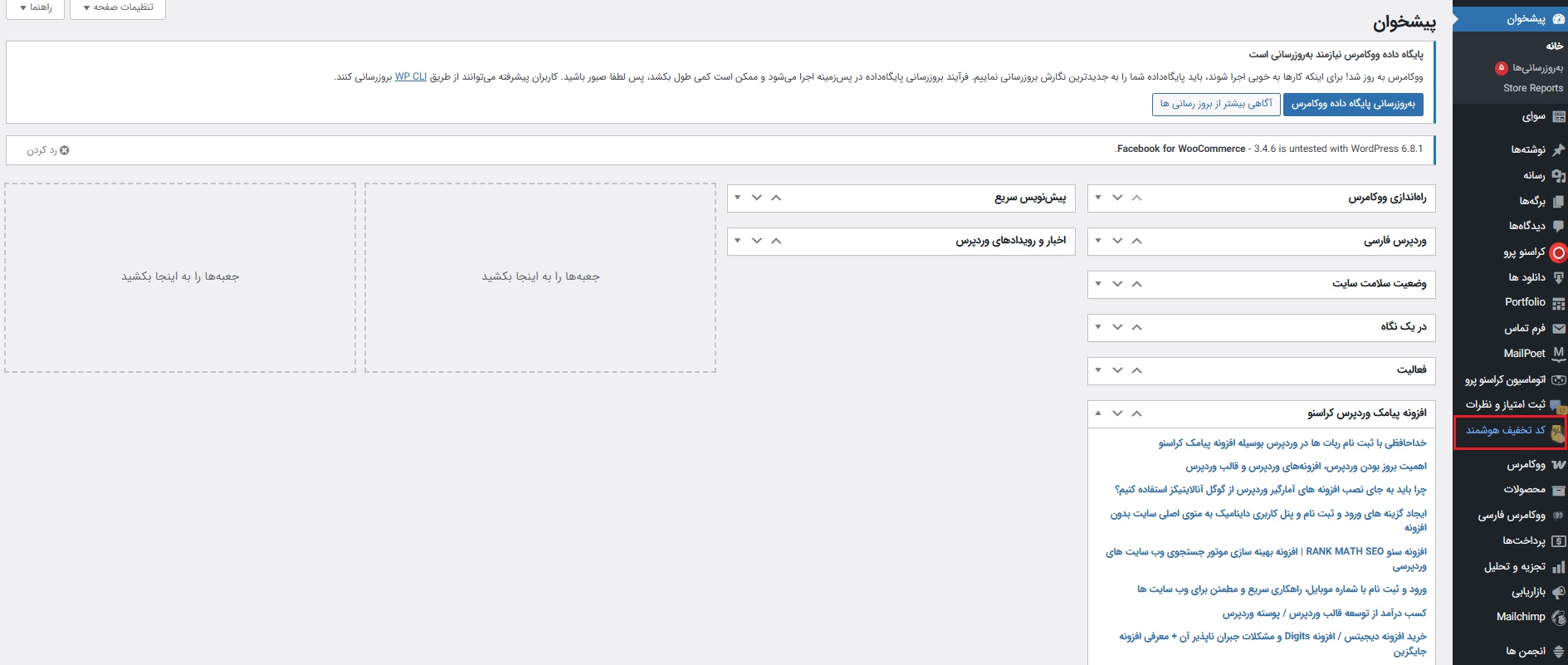
بعد از آپلود و کلیک روی «فعال کردن افزونه»، نصب افزونه کد تخفیف معرف نوین در وبسایت شما به پایان میرسد. این افزونه بعد از نصب در پیشخوان وردپرس سایت شما با عنوان «کد تخفیف هوشمند» در دسترس است.
تصویر 4 - پلاگین نوین در منوی پیشخوان وردپرس
در این مرحله، نوبت به فعالسازی افزونه کد تخفیف معرف نوین میرسد. برای این کار، بعد از کلیک روی گزینۀ «کد تخفیف هوشمند» در منوی وردپرس، به بخش «ثبت لایسنس» بروید. سپس لایسنسی که از وبسایت ژاکت دریافت کردهاید را در این بخش وارد کنید.
برخی از فایلهای این محصول با ionCube کدگذاری شدهاند که لازمۀ آن فعالبودن ionCube Loader در هاست است و php مورد نیاز آن 7.4 و 8.1 است.
روش اتصال افزونه کد تخفیف معرف نوین به پنل اس ام اس ملی پیامک
برای استفاده از افزونۀ نوین برای ارسال کد تخفیف معرف برای مشتریان، طبق مراحل زیر عمل کنید:
1. نصب افزونه پیامک ووکامرس
پیشنیاز استفاده از افزونۀ نوین، نصب افزونه پیامک ووکامرس در وبسایت است. بنابراین، ابتدا این پلاگین را از صفحۀ افزونههای پیامکی ملی پیامک دانلود و نصب کنید. برای آشنایی با شیوۀ نصب و فعالسازی افزونه پیامک ووکامرس ویدیوی زیر را تماشا کنید:
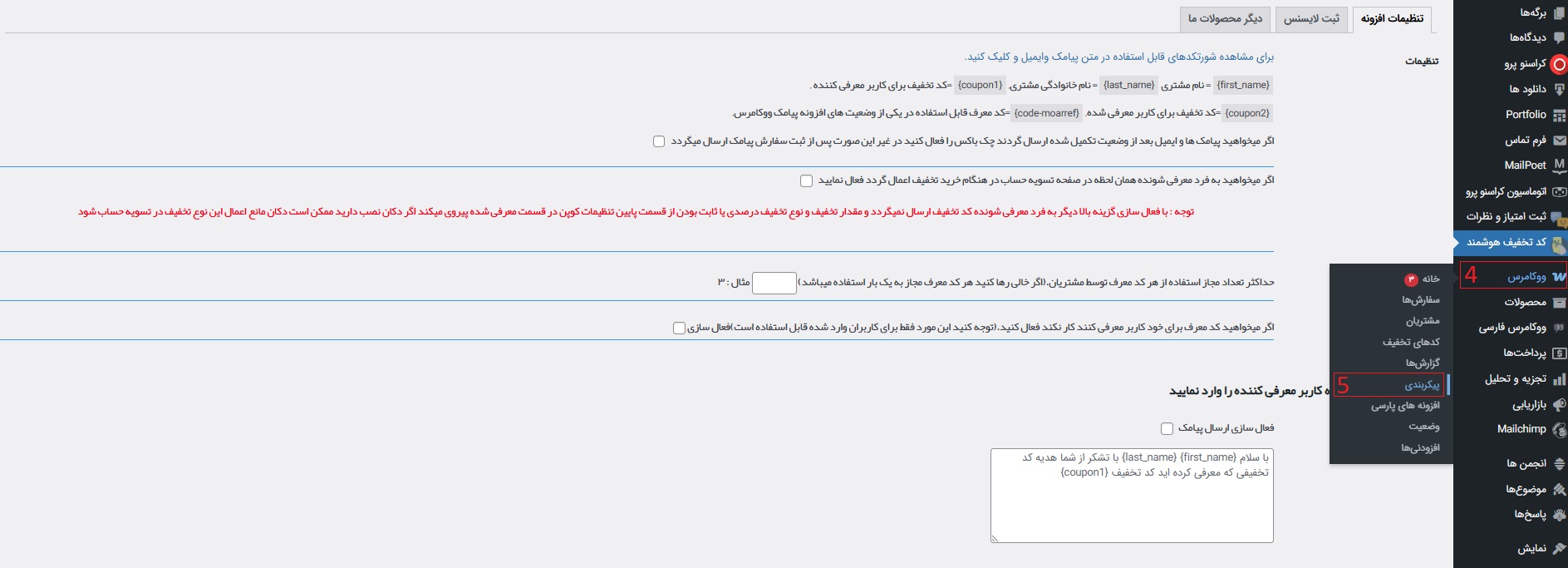
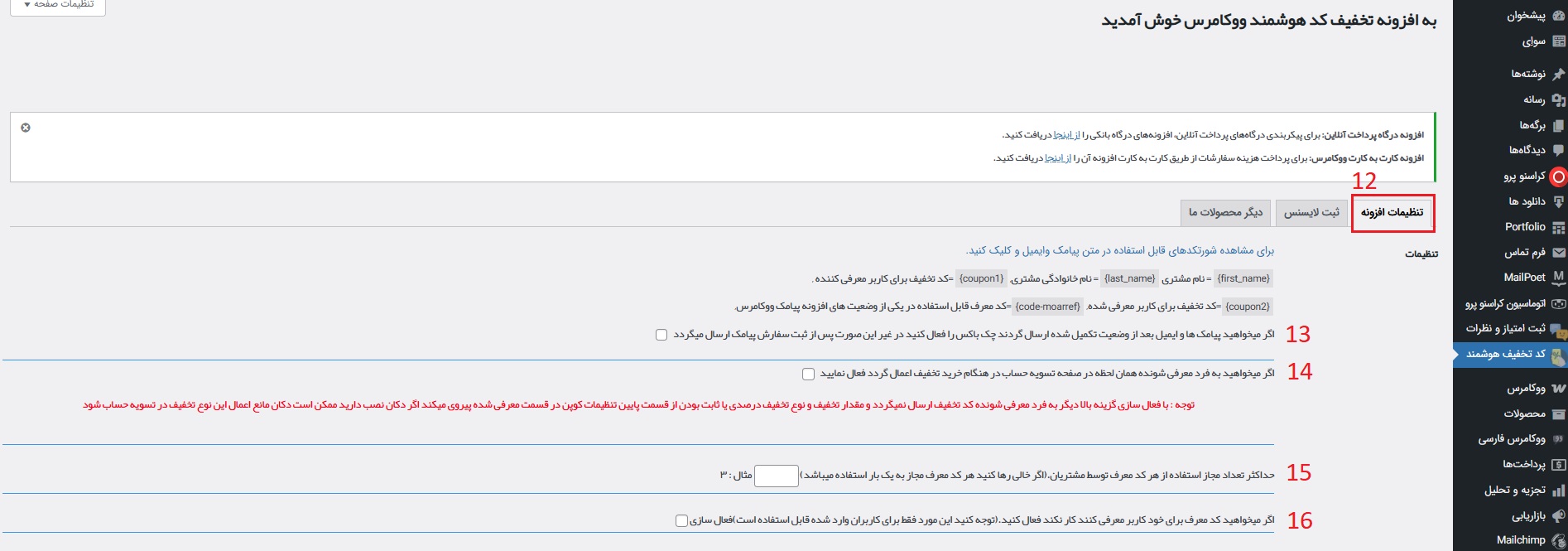
بعد از کلیک روی گزینۀ «کد تخفیف هوشمند» در منوی وردپرس، به بخش «تنظیمات افزونه» بروید. در این بخش، ابتدا شورتکدها را در بخش 2 از تصویر 5 بررسی کنید و شورتکد موردنظر خود را کپی کنید. برای مثال، اگر قصد ارسال پیامک کد معرف را داشته باشید، باید شورتکد {code-moarref} را کپی کنید.
تصویر 5 - تنظیمات پیامکی افزونه نوین
اگر قصد ارسال پیامک بعد از تکمیل سفارش را دارید، چکباکس (مطابق بخش 3 در تصویر 5) را علامت بزنید.
در مرحلۀ بعد، مطابق با تصویر 6، ابتدا روی گزینۀ «ووکامرس» از منوی کناری و سپس گزینۀ «پیکربندی» کلیک کنید.
تصویر 6 - تنظیمات پیامکی افزونه نوین
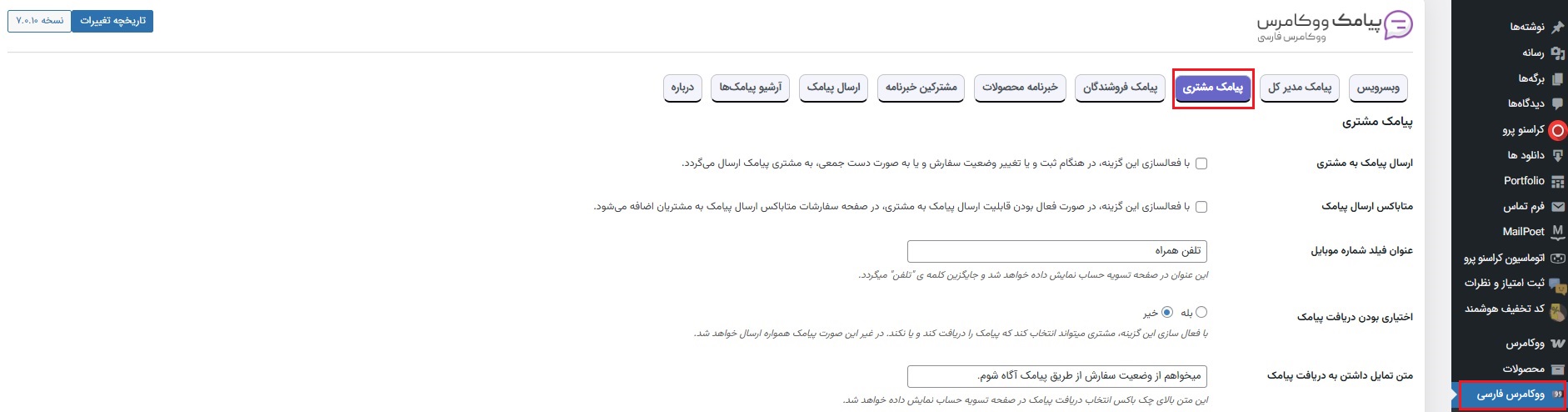
بعد از ورود به صفحۀ پیکربندی، از منوی بالای صفحه گزینۀ «پیامک ووکامرس» را انتخاب کنید و سپس در صفحۀ جدید، روی «پیامک مشتری» کلیک کنید.
تصویر 7 - تنظیمات پیامکی نوین در افزونه پیامک ووکامرس
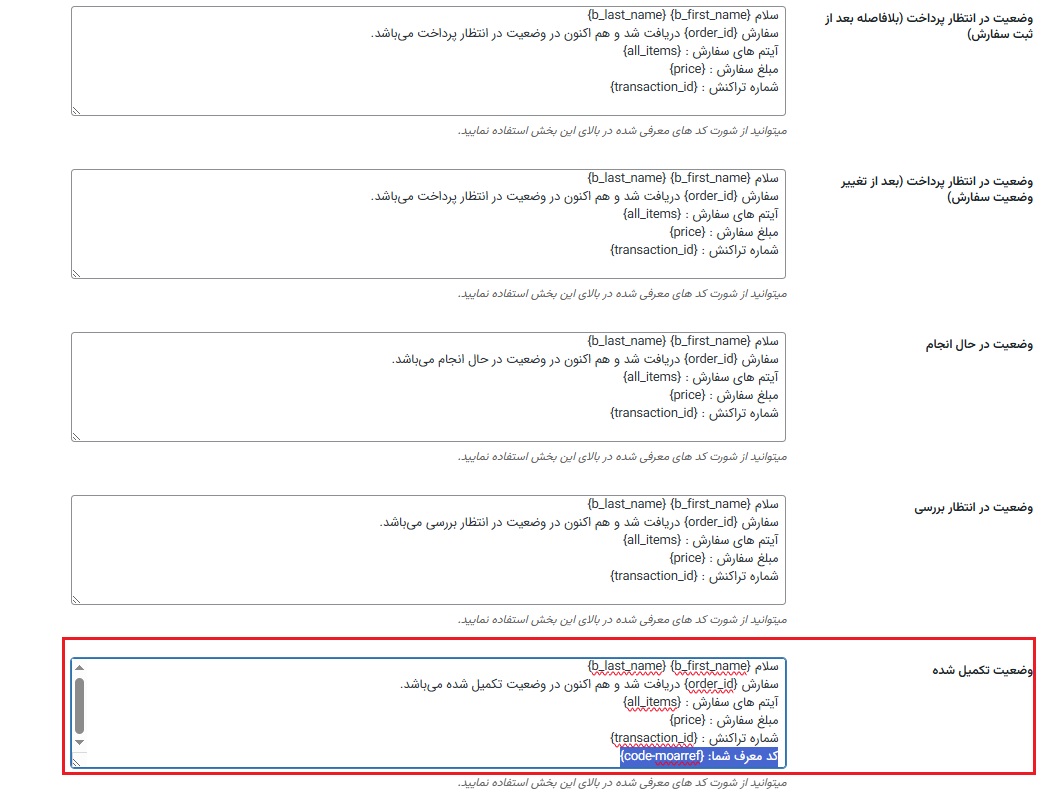
صفحه را به سمت پایین اسکرول کنید و از میان پیامکها، موقعیتی را انتخاب کنید که مایلید افزونه نوین در آن موقعیت، کد معرف را برای کاربر ارسال کند. برای مثال، ما در این بخش، وضعیت «سفارش تکمیلشده» را برای ارسال پیامک کد معرف انتخاب میکنیم:
تصویر 8 - انتخاب وضعیت ارسال پیامک کد معرف نوین در افزونه پیامک ووکامرس
شورتکد {code-moarref} که از افزونه کد تخفیف معرف نوین کپی کرده بودید را مطابق با تصویر بالا، در باکس مربوط به وضعیت مورد نظر خود برای ارسال پیامک وارد کنید.
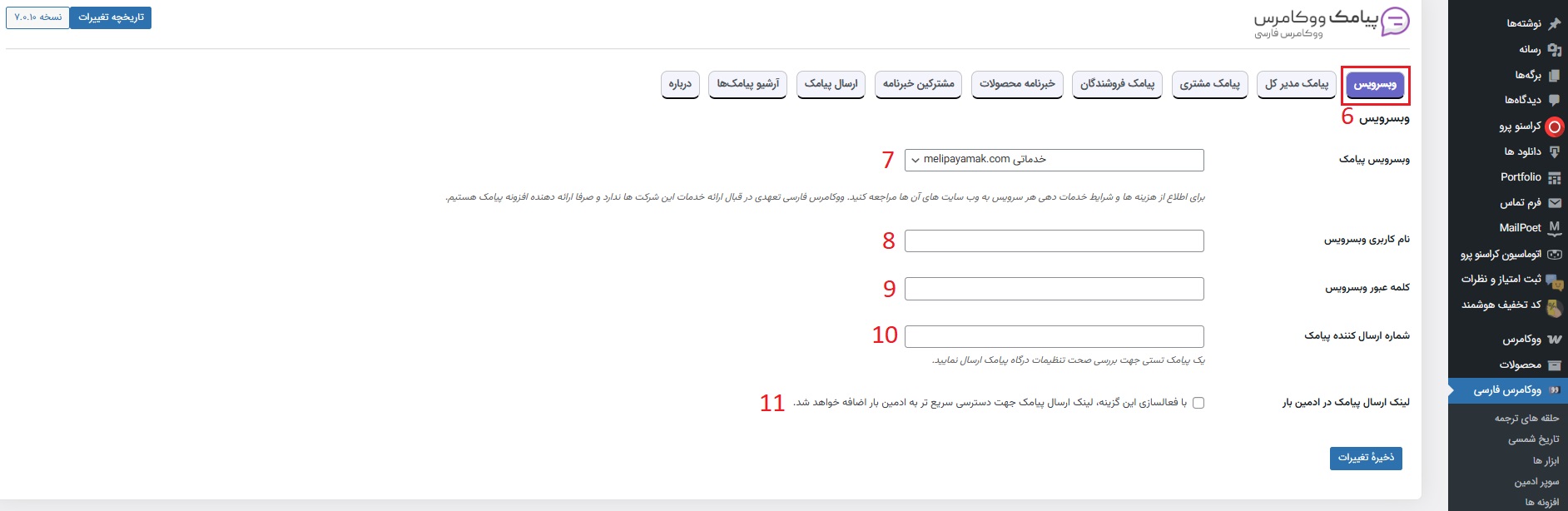
اطلاعات خواسته شده را مطابق تصویر 9 و جدول زیر تکمیل کنید:
فیلد (مطابق تصویر بالا)
توضیحات
وبسرویس پیامک (7)
گزینۀ «melipayamak.com خدماتی» را انتخاب کنید. انتخاب وبسرویس خدماتی از این جهت اهمیت دارد که بتوانید پیامکهای کد معرف را برای همۀ کاربران، حتی افرادی که دریافت پیامکهای تبلیغاتی را مسدود کردهاند نیز ارسال کنید.
نام کاربری وبسرویس (8)
نام کاربری خود در پنل ملی پیامک را وارد کنید.
کلمه عبور وبسرویس (9)
کلمۀ عبور پنل اس ام اس خود را وارد کنید. اما بهتر است برای امنیت بیشتر، از API Key استفاده کنید. برای دریافت API Key، به پنل اس ام اس خود مراجعه کنید و از منوی کنار صفحه، ابتدا گزینۀ «توسعهدهندگان» و سپس گزینۀ «وب سرویس و API» را انتخاب کنید. سپس API Key را از این بخش کپی کنید و در باکس «کلمۀ عبور وبسرویس» قرار دهید.
شماره ارسالکنندۀ پیامک (10)
شمارۀ خط پیامکی مورد نظر خود برای ارسال کد معرف را وارد کنید.
لینک ارسال پیامک در ادمین بار (11)
درصورتیکه مایلید از ادمینبار هم به لینک ارسال پیامک دسترسی داشته باشید، چکباکس را علامت بزنید.
سپس روی «ذخیرۀ تغییرات» کلیک کنید.
4. تنظیمات افزونه کد تخفیف معرف نوین
از منوی کناری وردپرس روی گزینۀ «کد تخفیف هوشمند» و سپس « تنظیمات افزونه» کلیک کنید.
مطابق بخش 13 در تصویر 10، پیامک کد معرف بهصورت پیشفرض بعد از ثبت سفارش برای کاربران ارسال میشود. در صورتی که مایلید این پیامک بعد از تکمیل سفارش ارسال شود، چکباکس بخش 13 را علامت بزنید.
تصویر 10 - تنظیمات افزونه کد تخفیف معرف نوین
همانطور که در تصویر 10 مشاهده میکنید، میتوانید افزونه را طوری تنظیم کنید که تخفیف بهصورت خودکار و بدون ارسال پیامک، در صفحۀ پرداخت برای فردی که از کد معرف استفاده کرده فعال شود. در صورت تمایل به استفاده از این روش، چکباکس شمارۀ 14 تصویر 10 را فعال کنید. توجه داشته باشید که در صورت استفاده از افزونۀ دکان، ممکن است این نوع تخفیف اعمال نشود.
در بخش 15 از تصویر بالا، تعیین کنید که هر کد معرف برای چند نفر قابلاستفاده است. دقت کنید که اگر عددی در این باکس ننویسید، فقط یک نفر میتواند از هر کد معرف استفاده کند.
همچنین اگر چکباکس شمارۀ 16 از تصویر فوق را علامت بزنید، کد معرف برای خود کاربر معرفیکننده قابلاستفاده نخواهد بود.
5. تنظیم متن پیامک کد معرف در افزونه نوین
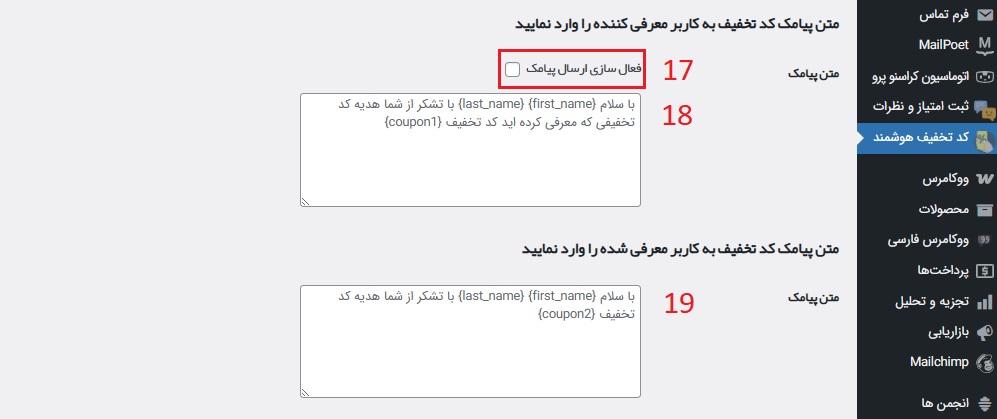
فراموش نکنید که برای ارسال پیامک کد معرف بهصورت خودکار، حتماً بخش «فعالسازی ارسال پیامک» (چکباکس شمارۀ 17 در تصویر 11) را علامت بزنید.
تصویر 11 - تنظیمات متن پیامک کد معرف
اگر از خط خدماتی اختصاصی برای ارسال پیامک کد معرف استفاده میکنید، متن پیامک خود را در باکسهای 18 و 19 (طبق تصویر شمارۀ 11) بنویسید. در این حالت، شورتکدهای مرتبط را از بالای صفحۀ «تنظیمات افزونه» کپی کنید و در متن خود جایگذاری کنید. (شورتکدها را در تصویر 10 مشاهده میکنید.)
روش ارسال پیامک پترن از افزونه کد تخفیف معرف نوین
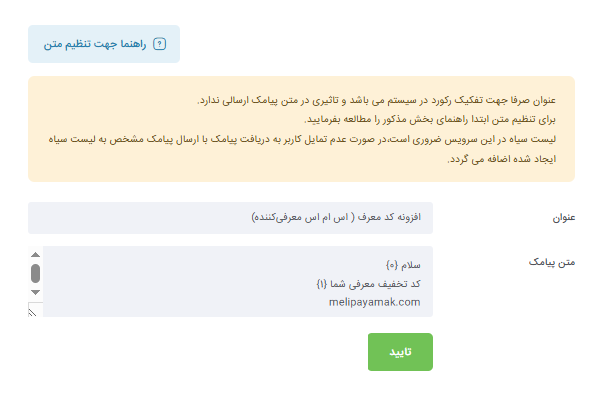
در صورتیکه از خط خدماتی اشتراکی برای ارسال پیامک از افزونه نوین استفاده میکنید، باید متن پیامک را ابتدا در پنل اس ام اس تعریف کنید. برای این کار، ابتدا به پنل اس ام اس خود مراجعه کنید. در صفحۀ نخست پنل پیامکی، از منوی کنار صفحه، ابتدا گزینۀ «ابزار ویژه» و سپس گزینۀ «وبسرویس خدماتی (الگو)» را انتخاب کنید.
بعد از کلیک روی گزینۀ «درج متن جدید»، متن پیامک خود را با متغیرهای مورد نظرتان بنویسید.
تصویر 12 - تنظیم پیامک پترن برای ارسال از افزونۀ پیامک کد معرف نوین
برای مثال در تصویر شمارۀ 12، متغیرها به اینصورت هستند:
{0}: نامخانوادگی کاربر
{1}: کد تخفیف برای کاربر معرفیکننده
امکان تعریف متغیرهای دیگر در متن نیز وجود دارد. فراموش نکنید که در پایان متن، آدرس سایت خود را هم بنویسید.
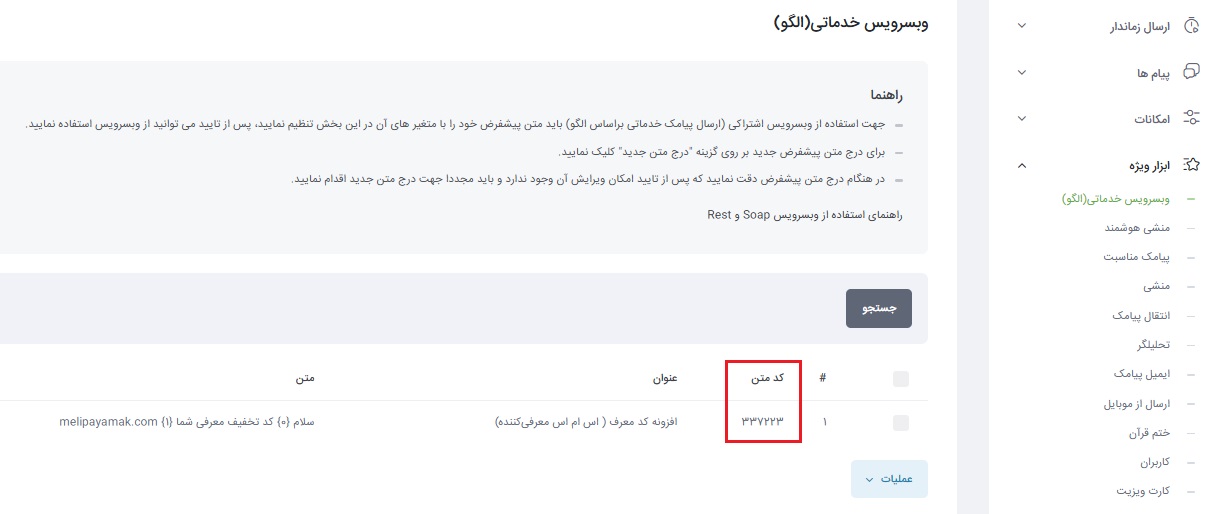
بعد از تأیید متن، کد متن پیامک یا کد پترن یا BodyID را مطابق تصویر زیر کپی کنید:
تصویر 13 - تنظیم پیامک پترن برای ارسال از افزونه کد تخفیف معرف نوین
سپس باید کد متن را در این فرمت کلی جایگذاری کنید:
توجه داشته باشید که متغیرهایی که در متن پیام خود تعریف نکردهاید را از این فرمت حذف کنید و کد متن را بهجای متغیر code قرار دهید. متغیرها و مقادیر کلی این قالب را در جدول زیر شرح دادهایم:
پارامتر قالب
توضیحات و معانی پارامترها
Code
یک کد عددی است که پس از درج پترن و الگو در ملی پیامک، نمایش داده میشود. این کد عددی را میبایست داخل @@ بنویسید.
{first_name}
برای درج متغیر اسم کوچک کاربر از آن استفاده کنید.
{last_name}
این متغیر را برای درج فامیل کاربر استفاده کنید.
{order_id}
برای درج شمارۀ سفارش کاربر از این متغیر استفاده کنید.
{link}
این عبارت را برای درج لینک در متن پیامک استفاده کنید.
{coupon1}
این متغیر، کد تخفیف اختصاصی کاربر معرف را به او ارائه میکند.
{coupon1}
برای درج کد تخفیف کاربر معرفیشده از این عبارت استفاده کنید.
##shared
این عبارت مخصوص دستور است و در انتهای قالب خدماتی، این عبارت را بنویسید.
برای مثال، این عبارت برای متن پیامک تصویر 12 بهصورت زیر خواهد بود:
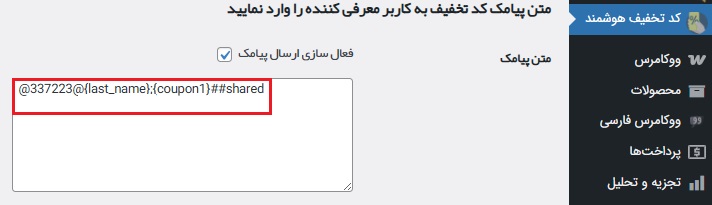
@337223@{last_name};{coupon1}##shared
در ادامه، عبارت بالا را در تنظیمات افزونه و در باکس متن پیامک کد تخفیف به کاربر معرفیکننده قرار دهید:
تصویر 14 - تنظیم پیامک پترن برای ارسال از افزونۀ پیامک کد معرف نوین
برای ارسال پیامک به کاربر معرفیشده نیز مطابق با مراحل بالا عمل کنید.
در صورت نیاز به کسب اطلاعات بیشتر از روش ارسال پیامک پترن (الگو) از وبسرویس خدماتی، ویدیوی زیر را تماشا کنید:
6. تنظیمات کدهای تخفیف ارسالی
برای تنظیم جزئیات کدهای تخفیف، صفحۀ «تنظیمات افزونه» را به سمت پایین اسکرول کنید:
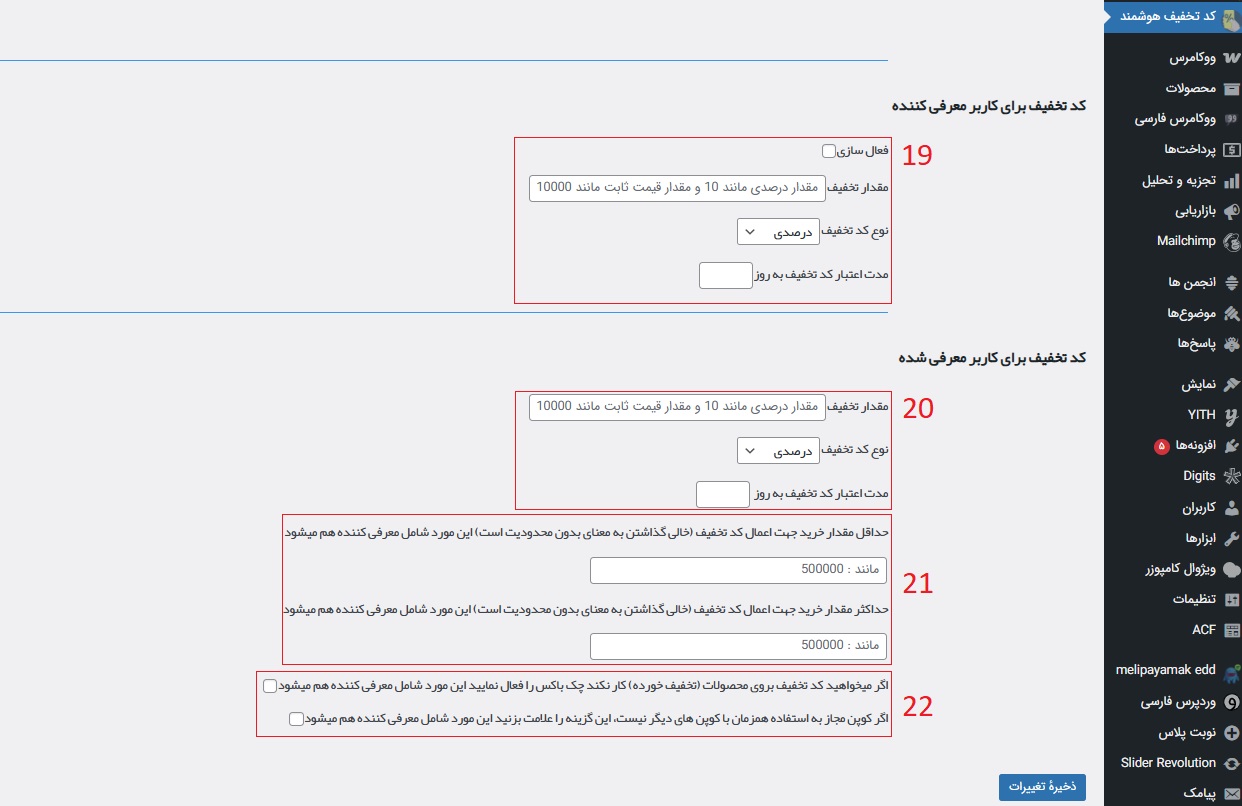
تصویر 15 - تنظیمات کدهای تخفیف ارسالی از افزونه نوین
مطابق تصویر 15، تنظیمات کد تخفیف کاربر معرفیکننده و کاربر معرفیشده را در این بخش انجام میدهید.
در بخشهای 19 و 20 (مطابق تصویر بالا):
مقدار تخفیف بر اساس درصد یا مبلغ را تعیین کنید. مثلاً 20% تخفیف یا 40 هزار تومان تخفیف.
مشخص کنید که مایلید کد تخفیف شما بهصورت درصدی یا با قیمت ثابت تعریف شود.
و در پایان، تعداد روزهایی که کد تخفیف اعتبار خواهد داشت را وارد کنید.
در بخش 21 از تصویر 15، کف و سقف میزان خرید کاربر برای استفاده از کد تخفیف را وارد کنید. توجه داشته باشید مبلغی که در این بخش وارد میکنید، هم برای کاربر معرفیکننده و هم برای کاربر معرفیشده اعمال میشود.
در بخش 22 از تصویر 15، تداخل کد تخفیف معرف با سایر تخفیفها را تعیین میکنید. با علامتزدن چکباکس اول، کد تخفیف معرف برای خرید محصولات تخفیفی بیاثر خواهد شد. با علامتزدن چکباکس دوم نیز، کاربر نمیتواند این کد تخفیف را همزمان با سایر کوپنهای تخفیف مانند «ارسال رایگان» و... استفاده کند. در این بخش هم تغییرات هم برای کاربر معرفیکننده و هم برای کاربر معرفیشده اعمال خواهند شد.
در پایان، روی دکمۀ «ذخیرۀ تغییرات» کلیک کنید.
جمعبندی
با استفاده از افزونه کد تخفیف معرف نوین، میتوانید بازاریابی ارجاعی یا ریفرال مارکتینگ را در کسبوکار خود تقویت کنید و با ارائۀ کدهای معرف و همچنین ارسال پیامک کد تخفیف معرفی، نرخ فروش و تعداد مشتریان کسبوکار خود را به میزان چشمگیری افزایش دهید. در صورت نیاز به کسب اطلاعات بیشتر، یا بروز هر مشکلی در نصب و استفاده از پلاگین آراد، میتوانید با شمارۀ 02163404 داخلی 1 و سپس داخلی 3 تماس بگیرید.